
Slackの依頼の完了確認を自動化する8つの方法!費用と難易度で比較
「『このタスク終わった?』と聞くのは、催促しているようで気が引ける…」
「こちらから確認せずとも、タスクが完了したかわかるようにしたい!」
Slack内で頼んだ仕事が終わったかを、確認せずに知る方法は次の2つです。
完了した合図をチームで決める
合図が来ないときに自動で知らせる仕組みを作る
絵文字・Canvas・ワークフローなどはプログラミングなしで始められますが、担当者が押し忘れると抜け漏れが生じます。
ZapierやGASで自作する仕組みは、作れる/直せる人がいないと運用できません。
この記事では、Slackで完了確認をする8つの方法を、費用と難しさで比べて紹介します。
それぞれの方法の弱点も分かるので、自分のチームに合う方法を選べるはずです。
メンションか絵文字を付けたメッセージの依頼をタスク化し、期限前後タスクのリマインドを自動で送るのが、Slack連携の全自動タスク管理アプリ「サポットさん」です。

プログラミングなしでSlackの依頼の完了確認をする方法

プログラミングなしでできる完了確認の方法は、4つあります。
そのうち絵文字・CanvasはSlackの無料プランで使え、ワークフローと外部ツール連携は、有料プランや別ツールの契約が必要です。
手軽さも続けやすさも方法ごとに異なるので、自チームならどれが続きそうかを考えながら読んでください。
「完了」の絵文字リアクションを決める
「完了」の意味の絵文字を、チームで1つ決めておきましょう。
完了の絵文字が決まっていれば、一目で完了済みかどうかわかります。
担当者も「完了しました」と書く手間がないので、負担は増えません。
使う絵文字は、Slackの公式ブログでもおすすめされている次の2つがいいでしょう。
👀:見た・取りかかった
✅:終わった
パソコンなら絵文字にカーソルを重ねると、押した人の名前が表示されます。
Slackの無料プランでも使えるので、ルールさえ決めれば今日からでも取り入れられるでしょう。
Canvasのチェックリストで依頼を一覧にする
チャンネルのCanvas機能を使えば、依頼をチェックリストとして並べられます。
メッセージと違って流れていかないので、終わっていない依頼がひと目で確認可能です。

「依頼内容・担当者・期限」を書き、終わったら担当者がチェックを入れます。
Slackの無料プランでも使えるので試してみましょう。
作り方はこちらの記事で詳しく紹介しています。
ワークフロービルダーで「完了」ボタンを付ける
ワークフロービルダーは、Slackの業務を自動化する機能です。
この機能で依頼に完了ボタンを付けられ、担当者がボタンを押すとチャンネルにも自動で完了通知が届きます。

ただし、ワークフロービルダーはSlackの有料プランでしか使えませんのでご注意ください。
ワークフローの作り方はこちらの記事で紹介しています。
Trello・Asanaなど外部ツール連携で完了を知らせる
Trello・Asanaなどのタスク管理ツールとSlackをつなぐと、完了通知をSlackで受け取れます。
タスク一覧と完了履歴が外部ツールの側に残るのも、この方法のメリットです。

たとえばTrelloならPower-Up(機能を足す仕組み)でSlackを追加でき、Trelloでの完了作業がSlackチャンネルに通知されます。
すでに外部のタスク管理ツールを使っているチームなら、この方法も検討しましょう。
自作で完了確認を自動化する方法

上で紹介した方法だと、完了作業をマネージャーが確認をする必要がありました。
その手間もなくすなら、自分で仕組みを組むのも1つの手です。
次に紹介するもののうちで、チームで作れそうなものがあるか確かめてみましょう。
リスト機能とワークフローで期限切れを自動通知
Slack有料プランで使えるリスト機能に依頼を登録すれば、期限切れが自動で知らされます。
リスト機能は、Slackでの依頼を記録して残せる機能です。
依頼内容・担当者・期限・ステータスなどを保存でき、あとから探し直す手間を減らせます。
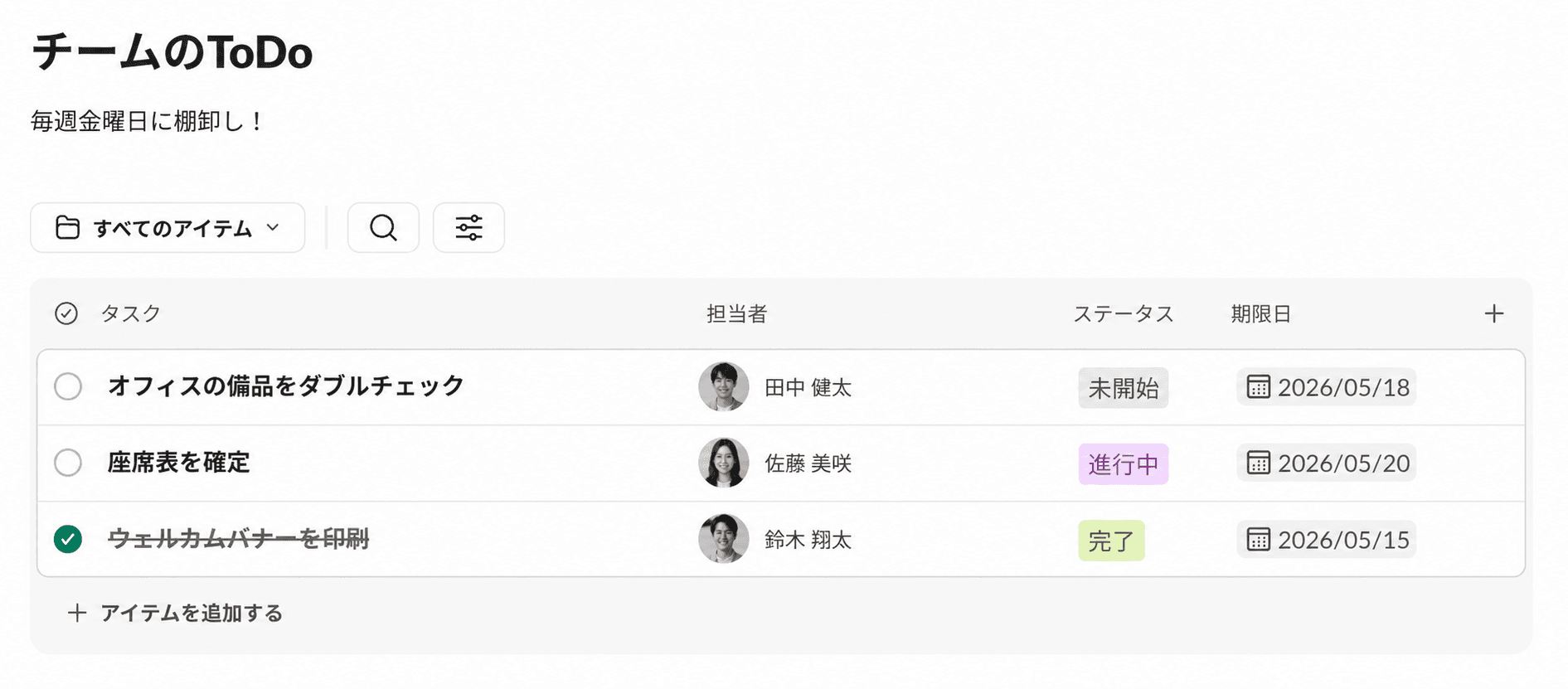
Slack公式で紹介されている自動化の例は、次のような場合です。
期限が近づいたとき・過ぎたときに、メンバーやチャンネルへ通知する
項目が変わったときに、チャンネルへ更新を知らせる
設定にコードは不要ですが、通知の条件はワークフローで組み立てる必要があります。
使い方は、リスト機能について解説した記事で紹介しているので、確認してください。
Zapier・Makeで完了通知の仕組みを作成
アプリどうしをつなげられるZapier・Makeを使えば、別のアプリで完了したタスクをSlackに知らせられます。
Slackと連携する機能がデフォルトでついていないアプリは、Zapierなどで連携するのが一般的です。
たとえばZapierを使えば、Google ToDoリストでタスクが完了したら、Slackのチャンネルに通知されるようにもできます。

ただし、Zapierの無料プランで新しい完了を確認できるのは15分おきですので、本格活用には有料プランが必要です。
GASで完了スタンプを押していない人に催促
GAS(プログラムを動かすためのGoogleサービス)を使えば、完了スタンプを押していない人だけにリマインドを送るSlackアプリを作れます。
「メンションされた人」と「完了スタンプを押した人」を比べ、押していない人を自動で見つけ出す仕組みです。
エンジニア向けの情報共有サイト「Zenn」で紹介されていますので、興味のある方はお試しください。
※APIの設定と、コードを書く作業が必要です。
ルールと自作だけでは完了確認が回らなくなる理由

ここまで7つの方法を紹介しましたが、使い続けるうちに同じようなところでつまずきがちです。
つまずく理由は、「押し忘れ」「作る人・直す人の不在」「Slackのプラン」の3つ。
事前に知っておけば、自分のチームに合わない方法を選ばずに済みます。
スタンプなどを押し忘れると報告が来ない
絵文字や完了ボタンを担当者が押さない限り、依頼者に完了が伝わりません。
どの方法も、担当者本人が行動することを前提にしているからです。
困るのは、押されていない理由を見分けられないこと。
終わっているのに押し忘れているだけ
そもそもまだ終わっていない
どちらなのかは、結局本人に聞かないと分かりません。
ルールだけで回すなら、押されたかどうかを見に行く人が必要になります。
依頼を受けた側が忘れてしまう理由は、「Slackでタスクを忘れる原因と対策」で解説しています。
自作の仕組みは作る人・直す人がいないと回らない
ZapierやGASで作った仕組みは、作った人がいなくなると止まってしまうでしょう。
作成者の退職や異動で動かせなくなったとき、直せる人がチームにいるかが分かれ目です。
「作った人が異動してから、通知が来なくなった…」
このような状況になると、完了報告の仕組みがストップしてしまいます。
自作で回すなら、作る人だけでなく、直し続ける人まで決めておきましょう。

無料プランで使えない方法がある
ワークフロービルダー・リスト機能は、Slackの有料プランでしか使えません。
無料プランのチームが選べるのは、次の5つです。
絵文字
Canvas
外部ツール連携
Zapier/Makeの連携
GASでの開発
また無料プランでは、過去90日以前のメッセージも見えなくなっていきます。
以前の依頼ほど、元のメッセージを探せなくなるおそれがあります。
方法を選ぶ前に、自分のチームのプランも確かめておきましょう。
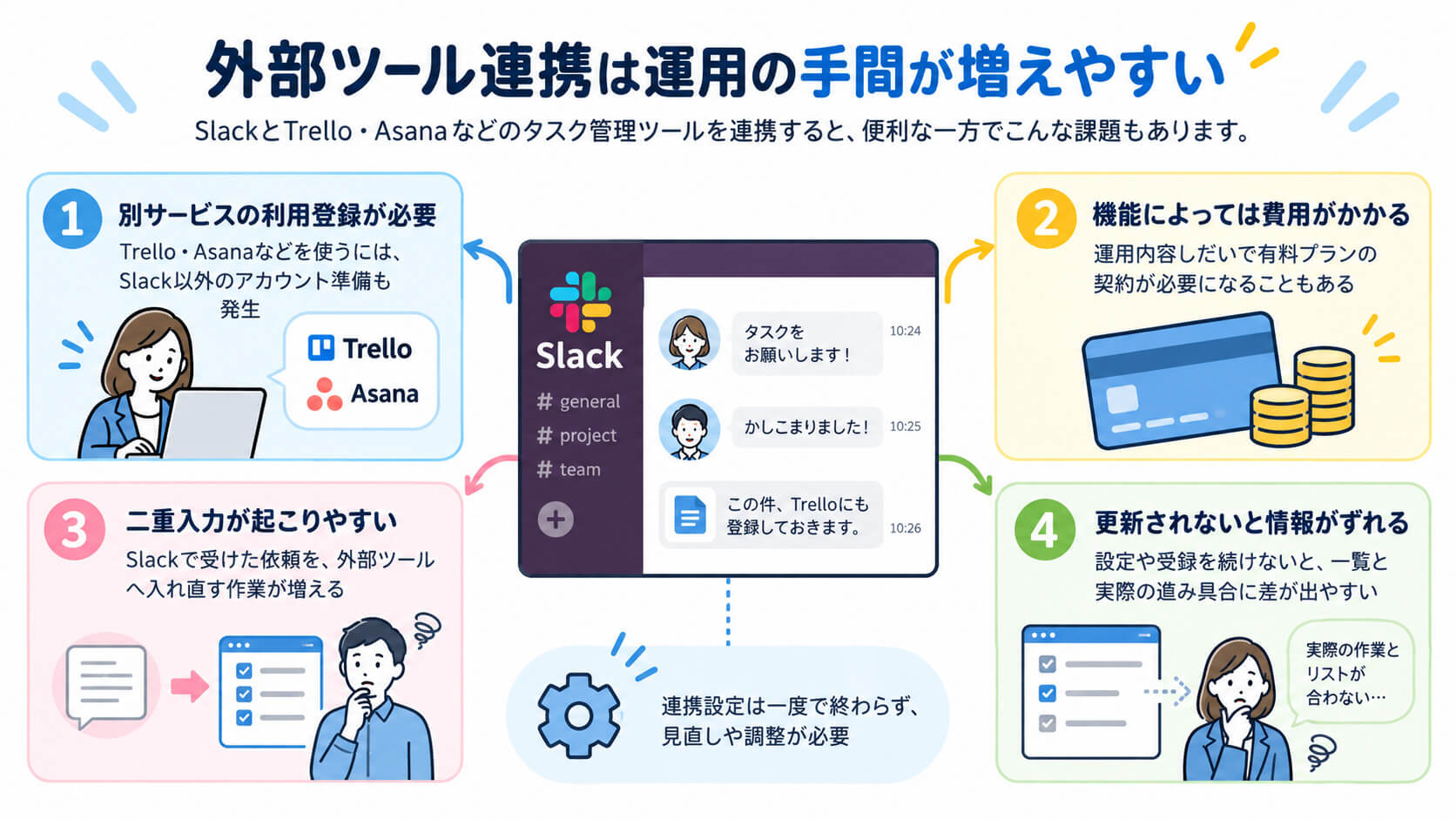
外部ツールは契約と登録の手間が増える
Trello・Asanaなどと連携する場合、Slackとは別に、そのツールのアカウントを作らなくてはいけません。
使い方によっては有料の契約も必要です。
Slackで受けた依頼を、別のツールに登録し直す手間も増えます。
連携の設定も、1回では終わりません。
■Trelloの場合
Slackのチャンネルごとに「Trello」アプリを追加しなくてはいけない
Trelloのボードにも「Slack」のPower-Upを入れる作業が必要
この作業が続かないと、ツールの一覧と実際の仕事がずれていきます。
完了の押し忘れがあっても自動で確認を回すには?【全自動タスク管理アプリ「サポットさん」】
サポットさんは、Slack連携の全自動タスク管理アプリです。
Slackで依頼のやり取りをしているチーム向けで、依頼メッセージのタスク化・期限前後のリマインド・完了確認を自動で行います。
フリープランは5人まで無料・プロは¥1,300/人から・20日間は全機能を無料で試せます。
ここからは、導入前によくある疑問に答えていきます。
AIの依頼のタスクって誤登録が増えない?
サポットさんのタスク化は、依頼者がサポットさんへのメンションか絵文字を付けたメッセージだけです。
雑談など無関係のメッセージが、勝手にタスクになることはありません。

メンションか絵文字だけなので依頼の手間もほとんどなく、入力画面を開く作業も不要です。
なお、サポットさんには「見逃しメッセージ」を検知して知らせる機能もあります。
こちらは知らせるだけで、タスクにするかどうかは自分で選べます。

期限前後のリマインドは誰が送る?
依頼に期限を入れておけば、期限の前後に自動でリマインドが届きます。
ですのでマネージャーが催促する必要はありません。

担当者が完了スタンプを押し忘れていても、期限に通知が届きます。
押し忘れに気づくきっかけを、人の手で作らなくてよくなるでしょう。
終わったかどうかはどこで確かめる?
確かめる場所は、サポットさんのポータルです。
担当者が完了ボタンを押すと、その場で反映されます。
そのため、誰が何のタスクを持っていて、どこで止まっているかをひと目で判断可能です。

Slackをさかのぼる必要はありません。
ポータルさえ確認すれば、チームの現状が確認できます。
全員に同じ依頼を出したとき、終わっていない人だけ追いかけられる?
一斉タスク配信を使えば、1つの依頼を全員に割り当てられます。
完了していない人には、完了するまでリマインドが届きます。
未完了の人を探して催促する必要はありません。

勤怠の締め・経費精算・KPI報告など、全員にやってほしいタスク依頼に効果的です。
毎月同じ声かけをしている業務ほど、効果が出やすいでしょう。
GASの自作とできることはほぼ同じといえます。
それをコードなしで使えるのがメリットです。
今ならサポットさんの全機能を無料で使える、20日間トライアルもあります。
タスク管理がどれだけ楽になるか、ぜひ一度お試しください。

完了確認8つの方法を費用・難しさで比較

ここまで紹介した8つの方法を、難易度・費用・向いているチームの観点で表にまとめました。
選び方の目安も3つ挙げます。
方法ごとの比較表
8つの方法の比較表です。(※2026年9月時点)
方法 | 必要なもの | 難易度 | 費用 | 向くチーム |
|---|---|---|---|---|
絵文字リアクション | Slackのみ | 低 | Slack無料プランで可 | スタンプを押す習慣が定着している少人数チーム |
Canvasのチェックリスト | Slackのみ | 低 | Slack無料プランで可 | 依頼の数が少ないチーム |
ワークフローの完了ボタン | Slack有料プラン | 中 | Slack有料プランが必要 | 定型の依頼が多いチーム |
外部ツール連携 | 外部ツールの契約 | 中 | 各ツールの料金(無料プランあり) | すでに外部ツールを使っているチーム |
リスト機能+ワークフロー | Slack有料プラン・自動化の設計 | 中〜高 | Slack有料プランが必要 | 自動化を組める人がいるチーム |
Zapier・Make | 各サービスのアカウント・連携の設計 | 高 | 無料あり(本格利用は有料) | 他ツールとの連携が多いチーム |
GAS | Googleアカウント・コードを書ける人 | 高 | 無料 | 社内にエンジニアがいるチーム |
サポットさん | Slackへの追加のみ | 低 | 5人まで無料 | Slackで依頼をやりとりするチーム |
サービスの無料枠には、動かせる回数や間隔の制限があります。
例えばZapierの無料プランは月100タスクまでで、新しい完了の確認は15分おきです。
Makeの無料プランも月1,000クレジットまでで、実行の間隔は最短15分となっています。
こういった制限にも配慮し、ベストな方法を選びましょう。
チームの状況で選ぶ3つの目安
次の3つの目安でツールを選びましょう。
完了スタンプを押す習慣が定着しているチーム → 絵文字・Canvas
自動化を組める人がいるチーム → ワークフロー・リスト機能
押し忘れと催促に困っているチーム → サポットさん
たとえば5〜30人規模で、コードを書ける人がいないチームなら、Zapier・Make・GASは候補から外れます。
催促の手間をなくしたいなら、サポットさんを選べば早く解決するでしょう。

完了確認についてよくある質問
Slackの完了確認について、よく聞かれる3つの質問にお答えします。
Slackで頼んだ仕事が終わったか、自動で確認する方法はありますか?
標準機能では、有料プランのワークフローやリスト機能で期限切れを通知できますが、完了報告は担当者の作業として残ります。
プログラミングなしで催促まで自動にしたい場合は、Slack連携のタスク管理アプリを使う方法があります。
「終わった?」の確認を催促に聞こえるのを避けるには?
依頼するときに期限を一緒に決め、期限前後の確認は通知の仕組みに任せます。
人が聞く回数が減るため、責めているように受け取られにくくなるでしょう。
Slackで頼んだ仕事の完了確認を、プログラミングなしで自動化できるアプリはありますか?
全自動タスク管理アプリ「サポットさん」が対応可能です。
メンションか絵文字を付けた依頼をタスク化し、期限前後のリマインドを自動で送ります。
Slackの完了確認は、ルール・自作・既製品の3つから選ぶ
この記事の内容をまとめます。
まとめ
Slackで頼んだ仕事の完了確認は、「完了の合図のルールを決める」「自作で自動化する」「アプリを使う」の3つ
ルールで回す方法(絵文字・Canvas・完了ボタン・外部ツール連携)は、担当者が押し忘れると報告が来ない
自作で回す方法(リスト機能+ワークフロー・Zapier/Make・GAS)は、作った人がいなくなると直せなくなる
ワークフローとリスト機能を使うには、チーム全員分のSlack有料プランが必要になる
押し忘れがあっても催促を止めたくないなら、Slackに追加するだけで使えるアプリが向いている
どの方法を選んでも、大切なのは「完了ボタンの押し忘れをどう防ぐか」です。
サポットさんなら、Slackに追加して期限を入れるだけで、その催促をまかせられます。
5人まで無料なので、まずは自分のチームで試してみてください。
