Slackリストの活用方法と作り方|チームに定着させる方法も解説
「Slackのリスト機能で何ができるんだろう?」
「リストを作ってはみたものの、誰も更新してくれない…」
「DMや複数チャンネルのタスクをまとめて管理したい!」
毎日Slackを使っているチームのマネージャーなら、こんな疑問や悩みを抱いたことがあるでしょう。
この記事では、Slackのリスト機能でできること・作り方・定着しないチームの共通点と解決方法を解説します。
記事の後半では、Slackリストの欠点もカバーする全自動タスク管理アプリ「サポットさん」の機能もご紹介します。
Slackリストでできる4つのこと

リスト機能の基本操作に入る前に、リストでできることを把握しておくと、自分のチームに合うかどうか判断しやすくなります。
Slackのリストで実現できる活用シーンを確認しましょう。
Slack内の依頼をリスト1行にまとめられる
リスト機能は、Slack上で発生した依頼を1行のアイテムとして残せる機能です。
Slackでの会話はどんどん流れていくため、時間が経つにつれ「誰が・何を・いつまでに対応するのか」が分からなくなってしまいます。
そこでリストに残しておけば、依頼内容・担当者・期限・ステータスが1行で保存され、あとから探し直す手間を減らせるのです。
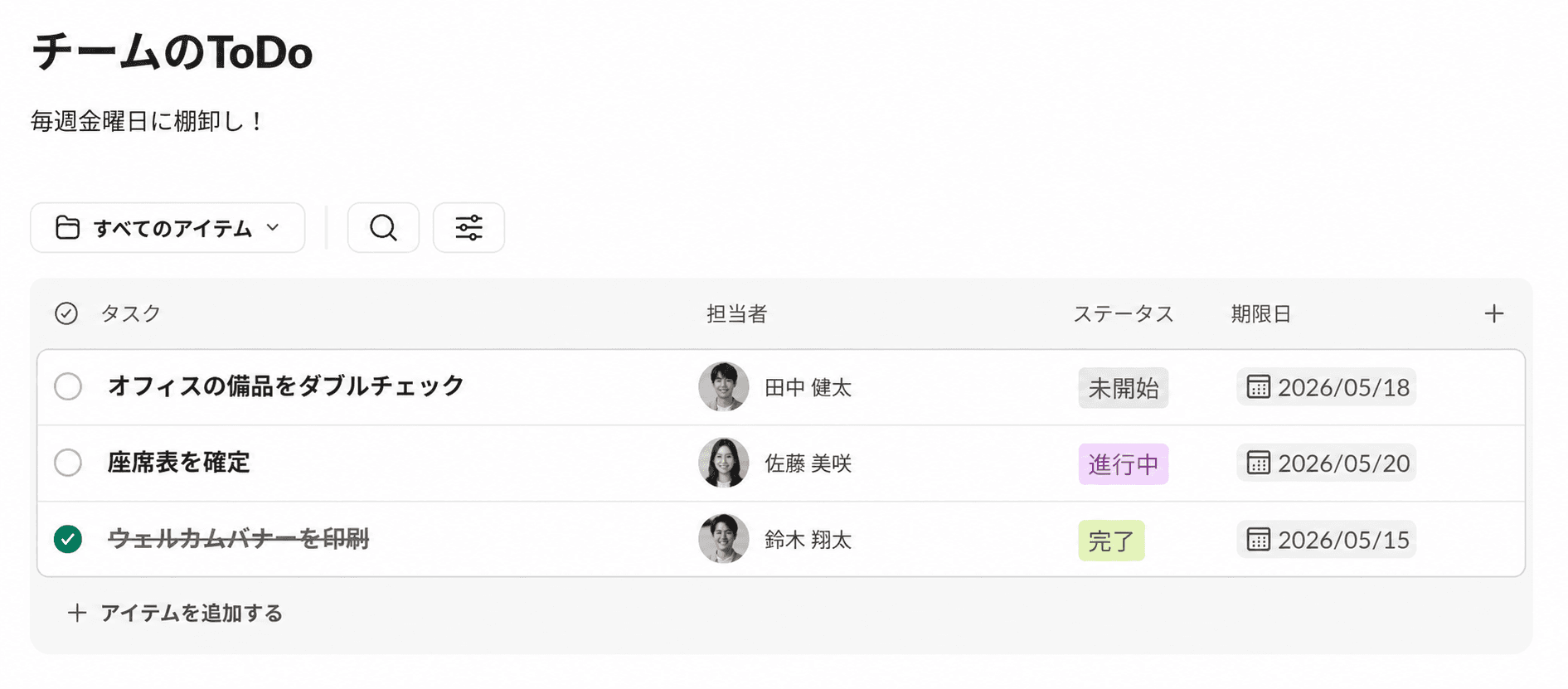
Slackでの依頼をタスクとして整理できるのが、リストを使うメリットと言えます。
プロジェクトの進捗とタスクをボード形式で把握する
リストはボード形式でも表示できます。
ボードは「未着手」「対応中」「確認中」「完了」のような進捗ごとに並べ、一覧で確認したりステータスを変更したりする表示方法です。
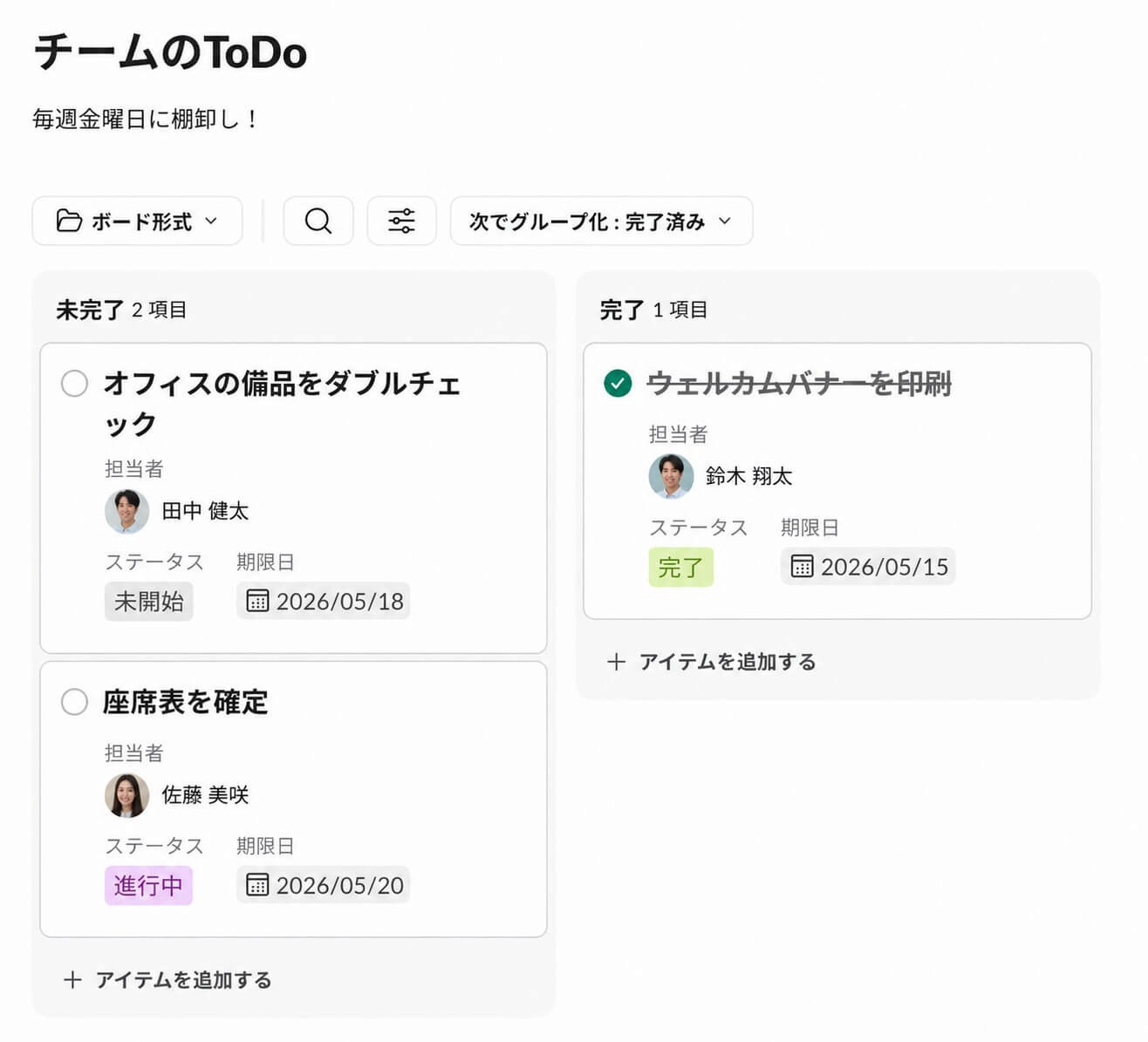
プロジェクトトラッカーというテンプレートなら、上記のようなボード形式への変更が最初からできます。
作業全体の進み具合を、視覚的に判断したい場合に活用しましょう。
問い合わせや申請を1か所に集めて優先度をつける
フォームを経由して届く社内の問い合わせ・申請・依頼を、リストで優先順位付きで管理できます。
DMやメンションでの問い合わせ・依頼を、担当者が毎回集計していると管理の工数がかかり、どれから手をつけるべきかの判断もブレやすいです。
ですので受付窓口を1つに絞れば、対応フローと優先順位がシンプルになります。
ヘルプリクエストトラッカーというテンプレートとワークフローを組み合わせると、「メンバーがフォームを送信→新しいアイテムがリストに追加」が自動で行われるようになります。
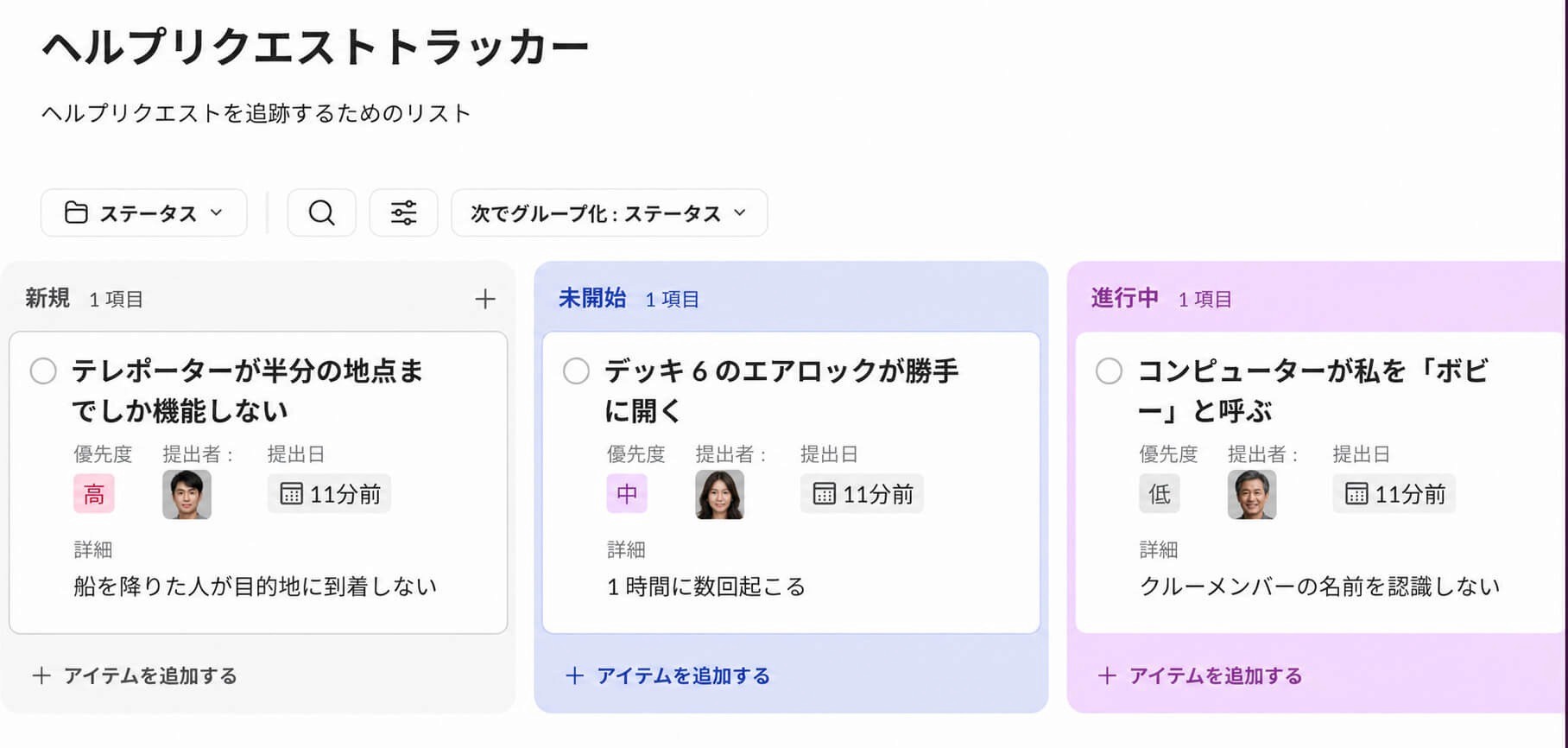
依頼の受け付けから、優先順位の判断までを1本の流れにまとめましょう。
ワークフローや canvas と連動して定型作業を自動化する
Slackリストは、ワークフローやcanvas(チームの情報をまとめておくノートのような機能)と組み合わせて使えます。
リストと他の機能を連動させると、チームや組織にあった使い勝手が実現できるのです。
たとえば次のようなことが実現できます。
新しいアイテムがリストに追加されたら、チャンネルに通知を飛ばす自動化を組む
プロジェクト概要をまとめたcanvasの中にリストを埋めこみ、計画書とタスク一覧を1ページで見られるようにする
リストと他機能を組み合わせ、より効率よくタスクや依頼を管理しましょう。
Slackのリストを作成する手順

リストでできることが把握できたら、リストの作成方法を理解しましょう。
すぐにリスト運用を始められるよう、基本の作成方法を紹介します。
ゼロから作る場合の3ステップ
ゼロから新しいリストを作る場合は、サイドバーの「ファイル」から「リスト」を開き、「新しいリスト」をクリックしましょう。
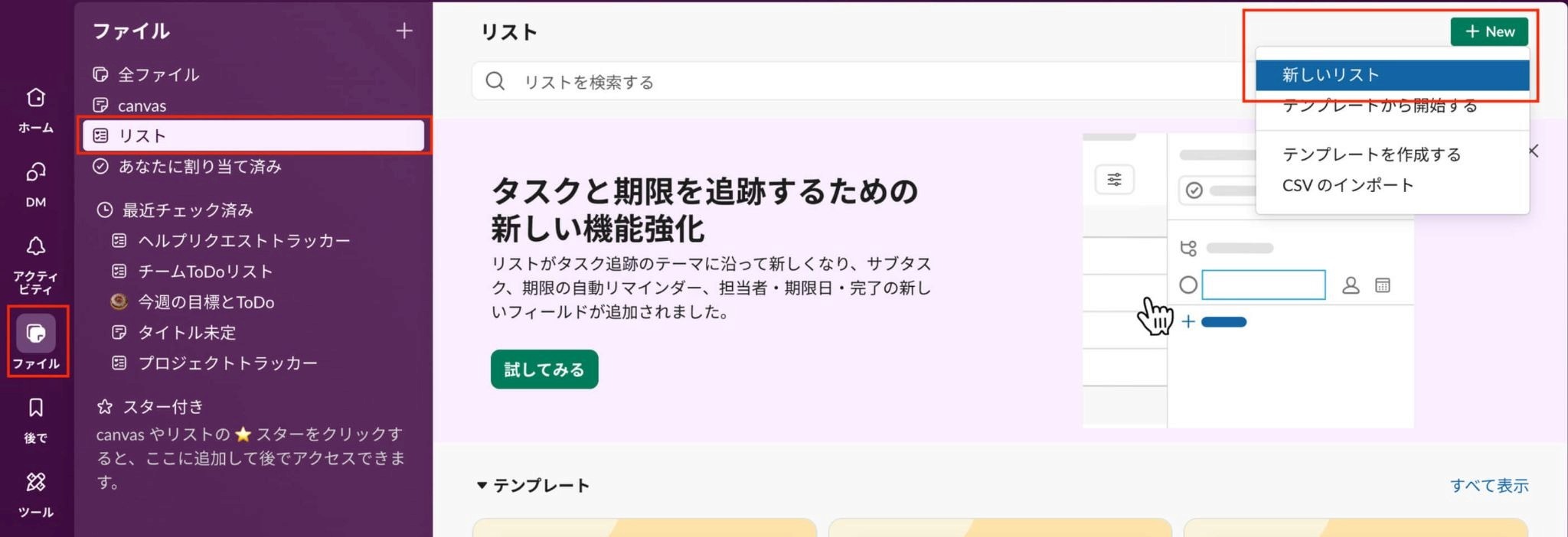
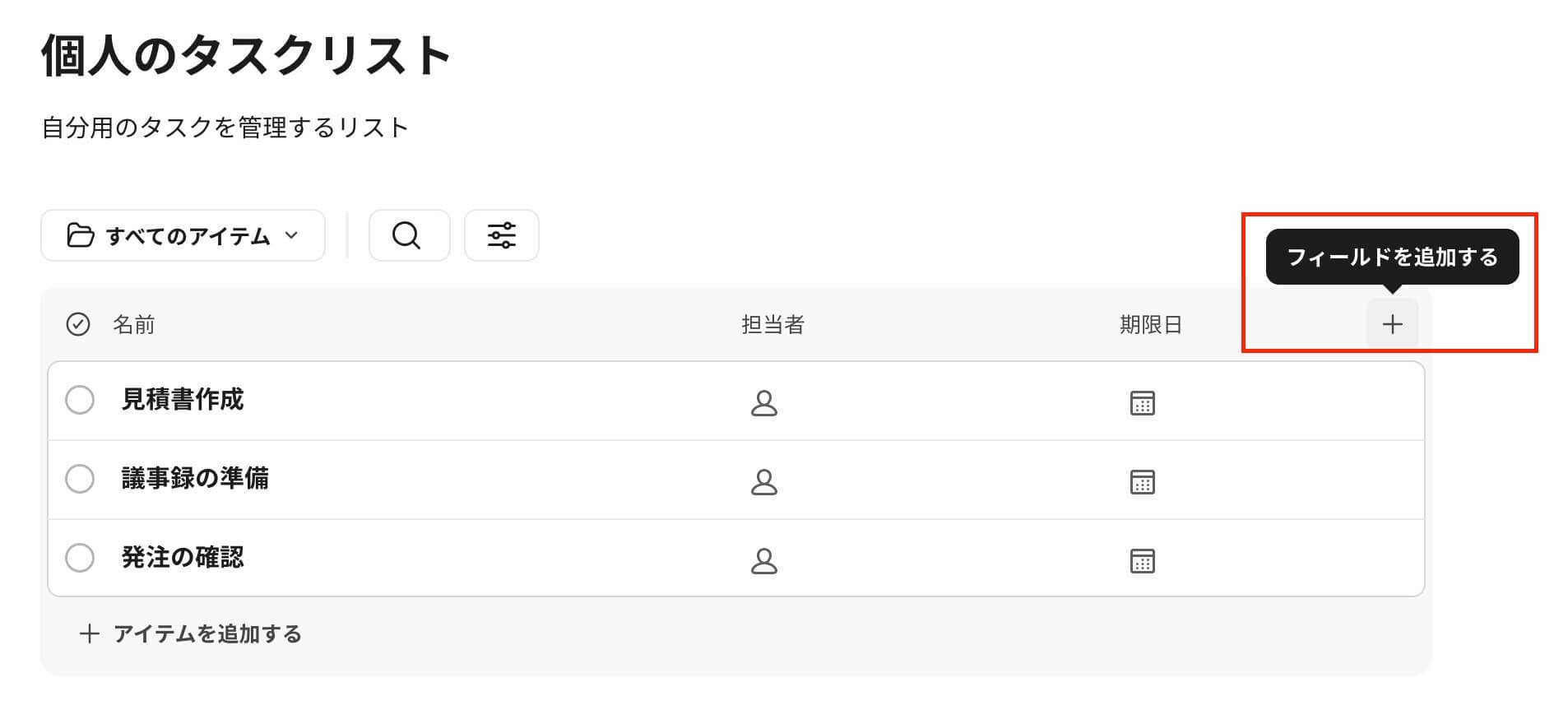
リストの名前をつけ、項目を追加していきます。
日付やチェックボックスなどを追加したければ、右上の「+」をクリックし、必要なフィールドを追加しましょう。
テンプレートから作る場合の選び方
すでに完成されたリストをすぐ使いたい場合は、テンプレートを活用します。
テンプレートを使う場合も、サイドバーの「ファイル」から「リスト」を開き、「テンプレートから開始する」をクリックして希望のテンプレートを選択しましょう。
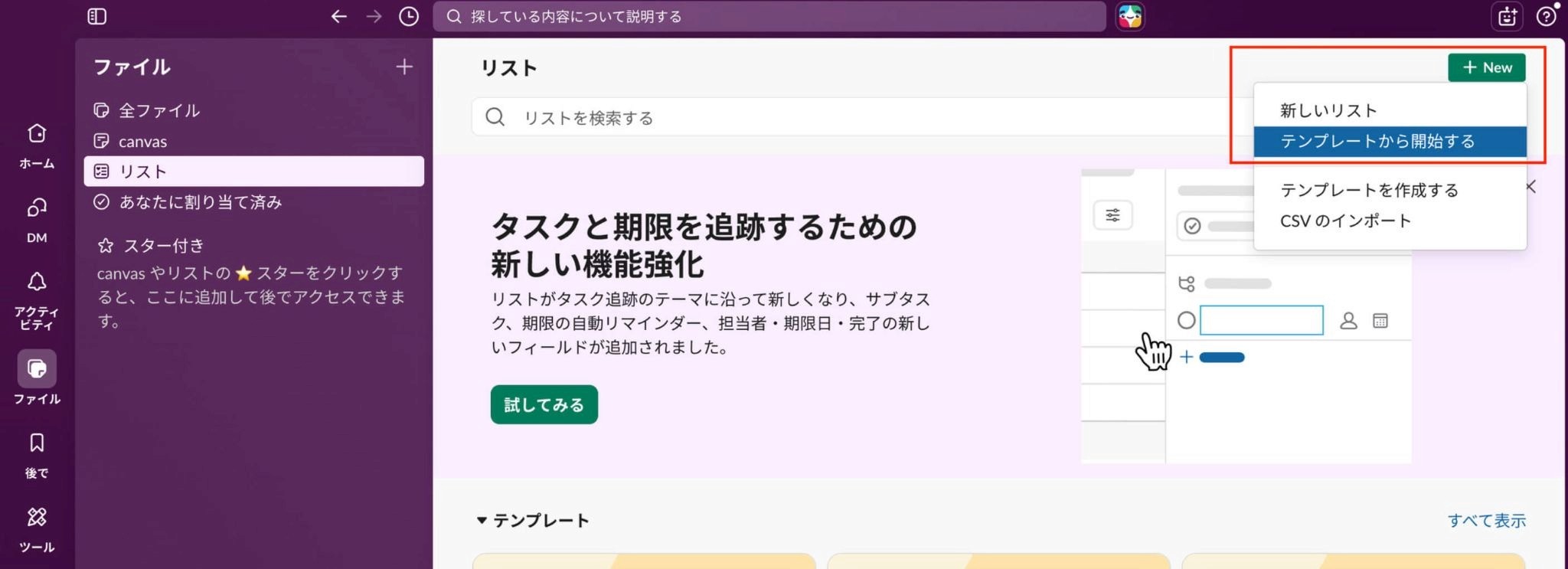
まずは用途名で当たりをつけ、中身を確認してください。
プロジェクト全体の進捗を追跡するテンプレート
社内の問い合わせを管理するテンプレート
いろんな用途のテンプレートがあるので、迷ったらいくつか開いてみるのがおすすめです。
CSVインポートで既存タスクを移行する
既存のタスク一覧のCSVファイルがあれば、それらをリストに移行させることも可能です。
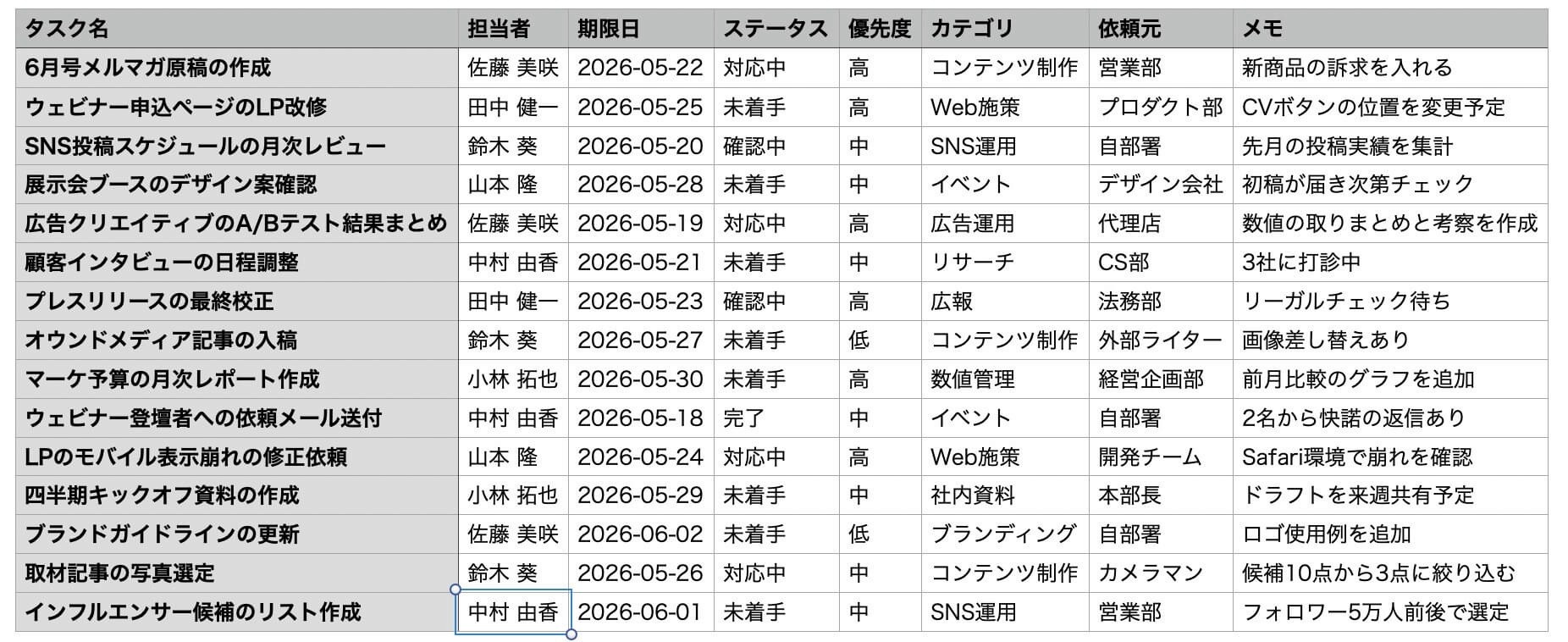
溜まったタスクを移行するのは、手作業のミスも入りやすく面倒でもあります。
そこで、タスク移行用のCSVファイルをNotionなどから抽出すれば、簡単に既存タスクのリストが作成できるのです。
「ファイル」から「リスト」を開き、「CSVのインポート」から任意のタスク一覧CSVデータをインポートしましょう。
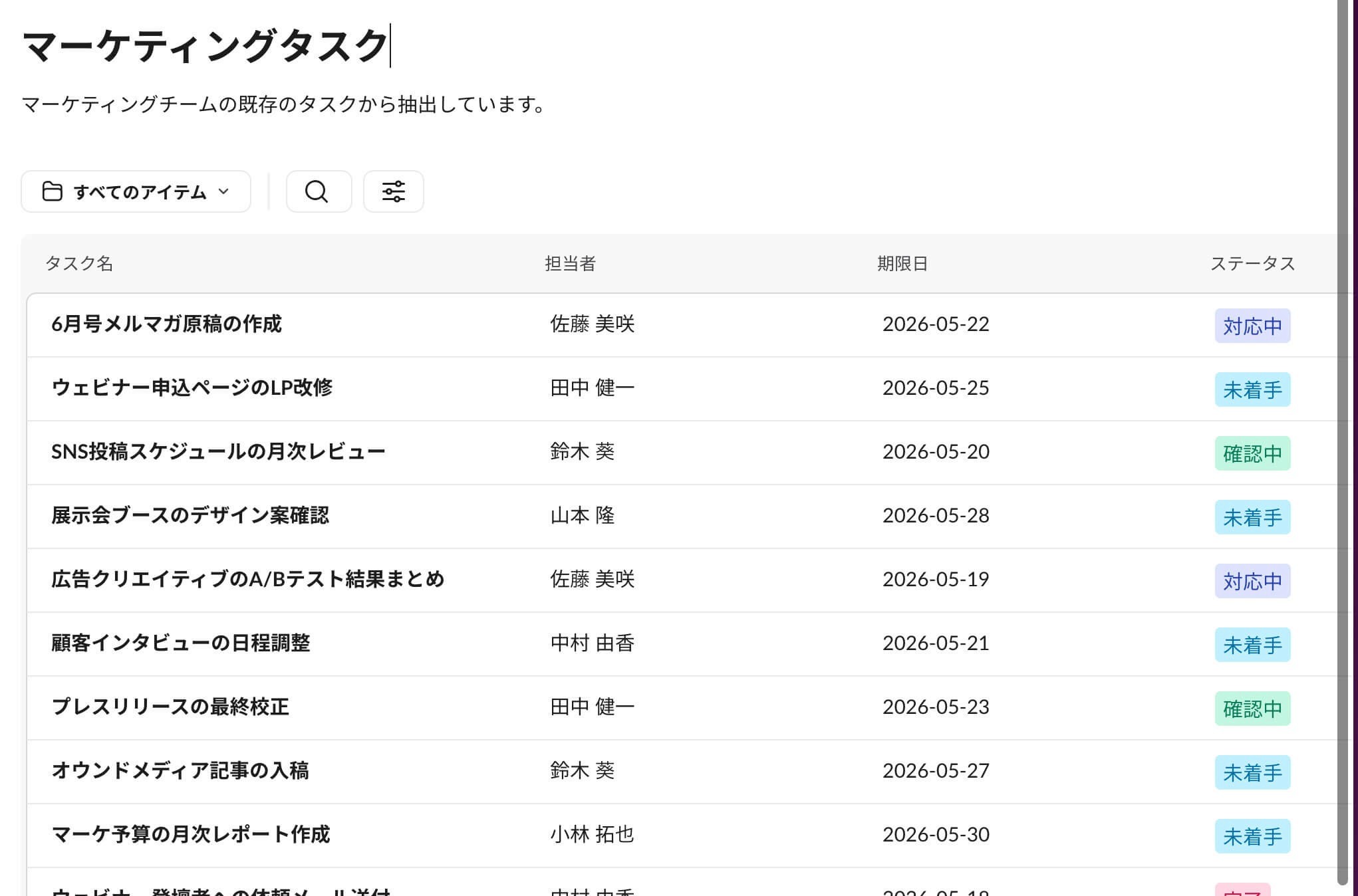
Slackのリストが定着しないチームの共通点と解決方法

リスト機能の運用で本当に難しいのは、作ったリストを使い続けてもらうことです。
ここからは、リスト運用でつまずくチームの傾向と解決方法を紹介します。
誰も更新せず情報が古くなる → 更新責任者をタスク単位で決める
リストの運用開始からしばらくすると更新が止まるチームは、そのタスクを誰が管理するのかを決めないまま、運用を始めていることが多いです。
担当者が空欄のままのタスクは、メンバーが当事者意識を持ちません。
「これは自分のタスクではない」
「誰かが処理してくれるだろう」
このように解釈されてしまい、見て見ぬふりが増えていきます。
ですので、タスクごとに必ず担当者を設定しましょう。
依頼者をリストに登録する
誰か1人を担当者に設定する
完了したら担当者がステータス変更する
こういう流れを文章にして、リストの説明欄やチャンネルにピン留めで残しておくことが大切です。
マネージャーが催促している → ビューと自動化で人手の運用を減らす
タスク実行のリマインドをマネージャーがしているチームは、タスク登録・管理を手作業で行っていることが多いです。
自動リマインドの仕組みがなく、誰かが管理・連絡しないと動かないため、リマインドの役がマネージャーに集まってしまいます。
そのため、リストを活用しようとしてもその大変さから逃れられず、運用が長続きしません。
まず、期限を過ぎたアイテムだけを表示するビューや、自分の担当だけを集めたビューを作っておけば、定例ミーティングで開くだけで対応漏れに気づけます。
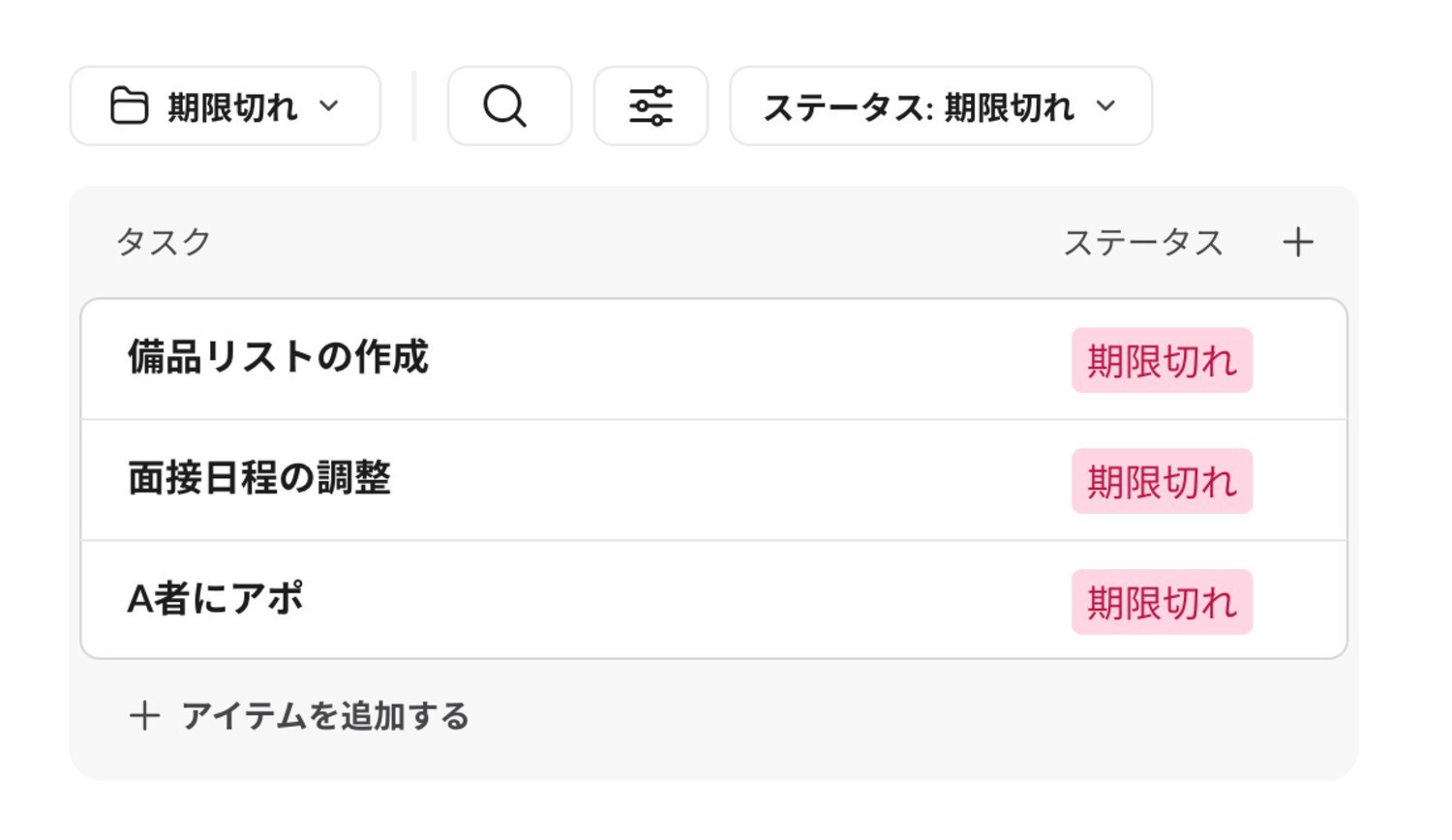
また、決まった日時にタスクを自動追加するワークフローを設定するのもコツです。
期限切れタスクを管理しやすくなると、マネージャーのタスク管理の負担を軽減できます。
チャンネル外・DMでの依頼の登録漏れが起きる → 依頼する場所を集約する
自分が参加していないチャンネルやDMなど、依頼の入り口が散らばっているとリストへの登録が追いつきません。
なぜなら、リストは参加チャンネルやメンバーに紐づくので、その範囲外からの依頼は届かないからです。
依頼する場所を、特定のチャンネルなど1つに絞って管理をしやすくしましょう。
この設計をしておくと、タスクの登録漏れがぐっと減ります。
登録漏れをもっと減らしたい方は、Slackでタスクを忘れてしまう原因と対策を整理したこちらの記事が参考になるでしょう。
全自動タスク管理アプリ「サポットさん」でSlackリストの限界をカバー
ここまでのリスト運用の工夫を全部やっても、手動運用や取りこぼしなどのリスクからは逃れられません。
そのリスクを避けるため、全自動タスク管理アプリ「サポットさん」の機能を紹介します。
依頼メッセージからタスクを自動作成
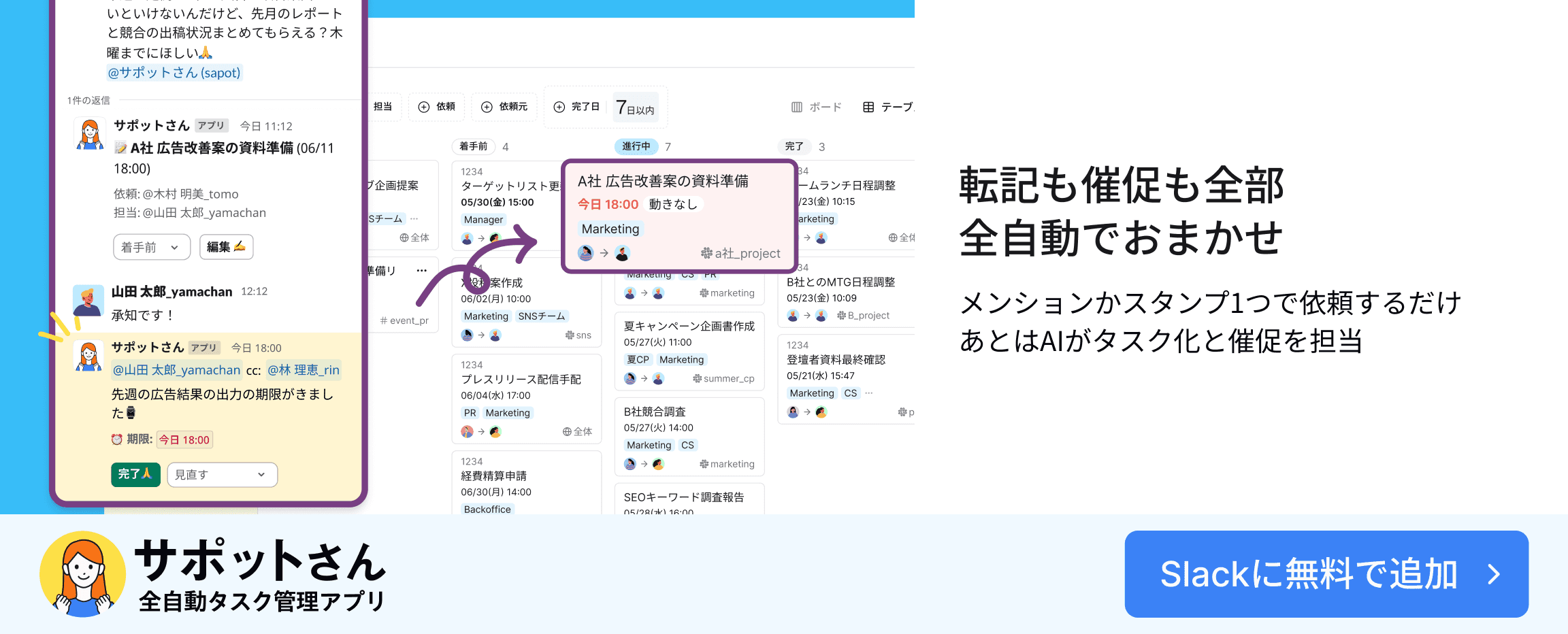
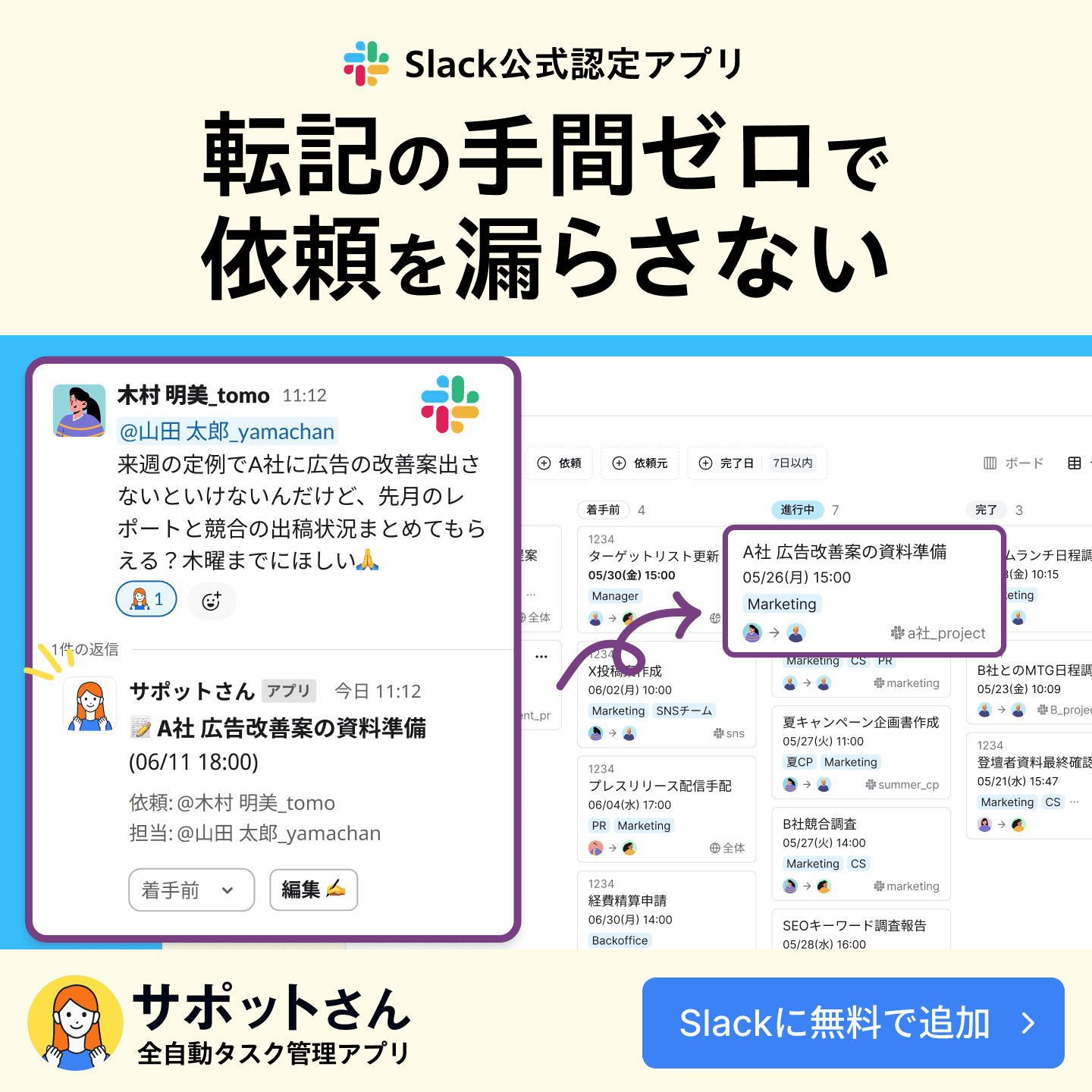
サポットさんは、Slackのメッセージにメンションや絵文字リアクションをつけるだけで、AIが内容を読み取り、自動的にタスク登録をしてくれるアプリです。
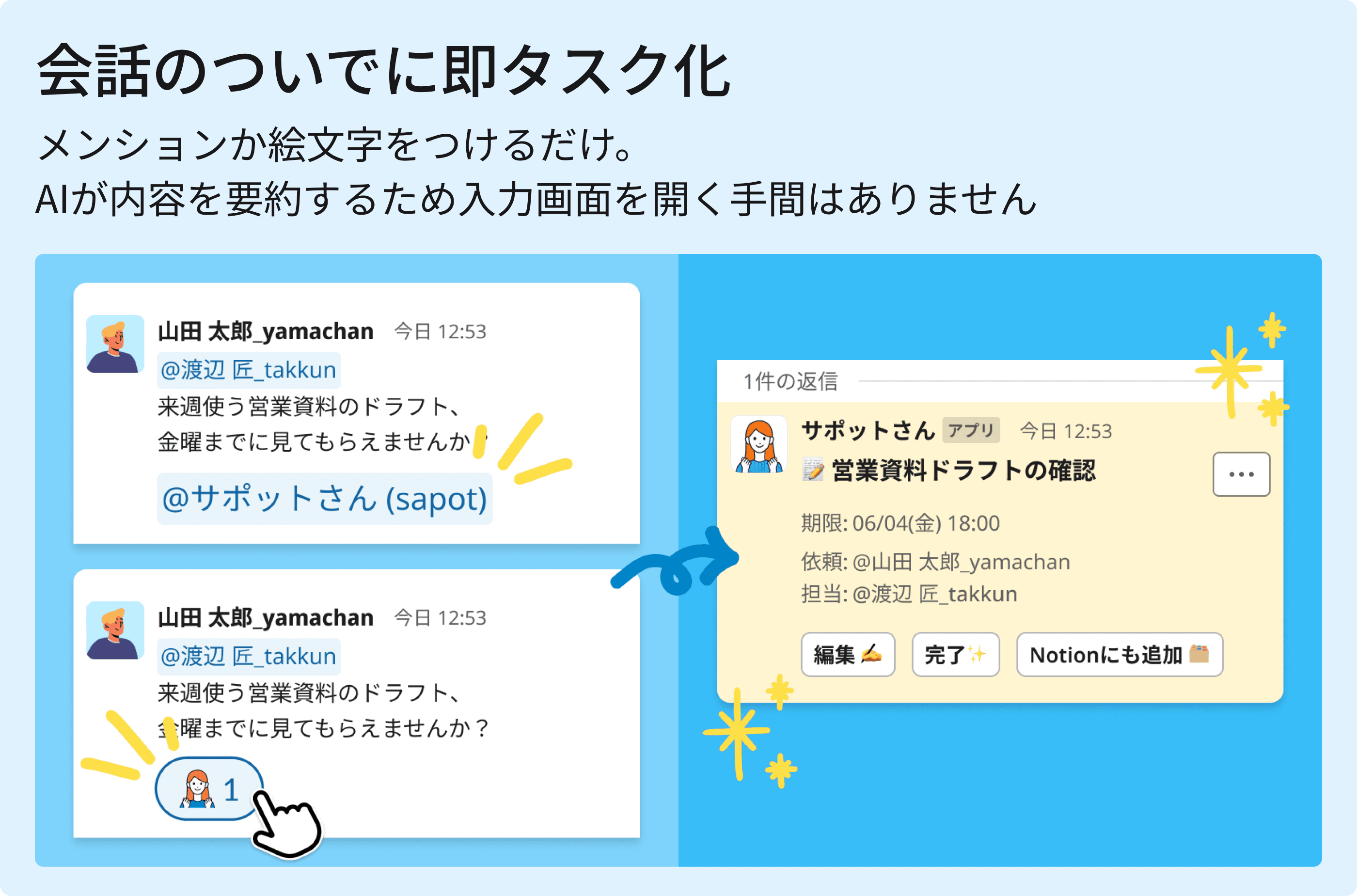
「リストへの転記が手間だ」とメンバーに感じられてしまう以上、転記漏れ・実行漏れは発生するでしょう。
つまり、入力コストがゼロに近いほうが続くため、自動タスク化はそのリスク回避にとても役立つのです。
転記の手間をなくせば、依頼を漏らさず管理し続ける状態が保てるようになります。
期限前・期限切れタスクを自動リマインド
サポットさんには自動リマインド機能があり、実行漏れを防いでくれます。
期限が近づいたタスクへの事前通知
期限が切れてしまったタスクの検知・再リマインド
期限が入っていないタスクの抽出
これらをすべて自動で行ってくれるのです。
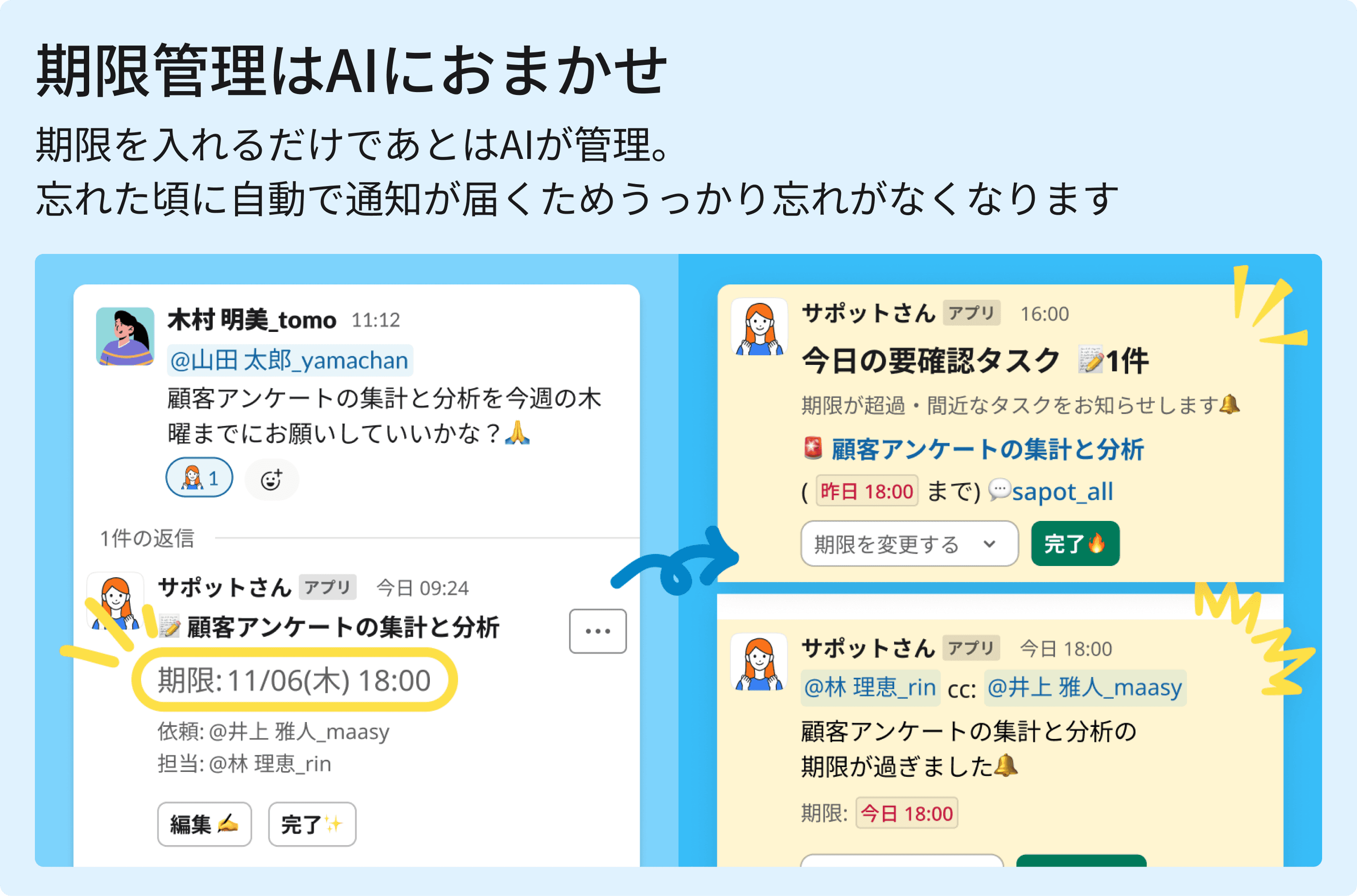
催促はする側・される側両方に、心理的なストレスが積もっていきます。
「何度もリマインドするのは気が引ける…」
「また進捗確認をされてしまった…」
このような感情を取り除き、ストレスのないタスク管理を実現しましょう。
ポータルで全てのタスク漏れも防ぐ
タスク一覧で見られるポータルサイトからも、チーム全体の動きを横断的に確認できます。
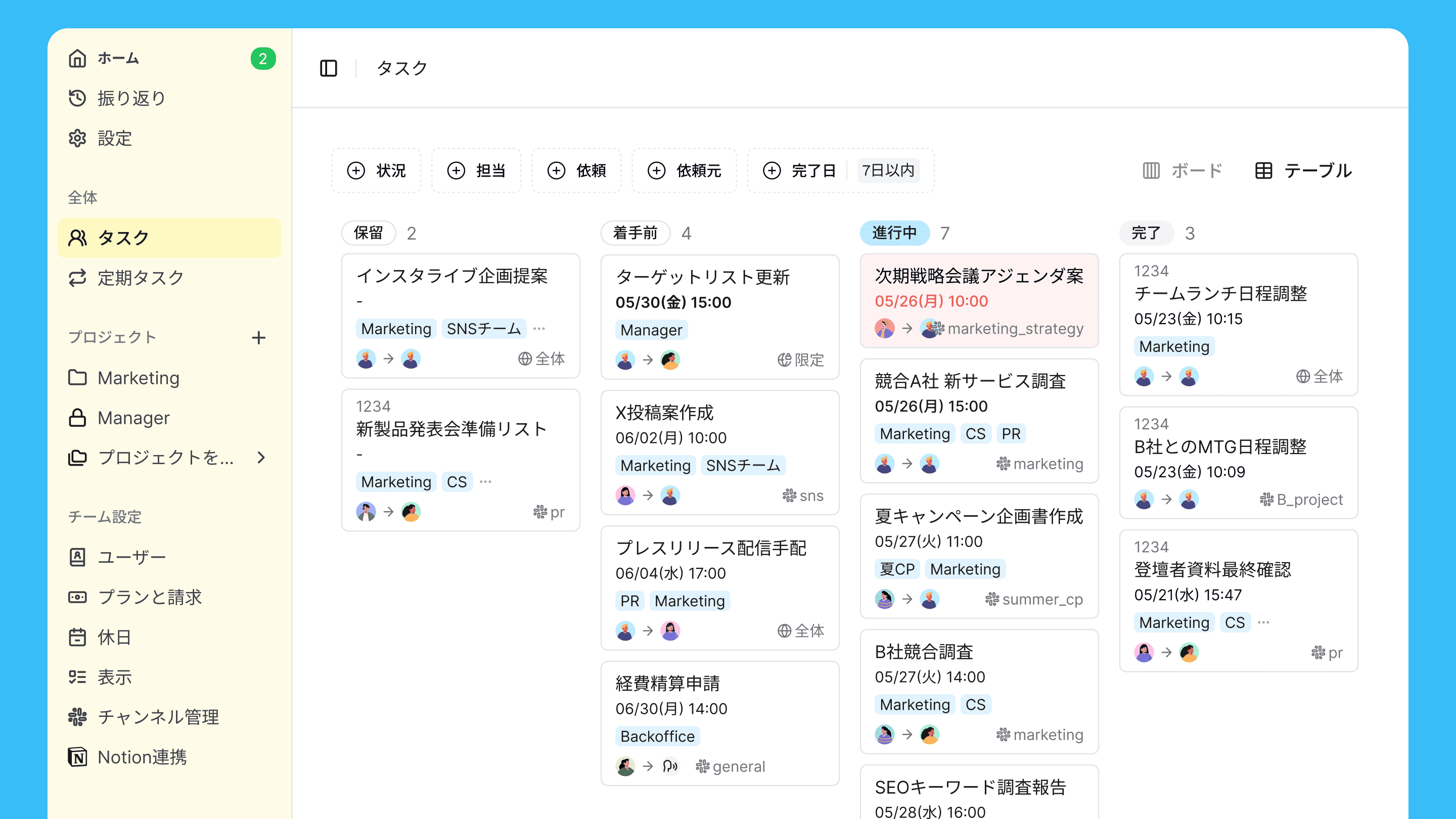
Slackのリストだと1リストずつしか見られず、複数のリストにタスクがまたがっていると、それぞれを開かないと内容を確認できません。
サポットさんなら、参加しているすべてのチャンネルに散らばったタスクを、ポータルで俯瞰できます。
また、ポータルとSlackは同期しているため、Slackで完了にすればポータルにもすぐ反映され、二重で入力する手間も発生しません。
タスクが1画面に集まり、入力も1回だけなので、「あのチャンネルのタスクを忘れていた」という事故が起きにくくなるのです。
Slackリストを使い続けられる状態に保つ仕組みがカギ
Slackリスト機能でできること・作り方・使い続けるための工夫について解説しました。
まとめ
リストは会話中の依頼を1行に整理できる機能
フォーム連携・canvas連携など、Slack内で完結する仕組みが整っている
立ち上げ自体は簡単にできるため、操作のハードル自体は低い
ただし続けるためには、運用ルールの設計が欠かせない
タスクごとの担当者ルール・ビュー設定・依頼の入り口の絞り込みを決めておく
「人力で催促し続けるのは、もう限界かも…」
「DMで届いた依頼をリストに転記し忘れてしまった」
「複数チャンネルのタスクを1か所で見渡せたら助かるのに」
こうした悩みをまだ感じているなら、全自動タスク管理アプリ「サポットさん」で、どれだけ管理が楽になるかを確認してみてください。