Slack canvasとは?すぐ使える活用パターン・運用のコツも完全解説
「Slackのcanvasって何ができるの?」
「議事録やマニュアルをcanvasで管理したい!」
「canvasに書いたタスクの期限がいつも過ぎてしまう…」
Slackを使っていると、こうした疑問や悩みが出てきますよね。
この記事では、canvasの種類・基本操作・業務シーン別の活用パターン・プランごとの違い・つまずきやすいポイントとその補い方を解説します。
「canvasでのタスク管理ができず困っている」とお悩みの方は、全自動タスク管理アプリ「サポットさん」をご検討ください。

Slack canvasとは?3つの種類を整理

Slackには、大事な情報がどんどん流れて見つけにくくなる性質があります。
その問題を解決してくれるのがcanvas機能です。
まずcanvasとはどんな機能なのかと、3つの種類の違いを把握しましょう。
Slack canvasは「書式付きドキュメントをSlack内で作成・共有できるスペース」
canvasとは、Slackの中でドキュメントを作って共有できるスペースです。

大切な情報の共有スペースを作っておくことで、情報が流れていくSlackにおいても埋もれさせずに確認できます。
会議の議事録
プロジェクトの計画書
よくある質問への回答 など
これらを見出しや箇条書きを使ってまとめておけば、メンバーは必要なときにすぐ確認できるのです。
チャンネルcanvas・DMcanvas・独立canvasの3種類と使い分け
canvasの種類は3つあります。
チャンネルに紐づくもの
DMに紐づくもの
どこにも属さない独立したもの
それぞれを誰が見れるかが異なるため、目的に合わせて選ばないと情報が漏れたり、必要な人に届かなかったりするかもしれません。
種類 | 主な用途 | 見られる範囲 |
チャンネルcanvas | チームの議事録 | そのチャンネルのメンバー |
DMcanvas | 1on1メモ | そのDMの参加者だけ |
独立canvas | 全社マニュアル | 共有した相手のみ |
誰に見せたいかで使い分けるように心がけましょう。
Slack canvasでできる5つの基本操作

canvasで何ができるかを知っておくと、業務での使い道が一気に広がるでしょう。
ここでは、おさえておきたいcanvasの基本操作を紹介していきます。
作成・テンプレート利用・タブ追加の手順
まずはcanvasの作り方を把握しておきましょう。
サイドバーの「ファイル」から「canvas」を選択し、右上の「+ New」ボタンをクリックします。
ゼロからcanvasを作る場合は「新しいcanvas」を、テンプレートを利用する場合は「テンプレートから開始する」を選びましょう。

確認する回数が多い内容のcanvasなら、関連するチャンネルのトップにタブとして追加しておくと、すぐ確認できて便利です。
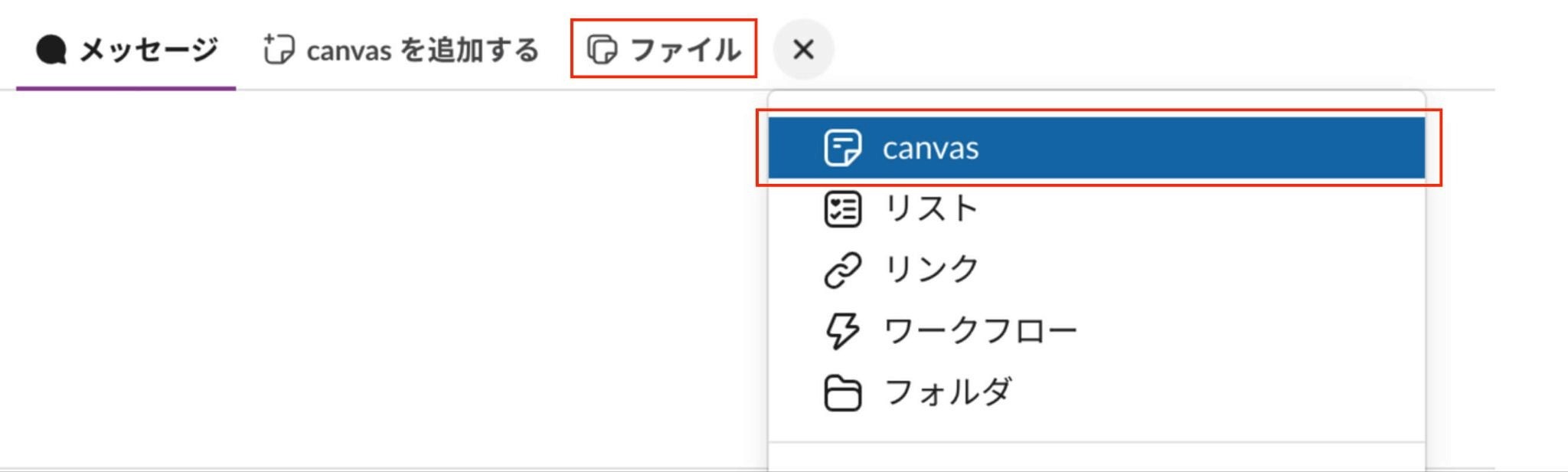
これで準備が完了しました。
書式設定・画像/動画/リンク埋め込み・チェックリスト
canvasはWordのような装飾を使い、タスクや情報をまとめられます。
canvasに入れられる情報の種類は、次のとおりです。
メディア埋め込み:画像・動画・音声を挿入
リンク:URLを貼るとプレビュー付きで表示
チェックリスト:担当者を割り当てて進捗を見える化
これらを活用すれば、見やすいcanvasができあがります。

共同編集・コメント・メンションでの協働
canvasには、複数人で利用するための仕組みもそろっています。
同時編集
絵文字リアクション
メンション(相手に通知される)
会議中にみんなで議事録を書き進めたり、気になる部分に絵文字リアクションをつけたりすれば、さらに便利にcanvasを活用できるでしょう。
ワークフロー埋め込みで申請・依頼ボタンを設置する
canvasにワークフローを埋め込めるため、ドキュメントを開いたまま申請・依頼が可能です。
申請のたびにフォームURLを探したり、別ツールに移動したりせずにすむので、canvas内で処理を完結させたほうが、提出率も対応スピードも上がります。
貸与PCの申請
会議室の予約
経費精算
このような繰り返し行う申請や作業のボタンをまとめて置いておけば、ボタンを押すだけで必要な手続きを進められるのです。
共有範囲の設定・編集権限・バージョン履歴の管理
canvasは共有範囲や編集権限を細かく設定でき、もしもの時は過去のバージョンに復元できます。
管理項目 | 選択範囲 |
共有範囲 | 招待した人のみ/組織全員 |
編集権限 | 閲覧のみ/編集可能/オーナーのみ共有可 |
バージョン履歴 | 任意の過去バージョンを復元 |
社外秘の資料・全社マニュアルなど、扱う情報の重要度に合わせて見せ方を変え、情報漏れや誤情報を防ぎましょう。
【業務シーン別】Slack canvasの活用パターン4選

canvasは便利ですが、どんな場面で使えばいいか分かりにくい機能でもあります。
ここでは、canvasを活用できる4パターンを紹介していきましょう。
議事録・アジェンダの共有
canvasは会議のアジェンダと議事録をひとつにまとめ、運用するのに向いています。
定例会議用のcanvasを1つ作っておく
会議の前に議題を共有し、参加者に質問を書き込んでもらう
当日、そのcanvasに決定事項を書き足していく
この運用で開催日を足していけば、後からcanvasで詳細を辿れるようになるのです。
さらに、Slackの音声通話であるハドルミーティングでは、AIが自動で議事録canvasを作成してくれる機能もあります。
つまり、会議の準備・記録・振り返りをcanvas1つでこなせるということです。
プロジェクト計画・進捗の見える化
プロジェクト全体とタスク進捗を、1つのチャンネル内で見える化するのにもcanvasは向いています。
プロジェクトの情報の場所がバラバラだと探しにくくなりますし、進捗の遅れにも気づきにくくなりがちです。
プロジェクト詳細
成果物
各タスクの担当者
スケジュール・期限
これらの情報を、カンバン形式のcanvasで各タスクに書き込めば、プロジェクト全体の現状がひと目でわかります。
さらに、リスト機能をcanvas内に埋め込めば、Slackの中でプロジェクトの全体像を共有できます。
プロジェクト設計図・To Doの両方を管理できるボードとして使えることを覚えておきましょう。
チャンネル運用ルール・FAQ・ナレッジ集約
チャンネルの掲示板として、運用ルール・FAQ・ナレッジなどをまとめるのにもcanvasは便利です。
これらをcanvasにまとめておけば、
「過去の質問やその回答がチャットに埋もれ、探すのに時間がかかる…」
「新メンバーへの説明のために、回答をまとめておけばよかった!」
というような状況を回避できます。
チャンネル上部にcanvasをタブ固定し、チームの問い合わせ対応の負担を減らしましょう。
個人メモ・タスク整理用のプライベートcanvas
チームだけでなく、自分用としてもcanvasは活用できます。
チームに共有しない限り、そのcanvasは自分しかアクセスできません。
ですので、canvasを自分用の作業スペースとして使うことが可能です。
今週のやることリスト
勉強になった他人の発言をストック
便利な情報のリンク集 など
こういった用途でも使えます。
自分専用canvasに情報を集め、柔軟に活用しましょう。
Slack canvas無料プラン・有料プランの違い

canvasは無料プランでも使えますが、本格的に活用しようとすると、やはり有料プランの方が便利です。
フリープランで使える範囲と、プロ・ビジネスプラス・Enterprise+の違いを整理しましょう。
フリープランで使える範囲と制限
フリープランでもcanvasは使えますが、有料プランと比べるとやはり制限があります。
まずフリープランのままだと、独立canvasの作成ができません。
たとえば「全社マニュアル」のような、特定のチャンネルやDMに属さないcanvasのことです。
さらに、フリープランの場合はメッセージ・ファイルの閲覧可能期間が90日に制限されています。
そのため、canvasに書き残した情報も90日が過ぎると見られなくなるのです。
項目 | フリープランの扱い |
チャンネル・DMのcanvas | 利用できる |
独立したcanvas | 利用できない |
閲覧可能期間 | 過去90日まで |
お試しでcanvasを使ってみるには十分ですが、長期的な活用には有料版が必要になります。
プロ・ビジネスプラス・Enterprise+でできること
Slackの有料プランには「プロ」「ビジネスプラス」「Enterprise+」の3つがあり、違いは次のとおりです。
プラン | 特徴 |
プロ | 独立canvasを含む、canvas機能の制限なし |
ビジネスプラス | プロの機能に加え、SAMLベースSSO、全メッセージのエクスポートが可能 |
Enterprise+ | ビジネスプラスの機能に加え、HIPAA準拠、エンタープライズ検索など大企業向け機能 |
有料プランに上げると、canvasの自由度とセキュリティが広がります。
最も手頃なプロでも独立canvasが作れるので、canvas活用が目的ならまずプロプランに入った方がいいでしょう。
Slack canvas運用3つの落とし穴とフォロー方法

canvasは情報整理に便利ですが、弱点もあります。
チームでつまずきやすいポイントと、そのフォロー方法を整理していきましょう。
会話の中の依頼・タスクはcanvasに自動では残らない
情報整理にcanvasは最適ですが、Slackでの依頼・タスクを自動で取り込むことはできません。
あくまでcanvasは、人が手で書き込むドキュメントです。
スレッドでタスクを依頼されても、手作業でcanvasに書き写す手間は必ず出てきます。
依頼の取りこぼしを完全に防ぐには、タスク自動登録のシステムを使うのが効果的でしょう。
期限管理・リマインドはcanvasだけでは回らない
タスクの期限が近づいたり過ぎたりしても、canvasでリマインドはされません。
あくまでcanvasは記録を残すためのスペースですので、期限の管理は自分でする必要があります。
「canvas上のタスクに期限を書いていたが、当日まで気づかず期限を過ぎてしまった…」
こういったことも珍しくありません。
期限が自動でリマインドされる仕組みの導入も、タスク管理のためには大切です。
「気づいたら期限を過ぎていた」を防ぎたい方は、Slackでタスクを忘れてしまう原因と対策をまとめたこちらの記事も参考にしてみてください。
チーム全体のタスクや進捗を1画面で俯瞰できない
canvasには、チーム・プロジェクトを横断したタスクの一覧表示ができません。
たとえば、営業・開発・カスタマーサポートなど各チャンネルのcanvasでタスク管理しているなら、それぞれのcanvasを一つひとつ確認する必要があります。
横断的にタスク進捗を把握するためには、canvasとは別の仕組みを使うことを検討しましょう。
Slack canvasの弱点を補う全自動タスク管理アプリ「サポットさん」
ここまで見てきた弱点は、canvasだけでは解決できません。
そこで使いたいのが、全自動タスク管理アプリ「サポットさん」です。
canvasの弱点を補ってくれる機能を、順番に紹介していきます。
Slackメッセージへのリアクション・メンションでAIが自動タスク化
サポットさんは、Slackのメッセージにメンションか絵文字リアクションをするだけで、依頼を自動でタスク化してくれます。

メッセージの内容や期限をAIが自動で要約してくれるので、意図の捉え違いがありません。
canvasのような転記作業が不要で、依頼の取りこぼしも防げます。
AIによる期限自動検知とリマインドで進捗を止めない
期日前や期限切れのタスクをサポットさんが自動リマインドしてくれるため、タスクのやり忘れもなくすことが可能です。
メッセージから期限を自動で解釈し設定し、期限が近づいたら本人にリマインドも自動でしてくれます。

人力での期限管理が不要になるため、業務的・精神的に負担を軽くできるのです。
マネージャーがタスク期限のリマインドをしているようなチームにも、非常に効果がある機能です。
ポータルでチーム全体のタスクを俯瞰|canvasと役割分担できる
サポットさんは、チームのタスクをポータルで1画面に集約し、俯瞰で管理できます。

ポータルは複数チャンネルのタスクをまとめて見える化し、各タスクに詳細メモや画像も載せられる機能です。
そのメモはSlackからも確認できるため、ポータルとSlackを行き来する必要もありません。

またタスクの背景・ゴール・現在の進捗をAIが要約してくれるので、Slackをさかのぼらなくてもひと目でタスクを理解できます。
[AI要約の画像]
canvasはドキュメントをまとめる置き場所
サポットさんはタスクを管理しながら情報を整理する仕組み
このように役割を分担すれば、どちらの良いところを活かしたタスク・情報管理が実現するでしょう。
Slack canvasを活用してチームの情報とタスクを整えよう
canvasの種類・基本操作・活用パターン・運用のポイントを解説しました。
まとめ
canvas3種類を、目的に合わせて使い分けることが大切
書式・メディア・チェックリスト・ワークフローを組み合わせて仕上げる
議事録・進捗・FAQ・個人メモなど、業務ごとの型を持って運用する
フリープランは制限があるため、長期的な運用をするなら有料プラン
タスクの自動化・横断的な進捗把握は、別の仕組みでcanvasを補う
「Slackでの依頼を転記する手間をなくしたい」
「タスクの期限管理やリマインドを自動で回したい」
「複数チャンネルのタスクを1画面で俯瞰したい」
このような悩みをお持ちでしたら、全自動のタスク管理を実現するサポットさんをチェックしてみてください。
