Slackワークフローで効率化できる業務6選|作り方ガイド・チーム運用のコツも解説
「Slackのワークフローって何ができるの?作り方は?」
「ワークフローを使って業務を効率化したい!」
Slackのワークフローを使ってみたいけど、今ひとつ何ができるのかわからなかったり、チームでどう運用すればいいかわかりにくいですよね。
この記事では、Slackのワークフローで自動化できる業務・初心者でも迷わず作る手順・長く使い続けるための運用のコツを解説します。
Slackのワークフローだけではカバーできない領域は、全自動タスク管理ツール「サポットさん」を活用すると一気に解決できます。
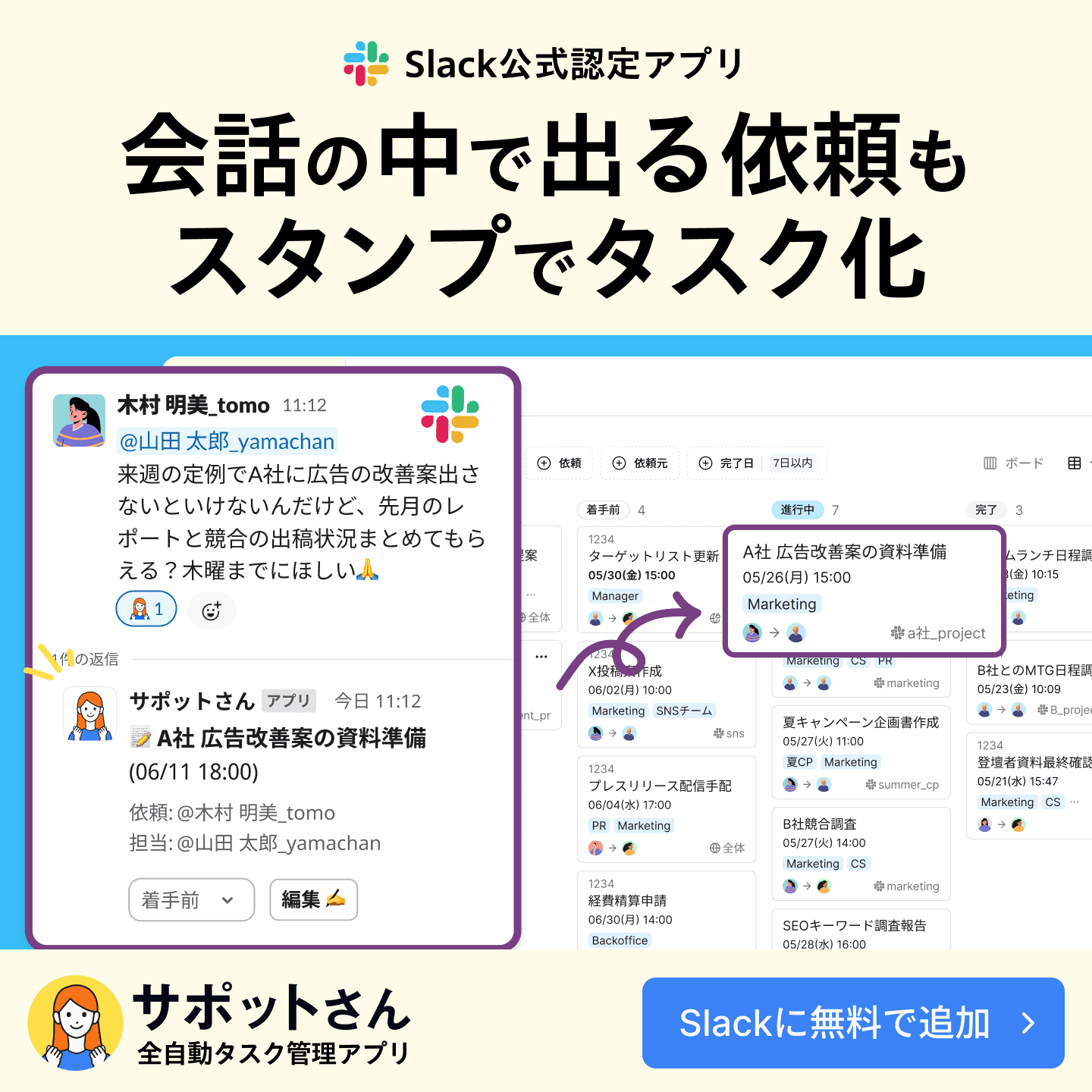
メッセージにメンションか絵文字を送るだけで、AIが内容を要約してタスク化
期限の自動確認とリマインド配信
ポータルサイトでチーム全体のタスクを一目で確認
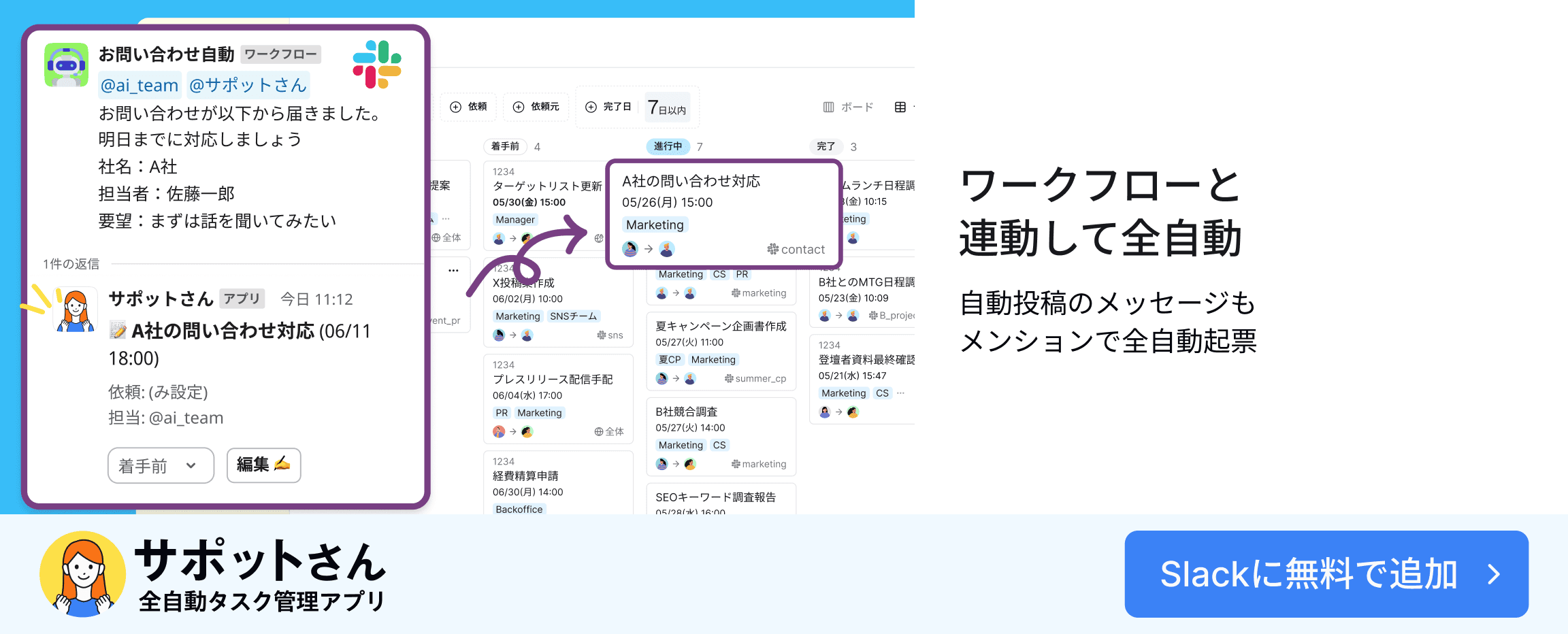
ワークフローと連動可能。ワークフローで自動投稿されるメッセージからタスク化・リマインド・完了を自動化
Slackワークフローで自動化できる業務6パターン

日々の業務の中には、同じ手順の繰り返し業務が多々あります。
これらをSlackのワークフロー機能に任せられれば、マネージャーもメンバーも本来の仕事に集中できるようになるでしょう。
多くの企業で自動化されている、6つの業務パターンを紹介します。
勤怠報告や日報の提出
毎日行う勤怠報告と日報作成は、フォーム形式のワークフローを組むとスムーズになるでしょう。
チャットでバラバラの形式で報告されると、誰が出していて誰が出していないかを目で追うしかなく、集計にも時間がかかってしまいます。
「出勤」「退勤」をプルダウンで選び、業務メモを添えて勤怠用チャンネルに自動投稿
その内容がそのままスプレッドシートに転記される
このような流れのワークフローを組むのがいいでしょう。
入力内容をスプレッドシートに転記するのもワークフローで完結できるため、入力とチェックの手間を同時に減らせます。
経費申請・出張など申請の承認フロー
経費精算や出張の申請は、「フォームに申請内容を入力→承認者に通知が来る→承認結果が申請者に返る」を実行できるワークフローを作るのが効果的でしょう。
経費や出張などを申請・承認できるテンプレートも用意されており、申請ルールが変わっても簡単にテンプレートを編集できます。
同じテンプレートで、下記内容の承認も運用できます。
備品の購入希望
有給休暇の取得申請
在宅勤務の許可申請
申請が今どの段階かが一目で分かるようになり、承認忘れも減らせる仕組みです。
新入社員の受け入れ準備
新入社員がチャンネルに参加したら、案内メッセージや資料のリンクが自動で届くワークフローを作っておくと、受け入れが楽になります。
必要な情報を口頭やDMで一つずつ伝える方法だと、伝え忘れが起きやすく、新入社員も「全部ちゃんと把握できてるかな?」と不安になってしまうでしょう。
新人メンバーがチャンネルに追加された時点で、自己紹介フォームへの入力・初日のスケジュール・社内ルールへのリンクなどが自動で届くようにすれば、そういった不安も軽減できます。
受け入れ側は同じ案内を毎回せずに済むので、工数も減らせるのです。
社内問い合わせの受付窓口
社内問い合わせ専用のフォームを設置して、1つのチャンネルにまとまる仕組みにすると、問い合わせを整理しやすくなります。
問い合わせがDMや各チャンネルに散らばってしまうと、担当者が気づかず対応が遅れたり、処理が属人化してしまうからです。
フォームで問い合わせを送信する
担当部署の専用チャンネルに自動で通知される
担当者がスレッドに返信して回答する
やり取りがナレッジとしてチャンネルに蓄積される
このように、質問と回答がそのままナレッジとして残り、後から検索して再確認できるようになります。
週次・月次の定例リマインド
決まったタイミングにメッセージが自動配信されるワークフローを使えば、毎週・毎月の決まり仕事のリマインドを仕組み化できます。
忙しいときは、定例業務をうっかり忘れてしまうことも多いです。
下記のような業務を実行してもらうためのリマインドを設定しましょう。
週報の提出
月末の経費精算
毎週のMTG召集
勤怠の月締め作業
決まったタイミングでの通知を自動化すれば、人為的なミスを防げます。
自動配信するリマインドの文面に悩む方は、社内でやんわり催促する言い回しをまとめたこちらの記事も参考にしてください。
絵文字リアクションで有料の外部ツールと連携
メッセージにある絵文字をつけると、有料の外部ツールと連携できるワークフローがあります。
業務で複数のツールを使っていると、タブ切り替えや文言のコピペが多くなり、作業が細切れになりがちです。
絵文字で作業が完了すれば、その面倒な手間が省けます。
投稿に「✅」をつけると、完了したことが自動でチームに通知される
特定の絵文字で、スプレッドシートに行を追加する
こういった連携も可能です。
すでに有料の外部ツールを導入している場合は有効な手段ですので、検討してみましょう。
Slackのワークフロー作成方法

ワークフローは決まったステップを実行するだけで完成するので、プログラミングの知識はいりません。
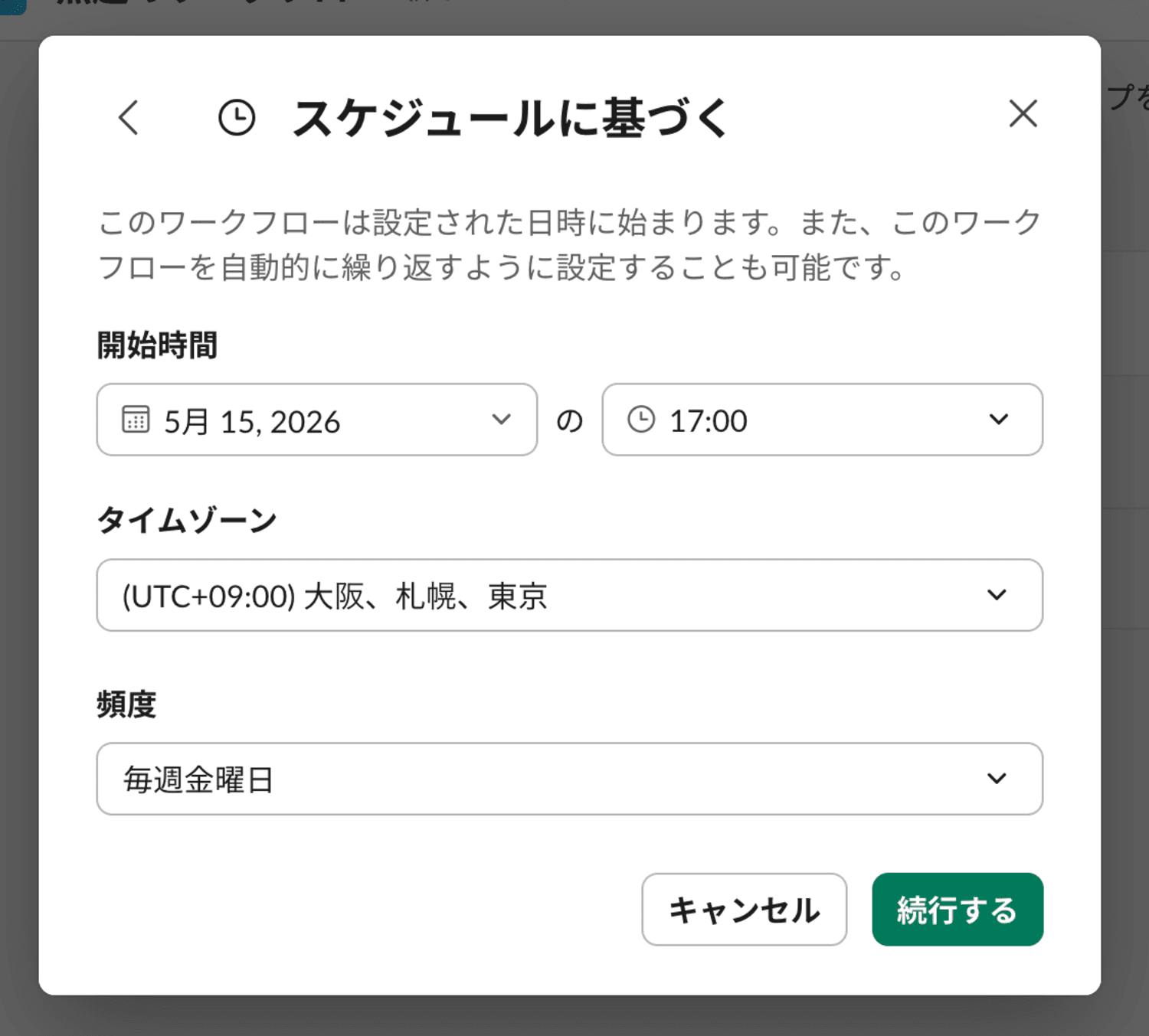
ここでは「毎週金曜日17時に週報投稿のリマインドを行うワークフロー」を例に、ワークフロー作成から展開するまでの手順を解説します。
①左サイドバーの「ツール」→「ワークフロー」を選び、右上の「新規」をクリックします。一から構築する場合は「ワークフローを構築する」、テンプレートを活用する場合は「テンプレートから作成」を選びましょう。(今回は「ワークフローを構築する」を選択します)
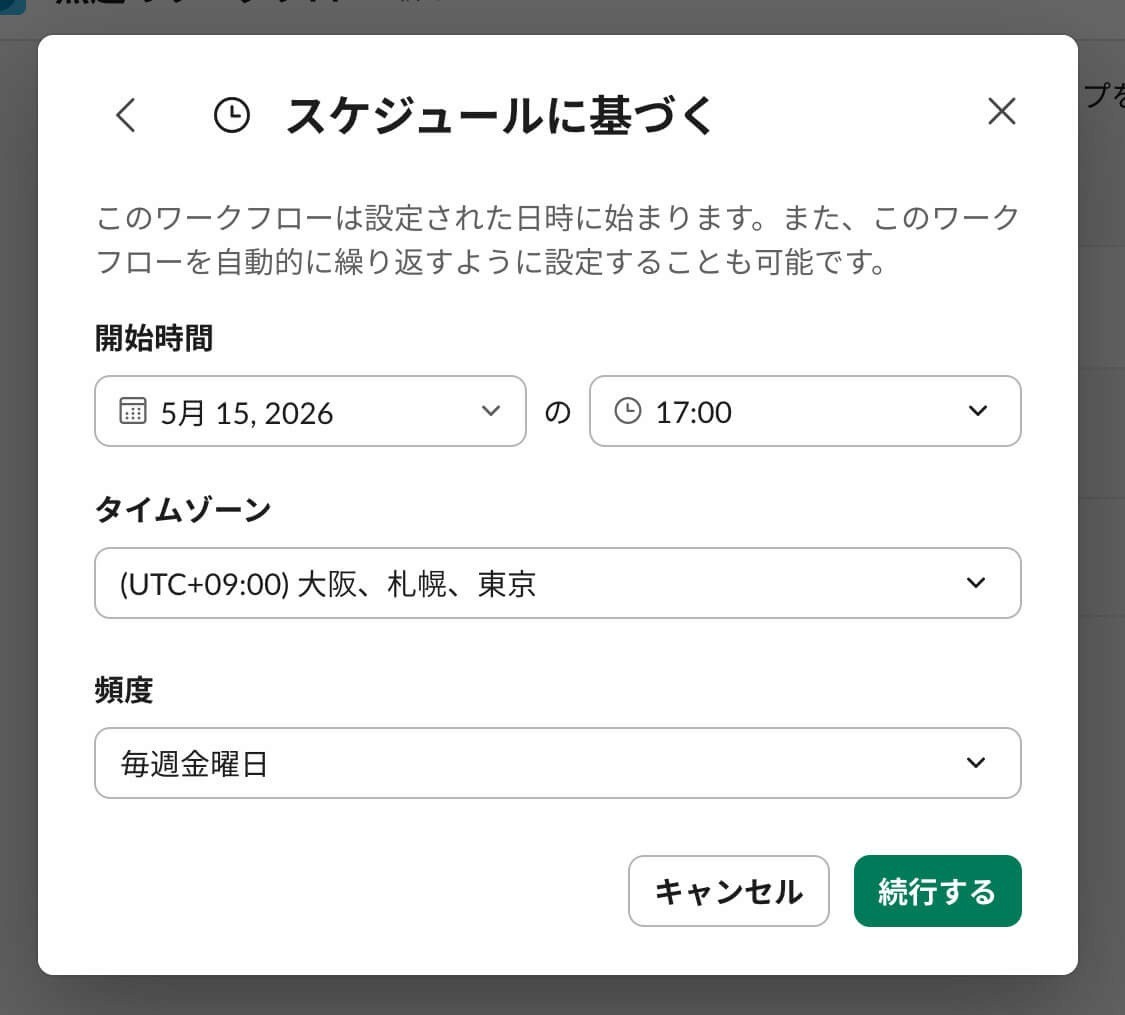
②「イベントを選択する」をクリックし、ワークフローを動かすきっかけとなるトリガーを選びます。今回は毎週決まった曜日と時刻に動かしたいので、「スケジュールに基づく」を選び、「毎週金曜日の17時」のように開始する日時と頻度を設定します。
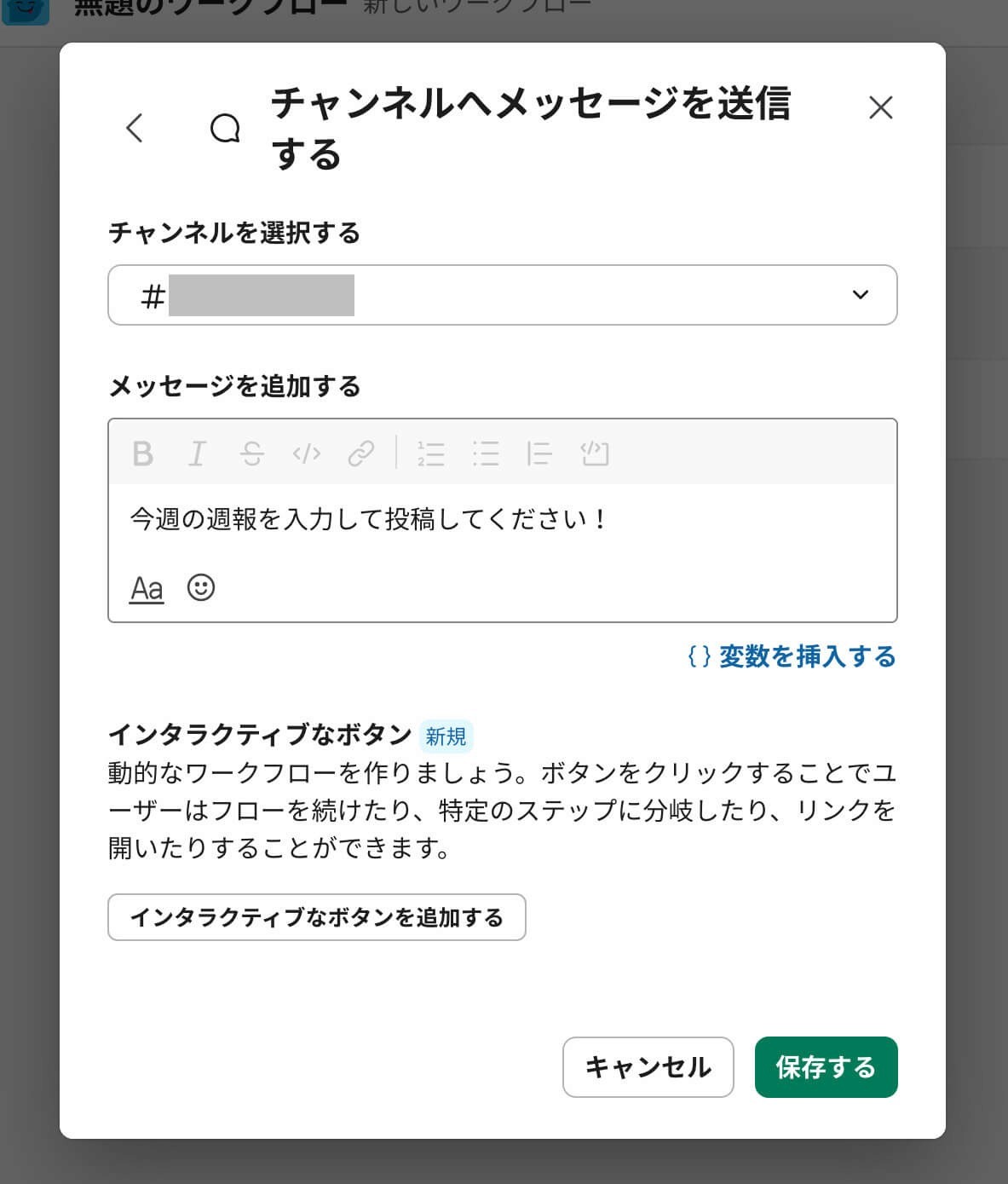
③トリガーが決まったら、「ステップを追加する」→「チャンネルへメッセージを送信する」から、送信先のチャンネルを選び、「今週の週報を入力して投稿してください!」といった文面を入れれば、動作の中身は完成です。
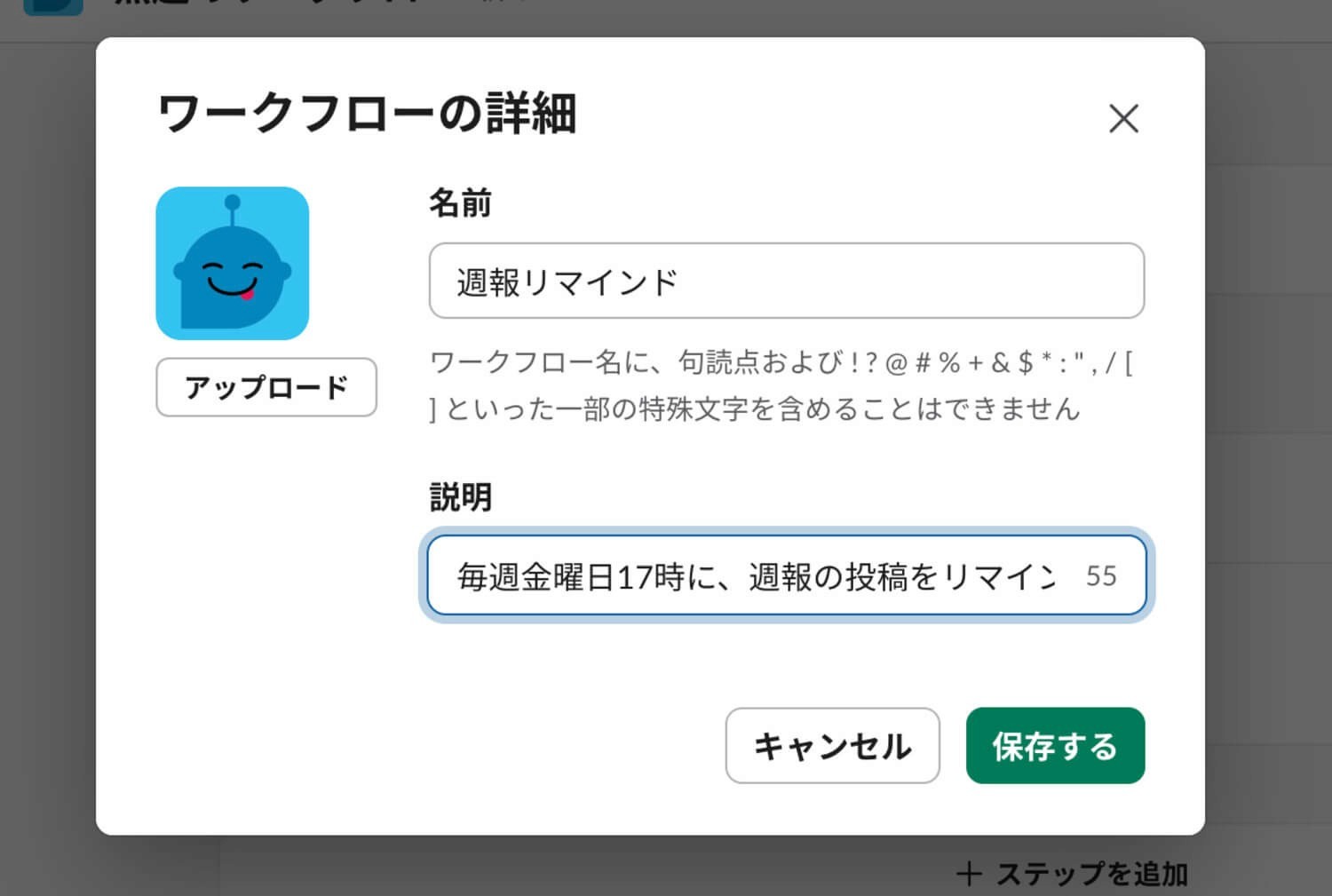
④動作部分ができたら、ワークフロー全体の名前と説明文を設定します。「週報リマインド」のように後から見てすぐ分かる名前をつけましょう。
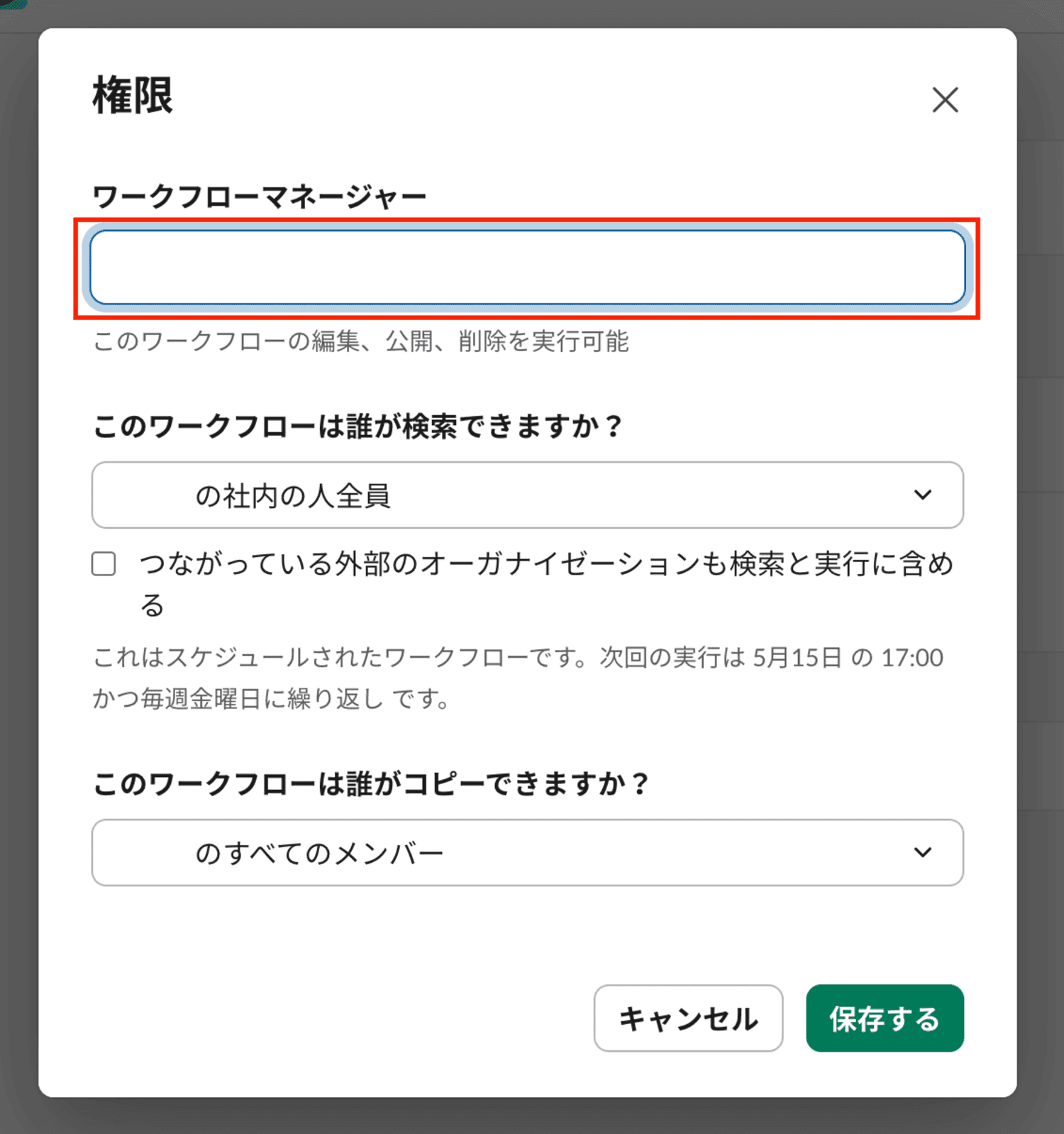
右上の三点リーダー「…」→「権限」から、編集や運用を担当するメンバーをワークフローマネージャーとして指定しておくと、作成者以外も中身を直せるようになります。
⑤画面右上の「完了」から「公開」ボタンを押せば、ワークフローが実際に動き始めます。
まずは公開して使ってみて、運用しながら調整していくのがおすすめです。
Slackワークフローの運用を失敗させない設計ポイント

ワークフローを作っても、管理方法が決まっていなかったり、古いものが残り続けたりすると、かえって生産性が落ちてしまいます。
ここでは、運用でつまずきがちな落とし穴と、それを防ぐためのポイントを確認しましょう。
管理者を最初に決める
ワークフローを作るときは、編集・運用を担当する「ワークフローマネージャー」を複数人指定しておきましょう。
その理由は、1人だけで管理していると、その人が休職・異動・退職した瞬間にメンテナンスが止まり、現場が混乱してしまうからです。
上で解説した通り、マネージャーに指定された人は、ワークフローの編集や削除ができるようになります。
作るときに「誰が管理するのか」までセットで決めておき、ワークフローを長く使えるチーム作りを心がけましょう。
使われなくなったワークフローを定期的に削除する
ワークフローは定期的に見直し、使われていないものを削除する習慣をつけるのがおすすめです。
ワークフローがいくつも増えていくと、
「今使うべきワークフローがどれか見分けられない…」
「検索しても古いものまで出てきて、どれを使えばいいの?」
と混乱を招きます。
ワークフローのダッシュボードでは、公開されているワークフローの一覧と、管理者や利用メンバーなどの情報を確認できるようになっています。
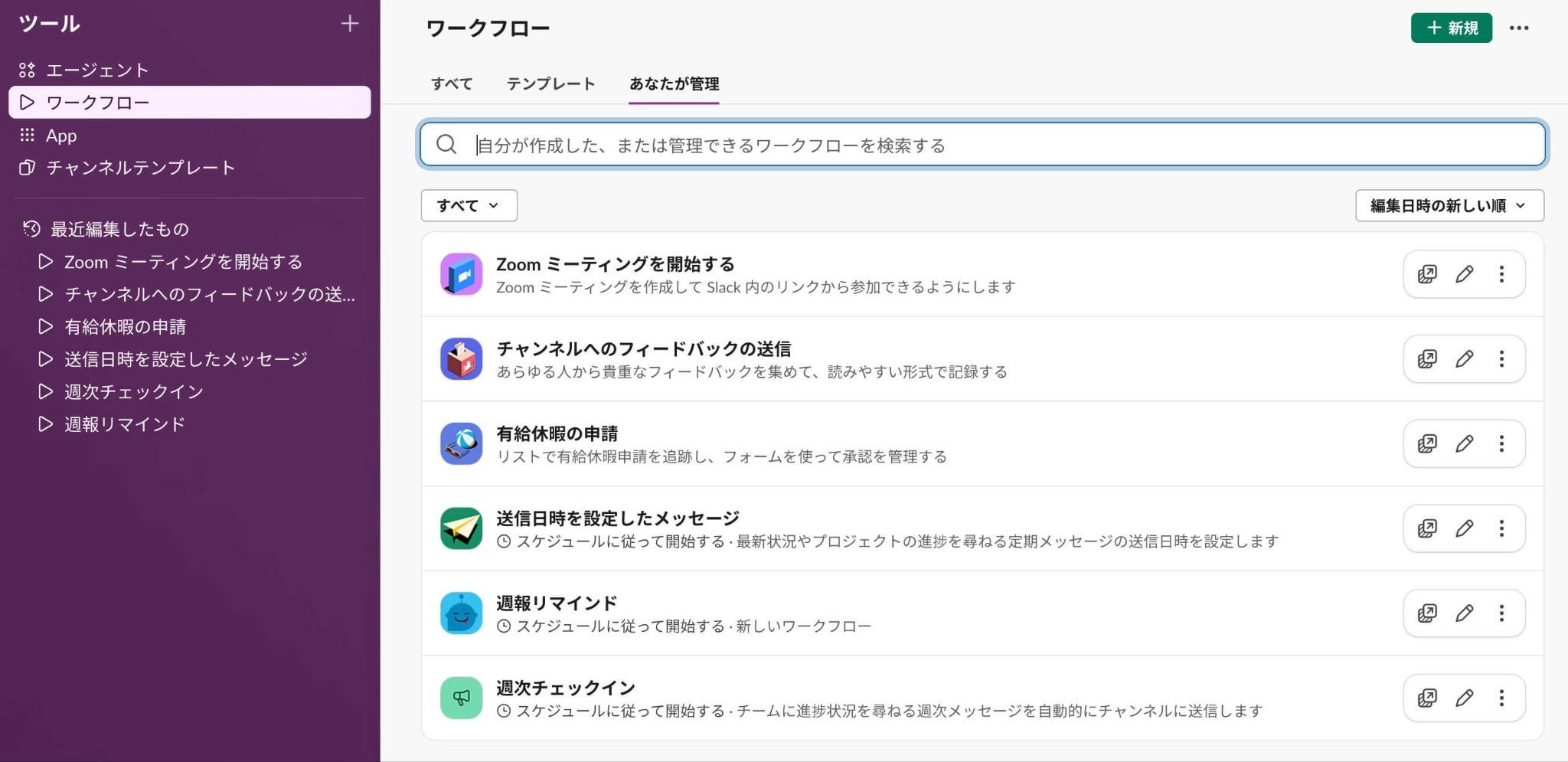
定期的な棚卸しで本当に必要なものだけを残しておけば、ワークフローを使い続けるカルチャーを保てるのです。
Slackのワークフローに無い機能をカバーする「サポットさん」
Slackのワークフローは便利ですが、「会話の中で生まれる依頼」や「曖昧な期限のタスク」は拾いきれず、メンバーが手で管理していることが多いです。
こうしたワークフローの弱点をサポートしてくれる「サポットさん」を紹介します。
会話の中で発生する依頼を自動でタスク化
サポットさんを活用すれば、Slack上の会話の中で生まれる依頼は、絵文字かメンションだけでタスク化できます。
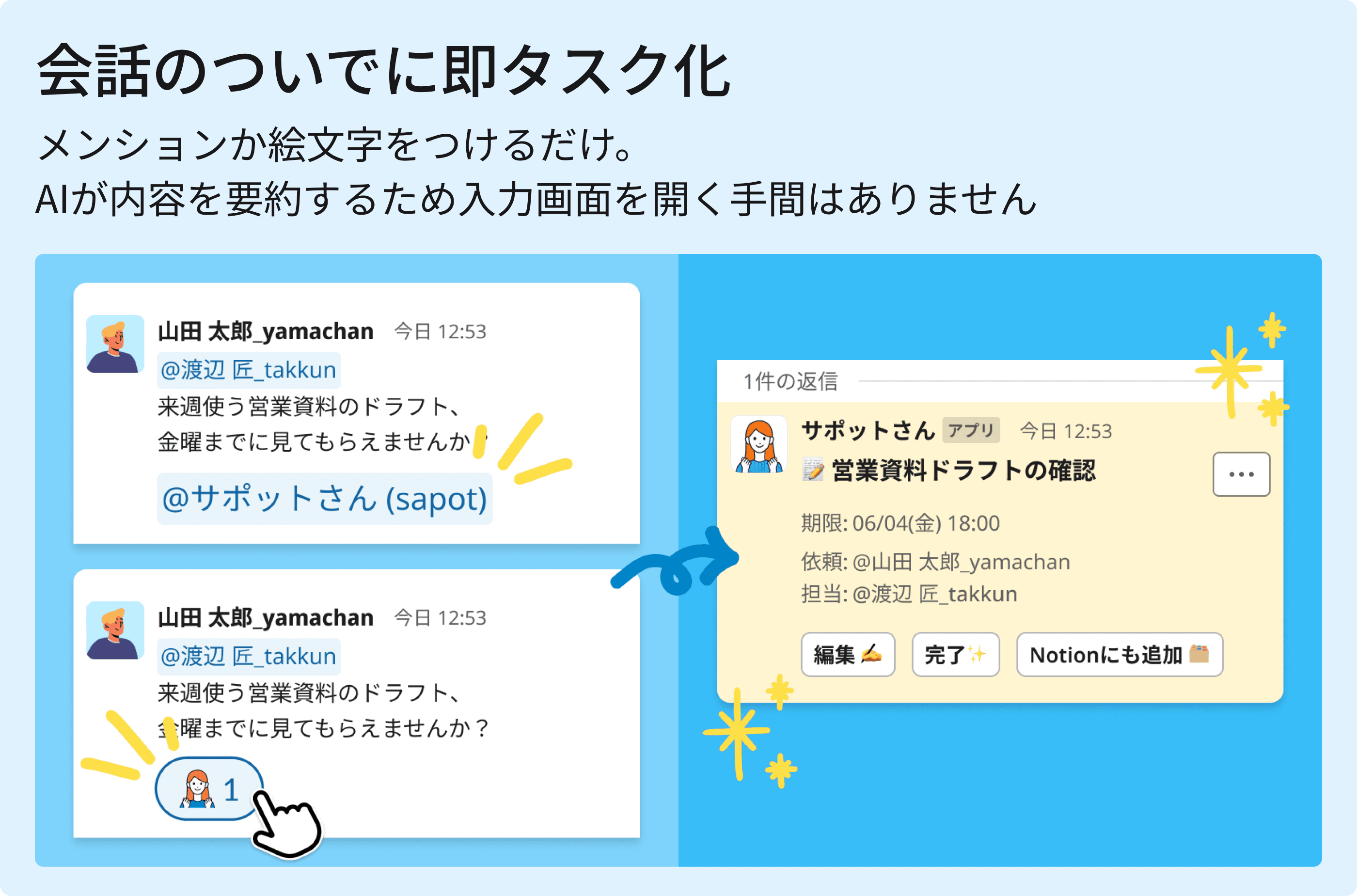
さらに「毎週月曜10時に提出」のような繰り返すタスクも、サポットさんなら定期タスクとして登録できるので、毎回手で起票する必要がありません。
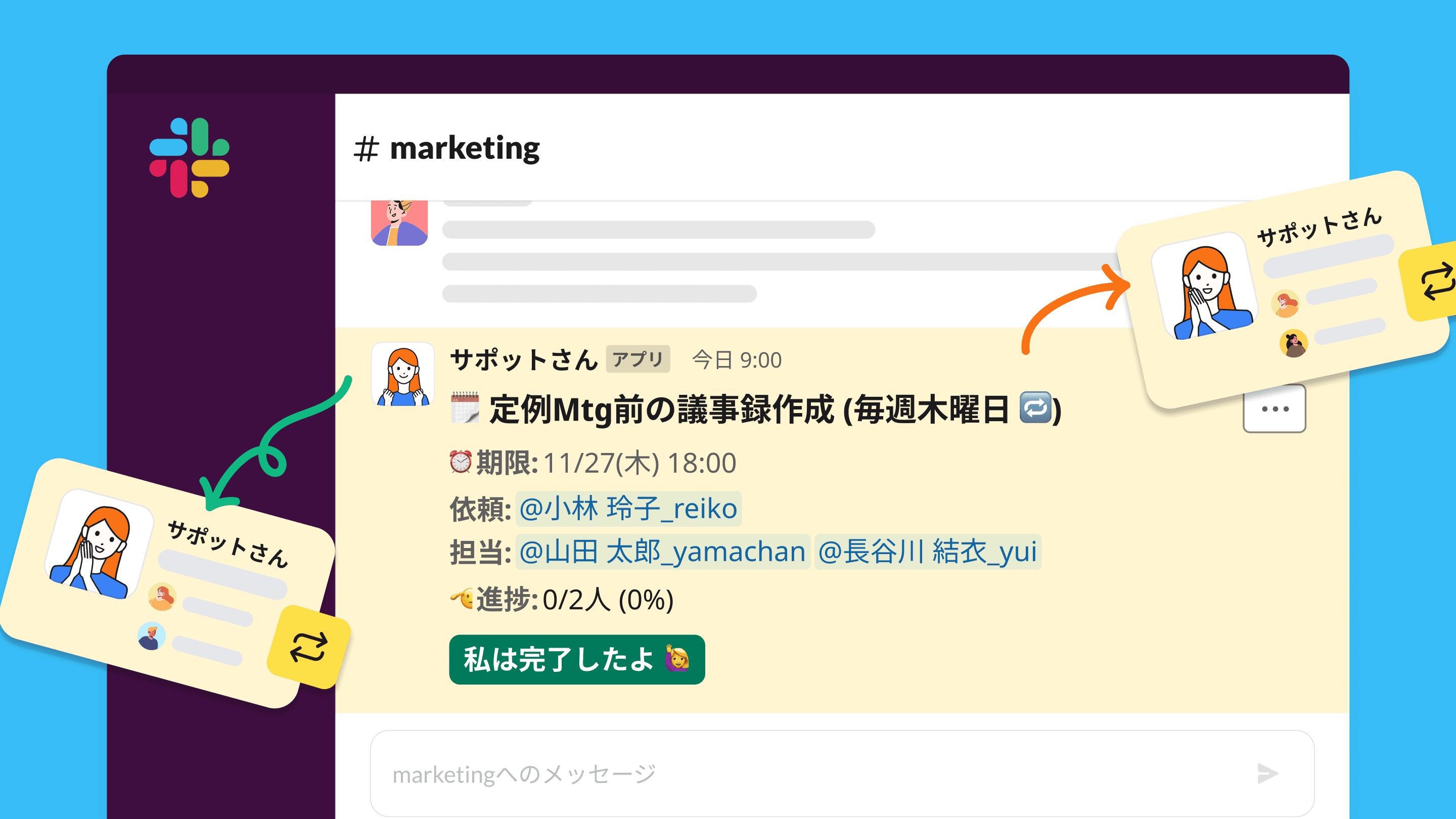
ワークフローではリマインドの配信までしかできませんが、サポットさんなら定期タスクの進捗までを1アクションで設定・管理できます。
曖昧な期限をAIが解釈・自動リマインドも実施
期限がはっきりしない依頼でも、サポットさんならAIがメッセージの意味を読み取り、朝と夕方のダイレクトメッセージで自動的にリマインドを届けてくれます。
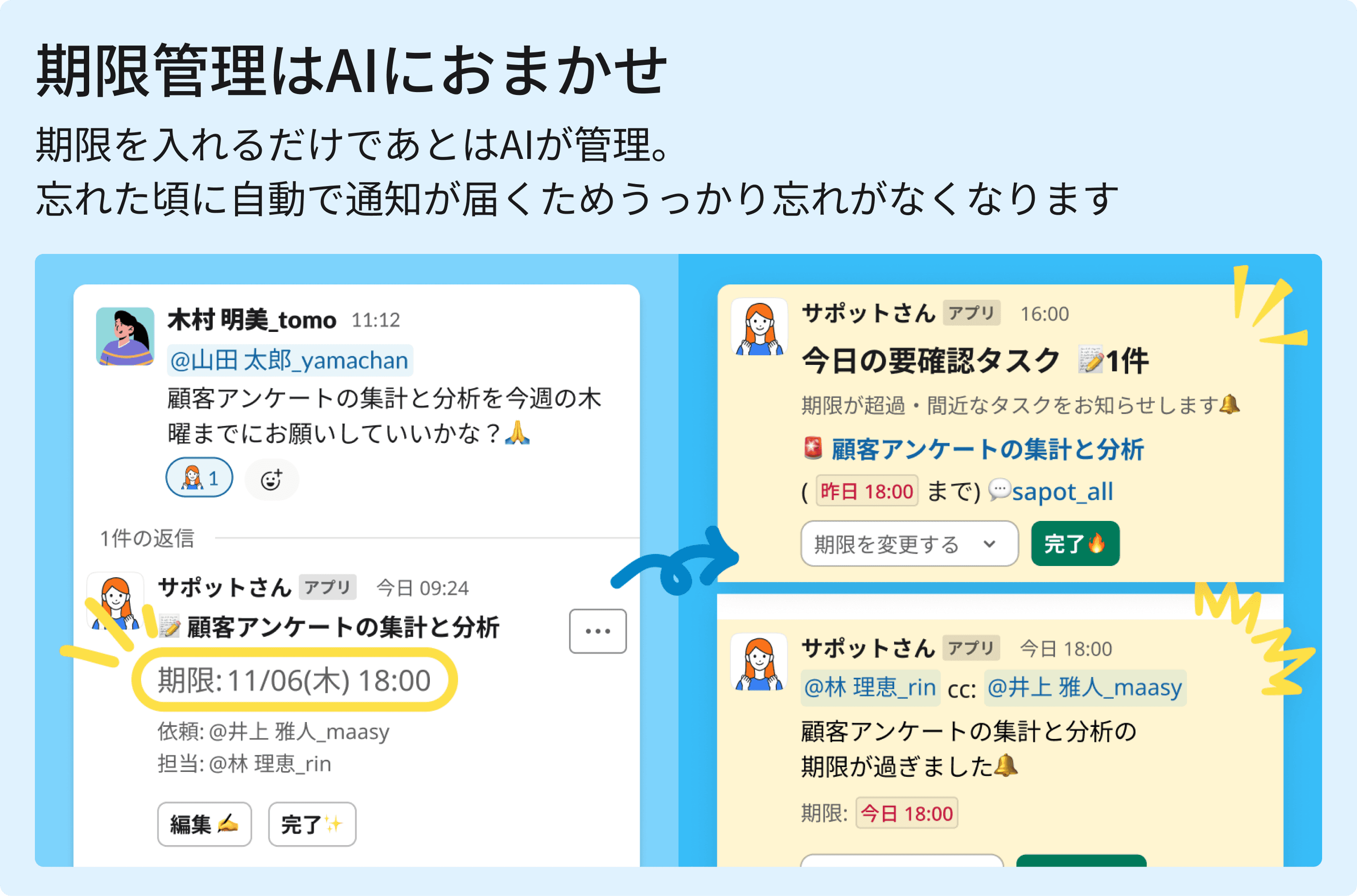
ワークフローでは、リマインドする日時を入力することが前提です。
ですので依頼ごとに異なる期限を管理したい場合、やはり手入力になってしまいます。
サポットさんによってリマインド日時が自動化されることで、期限の把握間違いや実行忘れを防げるのです。
チーム全体の進捗把握をポータルで俯瞰
チーム全体のタスク状況も、サポットさんならポータル画面で全体を把握できます。
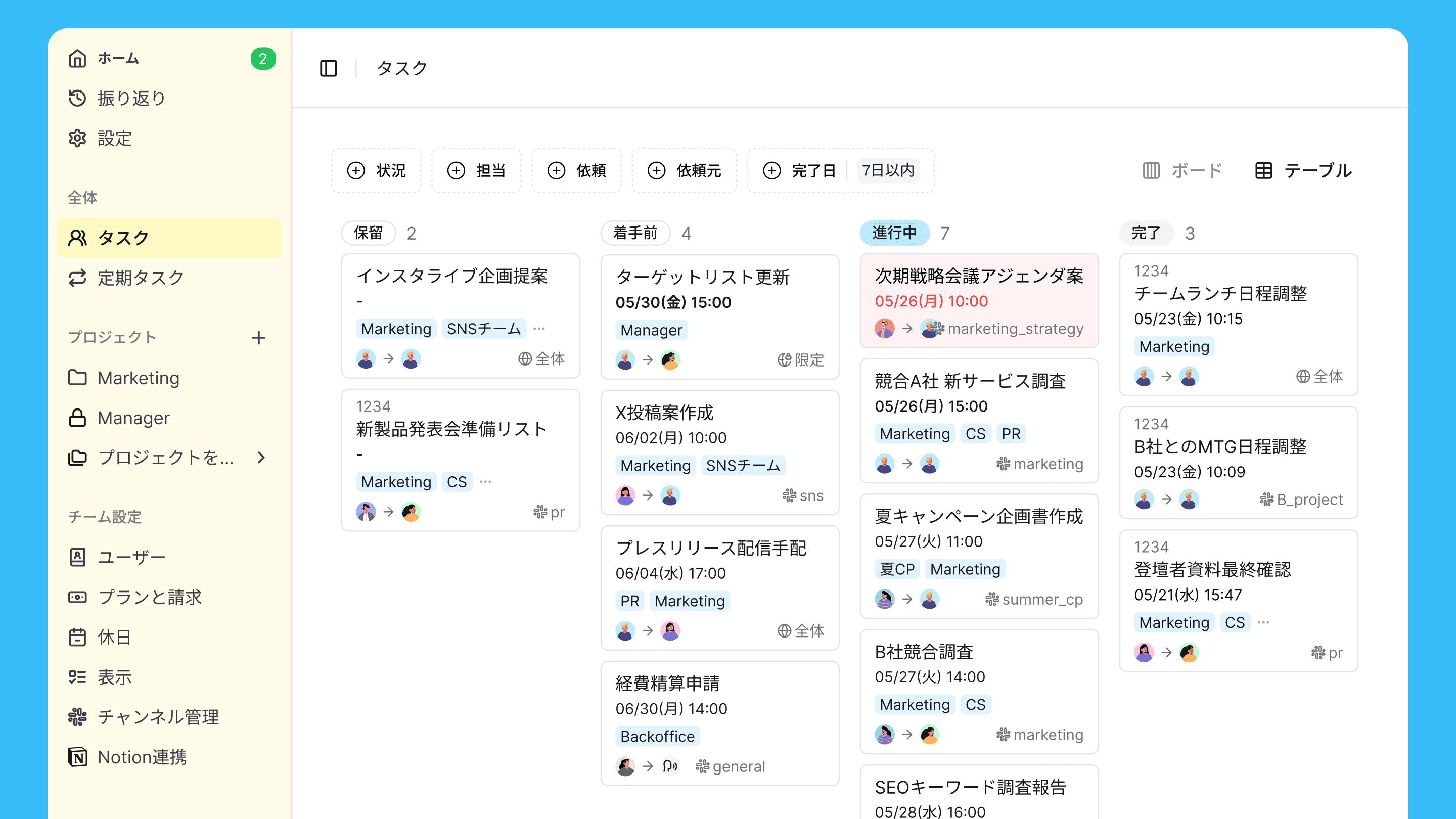
直感的にステータスを変更できるカンバン形式で、誰が何の仕事を抱えているかが一目で確認が可能です。
会話から生まれる依頼やチーム全体の進捗はサポットさんを活用し、マネジメントの手間を減らしましょう。
【さらに便利】Slackワークフロー × サポットさんの「合わせ技」
ワークフローとサポットさんを組み合わせることもでき、「ワークフローのメッセージをタスク化・リマインド・ポータルでも確認」が自動的に行われます。
ワークフローから自動投稿されるメッセージ本文に、サポットさんのメンションを入れておくだけです。
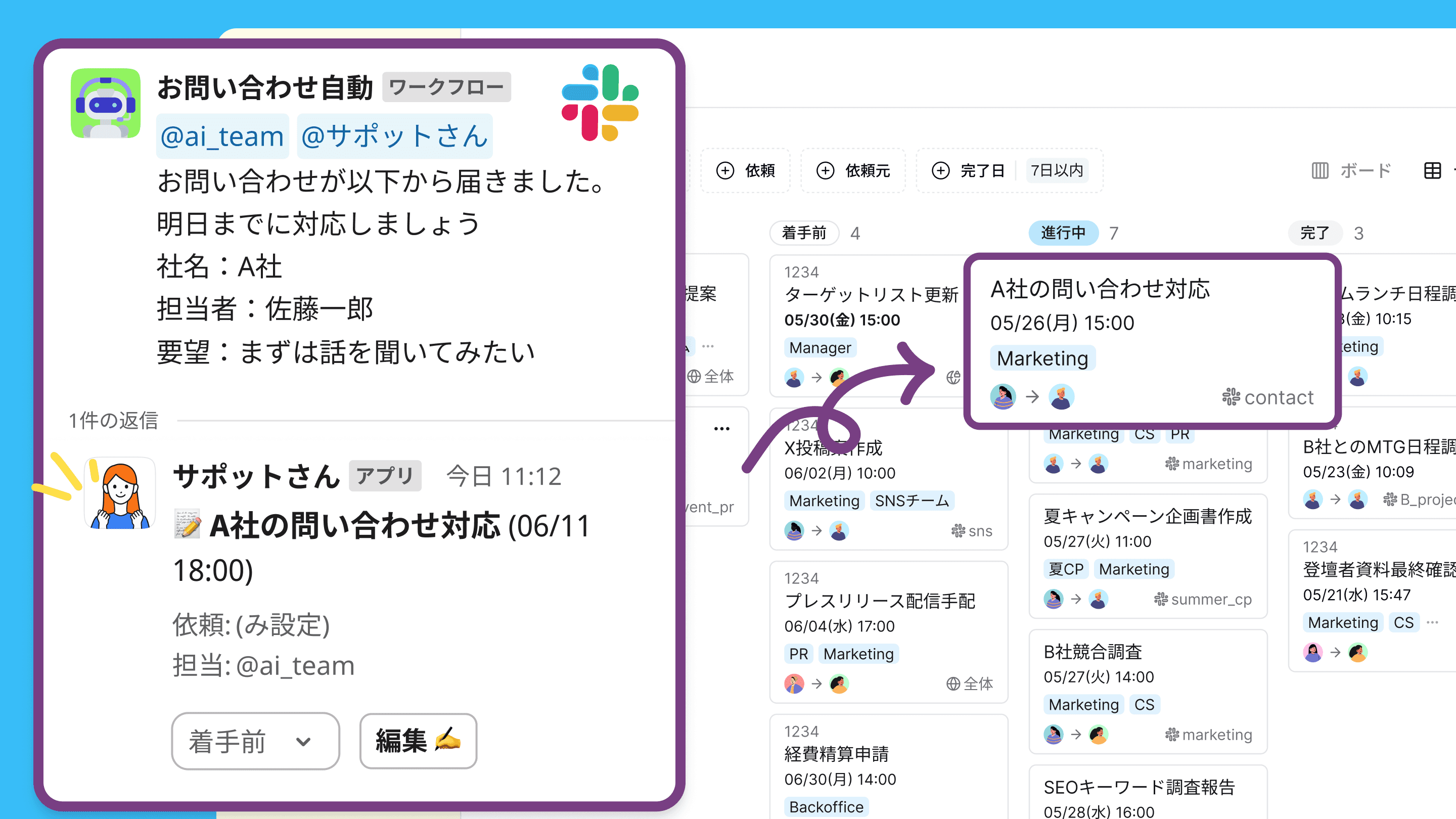
こんな業務で活用しましょう。
週報など、定例業務の自動タスク登録・リマインド
問い合わせが届いた瞬間、返答をタスクとして自動登録
ワークフローとサポットさんを組み合わせることで、自動投稿された内容から自動タスク管理ができます。
Slackワークフローを活用してチームの調整業務を減らそう
Slackのワークフローで自動化できる業務パターンと作り方・運用のコツ・ワークフローでカバーできない領域を補うサポットさんについて解説しました。
まとめ
勤怠報告・申請承認・問い合わせ窓口など、同じやり取りが毎回発生する業務を自動化できる
ワークフローのトリガーは「業務が発生するタイミング」に設定し、無理のない運用を設計する
複数人をワークフローマネージャーに指定して、管理の属人化を防ぐ
定期的な棚卸しで不要なワークフローを削除し、使うものだけが残る状態を保つ
「会話の中で出る依頼を、毎回手で書き写すのが面倒…」
「曖昧な期限のタスクを管理しきれない!」
こうしたお悩みがある方は、ぜひ全自動タスク管理アプリ「サポットさん」の導入をご検討ください。