SlackでのToDo管理の始め方|標準機能とAIで効率化する方法
「Slackでのタスク管理ってどうすればいい?」
「リマインダーとかリストなど標準機能が理解できない…」
「外部ツールと連携した方がいいのか迷っている」
Slackは確かに便利ですが、依頼ややりとりがたくさんされる中で大事なタスクを見失いやすい面もあります。
この記事では、次の内容を解説しています。
Slack内でタスク登録できれば、他ツールへの転記ミス・書き写す手間が生じない
/remindコマンドで自分宛て・相手宛てのタスクを登録できるブックマークは自分だけの未対応リスト、ピン留めはチーム全員への共有
無料プランではメッセージ履歴が過去90日まで、連携アプリは10個まで
Canvasとリストは有料プランでのみ使える
Notion・Asana・Jiraはいずれもメッセージからタスクを作成できるが、担当者や期限は自分で入力する必要がある
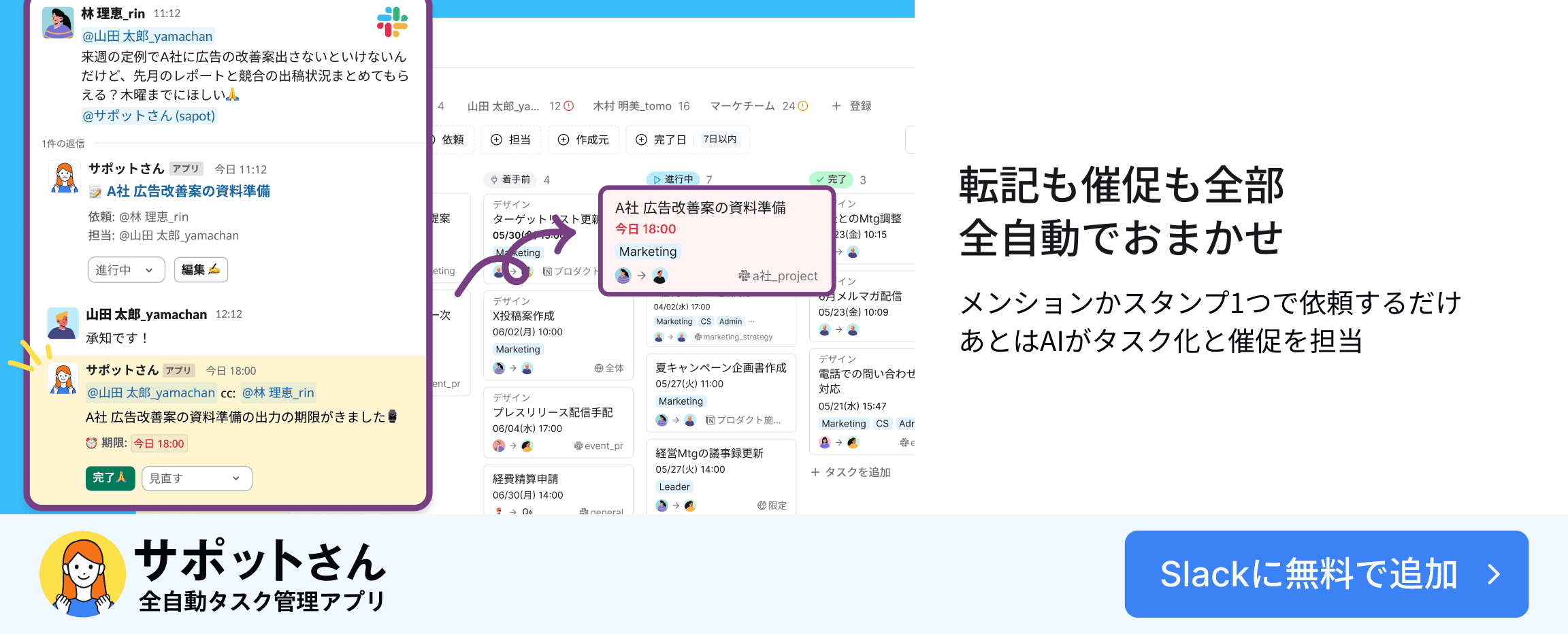
「サポットさん」はリアクションやメンションだけでAIが依頼をタスク化し、期限のリマインドまで自動化する
なかでも次のような悩みが残っている方には、全自動タスク管理アプリ「サポットさん」がおすすめです。
タスク登録を後回しにして忘れてしまう
同じ人に何度もタスク実行の催促するのが面倒
複数のチャンネルに散らばったタスクをまとめるのが大変
SlackをToDo管理に使うべき理由

Slackには、ToDo管理をするための仕組みがいくつかあります。
まずは、SlackでToDo管理をするべき理由から把握しましょう。
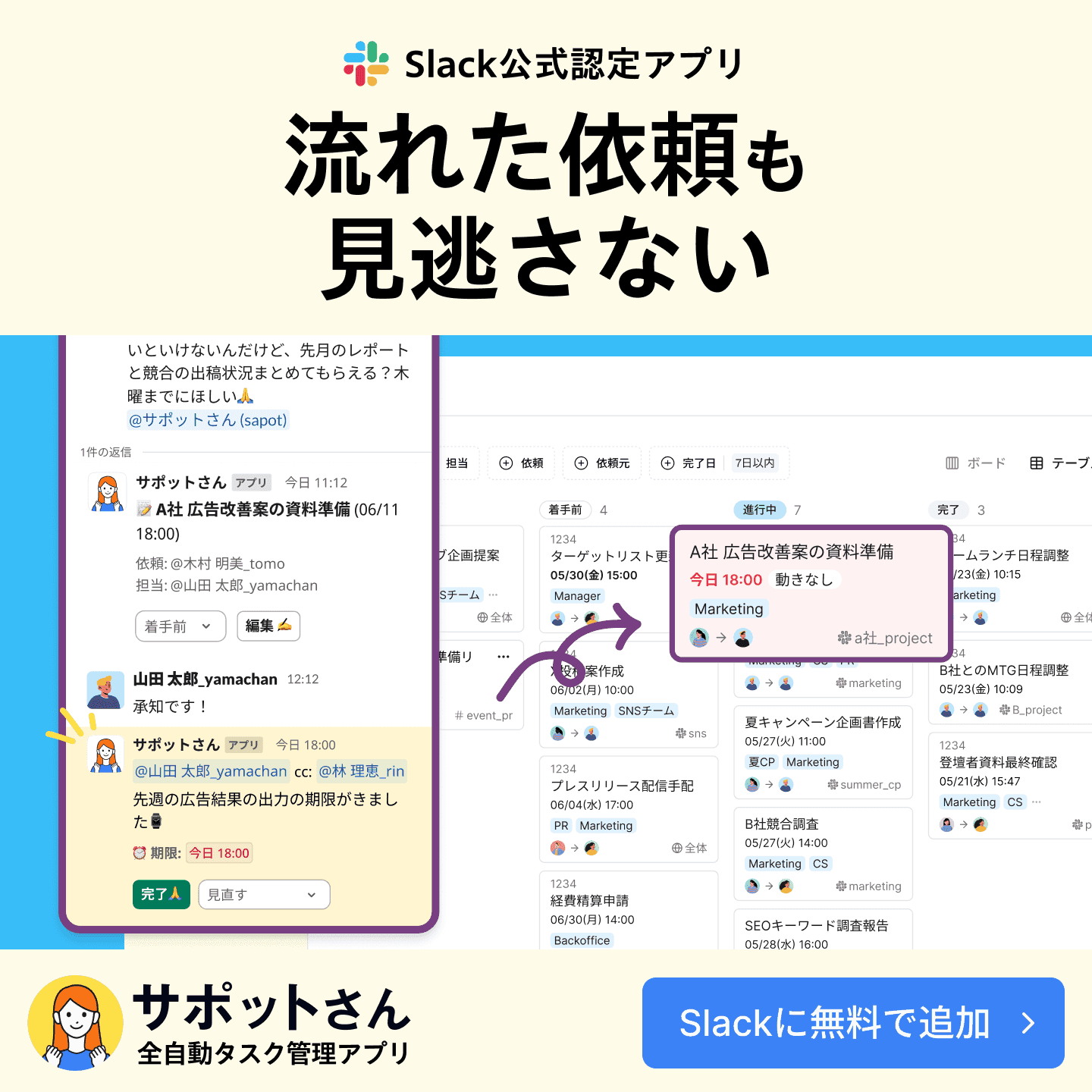
依頼と会話が同じ場所にあるから転記が不要
Slackで受けた依頼は、そのままSlack上でToDo化するのがベストです。
Slackで受け取った依頼を、他ツールへ書き写しているチームも多いでしょう。
しかしこの運用だと毎回手間がかかり、転記する時に文言が変わったり、期限を写し間違えたりすることもあります。
「あれ、この依頼の締切って合ってるのかな…?」
Slack内でそのままToDo化してしまえば、こんな疑問も生まれません。
チーム全員が同じ情報を見られる
Slackで管理するToDoは、関係者なら誰でも同じ画面で情報を確認できます。
DMや口頭で頼まれた仕事は、頼んだ人・受けた人しか把握していません。
そのため、言った・言ってないのすれ違いが起きやすいのです。
たとえば「担当者への依頼はチャンネルの中でやりとりする」というルールにしておけば、
その人が休んでも、別のメンバーがすぐ状況をつかんで代わりに動ける
他メンバーが何を進めているかも、Slackを見るだけで確認できる
このようにチームでToDoを回せるようになります。
この共有のしやすさも、Slackでタスク管理をするべき理由の一つです。
Slackの標準機能でToDo管理をする方法

ここからは、Slack内のToDo管理に関する機能を見ていきましょう。
各機能をどんな場面で使えばいいか分かれば、すぐに実践できます。
【リマインダー】自分宛・相手宛のタスクを設定する
Slackのチャット欄に/remindと打てば、タスク実行の通知を登録できます。
/remind me 明日10時 資料を送る
と入力すれば、Slackbotが指定の時刻にDMを送ってくれます。
相手に頼みたいときは、
/remind @田中さん 15時 見積書の確認
のように、メンションを書き換えるだけです。
まずは自分宛てのリマインダーから試し、タスク管理に役立てましょう。
リマインダー設定に関して詳しく解説しているこちらの記事も参考にしてください。
【ブックマーク・ピン留め】メッセージを保留する
後で見返したい情報は、ブックマークやピン留めで見られるようにしておきましょう。
その情報を誰に見せたいかで、どちらを選ぶべきか変わります。
機能名 | 誰に見えるか | 使う場面 |
ブックマーク | 自分だけ | あとで対応する、自分向けのメッセージ |
ピン留め | チャンネル内の全員 | 全員に把握しておいてほしい決定事項など |
どちらも対象のメッセージにカーソルを合わせ、右上から設定できます。
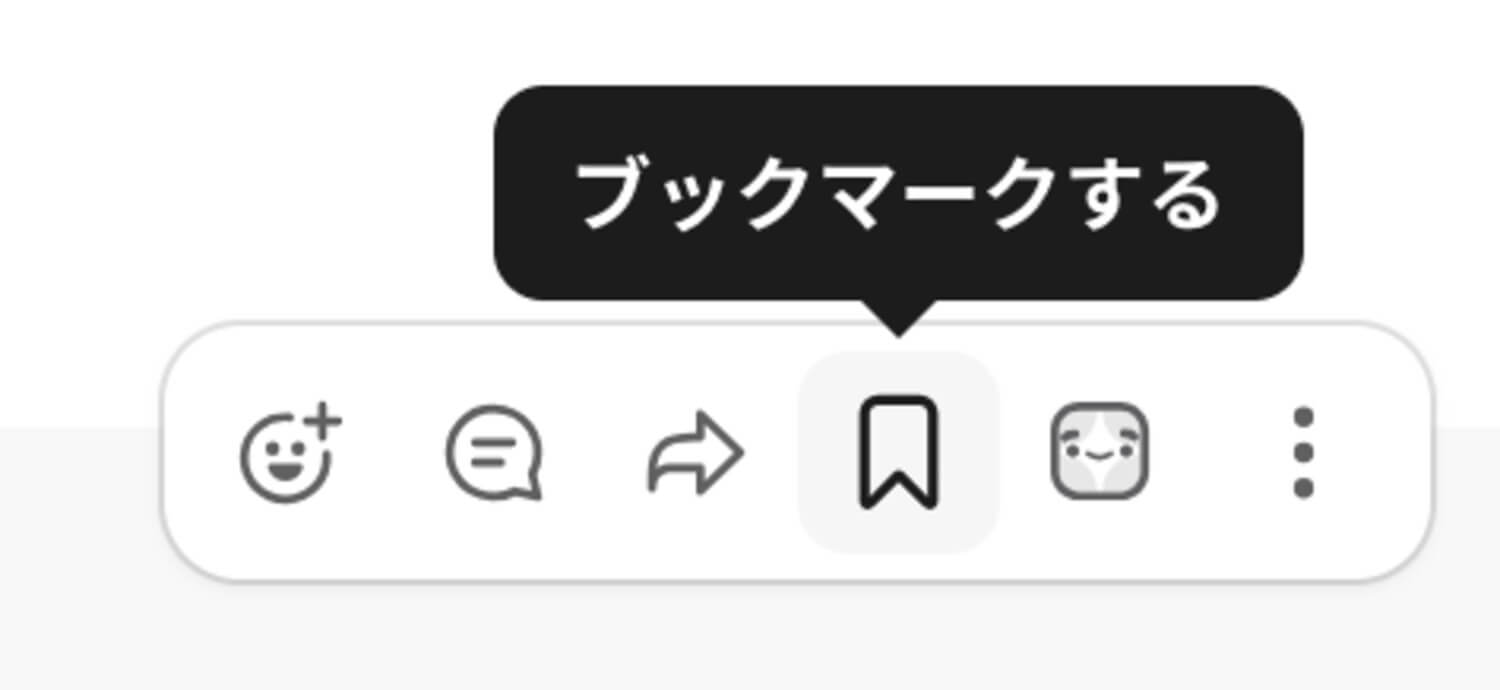
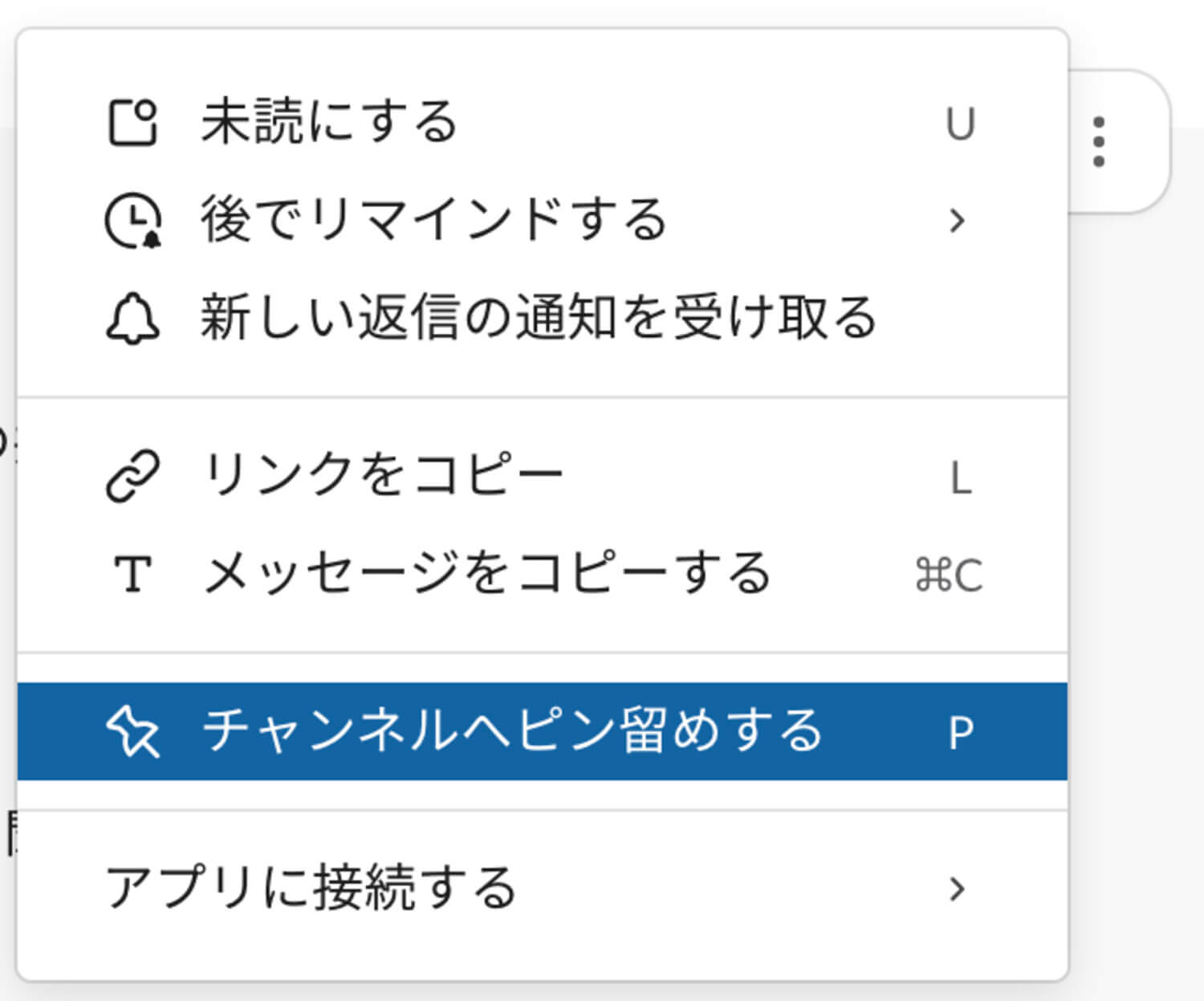
個人用のブックマークと全体用のピン留めを使い分け、情報の保管を実行しましょう。
※無料プランだとメッセージ履歴に過去90日という制限があります。
ピン留めやブックマークだけだと、古い情報を閲覧できなくなるので注意です。
リアクションで進捗ステータスを管理する
毎回文章でやり取りするのは手間がかかります。
その代わりになるのが、スタンプによるリアクションです。
クリックするだけで「見た」「対応中」「終わった」を伝えられるため、確認や催促が減ります。
たとえば、次のようなルールを決めておくと分かりやすいでしょう。
✅:対応完了
👀:内容を確認した
🙋:対応中
ただし、通知の設定次第では他の通知にリアクションが埋もれてしまったり、スタンプがついたものの実行されなかったりする場合もあります。
「👀がついたのに対応してもらえてない…」
絵文字は簡単ですが、通知の設計とセットにしないと効果を得られないでしょう。
【canvas】ToDoリストを作る(有料版のみ)
canvasはSlackの中に作れる、チェックボックス付きのドキュメントです。
手順とToDoを1画面にまとめられます。

新入社員のやることリストや定例タスクなど、同じcanvasを使い回せば管理が楽になります。
重要タスクはcanvasに書いておき、ずっと確認できる状態にしておきましょう。
canvasについて詳しく知りたい方は、こちらの記事をご覧ください。
【リスト】一覧でタスク管理する(有料版のみ)
Slackリストは、担当者・ステータス・期限といった項目を自由に設定し、表形式やカンバン形式でタスクを並べられる機能です。
Slackの標準機能の中では、チームのToDo管理運用に最も向いています。
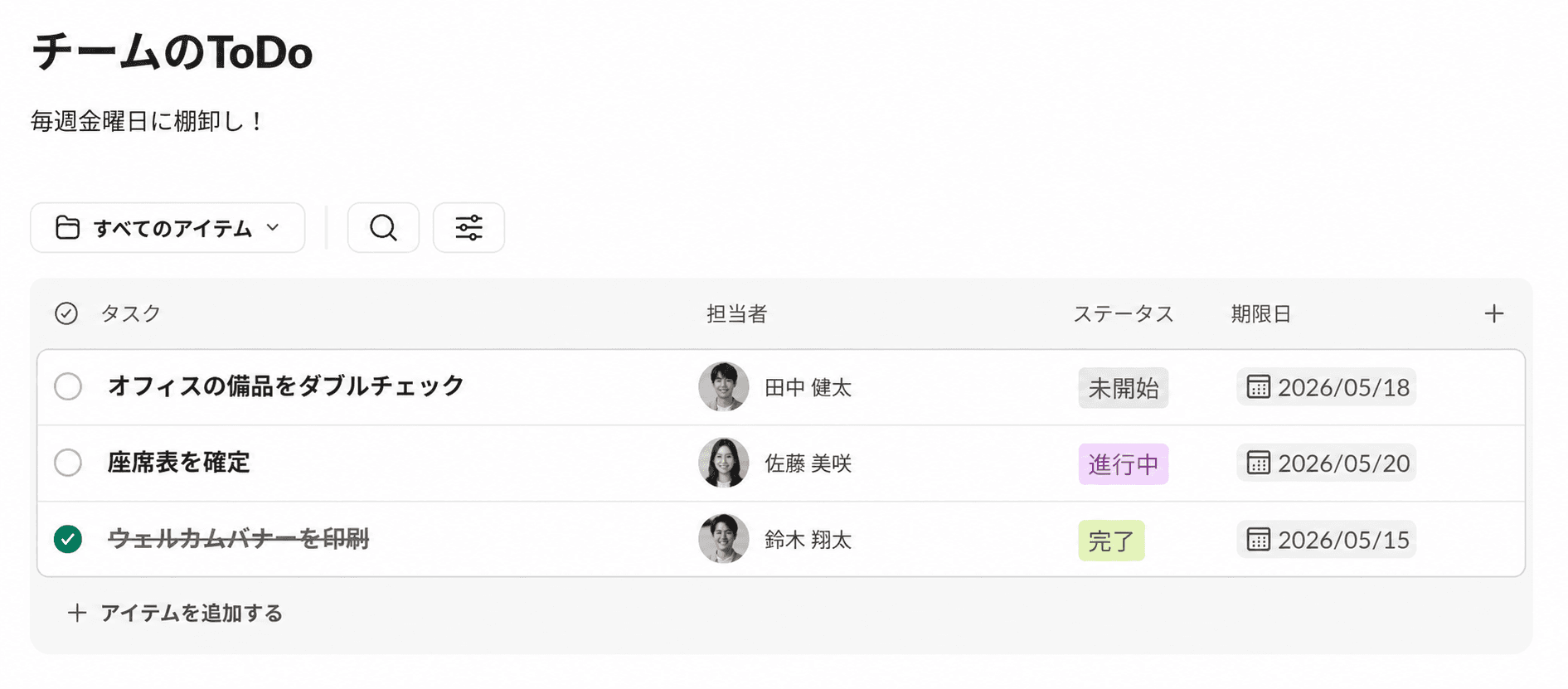
作ったリストをチームに共有すれば、全員が同じ画面で進捗を追えます。
共有しなければ自分専用リストとして利用可能です。
リスト機能を活用したい方は、こちらの記事をあわせて参考にしてください。
Slackの無料プラン・有料プランで使えるToDo管理機能の違い

ここまで紹介した機能は、プランによって使えるもの・使えないものがあります。
有料にするべきか見極めが必要ですので、どの機能が使えないのか確認しておきましょう。
機能 | 無料プラン | 有料プラン |
|---|---|---|
リマインダー ブックマーク ピン留め リアクション | 使える | 使える |
メッセージ・ファイルの履歴 | 過去90日まで | 無制限 |
Canvas | 使えない | 使える |
リスト | 使えない | 使える |
連携できるアプリ数 | 10個まで | 無制限 |
個人・少人数の試験運用なら無料プランで十分ですが、チーム全体でなら有料化の検討が必要になります。
外部ツール連携でSlackでのToDo管理をさらに便利に

SlackだけでもToDo管理はできますが、ツールと組み合わせるとさらにできることが広がります。
代表的な3つのツールについて、それぞれにどんな機能があるかを見ていきましょう。
【Notion】情報資産とToDoを一元化
Notionは、議事録・仕様書といった資料や情報をためておくのに向いているツールです。
Slackと連携させ、これら情報とToDoを1か所で管理できます。
SlackとNotionの連携でできること
メッセージをそのままNotionに保存:「Notionに送る」を選ぶと、そのメッセージをNotionのデータベースに追加できる
Notion側の変更をSlackに通知:Notion内のタスクのステータスが変わったときなどの変更があると、SlackのチャンネルやDMに通知が届く
リンクを貼るだけでプレビュー表示:SlackにNotionのページリンクを貼ると、内容の要約つきでその場にプレビューされる
Slack botからNotionを操作:Slackの会話の中で、Notionに項目を直接作成・編集・検索できる
Slackとの連携ですが、Slack内のサイドバーにある「その他」をクリックし、「ツール」→「App」と進んで、Notionを検索してインストールすれば完了です。
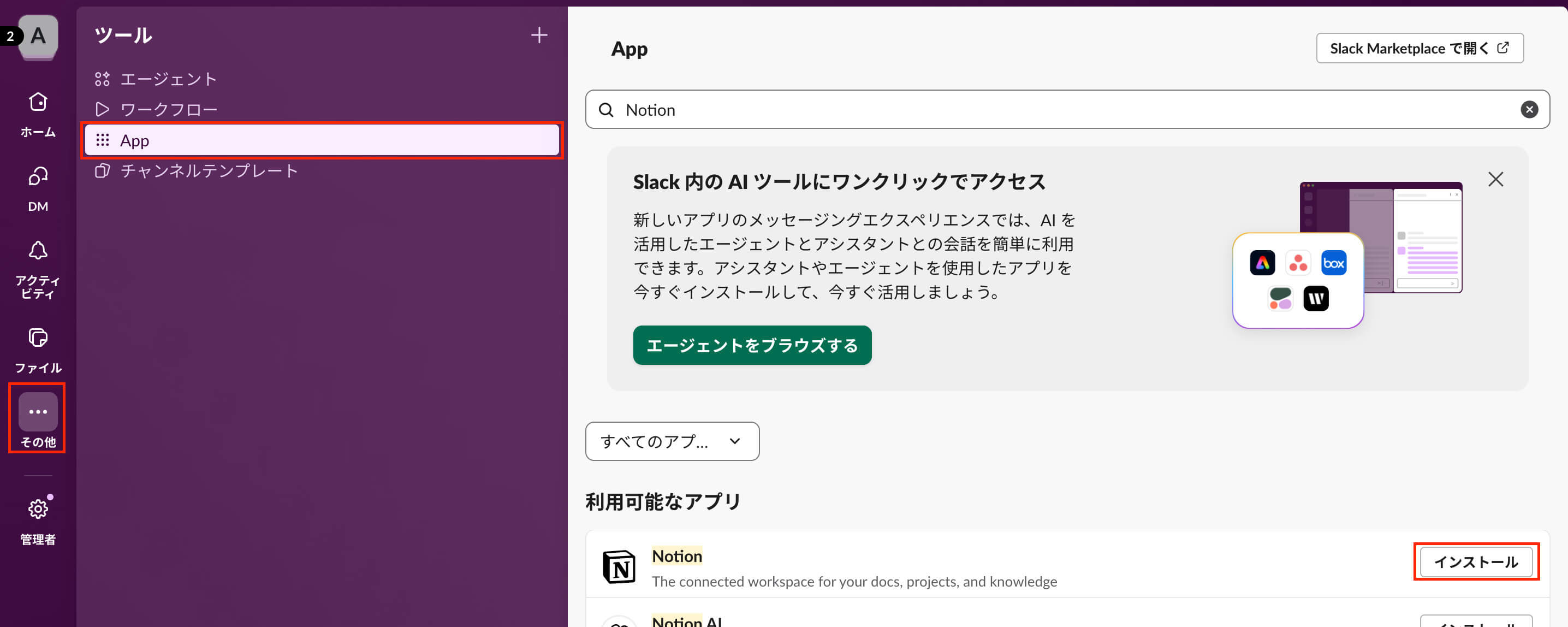
ただし、「Notionに送る」という操作を毎回行う必要があります。
担当者や期限なども、送った後はNotion側で自分で入力しなければなりません。
メッセージを送るだけで、担当者や期限が自動的に設定されるわけではないことを覚えておきましょう。
【Asana】プロジェクト全体を見える化
Asanaは、大規模プロジェクトを管理するのに向いたツールです。
担当者・期限・進捗を管理する機能が揃っています。
SlackとAsanaの連携でできること
メッセージをそのままタスク化:メッセージの「その他」メニューから「Create a task」を選ぶと、その内容をAsanaのタスクとして作成できる
通知やリンクからその場で操作:Asanaの通知やリンクをSlack内でクリックすれば、タスク詳細の確認・完了・変更・プロジェクトへの追加などができる
担当・フォロー中のタスクの動きを通知で受け取る:自分が担当、またはフォローしているタスクに動きがあるとSlackに通知が来る
AIによる要約・質問への回答:Asana内のタスク内容をAIが要約してSlackに表示したり、「今どこが止まっているか」「次に何をすべきか」といった質問に答えてくれたりする
AIによる要約・質問への回答機能は、Slackの有料プランのみで利用可能です。
あくまでAIの解釈なので、要約内容を鵜呑みにするのは避けたほうがよいでしょう。
【Jira】視覚的にタスクを動かして管理
Jiraはソフトウェア開発などの現場向けツールで、課題を1つずつ管理するのに向いています。
SlackとJiraの連携でできること
Jiraにメンションして会話から課題を作成・更新:チャンネル内で「@Jira」とメンションし、不具合・決定事項・変更点をJiraの課題として登録・更新できる
通知を必要なものだけに絞る:自分に関係のある通知だけをSlackで受け取れる
リンクやIDを貼るだけでプレビュー表示:Jiraのリンクを貼ったり、
PROJ-123のような課題番号を入力したりすると、ステータス・担当者・優先度がその場に表示されるSlackでの会話をJiraのコメントに反映:スレッドでのやりとりを、Jira側にコメントとして残せる
この連携は「Jira Cloud」専用で、Jira Server・Jira Data Centerを使っているチームは別の連携が必要です。
SlackのToDo管理を劇的に楽にするアプリ「サポットさん」
ここまでの方法を試してみても、依頼を見逃したりずっと催促したりしてる状態はゼロになりません。
この悩みを解決してくれるのが、Slackに特化したタスク管理アプリ「サポットさん」です。
メンション・スタンプだけでToDoを自動登録
サポットさんの一番のメリットは、手動によるタスク作成の作業をなくせることです。
Slack内の依頼メッセージにスタンプかとメンションをするだけで、依頼内容をAIが読み取り、タスク登録してくれます。
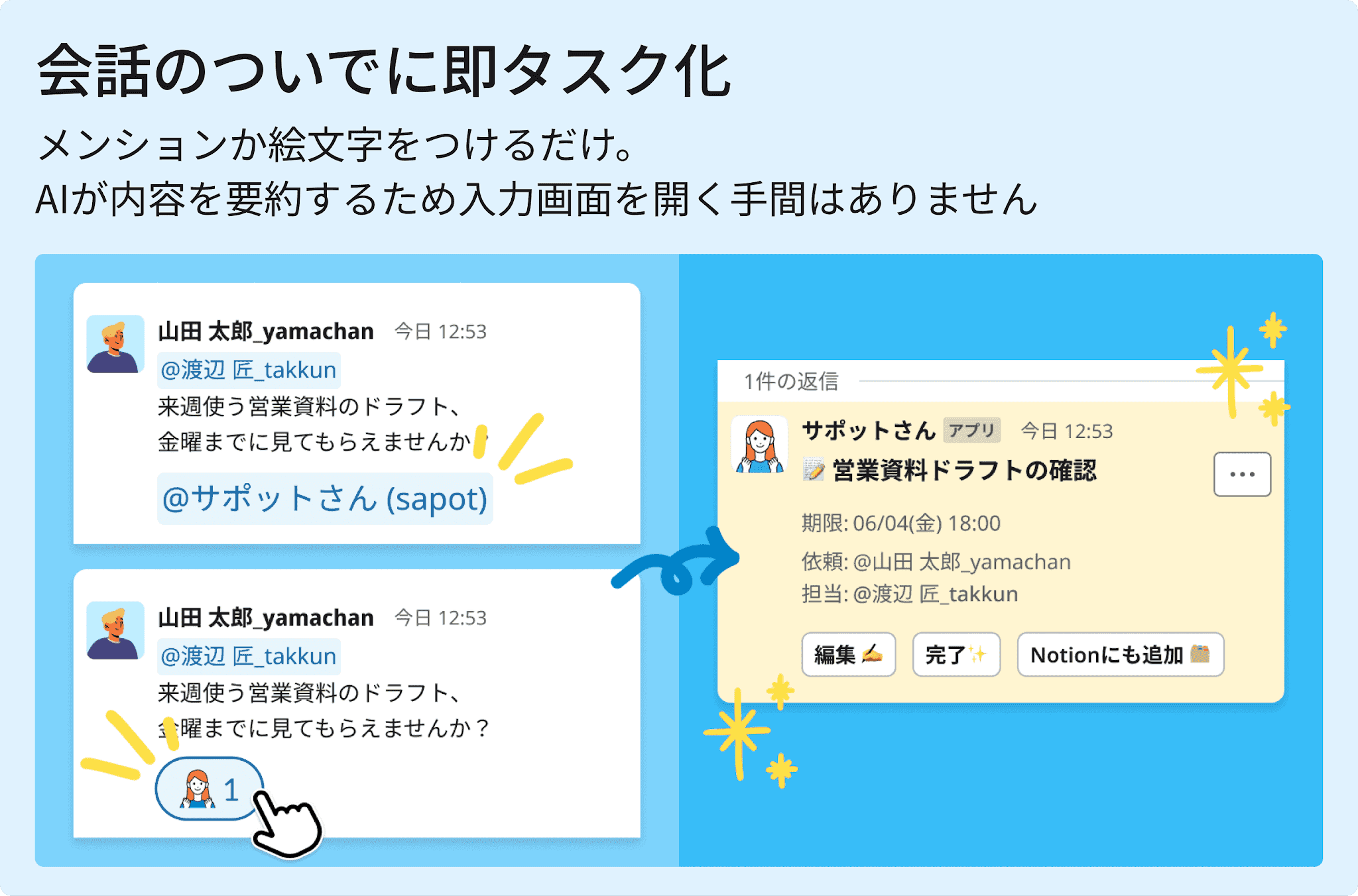
タスクの箇条書きでも、AIが1つずつのタスクに分解して登録してくれます。
AIが自動で期限をリマインド
タスクの期限が近づくと、担当者に自動でサポットさんがリマインドします。
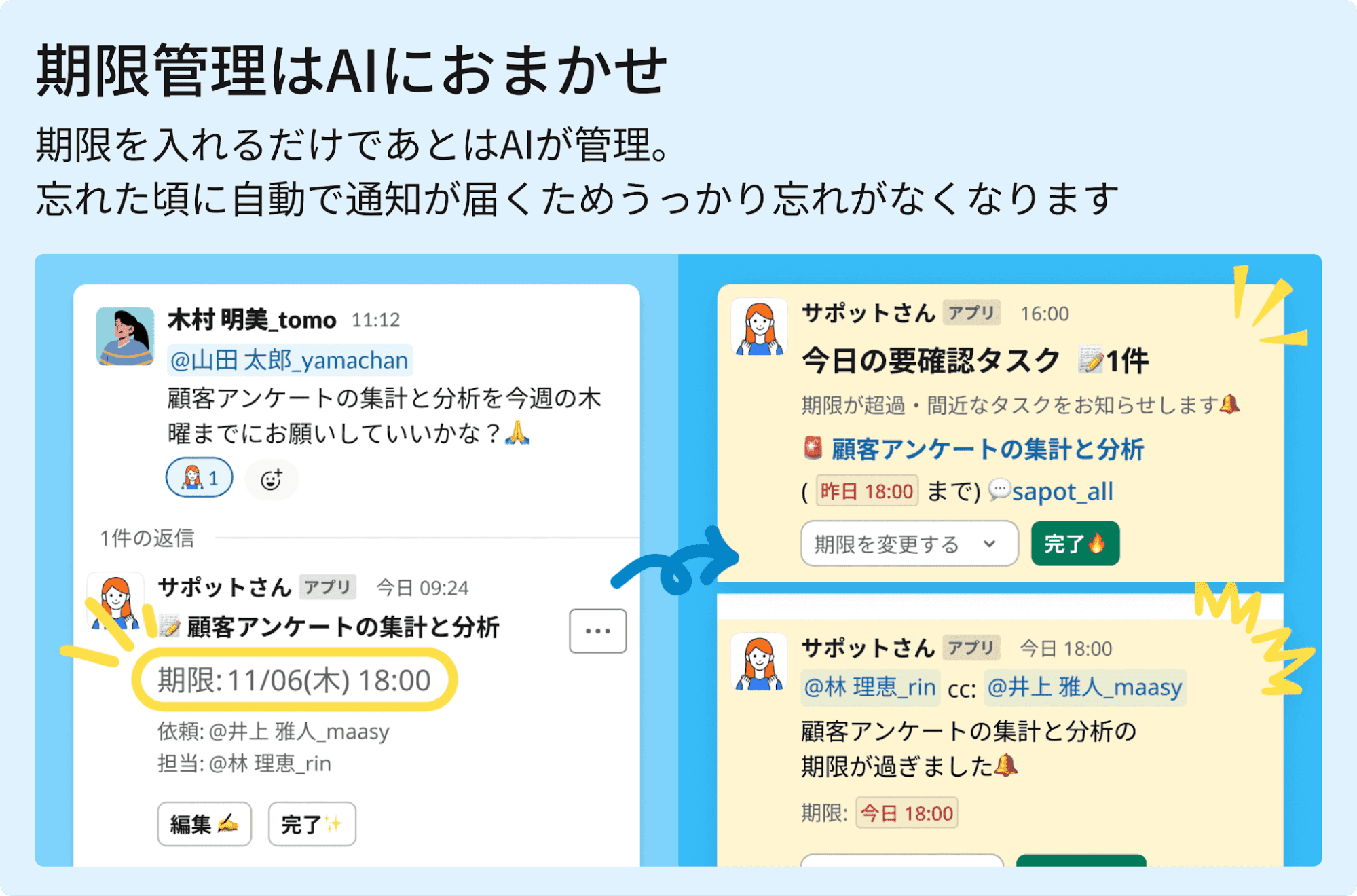
AIのリマインドなので角が立ちませんし、精神的な負担もなくなるでしょう。
また見逃したメッセージがあればお知らせが届くので、抜け漏れも防げます。
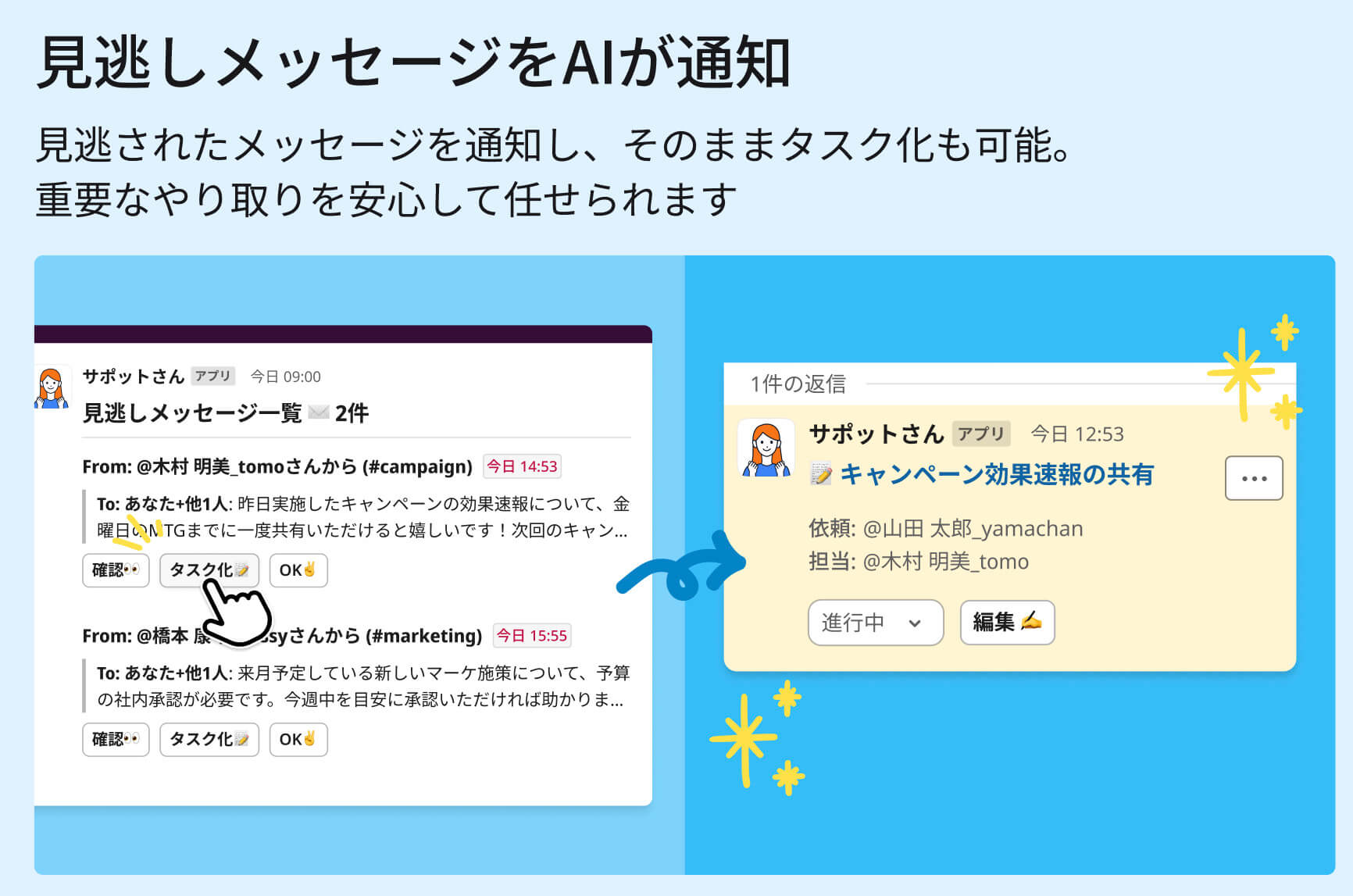
催促と見逃しチェックをAIに任せてしまうのが、一番ラクな方法です。
散らばった依頼をポータルサイトでまとめて確認
サポットさんには専用のポータル画面があります。
あちこちのチャンネルに散らばっていた依頼とタスクを、ポータルに集めての管理が可能です。
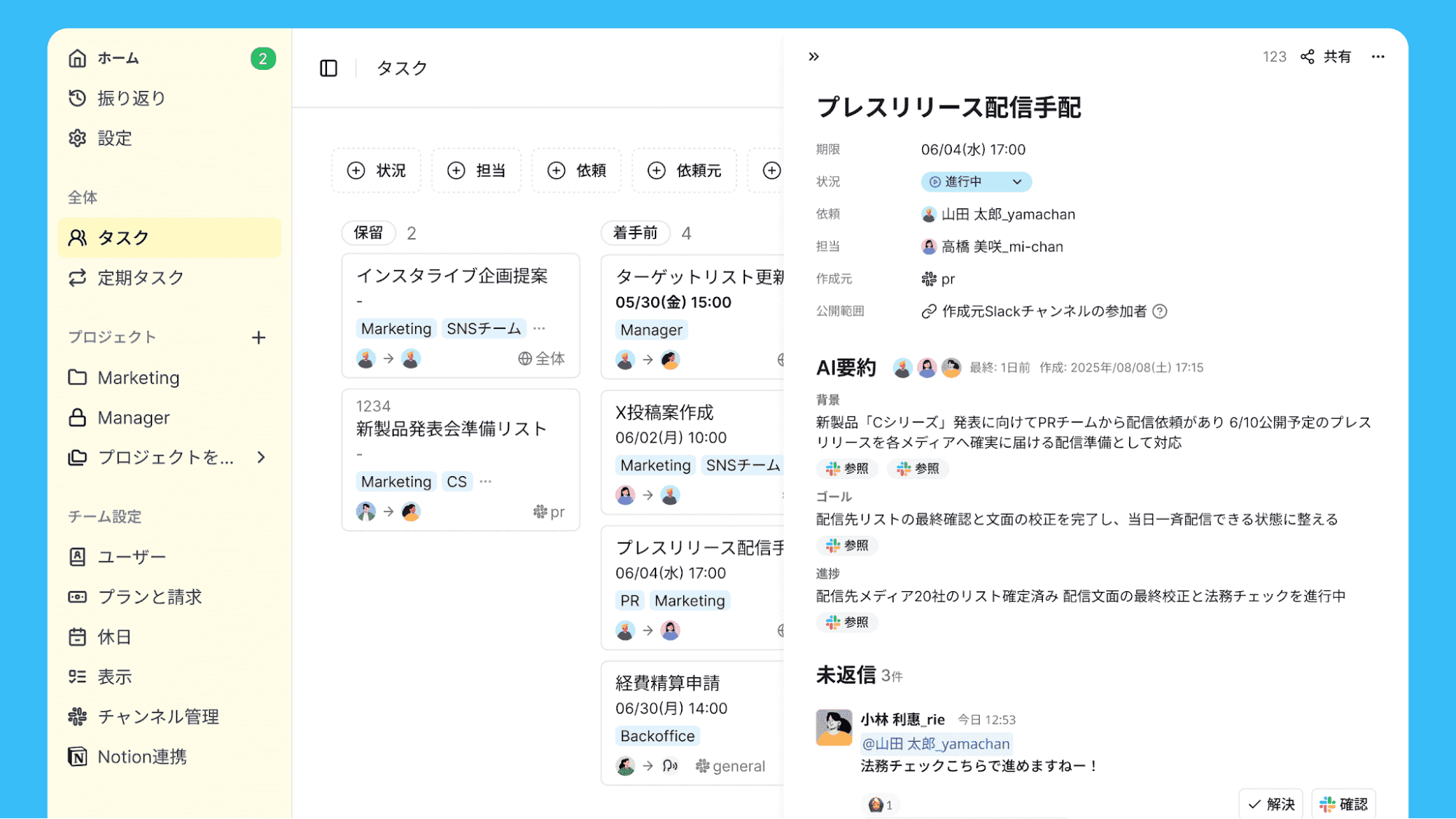
自身だけでなく、チームメンバーのタスク状況も確認できます。
Slack内を探し回ることなく、自分とメンバーの仕事が管理できるようになるでしょう。
SlackでのToDo管理を自動化して負担を減らそう
SlackでのToDo管理の方法を、標準機能と連携ツールの観点から解説しました。
まとめ
依頼はSlack内でToDo化し、別ツールへの転記をなくす
リストやリマインダーなどの標準機能でも、最低限のToDo管理が可能
無料プランの制限を理解し、必要なタイミングで有料プランを検討する
外部ツールと連携する場合、自動でできることとできないことを把握しておく
催促や進捗確認の手間を減らしたいなら、AIによる自動化も選択肢に入れる
「Slackのメッセージに流れて、返信し忘れることがある」
「同じ人に何度も催促するのが面倒で気まずい」
「複数のチャンネルにあるタスクをまとめるのは大変」
このような悩みがあるなら、サポットさんをお試しください。
Slackでの依頼をAIが自動タスク化し、リマインドも代わりにやってくれます。
20日間の無料トライアルもあるので、まずSlackに追加するところからお試しください。