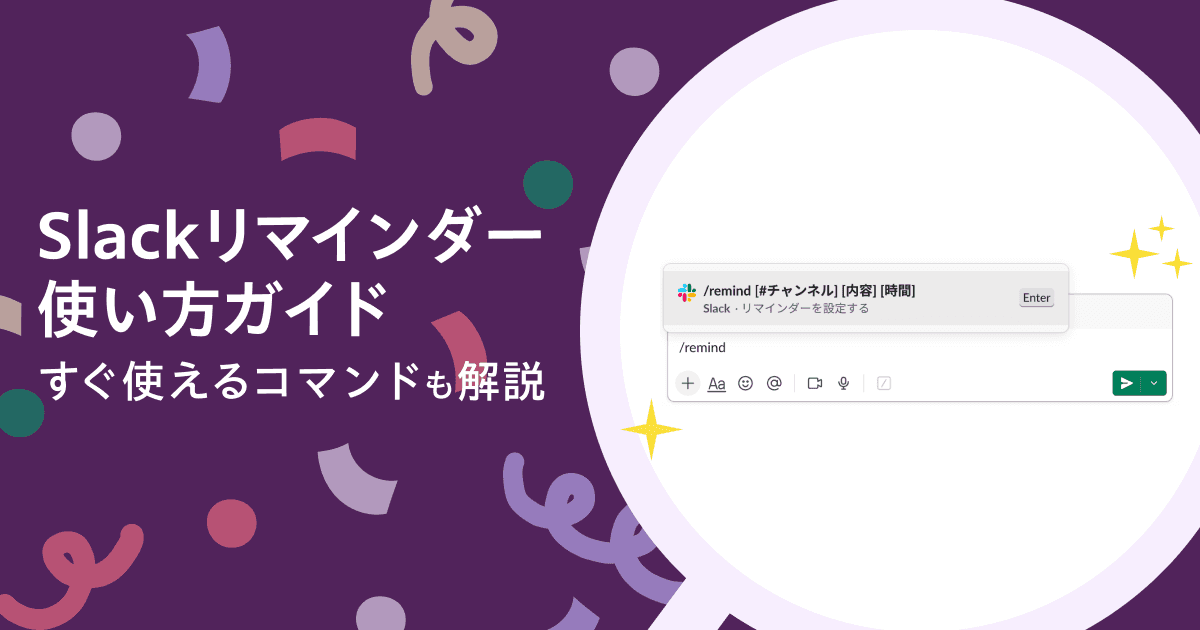
Slackリマインダーの使い方ガイド|コピペですぐ使えるコマンドも解説
「繰り返しのリマインダーってどう作るの?」
「リマインダーがスルーされて、みんなが動いてくれない!」
「未完了のタスクを、結局自分で催促するしかない…。」
Slackのリマインダーは便利ですが、英語のコマンドルールが多く、操作を忘れがちですよね。
この記事では、コピペだけで使えるリマインダーのコマンド・チームにおけるリマインダーの設定のコツ・Notionとの使い分けまでを解説します。
ただ、コマンドを覚えられても、「リマインダーの設定忘れ」と「チームへの催促」は無くなりませんよね?
そもそもリマインダーを設定し忘れると、抜け漏れが続くので問題が解決しません。
「自動でタスクのリマインドが実行されるようにしたい!」
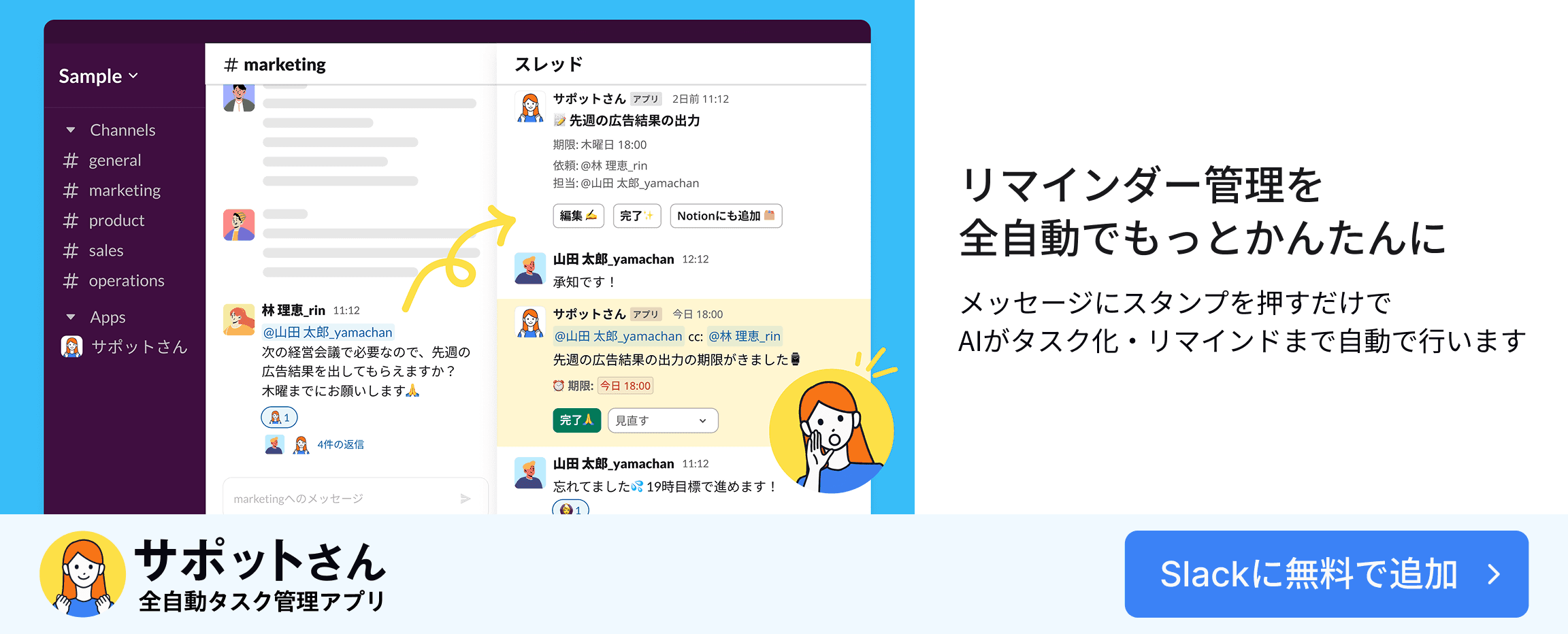
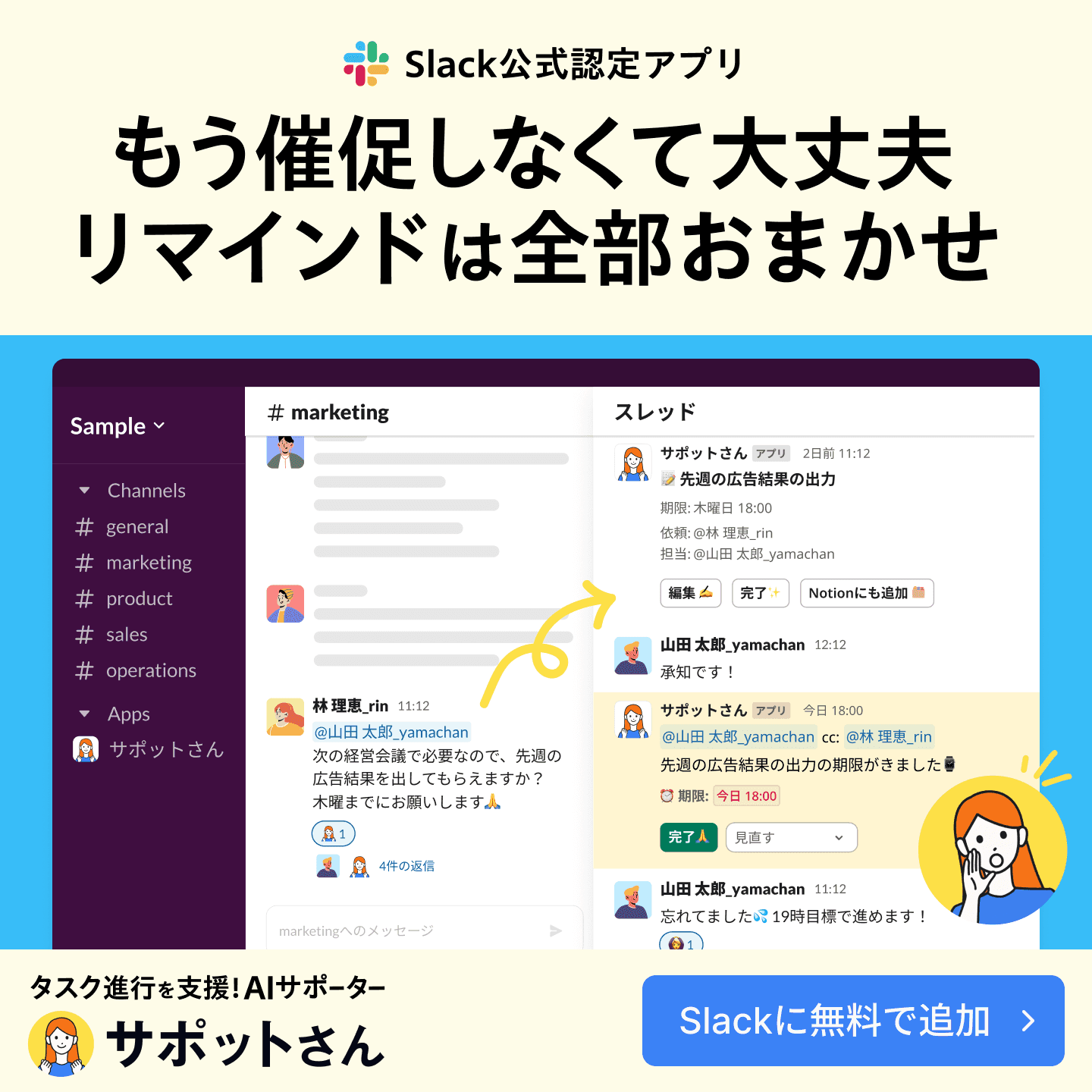
という方には、全自動タスク管理アプリ「サポットさん」がオススメです。
【コピペでOK】Slackリマインダーの基本コマンド・英語指定のパターン

Slackのリマインダーは便利な機能です。
しかし英語での命令文ルールや、日時指定が難しいと感じている人もいるでしょう。
最初の章では、コピーして使える基本的な命令文、仕事ですぐ役立つコマンドを紹介します。
まずはコマンドを一覧で示しますので、すぐ使いたいという方はコピペで活用してください。
使うシーン | コピペ用コマンド | ポイント |
|---|---|---|
「○分後に通知」のカウントダウン |
| in + ⚪︎minutes |
今日の指定時刻に通知 |
| at + 指定時刻 |
特定の曜日・日付に通知 |
| on + 曜日・日付 |
指定の曜日と時刻に通知 |
| on + 曜日 + 時刻 |
毎日通知 |
| at + 時刻 + every day |
平日のみ通知 |
| at + 時刻 + every weekday |
毎週○曜に通知 |
| at + 時刻 + every 曜日 |
隔週で通知 |
| at + 時刻 + every 2 weeks |
毎月○日に通知 |
| on the + 日にち(英語) of every month |
毎月第○曜に通知 |
| at + 時刻 + every 週(英語)+ 曜日 |
リマインダー機能とは?使い方と3つの宛先(自分・特定ユーザー・チャンネル)
Slackのリマインダー機能は、指定した時間にメッセージを自動で送ってくれる機能です。
・後回しにしていたタスクを忘れてしまった…。
・メンバーへ連絡するつもりだったことが送れていなかった…。
このようなミスを防げます。
使い方は次の通りで、とてもシンプルです。
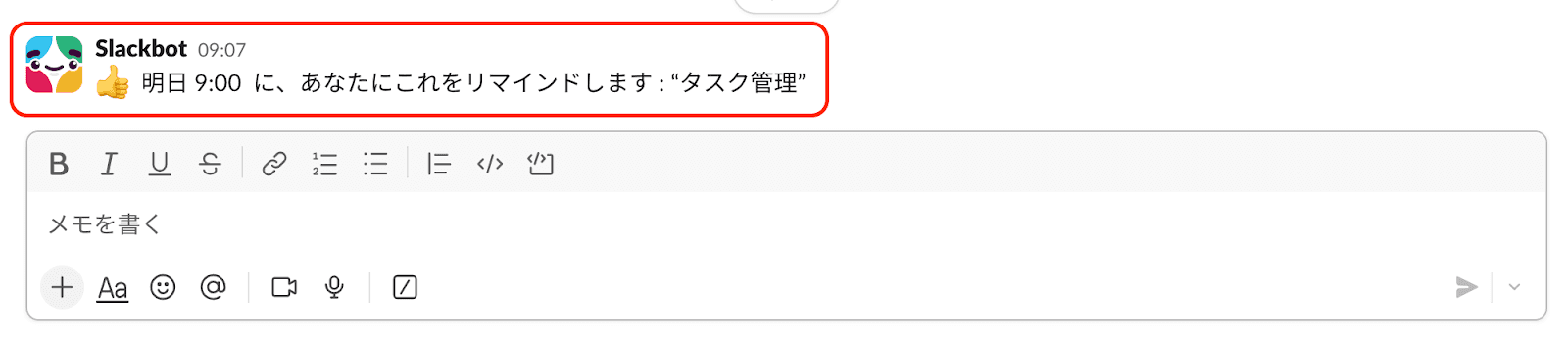
①メッセージ入力欄に「/remind」というコマンドを打ち込む

②コマンドの後に、「誰に」「何を」「いつ」リマインドするかを入力する

③リマインダーの設定完了
特に重要なのが「誰に」リマインドするかの使い分けです。
主に次の3つのパターンを使います。
①自分に送る
自分への備忘録として利用
例:
/remind me "メール返信" at 14:00②特定の人に送る
相手への依頼・確認として利用
例:
/remind @tanaka "資料提出" tomorrow at 10:00③チャンネルに送る
チームへの周知として利用
例:
/remind #営業部 "朝礼" at 9:00 every Monday
このように宛先を使い分ければ、個人のタスク管理からチームのスケジュール調整まで広く活用できます。
日時指定コマンド「in・at・on」の使い分けルール
次はSlackリマインダーでの時間指定の方法ですが、「in」「at」「on」の3つのコマンドを使い分けましょう。
リマインダーをどのような用途で使いたいかで、日時指定のコマンドは異なります。
それぞれのコマンドは、次のように覚えると便利です。
■in(⚪︎分後):今からの経過時間
例:
in 10 minutes(意味:今から10分後にリマインド)「10分間のブレストタイム」のように、カウントダウンとして使えます。
■at(⚪︎時):具体的な時刻
例:
at 13:00(意味:13時にリマインド)会議の開始時間など、ピンポイントな時間を指定します。
■on(⚪︎日・⚪︎曜日):特定の日付
例:
on Monday(月曜日にリマインド)「来週の月曜日」や「4月1日」など、特定の日付や曜日の指定に使います。
組み合わせて、「on Monday at 9:00(月曜日の9時に)」のように使うことも可能です。
辞書登録推奨!「平日毎朝」「第1月曜日」などのコマンドリスト
繰り返しのリマインド設定は決まったコマンドを毎回使うので、辞書登録をしておくと便利です。
次のリストをコピーしたり、PCの辞書機能に登録したりして使いましょう。
※me(宛先)の部分は、#チャンネル名など自分用にアレンジしてください。
■平日は毎日(土日休み)/remind me 朝礼 at 9:00 every weekday
※every day だと土日もリマインドが来るので注意です。
■1週間ごと(例:毎週月曜) /remind me "週報提出" at 10:00 every Monday
■2週間ごと(隔週)/remind me "1on1ミーティング" at 14:00 every 2 weeks
■毎月決まった日(出勤簿の提出など) /remind me "勤怠締め切り" at 9:00 on the 25th of every month
■毎月の第○曜日(定例会議など) /remind me "月次ミーティング" at 10:00 every 1st Monday 1stを2ndやlastに変えれば、第2や最終に指定できます。
防げるのは「自分のうっかり」だけ|チームの依頼・催促漏れは防げない
Slackリマインダーで防げること・防げないこと

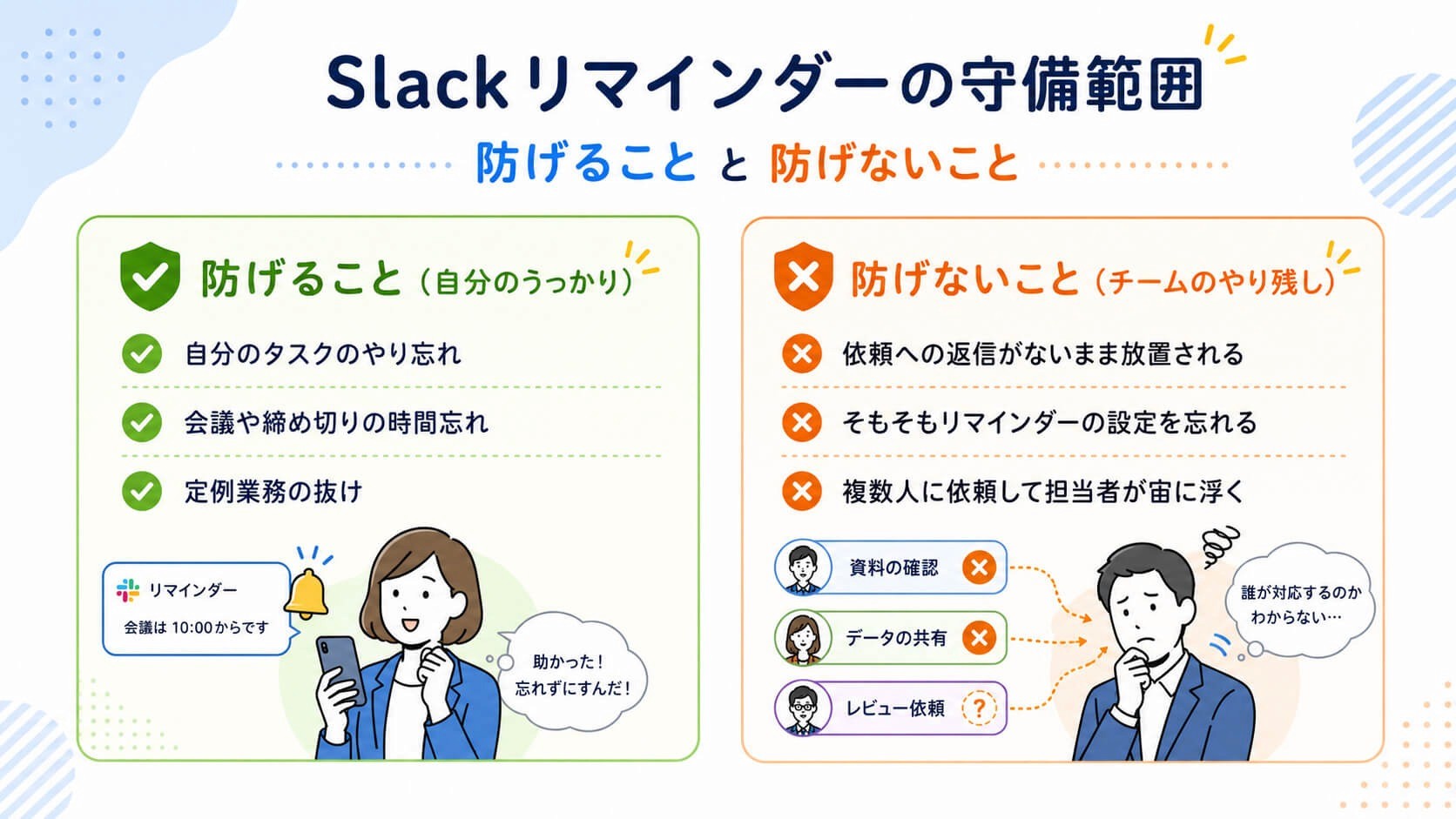
コマンドを覚えてリマインダーを活用しても、防げない抜け漏れがあります。
ここでは、リマインダーで防げることと防げないことを把握しましょう。
Slackリマインダーが守ってくれるのは、あくまで自分の予定までです。
リマインダーは決めた時間に通知するだけで、「やり忘れていないか」「誰がやるのか」のチームタスク管理まではできません。
防げること・防げないことを整理し、どう対処するべきかを把握しましょう。
「リマインドは送ったけど、ちゃんとやってくれたかは自分で確認しないと…」
こうなると、催促や進捗確認が人の手に残ってしまいます。
Slackのリマインダーは、自分のタスク管理に便利な機能です。
ですがチームでタスク運用をするなら、リマインダー機能だけでは難しい部分が出てきます。
「誰かが催促しないとチームが回らない」と感じる方は、Slackでタスクが忘れられてしまう原因と対策をまとめたこちらの記事も参考にしてみてください。
Slackの会話からそのままタスク化|リマインダーの弱点をカバーする「サポットさん」
そこで役立つのが、Slackのメッセージからそのままタスクを作れる「サポットさん」です。
タスク登録・期限のリマインド・進捗確認を、AIが自動でやってくれます。
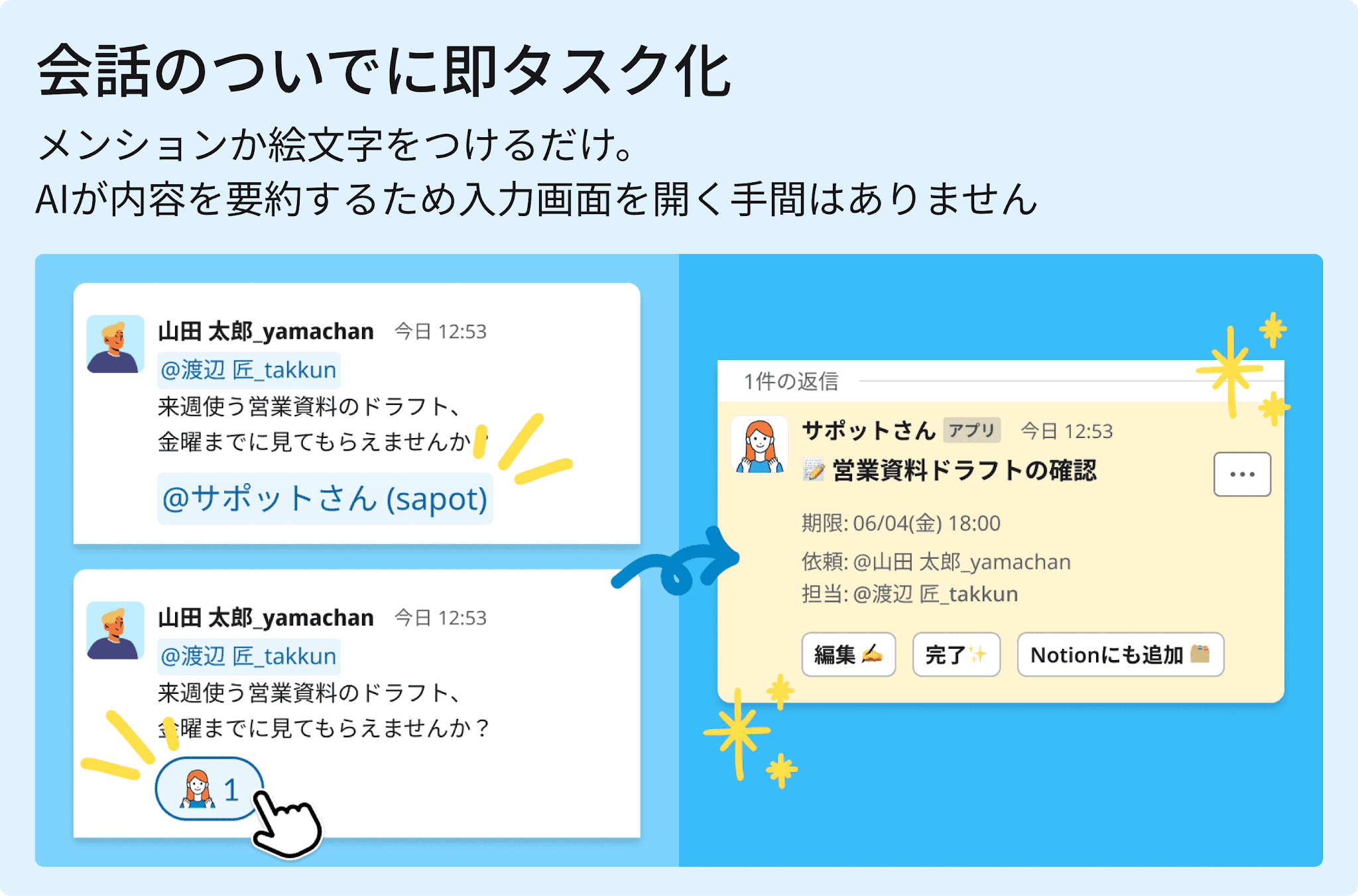
■「設定し忘れた…」 → スタンプかメンションひとつでタスク化
メッセージにメンションか絵文字を付けるだけで、AIが内容を読み取り、自動でタスク登録してくれます。
コマンドは不要なので、設定忘れは起きません。
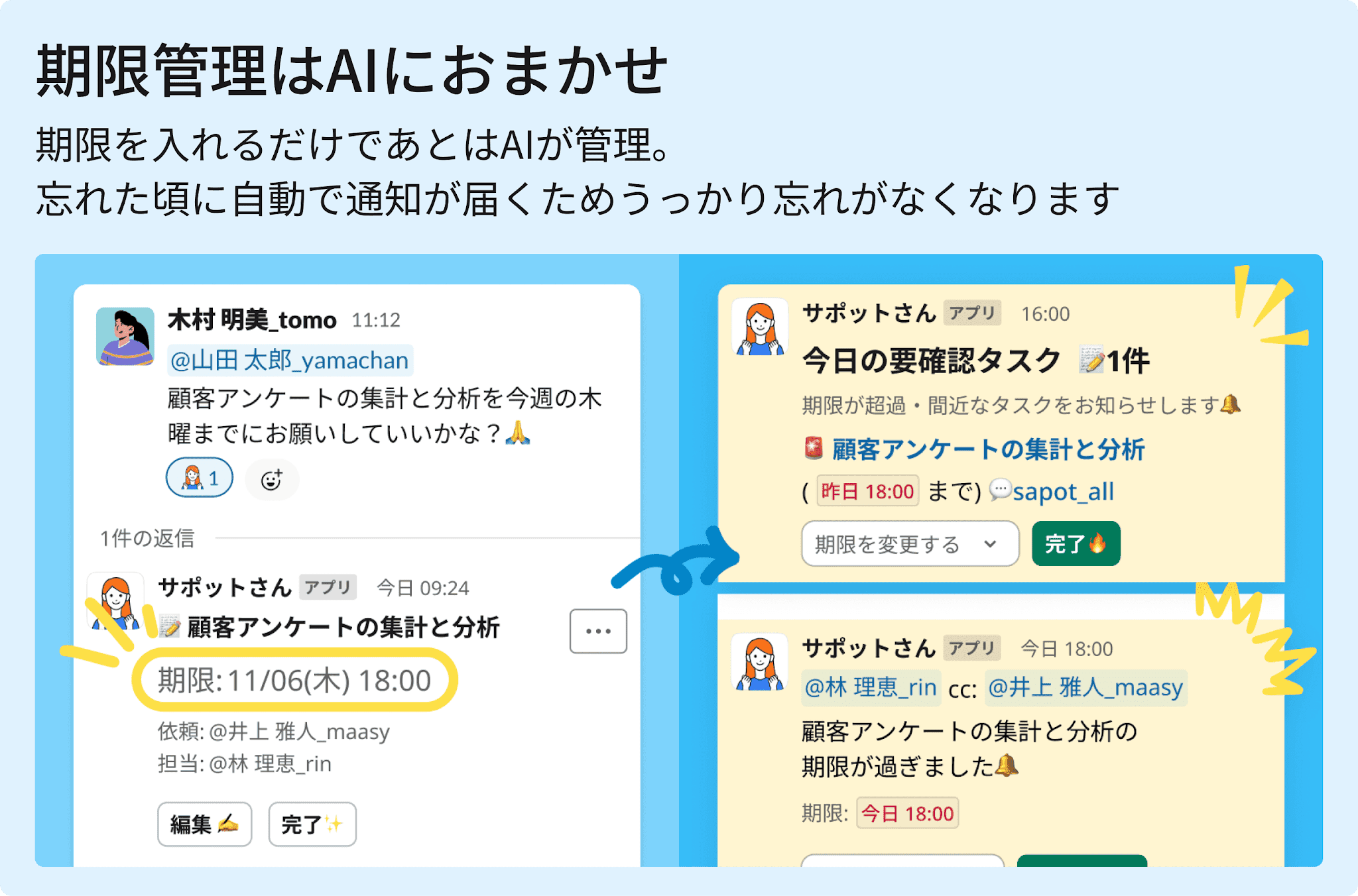
■「催促が気まずい…」→期限前・期限切れタスクを自動リマインド
期限前には担当者にDMが、期限が切れると依頼者にもリマインドが届きます。
感情でのリマインドではないので、送る側も受ける側も気まずくなりません。
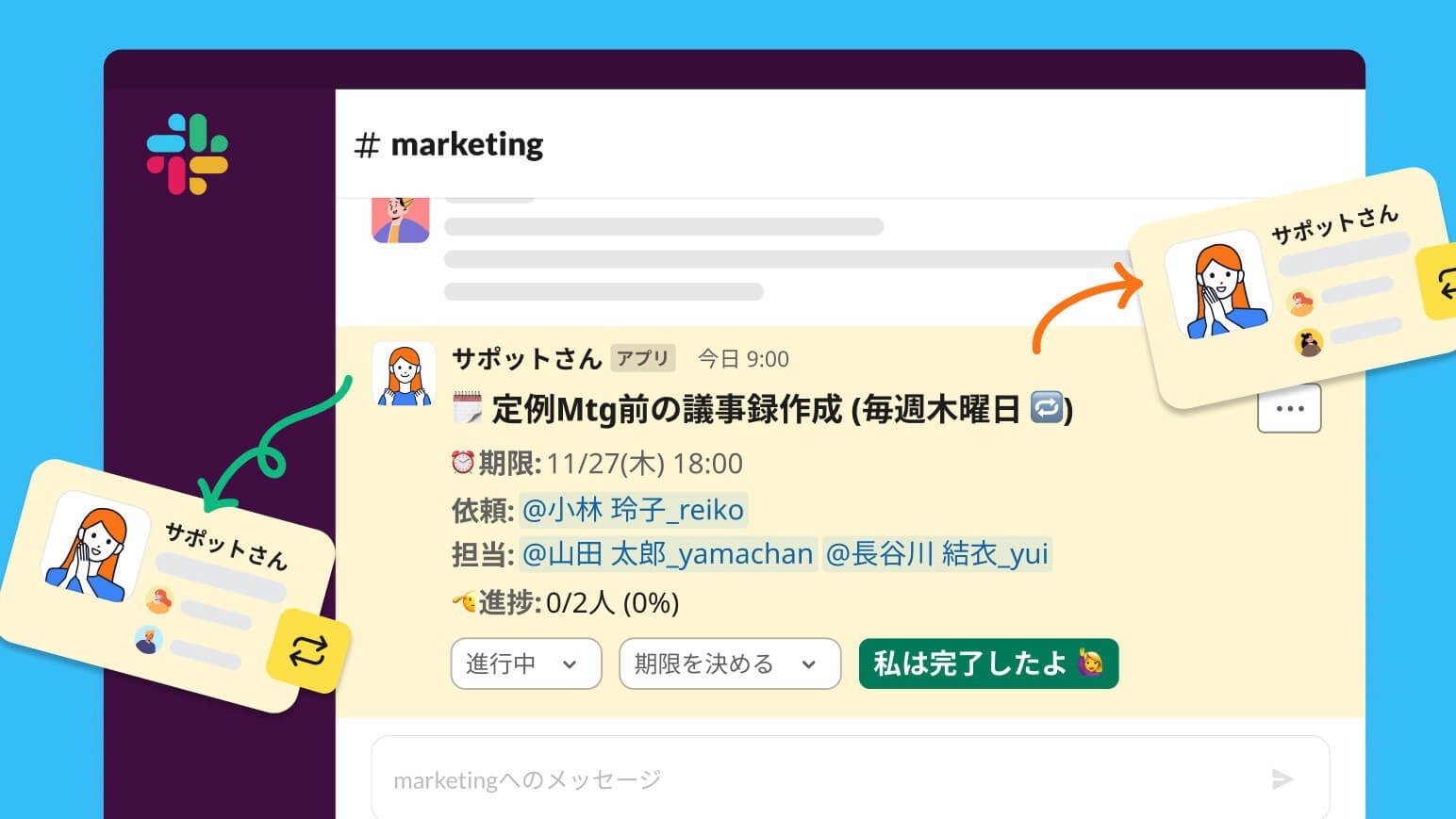
■「メンバー全員にこのタスクをやってほしい!」→一斉タスク配信
チーム全員にやってほしいタスクは、一括で全員に割り当てられます。
全員が完了するまでリマインドが続くため、スルーされて抜け漏れが生じるのを防げるでしょう。
■「うっかり依頼を見逃していた…」→見逃しメッセージのAI検知
見逃されたメッセージをAIが見つけて担当者に通知してくれ、そのままタスク化することも可能です。

Slackのリマインダーは知らせるだけの機能ですが、サポットさんは「誰が・いつまでに・どこまで進んだか」までを自動で管理してくれます。
サポットさんはSlackに追加するだけで始められます。
5人まで無料、20日間はすべての機能を無料でお試し可能です。
まずは今のワークスペースで、催促のいらないタスク管理を体験してみてください。
設定後の不安を解消!Slackリマインダーの確認・編集・削除の操作方法

ここでは、現在セットされているリマインドの確認・修正・削除の手順を解説します。
設定をミスしても修正できるようにしておきましょう。
「/remind list」で登録済みタスクを一覧表示
設定したリマインダーをすべて確認したいときは、「/remind list」コマンドを使いましょう。
使い方はとても簡単で、次の通りです。
①メッセージ入力欄に半角で/remind listと入力して送信する

②自分にだけ表示される形で、現在有効なリマインダーが一覧表示される
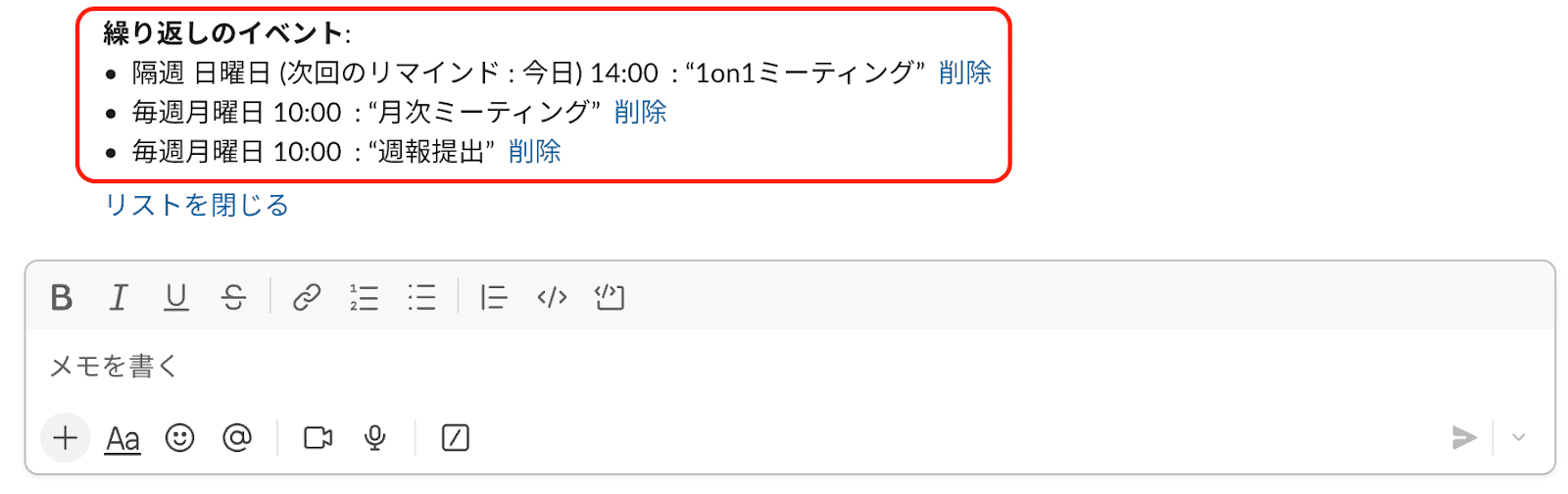
このリスト機能で定期的にリマインダーを整理しておけば、todo管理を効率的に行えます。
内容の変更を行う手順
設定したリマインダーの内容や時間を変えたいときは、削除して新しく作り直すのが基本の手順です。
Slackのリマインダーには編集ボタンがありません。
ですので設定を間違えてしまったり、予定が変わったりした場合は、そのリマインダーを削除して再作成しましょう。
①/remind listでリストを出す
②変えたいリマインダーの横にある「削除」を押す
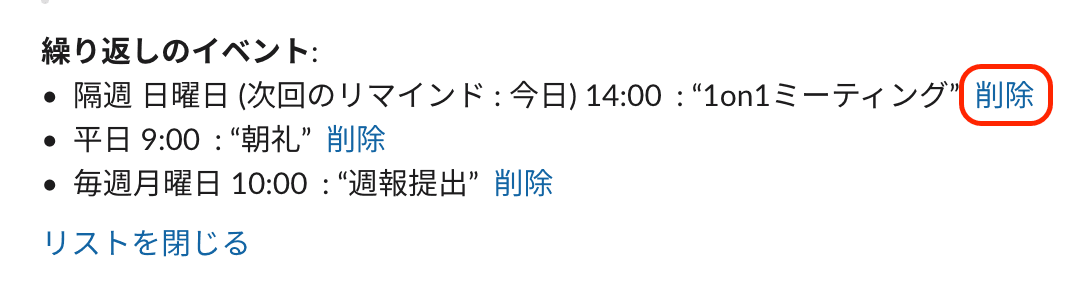
③正しい内容でコマンドを打ち直す
この手順で、リマインダーを再設定しましょう。
リマインドが来ない時の原因|他人の設定を消したい時の対処法
設定したはずのリマインドが来ない!
辞めた人が残したリマインダーが消せない…。
これらはSlackリマインダーでよくあるトラブルです。
ここでは、それぞれの解決策を解説します。
■リマインドが来ない【「時差」と「おやすみモード」】
もしリマインダーが届かない場合は、まず次の2つを確認してください。
①タイムゾーン(時差)のズレ
Slackのプロフィール設定にある「タイムゾーン」が、海外の時間になっていることがあります。
プロフィールの「環境設定」→「言語&地域」から、タイムゾーンが「(UTC+9:00)大阪、札幌、東京」になっているか確認しましょう。
②おやすみモード
通知を一時停止する「おやすみモード」がオンになっていると、リマインダーの指定時間でも通知が鳴りません。
こちらもプロフィールから確認できるので、確認しましょう。
■ 他人のリマインダーを消したい
原則として、他人が作ったリマインダーを勝手に消すことはできません。
もし同僚が設定したリマインダーが不要な場合は、設定した本人にお願いして消してもらいましょう。
そのうえで、退職したメンバーが残したリマインダーを消したい場合は、以下の手順を試してください。
そのリマインダーが届いているチャンネル内で、
/remind listと入力リマインダー一覧で「削除」が表示されたら、そこから「削除」を選ぶ
それでも消せない場合は、ワークスペース管理者に相談しましょう。
チームでSlackリマインダーを利用するときのコツ3つ

チーム全員に向けてリマインダーを送るときは、リマインドが邪魔にならないような気づかいが必要です。
チームで使う時のリマインダーの種類・マナー・文面と頻度のコツを紹介します。
設定すべき標準リマインダー(朝礼・週報・締め切りなど)
チームで最初に設定すべきリマインダーは、全員が必ずおこなうルーティン業務に関するものです。
リーダーから毎回口で催促するより、リマインダーで定期的にお知らせされる方がストレスはありません。
特に設定した方が効果的な例を挙げておきます。
毎日の朝礼・定例会議(開始5分前)
「もうすぐ始まります!」という一言と一緒に、ZoomやGoogle MeetのURLを貼っておくといいでしょう。週報や日報(締め切りの1〜2時間前)
「そろそろ書き始めましょう!」と少し早めにリマインドすれば、終業間際での抜け漏れを防げます。勤怠入力や経費精算(月末の数日前)
「出し忘れはないですか?」と知らせて、提出し忘れを防ぎましょう。
管理者が声をかける手間を無くしつつ、チーム全体の提出率や参加率を上げられます。
全体メンションの使い分けとマナー(@here / @channel)
チーム全員に通知するメンション機能は便利ですが、使い方を間違えるとメンバーから嫌がられてしまいます。
特に「@here」と「@channel」はリマインドが届く相手が違うので、正しく理解して使い分けましょう。
■ @channel
寝ている人や休日の人を含むメンバー全員に通知します。■ @here
現在Slackを開いている、そのチャンネルのアクティブメンバーだけにリマインドが届きます。
この違いがあるため、基本的には「@here」を使いましょう。
「@channel」はシステム障害や緊急の変更など、全員に今すぐ気づいてほしい時だけ使うのがマナーです。
メンバーに嫌がられないリマインドの文面と頻度
リマインダーの設定で大切なのは、以下の2点です。
ロボットのような冷たさ・無機質な感じを出さないこと
回数を最小限にすること
毎日同じ文面で機械的なリマインダーが来ると、受け取る側は「またか」と感じてしまい、次第に無視されてしまいます。
次のような工夫を取り入れてみましょう。
■文面に人間味とリンクを入れる
悪い例: 「
日報を提出してください。」(命令口調で冷たい)良い例: 「
日報の入力タイムです📝 今日の成果を共有しましょう!☺️」(URL)絵文字を入れたり、直接飛べるURLを貼ったりすると、好まれる便利なリマインダーになります。
■頻度は前日と当日の2回に絞る
毎日リマインドではなく、締め切りの前日・当日の1時間前の2回だけ送るのがいいでしょう。
忘れるのを防ぐのが目的なので、しつこくリマインドする必要はありません。
相手を気づかう言葉選びと、本当に必要なタイミングのリマインドが、チームの雰囲気を壊さずにタスクを完了させるコツです。
リマインダーはタスク管理ツールの一つでしかありません。
Slackでのタスク管理の仕組みから整えたい方は、こちらの記事が参考になります。
ワークフローを使ったリマインド自動化|Googleカレンダーとの連携

Slackの「ワークフロー」機能を使えば、完了ボタンを付けたり、入力フォームを埋め込んだりすることができます。
スルーされがちなリマインドを、しっかり業務に組み込むためのテクニックを紹介しましょう。
ボタンを押すだけで完了報告できるリマインダーの作り方
ワークフローから、ボタンを押すだけで完了の報告ができるリマインダーを作成できます。
日報報告のリマインダーを作成するとして、手順で紹介しましょう。
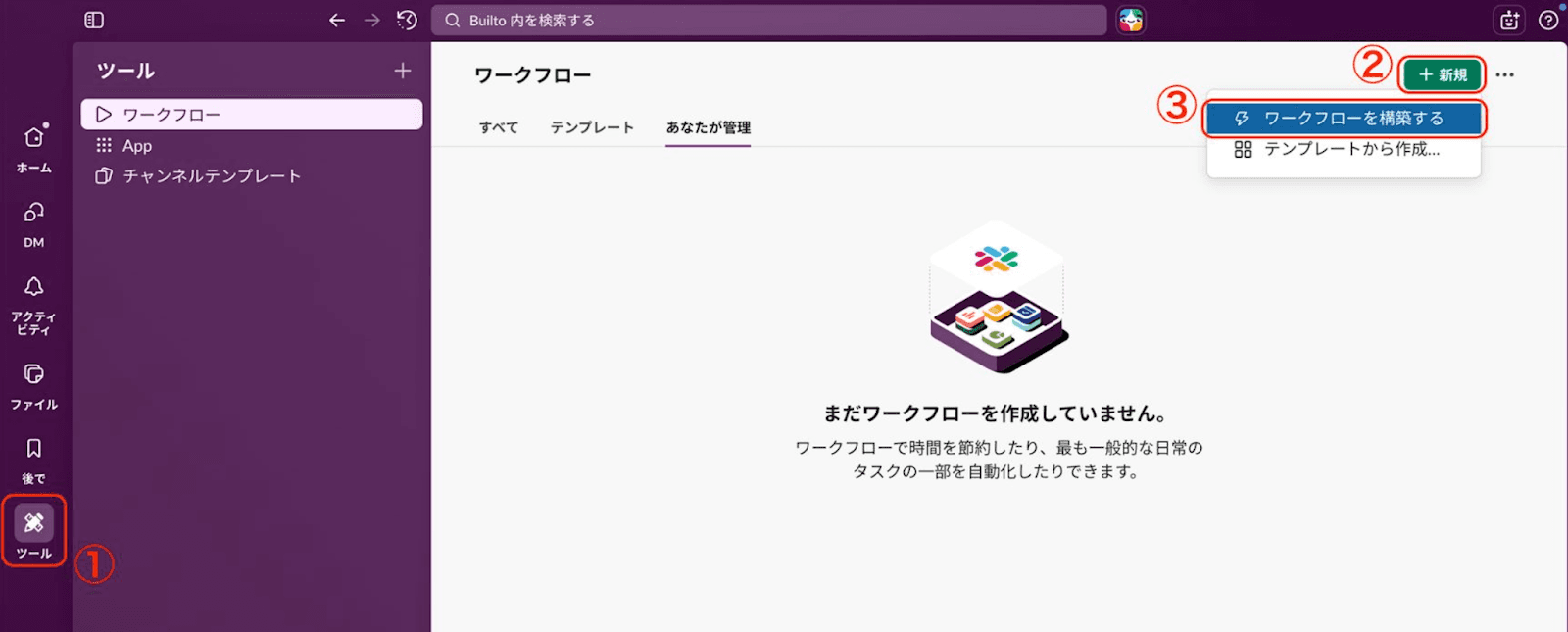
①左のメニューから「ツール」→「ワークフロー」を選択し、右上の「+新規」を押して「ワークフローを構築する」を選びます。
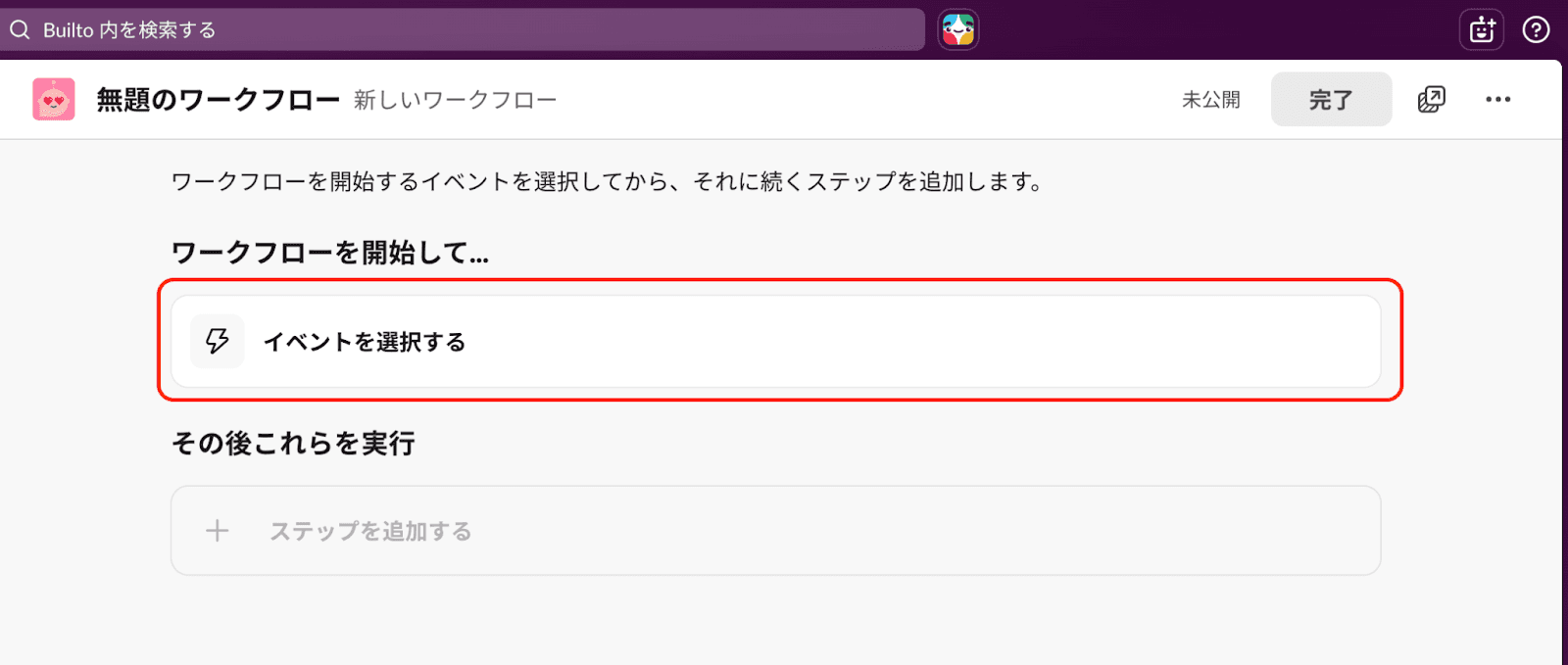
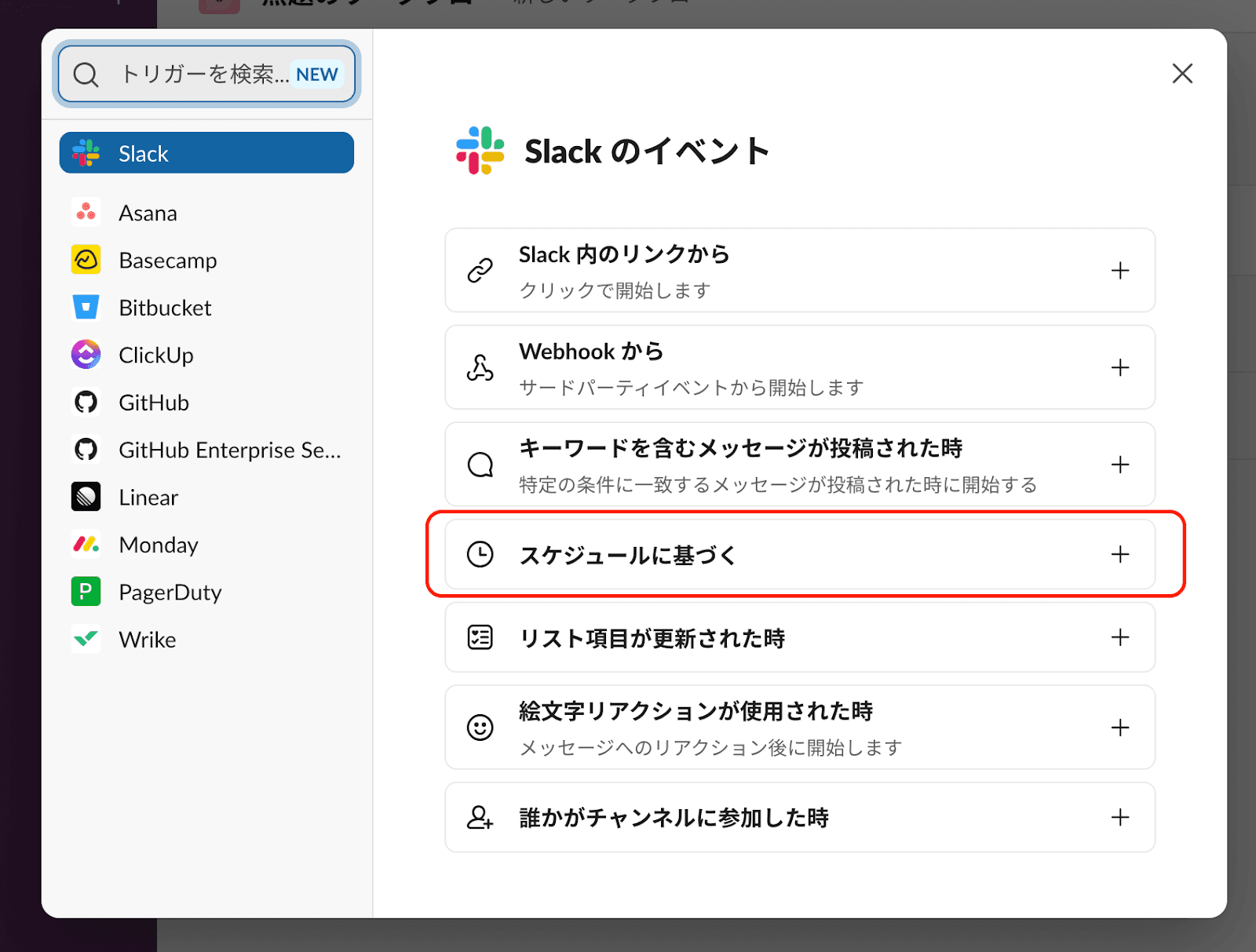
②「イベントを選択する」をクリックします。
③表示された画面から「スケジュールに基づく」を選択します。
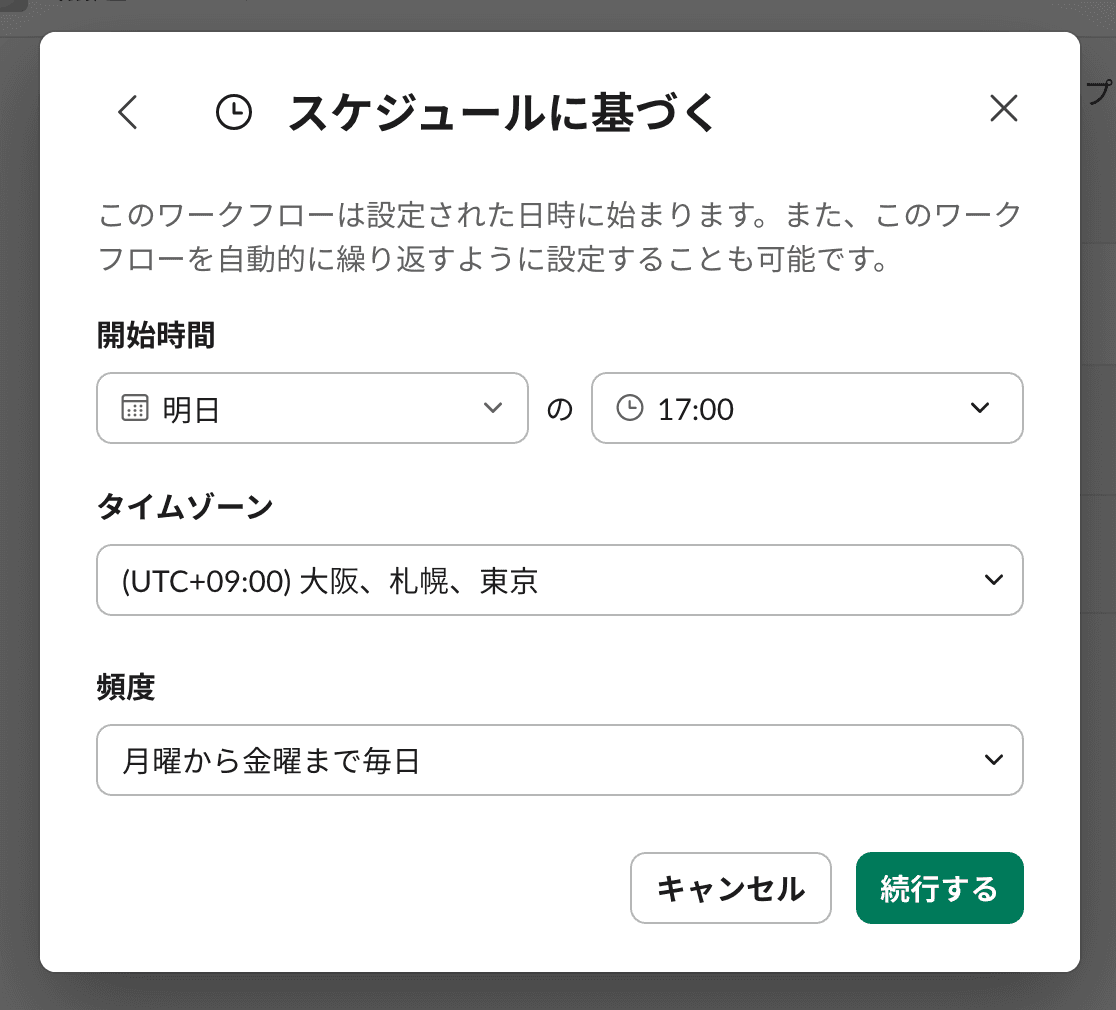
④リマインダーを開始する日時、タイムゾーン、頻度を設定し、「続行する」をクリックします。
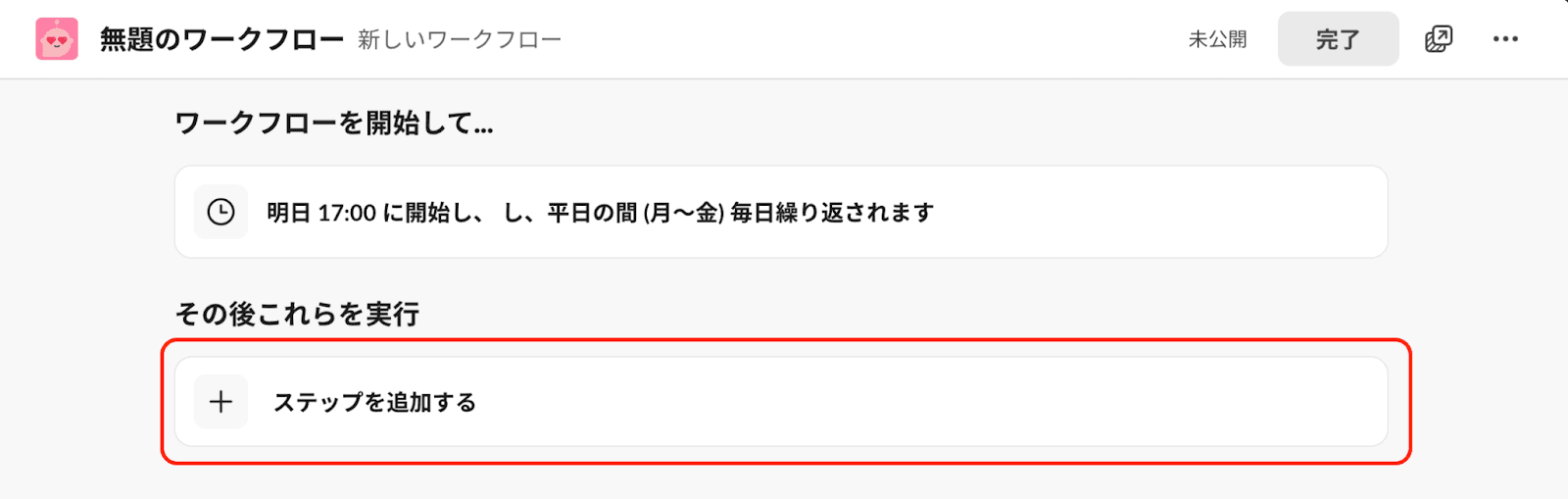
⑤「ステップを追加する」をクリックし、表示された画面で「チャンネルへメッセージを送信する」を選びます。
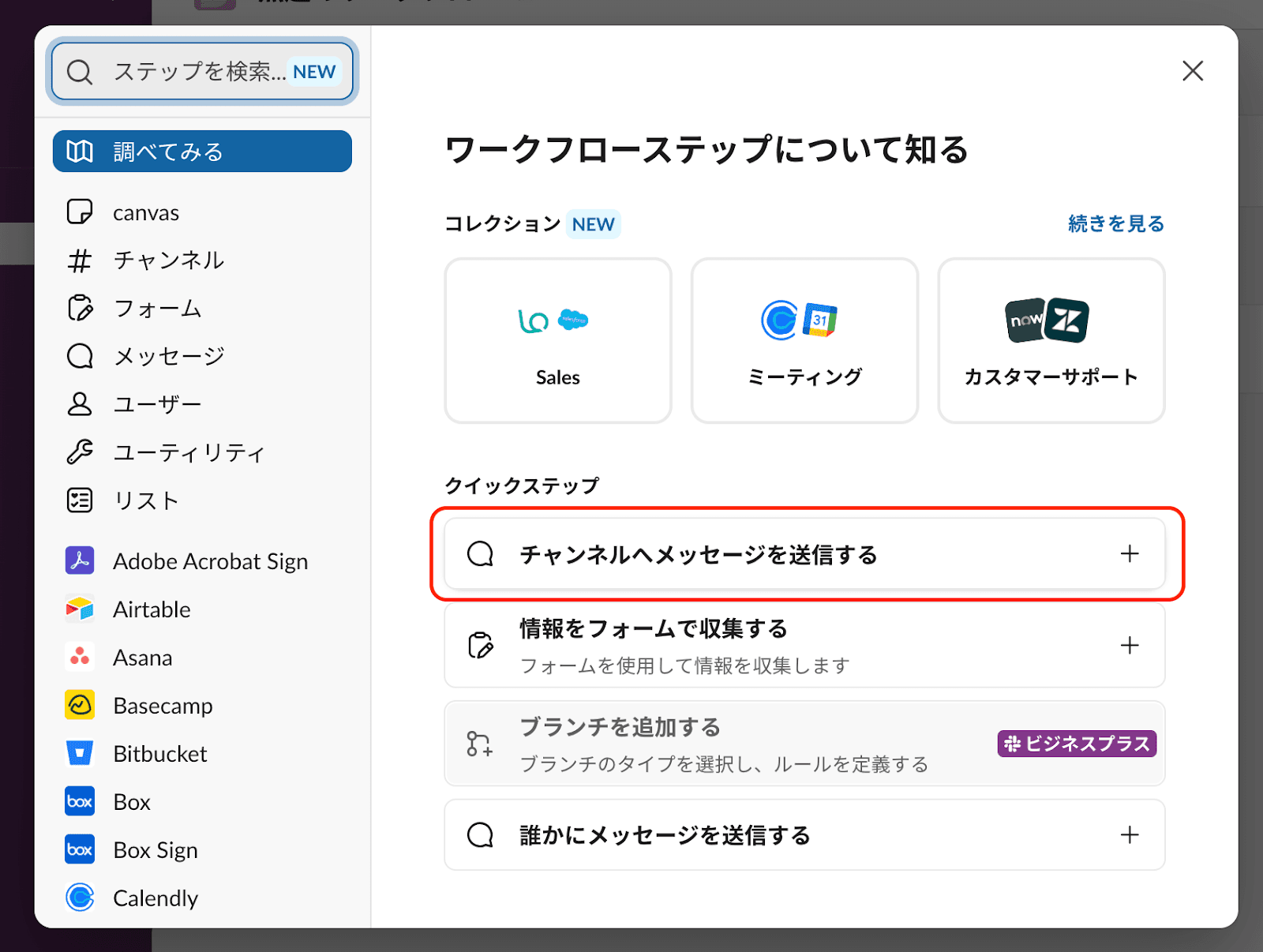
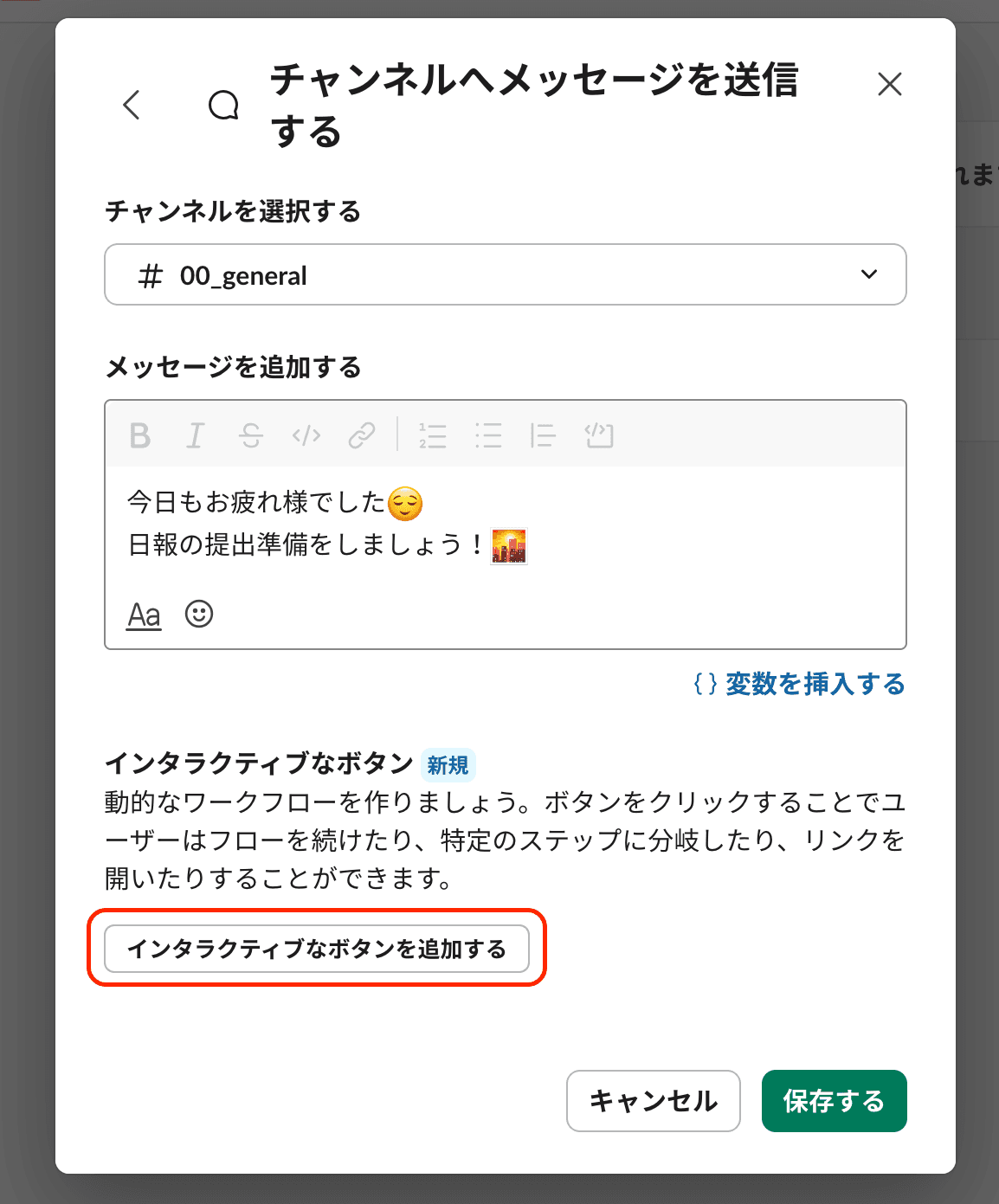
⑥リマインダーを送りたいチャンネルを選んでメッセージを入力します。
次に「インタラクティブなボタンを追加する」をクリックします。
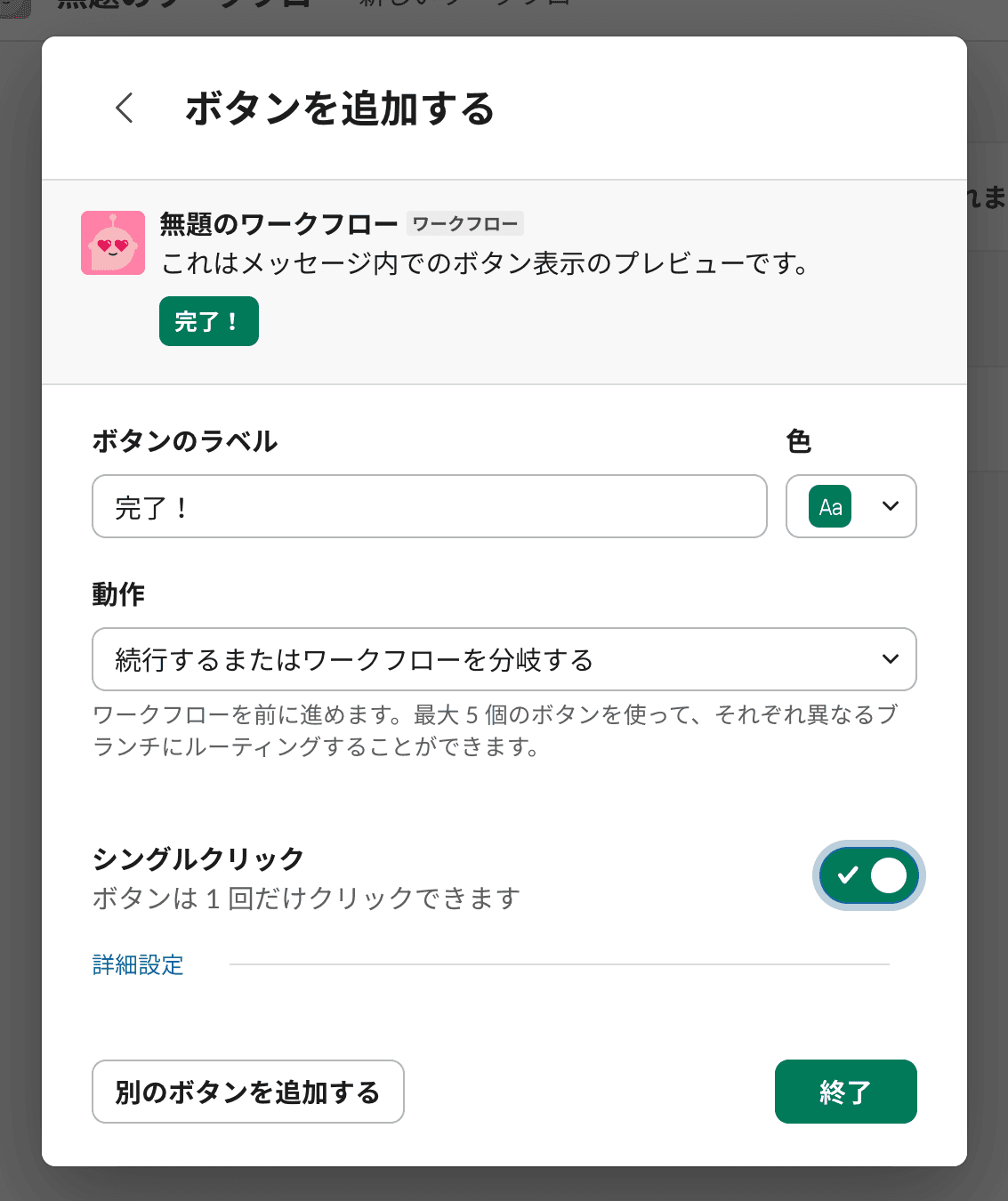
⑦表示するボタンのラベル(文言)を入力し、「終了」をクリックします。
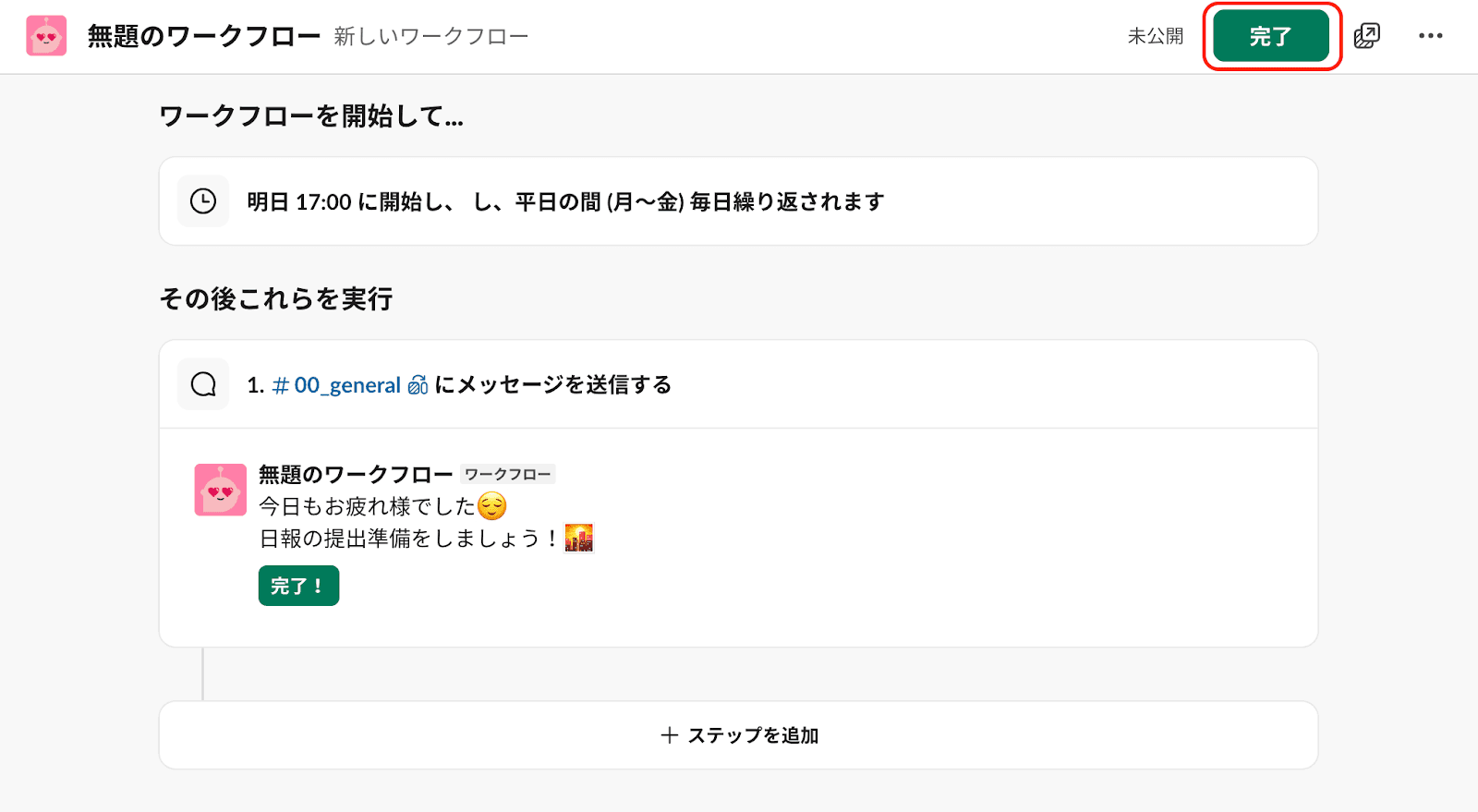
⑧右上の「完了」をクリックすれば、設定完了です。
Googleカレンダーの予定やスプレッドシートの変更をリマインドする方法
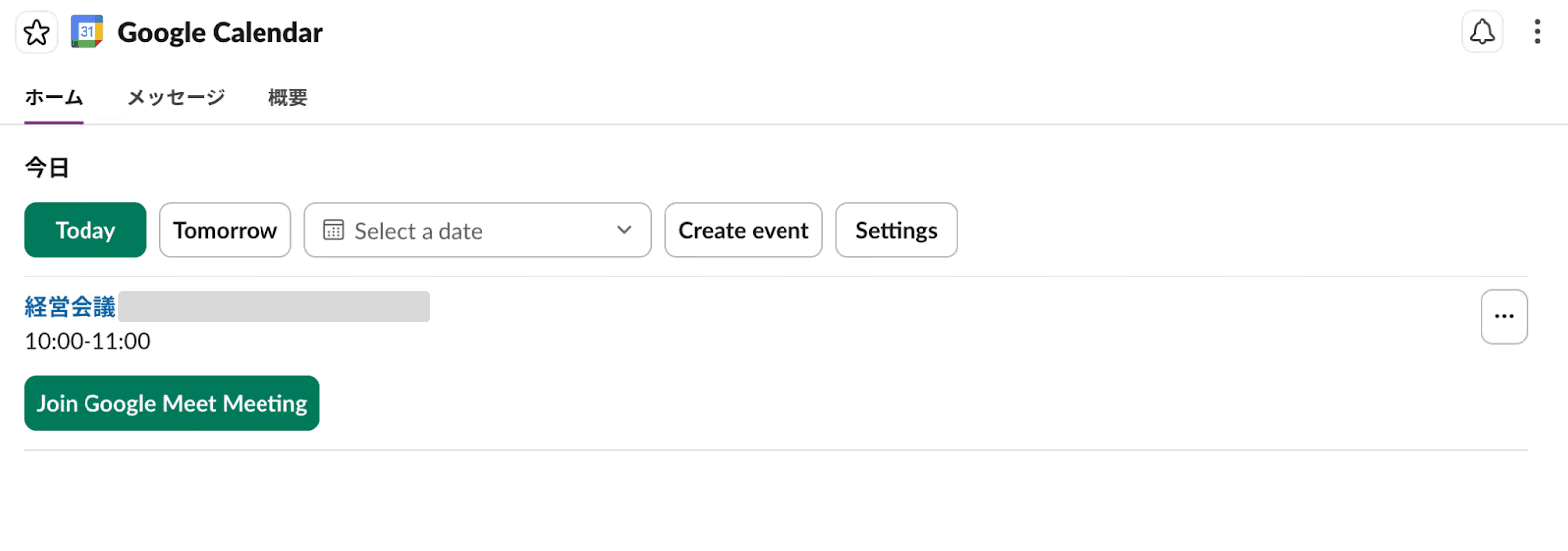
SlackとGoogleカレンダーを連携させると、Googleカレンダーに新しい予定が入った際にその通知が来るようになります。
その場で予定の確認ができるようになる便利な機能ですので、次の手順で連携させましょう。
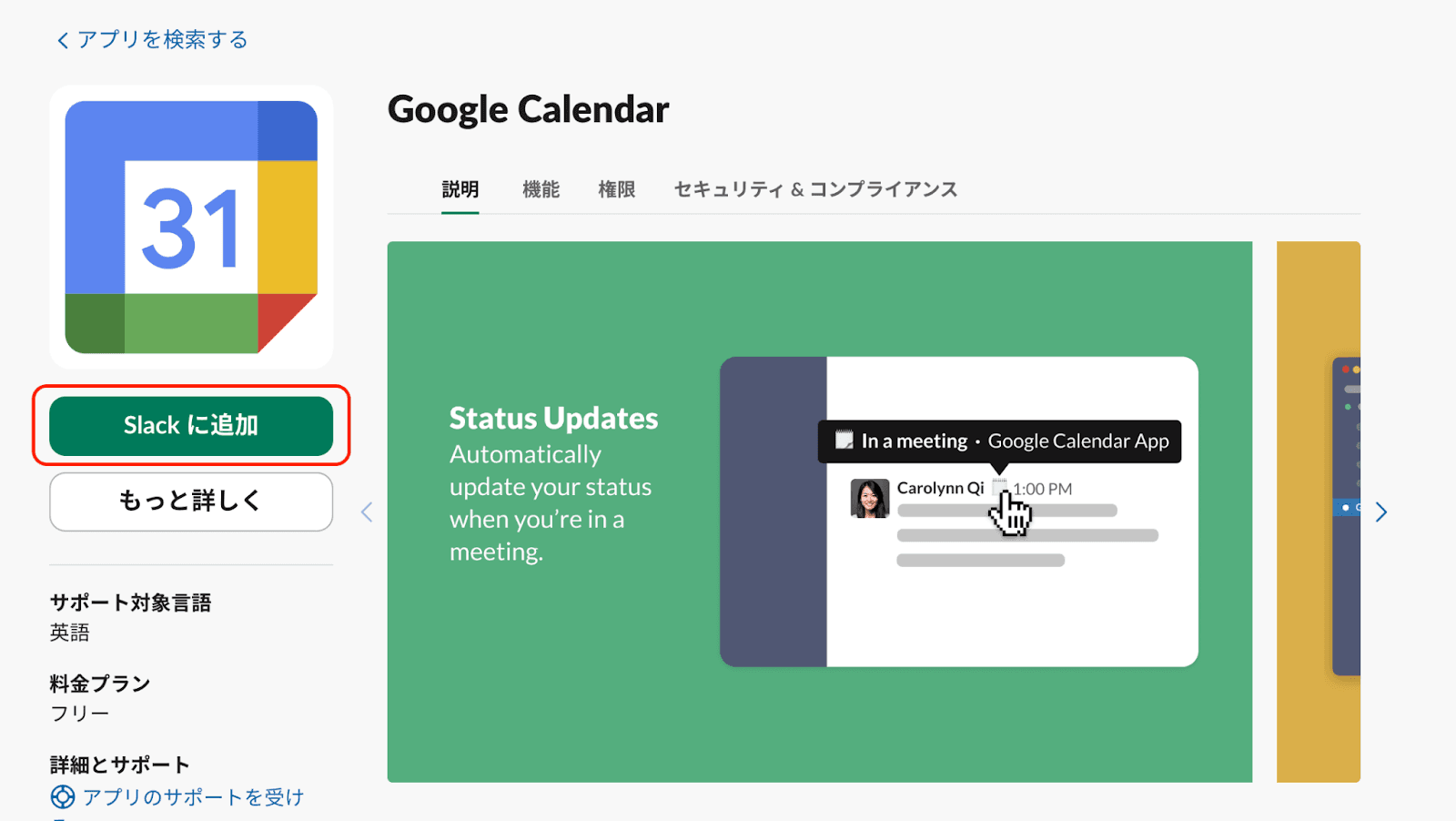
①左側のメニューから「ツール」→「App」を選択し、「google calendar」を検索してアプリをインストールします。
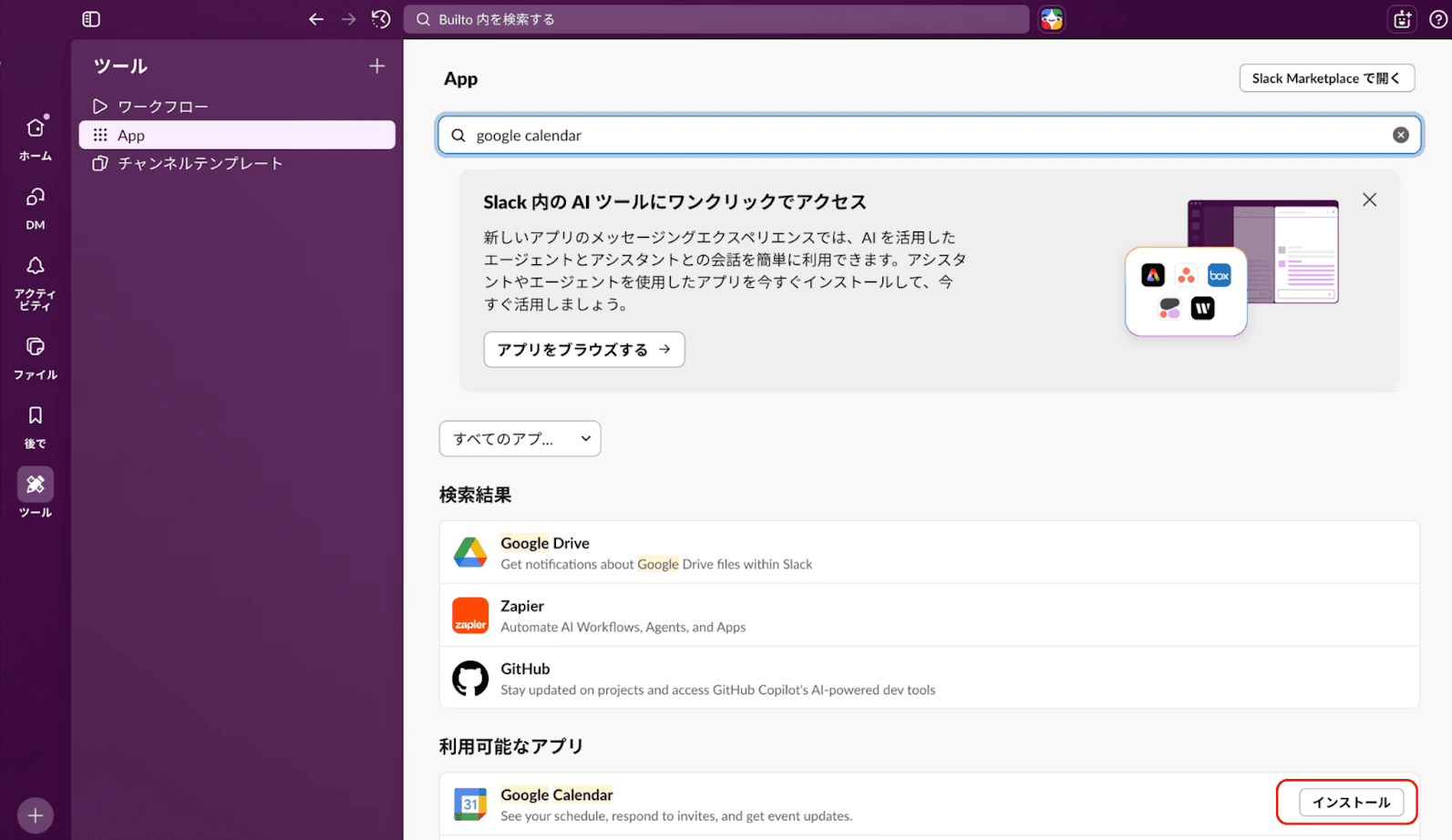
②「Slackに追加」をクリックし、Googleカレンダーのアプリをインストールします。
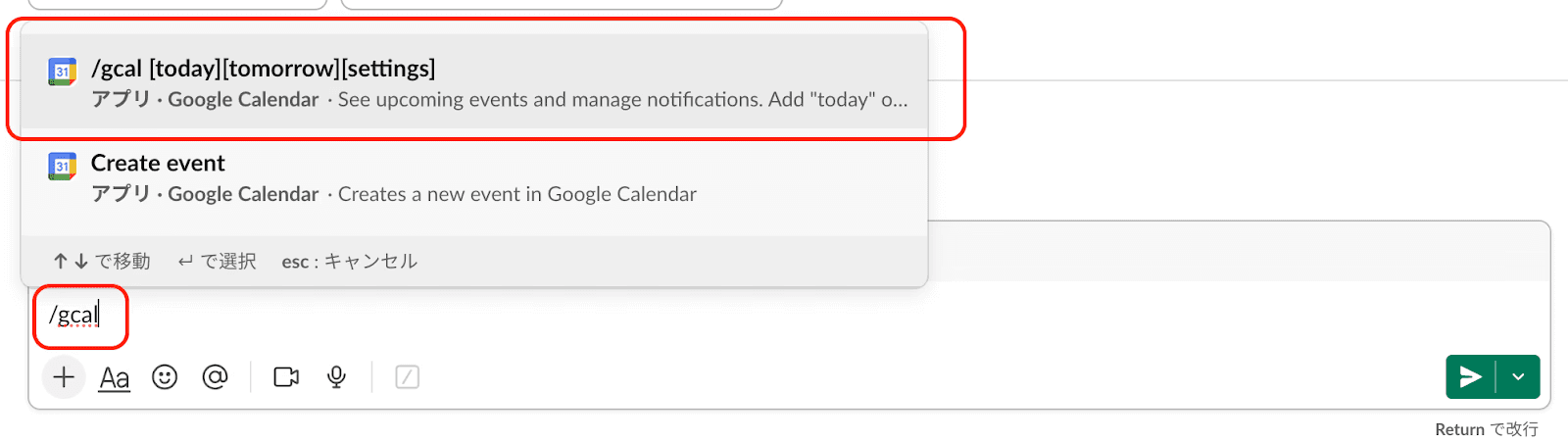
③通知が来るようにしたいチャンネル内で、「/gcal」と入力してGoogleカレンダーを呼び出します。
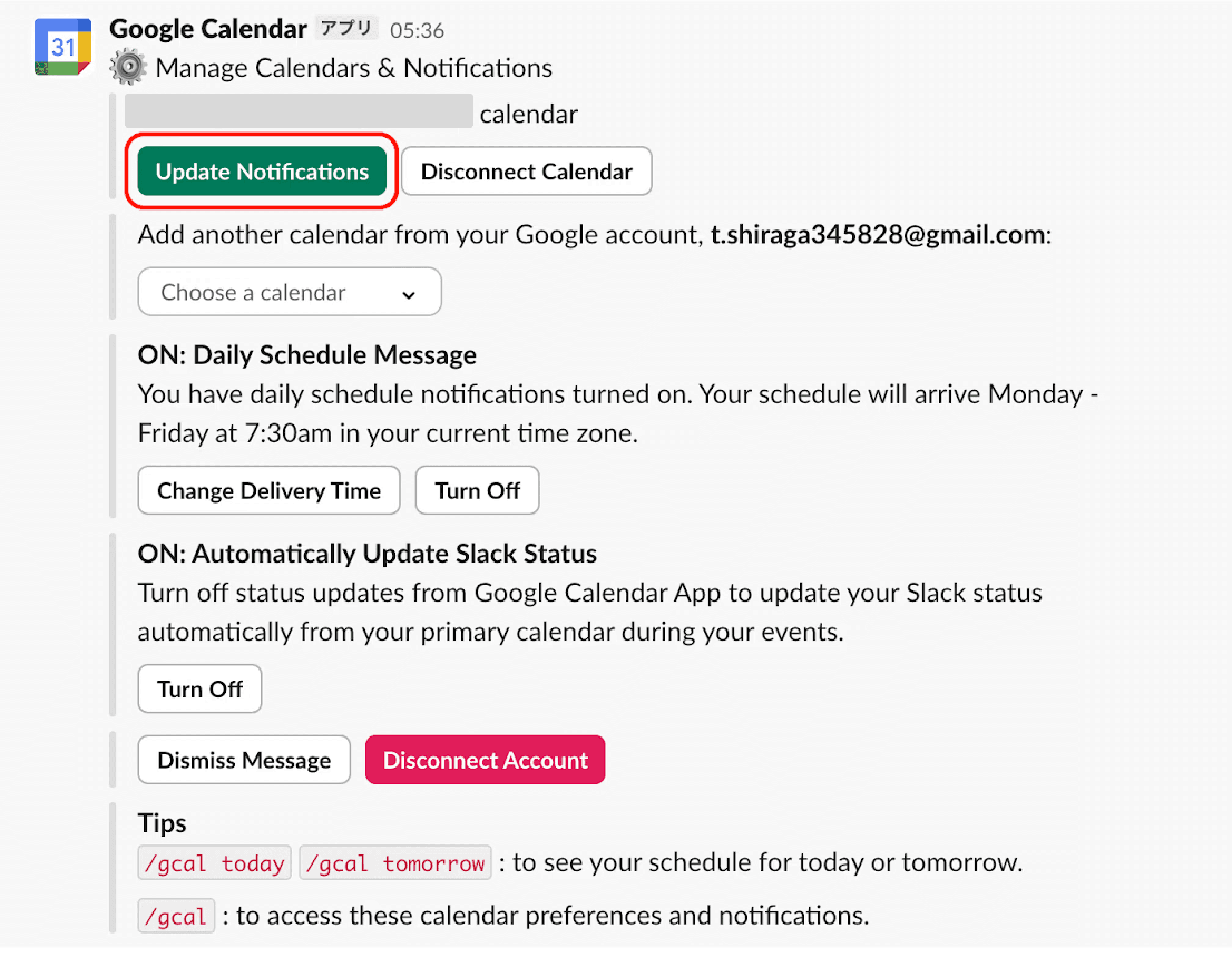
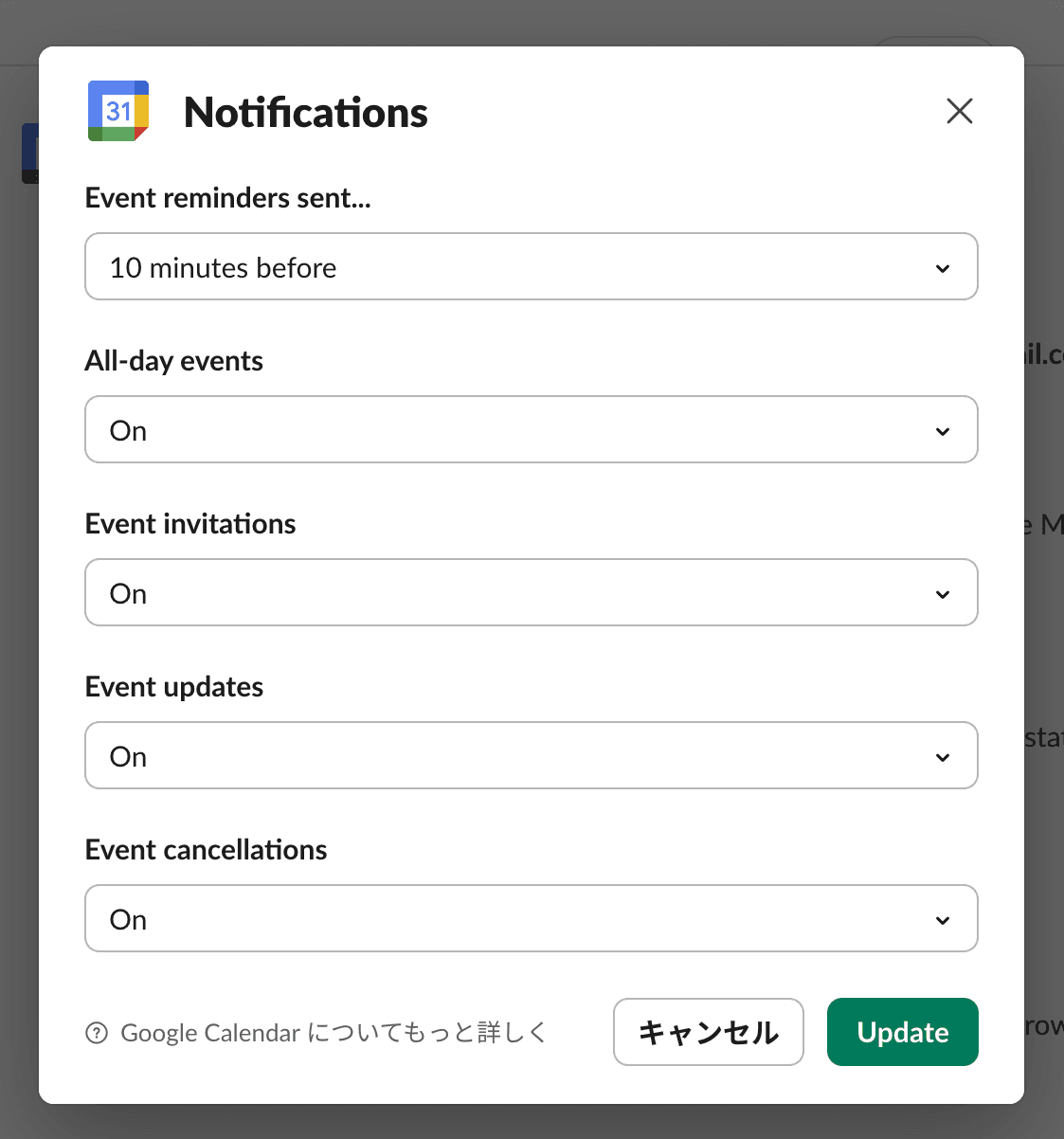
④通知の設定をするために「Update Notifications」をクリックし、各設定を選択します。
上から順番に、
予定の何分前に通知が来るか
終日の予定を当日の朝に通知するか
新しく予定が追加されたときに招待を通知するか
予定の時間や場所が「変更」されたときに通知するか
予定が削除されたときに通知するか
です。
「Update」をクリックすれば、設定完了です。
④カレンダーに予定が追加されると、Slackにも通知が来るようになります。
SlackリマインダーとNotionの使い分け|おすすめの運用ルール

SlackとNotionを使い分けて活用すると、仕事の抜け漏れがグンと減ります。
ここでは、SlackとNotionの使い分けの基準を紹介しましょう。
SlackリマインダーとNotionの使い分けルール
SlackとNotionは、情報の種類で使い分けるのが基本ルールです。
SlackとNotionには次のような違いがあります。
Slack:情報が次々と流れていく「フロー型」
Notion:情報を整理して保管する「ストック型」
ここを混同してしまうと、「大事なマニュアルがチャットで流れてしまった!」や「Notionに書いた緊急タスクに気づかず、期限が過ぎていた!」といったミスが起きてしまいます。
次のように、役割を分担させましょう。
■Slackリマインダー(情報の期限:数分〜1日)
会議の開始5分前・今日の夕方にメール返信など、すぐ完了させる必要があり、終わったら忘れていいものを設定します。■Notion(情報の期限:1週間〜ずっと)
プロジェクトの全体スケジュール・マニュアル・議事録など、後で何度も見返す、保存しておくべきものを保管しましょう。
Slackリマインダーはポストイット・Notionはノートといったように区別しておくと、どちらを使うべきか迷いません。
このようにSlackとNotionは用途で使い分けるべきですが、サポットさんなら両方を一元管理できます!
リマインダーは定期的な見直しが必要
リマインダーは一度設定したら終わりではありません。
今のチームの業務に合っているかを定期的に見直す必要があります。
すでに終わったプロジェクトの会議案内
もう誰も行っていないルーティン
これらのリマインドはチームにとって無意味ですし、集中力ダウンの原因にもなります。
月に一度はリマインダーをチームで見直し、不要なものは削除する習慣をつけましょう。
Slackリマインダーを使いこなして業務効率を上げよう
コピペで使えるSlackリマインダーのコマンドから、チームで運用するコツまでを解説しました。
まとめ
コマンドはコピペ・辞書登録で使い回しましょう。
全員をメンションする@channelはできるだけ使わず、相手を気づかう言葉を添えることが大切です。
ワークフローやカレンダー連携を取り入れ、報告・確認作業を軽減しましょう。
定期的にリマインダーを見直して不要なものを削除し、重要な連絡だけを保ち続ける習慣も必要です。
今すぐやるタスクはSlack、ずっと残す情報はNotionというふうに分けましょう。
Slackリマインダーは、自分のタスク実行を手伝ってくれる便利な機能です。
一方でどれだけリマインダーを活用しても、チームへの催促は人の手ですることになります。
「今日も、未完了タスクの催促をしないと…」
この役割を、サポットさんに任せてみませんか?
Slackに追加するだけ・5人まで無料・20日間はすべての機能を無料で試せます。
毎回の催促がなくなり、自分の仕事に集中できるようになりますよ!