
Slackの中でチームのタスク管理を完結させる方法|ツールを増やさないコツも解説
「Slackで頼んだ仕事が完了したのか、追い切れない…」
「タスク管理ツールをメンバーが更新してくれない…」
「新しいツールを増やさず、Slackの中だけでタスク管理するには?」
Slack内でタスク管理を完結させるには、Slackの標準機能である、リスト・「後で」・リマインダー・canvas・絵文字リアクションを組み合わせるのが一般的です。
ただし、リストとワークフロービルダーは有料プランでしか使えません。
また、どの機能でもタスク登録・担当者と期限の入力・完了の更新は、手入力を続ける必要があります。
この手入力をなくすには、Slack内で使える「Slack専用アプリ」を足すのがベストです。
全自動タスク管理アプリ「サポットさん」は、依頼メッセージのタスク化・期限前後のリマインド・完了確認をSlackの中で自動で行ってくれます。

Slackの標準機能だけでタスク管理を完結させる5つの方法

まずはタスク管理に使えるSlack標準機能について、「チームのタスク依頼を管理するときに、何ができるか・何が足りないか」に絞って確認します。
まずは5つの機能を一覧で比べてみましょう。
機能 | チームで使うとできること | 足りないこと | 使えるプラン |
|---|---|---|---|
リスト機能 | 担当者・期限・進捗を列で並べ、チームの依頼台帳にできる | 行の追加と更新は人が手で行う | プロプラン以上 |
「後で」 | 自分が受けた依頼を保存し、一覧で確認できる | ・本人にしか見えない ・依頼した側は進捗を見られない | 全プラン |
リマインダー | 自分やチャンネルに、日時を指定して通知できる | 通知だけなので、完了したかは分からない | 全プラン |
canvas | チャンネルのToDo一覧をチームで共同編集できる | 期限の自動追跡やリマインドはない | 全プラン |
絵文字リアクション | 依頼メッセージに、そのまま状況を示せる | 付け忘れると状況が分からず、一覧で集計もできない | 全プラン |
出典:Slack「Slack の料金プラン・機能」(2026年9月時点)
https://slack.com/intl/ja-jp/help/articles/115003205446-Slack-の料金プラン-機能
リスト機能で依頼の台帳を作る
リストは、依頼の台帳に近い機能です。
担当者・ステータス・期限日を一覧で確認できるため、「誰が・何を・いつまでにやるか」を1か所で確認できます。
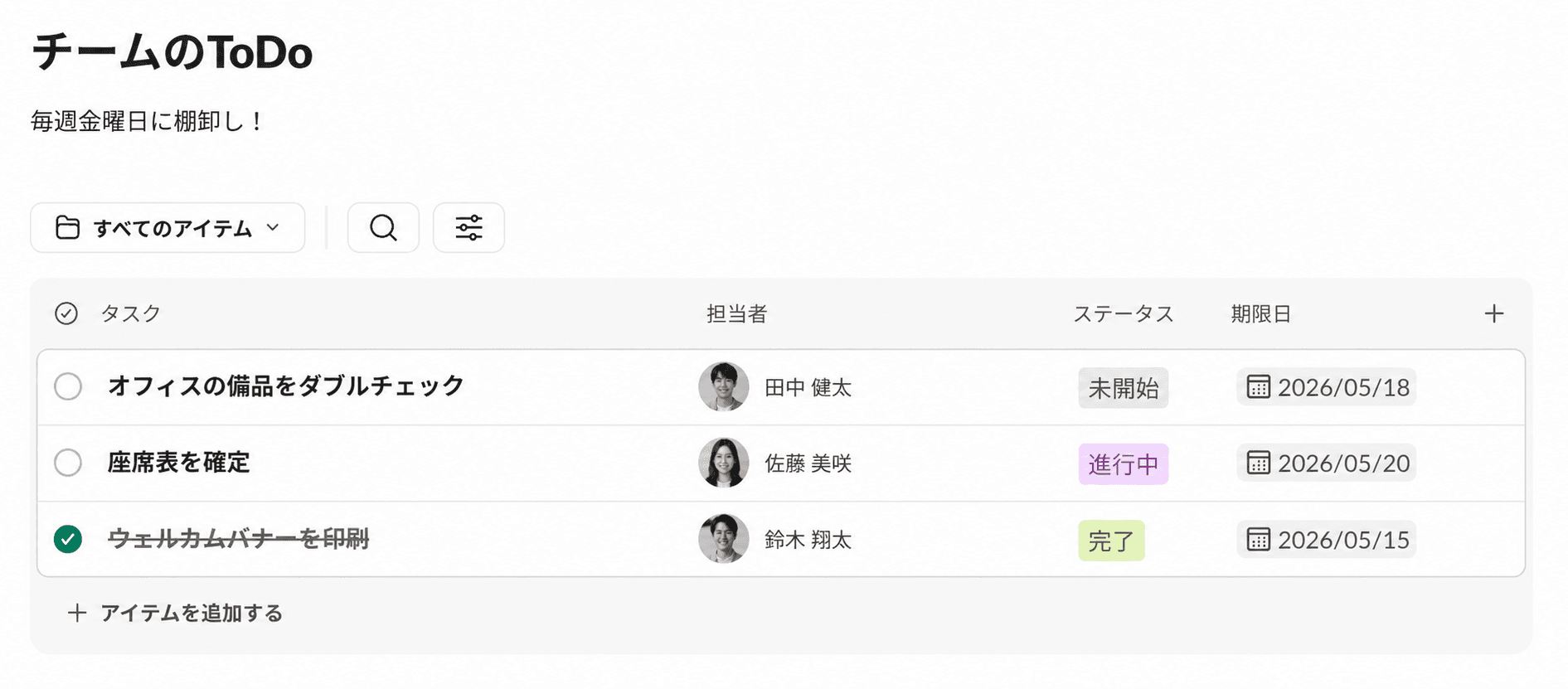
優先度などのフィールドを追加することも可能です。
①Slackで依頼が来たら1行追加
②担当者と期限日を入れる
③終わったら完了にチェックを付ける
このように運用すれば、リストを開くだけでチームのタスク状況を確認できます。
ただし、リスト機能は有料プラン(プロ以上)でしか使えません。
また、行の追加・完了チェックは人が行うため、当然ですが書き忘れた依頼は台帳に載りません。
リスト機能の詳しい使い方は、こちらの記事で解説しています。
「後で」(ブックマーク)で自分宛ての依頼を管理する
「後で」は、見返したいメッセージを一時保存する機能です。
依頼メッセージを保存しておくだけなので、新しく何かを書き込む必要はありません。

対応が終わったものは「後で」から外し、未完了の依頼だけを確認できます。
DMや複数チャンネルでの依頼も、1か所にまとめることが可能です。
ただし、「後で」に保存した内容は本人にしか見えません。
依頼した側は対応が終わったか確認できないため、チームの依頼管理には向きません。
リマインダーで期限を知らせる
リマインダーは、無料プランでも使える期限の通知機能です。
指定した日時になると、Slackbotが自動でメッセージを送ってくれます。

通知の送り先は、自分宛て・チャンネル宛てなど選択可能です。
1回のみ通知や、「毎週月曜日」のような繰り返し通知も設定できます。
ただし、リマインダーの機能は通知のみです。
対応を終えたかどうかを依頼された人は分からないので、マネージャーが改めて確認しなくてはいけません。
リマインダーの詳しい設定方法は、こちらの記事で解説しています。
canvasでチームのToDoを共有する
canvasは、チャンネルごとのToDo一覧をチームで共同編集できる機能です。
チャンネルの上部から確認でき、メンバー全員が同じ一覧を見ながら作業できます。
たとえば、プロジェクトのチャンネルのcanvasに「今週のToDo」というチェックリストを作ります。
各ToDoに担当者を書き込み、終わった人が自分でチェックを付けるという運用です。
チャンネルのメンバーならいつでも確認できます。
ただし、canvasにもToDoの進捗を追跡したり、期限前に知らせたりする機能はありません。
やり忘れがあれば、誰かが確認して更新する必要があります。

canvasの詳しい活用方法は、こちらの記事で解説しています。
絵文字リアクションで進捗を伝える
依頼のメッセージに絵文字でリアクションし、対応状況を伝える方法もあります。
チームで「どの絵文字が何を意味するか」を決めておけば、メッセージを見ただけで依頼の状況が分かります。
👀:依頼を確認した
🏃:対応中
✅:完了した
依頼した人は、絵文字を見れば対応状況を把握できるのです。
当然ですが、絵文字を付け忘れると状況が分からなくなります。
また、絵文字はメッセージごとに付けるものなので、未完了の依頼を一覧で集計するなどもできません。
Slack標準機能だけのタスク管理には限界がある理由

ここまで紹介した方法は、自分のタスク管理には役立ちます。
しかしチームで依頼のやり取りをする場合、標準機能だけでは越えにくい限界が出てくるでしょう。
ここでは、その3つの限界を解説します。
リストは有料プランでしか使えない
リスト機能はフリープランでは使えません。
そのためフリープランのチームは、リマインダー・「後で」・canvas・絵文字リアクションを組み合わせて管理することになるでしょう。
(canvasもフリープランでは、チャンネルとDMに付いたものしか使えません。)
つまりフリープランのSlackだと、タスク管理はメッセージや「後で」をたどって確認するしかありません。
フリープランではチームの管理に制約がある
フリープランのままだと、チームのタスク管理をするには制約が多くなります。
個人の管理はできても、チームのタスク管理を続けようとすると限界が出てくるでしょう。
メッセージとファイルの履歴を見られるのは、過去90日分まで
ユーザーグループ(「@営業チーム」のように、複数の人をまとめてメンションできる宛先)は作れない
Slackと連携できる外部のアプリは10個まで
「あの件ってどうなったんだっけ?」と確認したくても、90日以上前はさかのぼれません。
またユーザーグループが作れないと、チームへの依頼は担当者を1人ずつメンションして送ることになります。
対応に時間がかかる依頼・複数のチームにまたがる依頼は、フリープランの標準機能だけでは追いかけにくくなるでしょう。
登録も更新も人の手でしないといけない|入力忘れが生じる
ここまで紹介してきたどの方法でも、次のことは人がやらないといけません。
依頼をタスク登録する
担当者と期限を入力する
ステータスを更新する
リスト機能もcanvasも、誰かが書き込まない限り、依頼は一覧に載りません。
入力を忘れた依頼は、自然と管理対象から外れてしまいます。
つまり依頼の抜け漏れを完全に防ぐには、依頼を自動登録し、期限やステータスも自動で追いかける仕組みが必要です。
標準機能で防げることと、防げないことを整理すると、次のようになります。
■標準機能で防げること
・期限の日に通知を送る(リマインダー)
・自分が受けた依頼を見返す(「後で」)
・登録した依頼を一覧で見る(リスト・有料プラン)
・依頼状況をチームで共有する(canvas・絵文字リアクション)
■標準機能で防げないこと
・依頼を台帳に登録し忘れる
・ステータス更新を忘れる
・期限が過ぎた依頼を催促し忘れる
・DMや別のチャンネルで受けた依頼を見落とす

標準機能でタスク管理を完結できるチーム・できないチームの見分け方

標準機能の限界を解説してきましたが、すべてのチームで活用できないわけではありません。
プランの種類と依頼方法によっては、標準機能だけでも十分に管理できます。
自分のチームがどちらに当てはまるかを、2つの特徴から確認してみましょう。
標準機能で足りるチームの特徴
Slackの有料プランを使っており、依頼が1つのチャンネルにまとまっているチームなら、標準機能だけで十分です。
有料プランはリスト機能が使えるので、依頼の台帳を作れます。
また依頼が1つのチャンネルに集まっていれば、登録を忘れづらく、書き漏れにも気づきやすいでしょう。
依頼は必ず「#依頼チャンネル」に投稿する
このようなルールを決め、投稿された依頼をリスト登録すれば、チームの依頼を管理できます。
①まずはリスト機能で依頼台帳を作る
②締切の通知にリマインダーを組み合わせる
この運用から始めるのがおすすめです。
Slack専用アプリを足したほうがいいチームの特徴
Slackのフリープランを使っているチーム
DMや複数チャンネルで依頼が出てくるチーム
このようなチームの場合、標準機能にSlack専用アプリを足したほうがいいでしょう。
フリープランではリスト機能が使えず、依頼の台帳を作れません。
有料プランであっても、依頼がDMや複数チャンネルで飛んでくるなら、登録を忘れやすく書き漏れを防ぎきれないでしょう。
次のような状況なら、次に紹介するタスク管理アプリの追加を検討してください。
マネージャーが進捗を聞く回数が多い
作った依頼の台帳が更新されなくなった
DMやチャンネルでの依頼が放置されていることが多い

ツールを増やさないですむ「Slack専用アプリ」の選び方
「標準機能だけでは足りないけれど、Slack以外のツールは増やしたくない…」
このような場合にベストなのが、Slack専用アプリです。
Slack専用アプリとは何か・外部ツールとの連携と何が違うのかを整理します。
そのうえで、選ぶ基準と主なアプリの比較を確認しましょう。
Slack専用アプリとは?外部ツール連携との違い
Slack専用アプリとは、Slackにインストールし、タスクの作成・通知・完了をSlack内で操作するアプリのことです。
メンバーは普段どおりSlackを使うだけで、別ツールを開く必要はありません。
一方でAsanaやTrelloなど、外部のタスク管理ツールをSlackと連携する方法もあります。
この場合、タスクの通知はSlack上で確認が可能です。
しかし、詳細確認・登録・編集などのタスク管理自体は別ツールで行わなくてはいけません。
Slack専用アプリと外部ツール連携の違いは、次のとおりです。
◼︎Slack専用アプリ
・操作の場所:Slack
・開く画面:Slackだけ
・管理の本体:Slackの中のやり取りと連動している
◼︎外部ツール連携
・操作する場所:主に連携先ツール
・開く画面:Slackと連携先ツールの両方
・管理の本体:連携先ツールの画面
外部ツール連携ではSlackと別ツールの行き来があり、ツールを開く習慣がないと更新が止まりがちです。

Slack専用アプリを選ぶときの3つの基準
Slack専用アプリを選ぶときは、「Slack内で完結できること」「無料枠の人数」「依頼した仕事を完了まで追えるか」の3つを基準にしましょう。
Slack専用アプリはどれもSlack内で使えますが、この3点ではアプリごとに違いが出ます。
①Slack内で完結すること
タスク作成・期限の通知・完了の報告のうち、どこまでをSlackの中で操作できるかを確認します。
一部だけ別ツールでやらないといけないアプリもあります。
②無料枠の人数
無料で使える人数はアプリによって異なります。
全員で試せるかどうか、導入を決める前に確認しましょう。
③依頼した仕事を完了まで追えるか
期限が過ぎたときの催促、完了したことを依頼した側が確認できるかなども見ておく必要があります。
チームでタスク依頼を管理するなら、「③依頼した仕事を完了まで追えるか」を最優先に確認するのがおすすめです。
Slack専用のタスク管理アプリ比較表
主なSlack専用アプリの比較表を作成しました。
参考として、Slackの標準機能であるリスト機能も並べています。
※2026年9月時点
アプリ | Slack内で完結できるか | 無料枠 | 有料 | 向いているチーム |
Slackリスト(標準機能) | できる | なし | Slackの有料プランの料金に含まれる | 有料プランを使っていて、依頼が1箇所でなされるチーム |
サポットさん | できる | 5人まで | 1ユーザー当たり1,300円〜 | Slackでのタスク依頼をするチーム |
Workast | 一部できる | 人数の上限なし | 1ユーザーあたり月4.95ドル〜(年払い) | 個人や小規模のチーム |
TASKUL | できない | Freeプランあり | 月784円〜 | フリーランス・個人事業主 |
ToDoBot | できる | 人数の上限なし | 月10ドル〜 | 少人数のチームや個人 |
Let's Do | できる | 5人まで | 月14ドル〜 | 1〜2チームで使う場合 |
Slackの依頼を自動でタスク化し、完了まで管理するには?【全自動タスク管理アプリ「サポットさん」】
サポットさんは、Slack連携の全自動タスク管理アプリです。
Slackで依頼のやり取りをしているチーム向けで、依頼メッセージのタスク化・期限前後のリマインド・完了確認を自動で行います。
フリープランは5人まで無料、プロは¥1,300/人、20日間は全機能を無料で試すことが可能です。
ここからは、上で紹介した標準機能の限界を、サポットさんでどのように解消できるかを解説します。
依頼メッセージをSlackの中でタスクにするには?
サポットさんは、依頼メッセージにメンションか絵文字リアクションを付けるだけで、依頼内容をタスク化します。
タスク管理画面に内容を書き写す必要はありません。

メッセージから担当者・期限・依頼内容を読み取り、タスクとして登録します。
タスクになるのは、メンションか絵文字を付けたメッセージだけです。
雑談や連絡事項まで、勝手にタスク登録されることはありません。
頼んだ仕事が終わったかを、聞かずに確認するには?
サポットさんのポータルでは、チームのどのタスクが終わったか・どこまで進んでいるかを見渡せます。
「あのタスクどうなりましたか?」と、聞いて回る必要はありません。

チームのタスクを、担当者ごとに確認できます。
誰が・何を・どこまで進めているかと、それぞれの期限がひと目で確認可能です。
Slackでのやり取りをポータルに集められるので、状況を聞き回らなくても、チームの担当と進捗をすぐ確認できます。
Slackの依頼以外の仕事も、まとめて管理できる?
サポットさんなら、Slackでの依頼タスクだけでなく、毎月決まって発生する仕事・ほかのツールで管理しているタスクも、ポータルにまとめられます。
「依頼はSlack、決まった仕事は別の表、プロジェクトのタスクは別のツール」と分かれていた仕事を、1か所にまとめられます。
ポータルで直接タスク作成:Slackでやり取りしていない仕事も、ポータルからタスクとして登録できる
定期タスク:日報の提出や月次処理のような決まった仕事を、毎回自動でタスクにする
他ツールと連携:Notionのタスクを双方向で同期。Googleカレンダーの予定も、タスクと同じ画面で確認できる

このように、Slackの依頼も、決まった仕事も、ほかのツールのタスクも、担当と進捗をポータルで一元管理できます。
サポットさんは、Slackに追加するだけで使い始められます。
5人まで無料で、20日間はフル機能を無料で使えますので、ぜひお試しください。

Slackでのタスク管理でよくある質問
Slackの中だけでタスク管理を完結させたい方から、よく寄せられる質問に答えます。
標準機能でどこまでできるか、そしてアプリで何が変わるかを確認してください。
Q. Slackの無料プランだけでタスク管理は完結できますか?
リマインダー・「後で」・canvas・絵文字リアクションは、無料プランでも使えます。
ただし、リスト機能・ワークフロービルダーは有料プラン限定のため、無料プランでは依頼をまとめる台帳を作れません。
Q. Slack専用アプリと、外部ツール連携の違いは何ですか?
Slack専用アプリは、タスク作成から完了まで、Slackの画面の中で操作します。
外部ツール連携は別ツールの画面でタスク管理をするため、タスクの確認・更新はそのツールを開く必要があります。
Q. Slackの中だけで、依頼のタスク化から完了確認まで自動でできるアプリはありますか?
全自動タスク管理アプリ「サポットさん」が対応しています。
依頼メッセージにメンションか絵文字を付けるだけでAIが担当者・期限付きでタスク化。
担当者がSlackで完了報告をすると、ポータルにもその内容が反映されるのでひと目で確認できます。
Slackでタスク管理を完結させるなら専用アプリを活用すべき
Slackの中だけで、タスク管理を完結させる方法を解説してきました。
まとめ
タスク管理に使えるSlack標準機能は、リスト機能・「後で」・リマインダー・canvas・絵文字リアクション
リスト機能とワークフロービルダーは有料プラン限定。フリープランでは依頼をまとめる台帳を作れない
どの標準機能でも、タスク登録・担当者と期限の入力・完了の更新は人の手で行うため、入力忘れを防ぎきれない
有料プランを使っていて、タスク依頼を1つのチャンネルで行っているチームなら、標準機能だけでOK
フリープランのチーム・DMや複数チャンネルでタスク依頼があるチームは「Slack専用アプリ」を足すのがおすすめ
Slack専用アプリのサポットさんなら、依頼のメッセージにメンションか絵文字を付けるだけでタスクになります。
チーム全員の担当と進捗はポータルで確認でき、定期タスクや他ツールのタスクもまとめて管理可能です。
サポットさんは、Slackに追加するだけで使い始められます。
5人まで無料、20日間はフル機能を無料で試せますので、ぜひ自チームでも体験してみてください。
