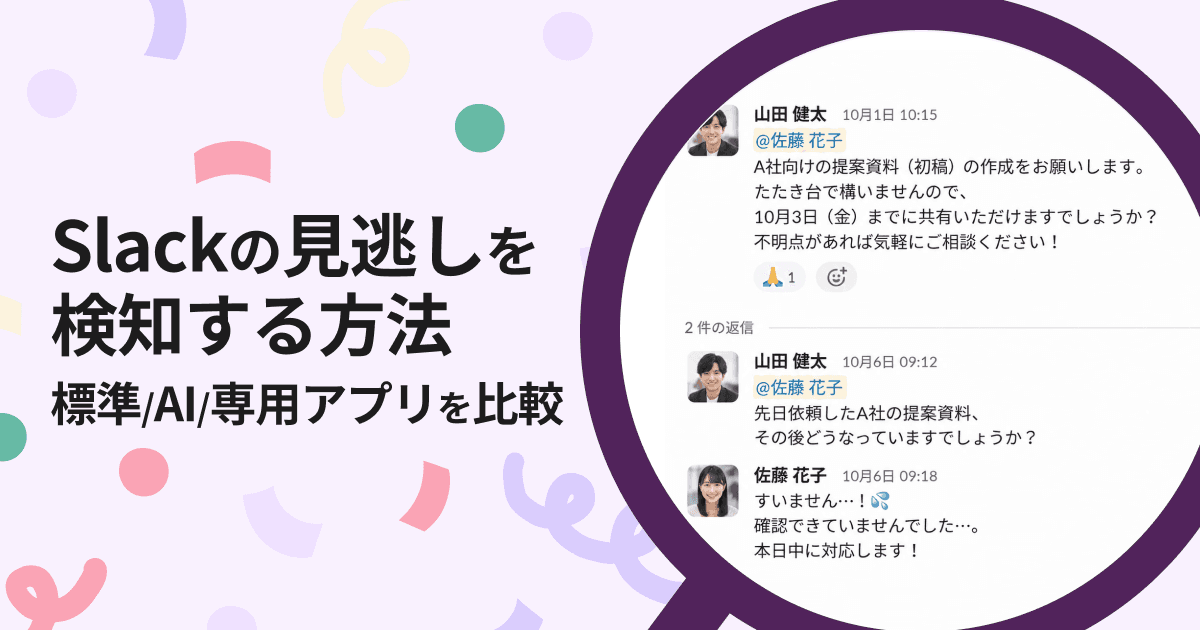
Slackで見逃したメッセージを検知する方法!標準機能・AI・専用アプリを比較
「『頼んだあの件、どんな感じ?』と部下に聞いたら、そもそも依頼に気づいていなかった…」
「自分宛ての質問に、数日たってから気づいてしまった…」
Slackの見逃しメッセージには、「読めばいい連絡」と「返事が必要な依頼」の2種類があります。
読めばいい連絡はSlack内の「未読メッセージ」やSlack AIで確認が可能です。
ですが返事が必要な依頼には、返事していないことを検知する仕組みが必要です。
標準機能だけだと、メンバーが見逃した依頼をマネージャーは確認できません。
この記事で解決できること
自分たちの見逃しが「連絡」か「依頼」かを見分け、合うツールを選べる
Slackの標準機能とSlack AIで、見逃しを減らす方法がわかる
メンバーの見逃しなど、標準機能では防げない見逃しへの対策がわかる
返事が必要な依頼の見逃しをAIが検知し、そのままタスク化して完了確認まで行うのが、Slack連携の全自動タスク管理アプリ「サポットさん」です。

Slackの「見逃し」は2種類【読めばいい連絡・返事が必要な依頼】

Slackの見逃しメッセージには、「後から読んでもOKなもの」と、「対応しないと仕事が止まってしまうもの」の2種類があります。
この2つは、防ぐためのツールが異なるのです。
まずは、自分のチームで多い見逃しがどちらなのかを見分けましょう。
読めばいい連絡の見逃し
お知らせや共有のメッセージは、後でまとめて読んでも問題ありません。
これらには緊急性が低いものが多いからです。
たとえば、次のようなメッセージをイメージしてください。
全社への連絡(制度の変更、イベント案内など)
議事録の共有
チャンネルでの雑談や情報共有
返事を求められていなければ、多少読むのが遅れても仕事に影響はありません。
この種類の見逃しは、「未読をまとめて読むツール」があれば十分防げます。
返事が必要な依頼の見逃し
それより困るのは、返事が必要な依頼を見逃したときです。
返事しないまま放置すると、その先の仕事が止まってしまいます。
たとえば、リリースの承認を求めるメッセージが埋もれ、1週間返事をしなかったとします。
頼んだ側は待ち続け、リリースの予定や準備が遅れていきます。
後から読んでも取り返せないのが、読めばいい連絡との違いです。
この見逃しには、「返事がないこと」を検知するツールが要ります。

見逃しの種類ごとに使うべきツール
見逃しの種類によって、必要なツールは変わります。
自分のチームの困りごとに合うものを、下の表から選んでください。
見逃しの種類 | Slackの標準機能 | Slack AI | Slack専用アプリ |
|---|---|---|---|
読めばいい連絡の見逃し | 防げる | 防げる | なくても大丈夫 |
返事が必要な依頼の見逃し | 一部だけ | 一部だけ | 防げる |
Slack専用アプリとは、Slackの中に追加して、Slackの画面で使えるアプリのことです。
詳しくは後半の章で紹介します。
表のとおり、読めばいい連絡の見逃しは、Slackの標準機能とSlack AIで防げます。
一方、返事が必要な依頼の見逃しは、標準機能だけでは防げません。
Slackの標準機能で見逃しを減らす4つの方法

見逃しを減らせるSlack標準機能は、いくつかあります。
未読メッセージ・アクティビティ・キーワード・ブックマークの4つです。
どれも無料プランから使え、設定もすぐ終わります。
「読めばいい連絡の見逃し」なら、標準機能を組み合わせるだけでかなり減らせるでしょう。
【未読メッセージ】未読をまとめて確認
「未読メッセージ」を使うと、まだ読んでいない・見逃したメッセージをまとめて確認できます。
まとめて表示されるので、チャンネル1つずつ未読メッセージを探す必要はありません。
画面上の表示は、パソコンではアクティビティ内の「未読メッセージ」、スマートフォンでは「キャッチアップ」です。


ショートカットキーもあり、Macなら「⌘+Shift+A」、Windowsなら「Ctrl+Shift+A」で開けます。
読めばいい連絡の見逃しを防ぐなら、「未読メッセージ」を活用しましょう。
【アクティビティ】メンションと返信を確認
「アクティビティ」には、自分がメンションされたメッセージや、スレッドへの返信がまとまっています。
自分に関係するものだけを確認できるのがメリットです。

DM:自分宛てのDMを確認できる
メンション:自分がメンションされたメッセージだけを確認できる
スレッド:会話しているスレッドや、自分がメンションされたスレッドへの返信だけが並ぶ
ただし、アクティビティは自分で開いて確認しに行く機能です。
開くのを忘れていれば、メンションされた依頼も流れてしまうでしょう。
【キーワード】名前・プロジェクト名が出たら通知を受ける
キーワードを登録しておくと、その言葉が使われたメッセージの通知を受け取れます。
メンションされていなくても、自分の名前やプロジェクト名を登録すれば、自分が関わる話題を取りこぼしません。

設定は次のとおりです。
パソコン:サイドバーのプロフィール写真をクリック →「環境設定」→「通知」を開き、「チャンネルのキーワード」に単語を入力
スマートフォン:画面上部のプロフィール写真をタップ →「通知」→「チャンネルのキーワードを追加する」で単語を入力
登録しすぎると通知が増えすぎるので、まずは2〜3語から始めましょう。
【ブックマーク】すぐ返せないメッセージを保存して、決めた時間に知らせてもらう
すぐに返せないメッセージは「ブックマーク」に保存しておきましょう。
返信しようとしていたのに忘れてしまう、という見逃しを防げます。

パソコン:保存したいメッセージにマウスポインターを重ね、「ブックマーク」アイコンをクリックする
スマートフォン:保存したいメッセージをタップし、「ブックマーク」アイコンをタップする
ただしブックマークに保存できるのは、自分が気づいたメッセージだけです。
そもそも気づけなかった依頼は、保存のしようがありません。
Slack AIの要約で見逃したやり取りをまとめて把握
未読メッセージが多すぎて、読む時間が取れない。
そんなときはSlackのAI機能「Slack AI(有料プラン)」が役立つでしょう。
長いやり取りをまとめてくれるので、メッセージのチェックを短時間で終わらせられます。
使い方と合わせて、導入前に知っておきたい注意点も見ていきましょう。
要約とまとめ機能でできること
Slack AIを使うと、未読のメッセージや長いスレッドの要点を、AIが数秒でまとめてくれます。
全部を読まなくても、話の流れがつかめるのです。
①Slack上部のウインドウに、情報収集の指示を入力します。


②AIによる情報収集の結果が出力されます。

要約の横にある数字を押せば、引用元のメッセージにすぐ飛べます。
メッセージ見逃しを防ぐなら、Slack AIは頼れるツールです。
使えるプランと料金(2026年10月時点)
Slack AIは、無料のフリープランでは使えません。
有料プランの中でも、プランによって使える機能が違います。
プランごとに整理すると次のとおりです。
プラン | 見逃し対策に使えるAI機能 |
|---|---|
フリー | 会話の要約は使えない |
プロ | ・会話の要約(チャンネル・DM・スレッド) ・ハドルミーティングの議事録 |
ビジネスプラス | プロの機能に加え、 ・まとめ(毎朝の自動要約) ・AIによる回答の検索 ・翻訳 など |
Enterprise+ | ビジネスプラスの機能に加え、ほかのツールもまとめて探せるエンタープライズ検索 |
どの有料プランもユーザー1人あたりの月額で、年払いにすると月払いより安くなります。
※以前からビジネスプラスを契約していて、Slack AIのアドオン(追加オプション)を付けていない場合は、プロと同じ機能しか使えないことがあります。
Slack AIのくわしい機能や使いどころは、こちらの記事で紹介しています。
要約では「返事が要るか」「返事をしたか」は分からない
Slack AIの要約は、読む手間を減らすための機能です。
そのため「だれが何を対応するのか」「対応が完了したか」までは管理できません。
次のようなことは、Slack AI要約でも把握できないものです。
そのメッセージに、自分が返事をする必要があるのか
返事するべき担当は誰なのか
もう返事をしたのか、まだなのか
読めばいい連絡なら、Slack AIで十分です。
しかし、返事が必要な依頼の見逃しを防ぐには、別の仕組みが必要になるでしょう。

標準機能とSlack AIで防げない3つの見逃し

紹介した標準機能とSlack AIを使えば、連絡の見逃しはかなり減らせます。
しかし、返事が必要な依頼の見逃しは防ぎきれません。
どの機能にも仕組み上の弱点があるからです。
ここでは、その弱点を3つ見ていきます。
自分で確認しに行かないと気づけない
当然ですが、どの標準機能もSlackを開いて確認することが前提です。
そのため忙しい時ほど確認しづらくなり、抜け漏れが生じてしまいます。
朝から夕方まで、会議や商談が続く
通知は届くが、スマホで見出しを流し見するだけ
帰社後にSlackを開くと、未読が大量に増えている
こうした忙しい状況の中で、返事が必要な依頼が多く来ていたらどうでしょう。
疲れたタイミングで確認しても、見逃して気づけないかもしれません。
便利な機能があっても、気づくのが人である限り見逃しはゼロにならないでしょう。
部下の見逃しはマネージャーからは見えない
未読もアクティビティも、表示されるのは本人のSlack上だけです。
部下が依頼を見逃していても、マネージャーは確認できません。
「先週お願いしたあの件、どうなってる?」
「…すみません、そのメッセージに気づいていませんでした」
この時点で、依頼から何日もたっていることも少なくありません。
かといって、マネージャーが部下全員に確認して回るのも現実的ではないでしょう。
チームの見逃しを防ぐには、チーム全体のタスクを確認できる仕組みが必要です。
返事をしたか・終わったかは追えない
Slackでの依頼にメンバーが返事したかどうかは、スレッドを確認しないと分かりません。返事をしたかどうかが分かっても、その依頼に最後まで対応したかどうかは本人に確認する必要があります。
返事の有無と、作業が終わったかどうか。
この2つは、人の記憶ではなく仕組みで追う必要があります。

頼まれた仕事を忘れないための運用は、頼まれた仕事を忘れないためのタスク管理術でくわしく紹介しています。
見逃しの検知ツール3タイプ【Slack専用アプリ・社内検索AI・自作】

標準機能やSlack AIで防げない見逃しは、外部のツールで対応できます。
ただ、見逃しを防ぐツールと一口に言っても、得意なことはタイプによって大きく違います。
ここでは、Slack専用アプリ・社内検索AI・自作の3タイプに分けて、それぞれの特徴を整理しましょう。
Slack専用アプリは「Slack内で使えるアプリ」
Slack専用アプリとは、Slackの中で使えるアプリのことです。
Slackの「App ディレクトリ」から探して追加できます。
外部ツールとの連携とは、できることが大きく違います。
外部ツール連携:Slackに通知は届くが、操作は外部ツールを開いて行う
Slack専用アプリ:通知が来るのも操作するのも、Slackの中で済む
メッセージの見逃しを防ぐSlack専用アプリには、たとえば次のような種類があります。
①返事がないメッセージを見つけて知らせてくれるアプリ
②Slackで受けた依頼を、タスクとして登録してくれるアプリ
新しい画面やツールを入れる必要がないので、定着させやすいのが特長です。
Slackと連携できるアプリを比較したい場合は、Slack連携アプリのおすすめと選び方も参考にしてください。
埋もれた情報を探すのが得意な社内検索AI
社内検索AIはSlackだけでなく、社内のさまざまなツールに散らばった情報をまとめて探せるツールです。
たとえばGleanというツールの場合、次のような特徴があります。
Slack・Google Workspace・Salesforceなど、100を超えるツールと連携できる
検索した人がアクセスできる情報だけ見られるので、見てはいけない資料は出てこない
ただし、社内検索AIが得意なのは「情報を見つけること」です。
依頼に返事がないことを知らせたり、返事を促したりするツールではありません。
Zapier・Makeで自作する手間と保守
ZapierやMakeなどの自動化ツールを使えば、見逃しを知らせる仕組みを自分で作れます。
Zapier・Makeは、複数のアプリをつないで「◯◯が起きたら△△する」という流れを、プログラムを書かずに組めるツールです。
たとえば「メンションに24時間返信がなければ、依頼者に自動通知する」という仕組みも作れます。
ただし、作った後の保守が負担になりがちです。
作った人が異動や退職でいなくなると、直せなくなるのもよくある話です。
自作にこだわらなくても、同じことをしてくれるSlack専用アプリがあります。

Slackで見逃した依頼を検知・タスク化まで任せるには?【全自動タスク管理アプリ「サポットさん」】
サポットさんは、Slack連携の全自動タスク管理アプリです。
Slackでやり取りをしているチーム向けで、依頼メッセージのタスク化・期限前後のリマインド・完了確認を自動で行います。
フリープランは5人まで無料、プロは¥1,300/人、20日間は全機能を無料で試せます。
見逃した依頼を見つけるところから、チーム全体の進み具合を見渡せるところまで紹介します。
通知からそのままタスク化できる
サポットさんは、Slackの依頼メッセージに1アクションするだけでタスクが作られる仕組みです。
依頼をすぐにタスク化できるので、タスクとして書き写すする必要はありません。

メンション:メッセージにサポットさんのメンションをする
絵文字:依頼のメッセージに絵文字を付ける
いつものSlackに少しアクションを足すだけで、自動的にタスク登録。
これがサポットさんの基本の機能です。
質問・依頼をAIが見分けて見逃しを通知
サポットさんはSlackのメッセージの中から、返事が必要なメッセージをAIで検知し、見逃されたままのメッセージを通知します。

Slackの標準機能やSlack AIでは、人が自分で画面を開いて確認する必要がありました。
サポットさんを使うと、自動で見逃した依頼のお知らせが届きます。
※見逃しメッセージの通知はプロプランの機能
見逃しから完了まで、チーム全体の状況を一覧で見渡せる
チームメンバーの担当タスクを、サポットさんのポータルサイトで一覧できます。
「部下の見逃しをマネージャーは確認できない」というSlack標準機能の弱点を、サポットさんはポータルでサポートできるのです。

ポータルサイトでは次のことが分かります。
だれが、どんなタスクを持っているか
どのタスクが期限を過ぎているか
どれが完了したのか
SlackとポータルサイトのタスクはAIが自動で同期するため、二重に管理する手間もかかりません。
頼んだ仕事が終わったかどうかの確認まで、マネージャーが聞いて回らなくて済みます。
サポットさんは20日間、プロプランと同じ機能を無料で試せます。
無料期間でチーム利用ができそうかを確かめておくと、導入の判断をしやすくなります。

Slackの見逃し検知に関してよくある質問
Slackの見逃し対策について、よくある質問にお答えします。
Q. Slackで見逃したメッセージをまとめて確認する方法は?
Slackの「未読メッセージ」を開くと、参加しているチャンネルの未読メッセージを1画面で確認できます。
長いやり取りは、プロプラン以上ならSlack AIで要約が可能です。
Q. 部下が依頼を見逃していないか確認する方法はありますか?
Slackの標準機能ですと、部下の未読・未返信はマネージャーには表示されません。
部下の見逃しを確認するには、未対応の依頼を検知して知らせる「Slack専用アプリ」が必要です。
Q. Slackで見逃した依頼を自動で検知して知らせてくれるアプリはありますか?
はい、Slack連携の全自動タスク管理アプリ「サポットさん」が対応しています。
サポットさんは、質問や依頼をAIで検知して見逃されたメッセージを通知し、そのままタスク化して完了確認まで行います。
※見逃しメッセージ通知はプロプラン機能
見逃しの種類でツールを分ける|依頼の見逃しはSlack専用アプリで防ぐ
見逃したメッセージを検知するには、まず見逃しの種類の見分けが大切です。
読めばいい連絡の見逃し→Slackの標準機能とSlack AIで防げる
返事が必要な依頼の見逃し→未返信を検知するSlack専用アプリでなければ防げない
まとめ
Slackの見逃しには「読めばいい連絡」と「返事が必要な依頼」がある
読めばいい連絡の見逃しは、「未読メッセージ」「アクティビティ」「キーワード」「ブックマーク」の標準機能で減らせる
未読が多いときは、Slack AIの要約で短時間に取り返せる
標準機能とSlack AIは、自分で確認しに行く必要があり、部下の見逃し、返事・完了の有無までは追えない
見逃し検知のツールには、Slack専用アプリ・社内検索AI・自作の3タイプがあり、できることが違う
Slack連携の全自動タスク管理アプリ「サポットさん」は、質問や依頼をAIで検知して見逃しを通知し、タスク化から完了確認まで行う
「伝えたつもり」と「気づいていない」のズレは、注意力だけでは防げません。
返事が必要な依頼の見逃しは、仕組みに任せてしまいましょう。
全自動タスク管理アプリ「サポットさん」は、Slackに追加するだけ・5人まで無料・20日間フル機能無料。
