【保存版】Slackタスク化の方法と続けるコツをプロが解説
「Slackの依頼をタスク化したいけど、どのやり方がいいんだろう?」
「タスク化のルールを決めても、なぜか運用が続かない…」
「タスクの進捗をもっとラクに管理したい!」
Slackはチャットがどんどん流れていくので、依頼のメッセージもあっという間に埋もれてしまいますよね。
とはいえ手作業で管理しようとすると、面倒で長続きしないという問題にぶつかります。
この記事では、Slackでのタスク化の方法・チームで無理なく運用する仕組みのつくり方を解説します。
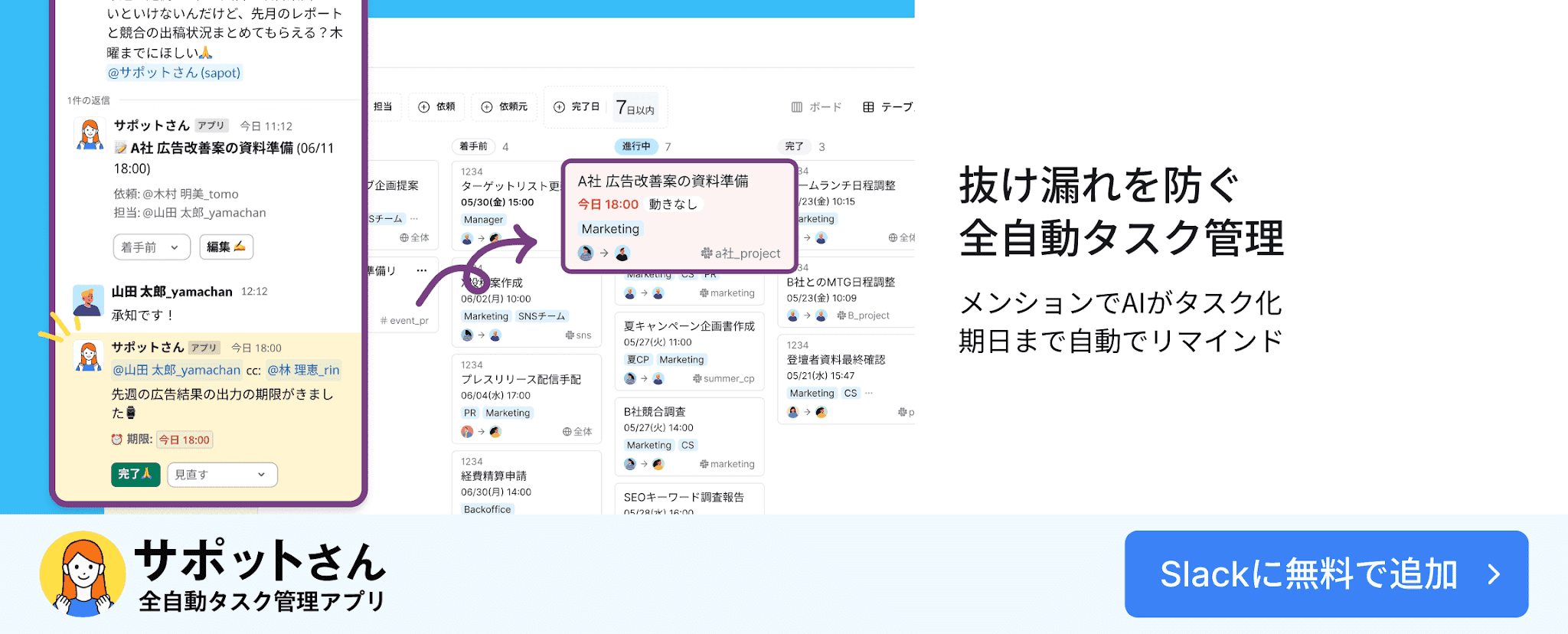
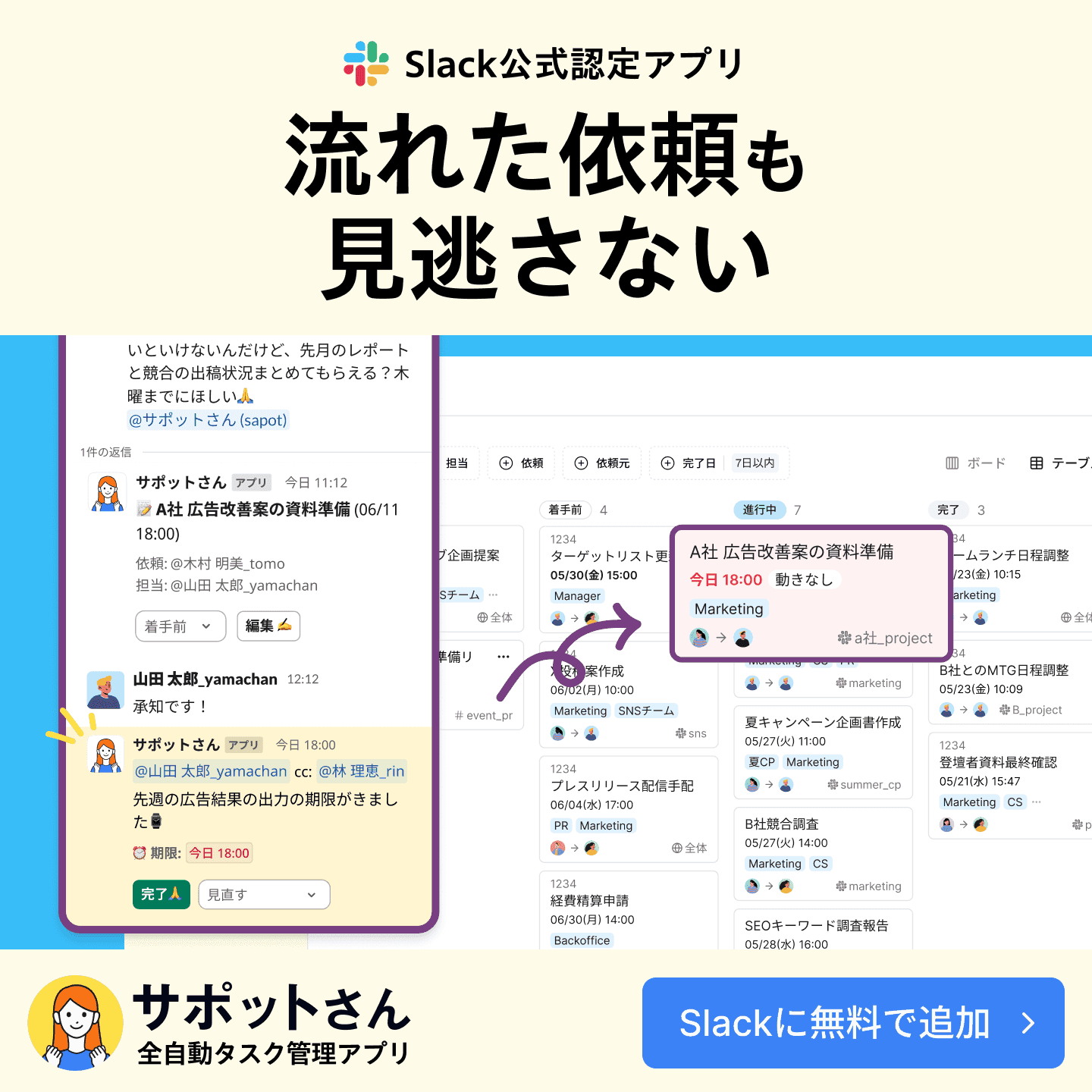
Slackの依頼を抜け漏れなくタスク化したい方は、Slack公式の全自動タスク管理アプリ「サポットさん」がオススメです。
Slackでメッセージをタスク化する4つの方法

Slackには、依頼のメッセージをもとにタスク化する方法があります。
まず、代表的な4つのタスク化の手段を把握しましょう。
リスト機能でタスクとして登録・管理する
Slackのリスト機能は、メッセージをタスクに変えられる機能です。
依頼をリストに追加すれば、期限や担当者をひとまとめにできます。
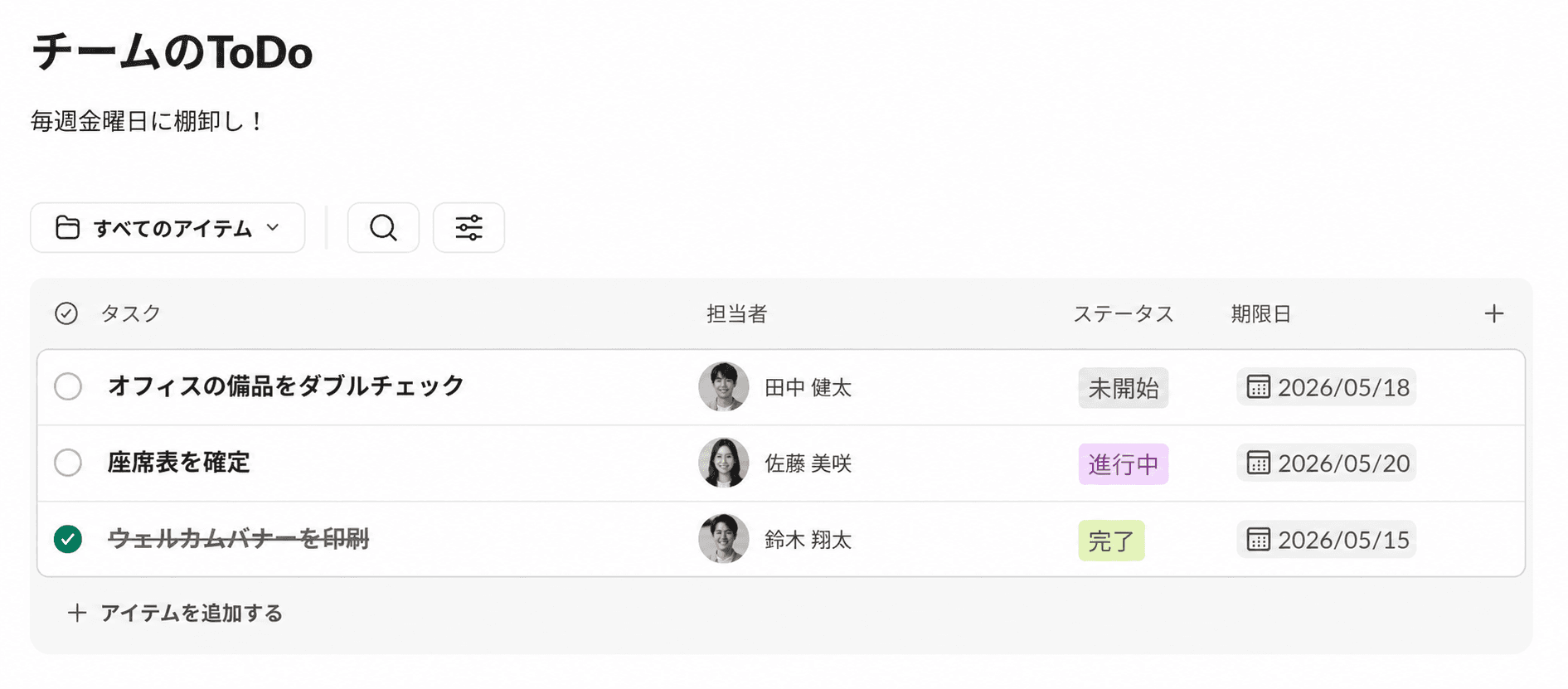
リストで管理できる項目は次のようなものです。
担当者
期限日
ステータス(未着手・対応中・完了など)
「未着手 → 対応中 → 完了」と状態を動かし、付箋をボード上で動かすようにタスク管理できる「カンバン方式」での表示も可能です。
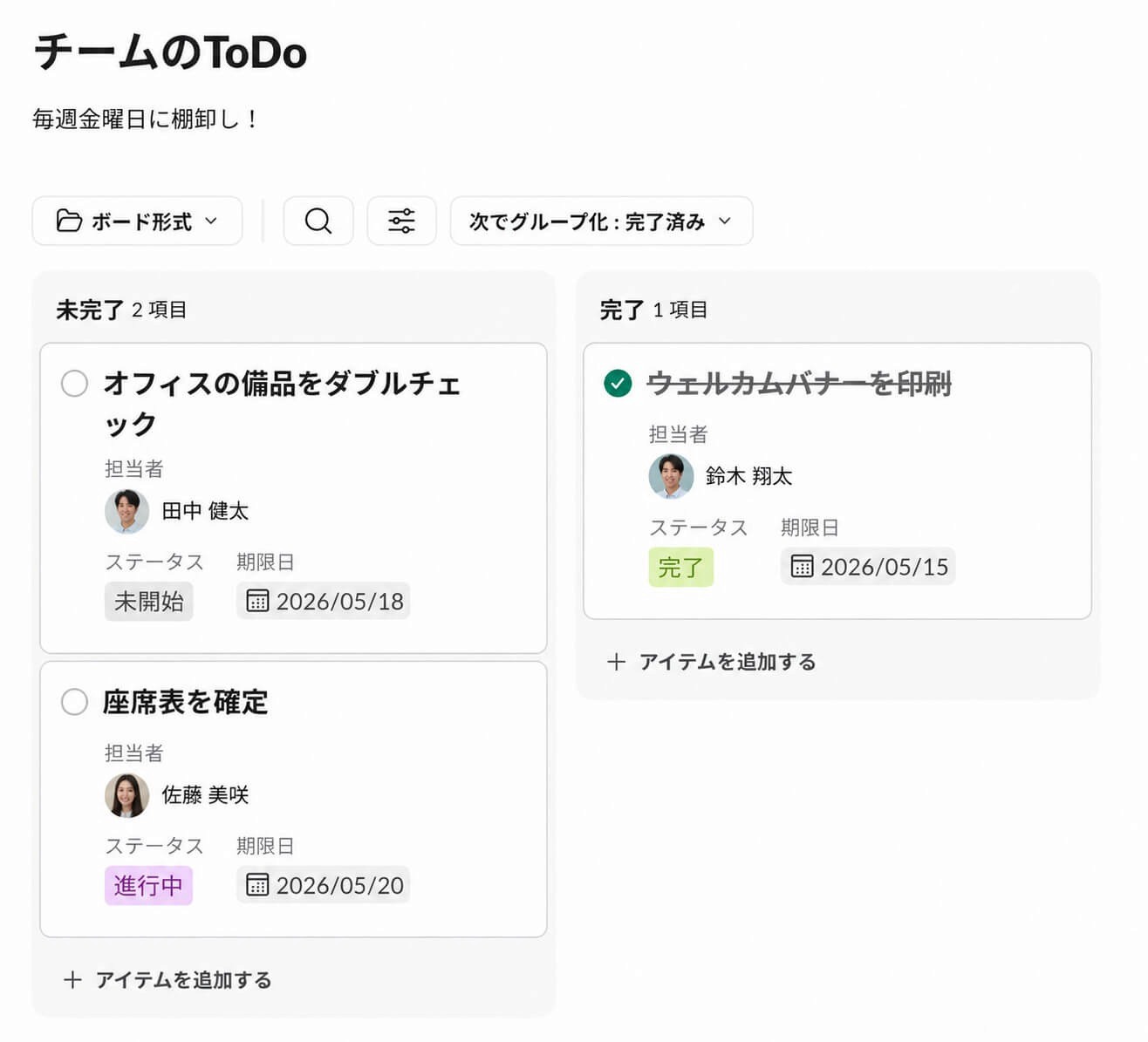
リストはチームで共有できるので、メンバー全員が同じ画面で把握できます。
リストの作成方法などは、こちらの記事をご覧ください。
リマインダーで期限を持たせてタスク化する
Slackのリマインダー機能を使うと、メッセージに通知の時刻をセットすることが可能です。
指定した時間が来ると、Slackがそのメッセージを再通知してくれるので、うっかり忘れを減らせます。
設定方法ですが、再通知してほしいメッセージの右上にある三点リーダーから「後でリマインドする」を選び、通知タイミングを選べば完了です。
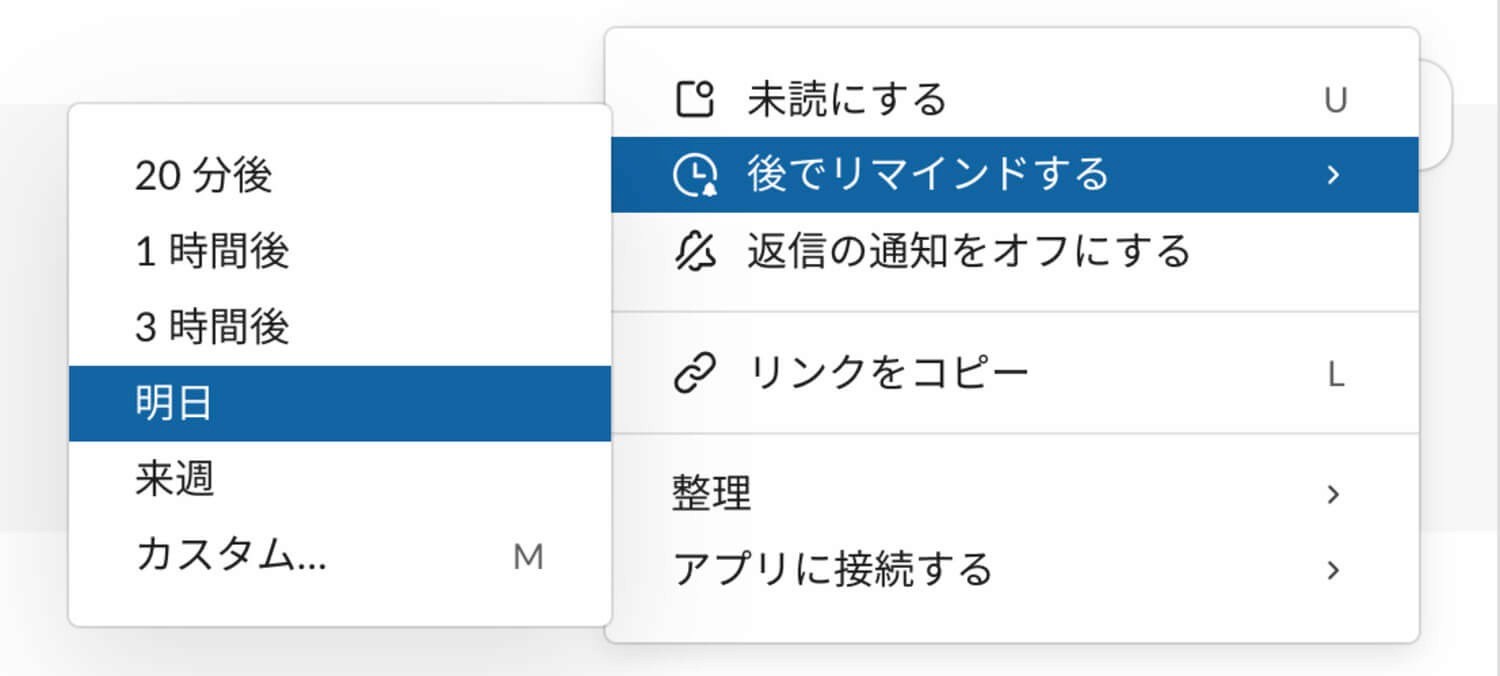
また、「/remind me 14時にメール返信」といったコマンドで、自分やメンバーへのタスク通知設定もできます。
詳しい設定を知りたい方は、こちらの記事をご覧ください。
ブックマーク・ピン留めで一時的にタスク化する
「今は手が離せないけど、後でやらなきゃ」というメッセージは、ブックマークやピン留めで保存してすぐ見られるようにしておきましょう。
大事なメッセージだけを、チャットと別で保管しておけます。
2つの使い分けは次の通りです。
機能 | 保管場所 | 見える人 | 向いている場面 |
ブックマーク(後で) | サイドバーの「後で」 | 自分だけ | 個人のあとでやるメモ |
ピン留め | チャンネルの上部 | そのチャンネル全員 | チームで共有したい重要メッセージ |
自分宛ての依頼はブックマーク(後で)、チーム全員に見てほしい決定事項はチャンネルにピン留め、といった使い分けにしましょう。
期限や担当者は設定できないので、あくまで後でやる軽いタスクの管理に向いています。
外部アプリと連携してタスク化する
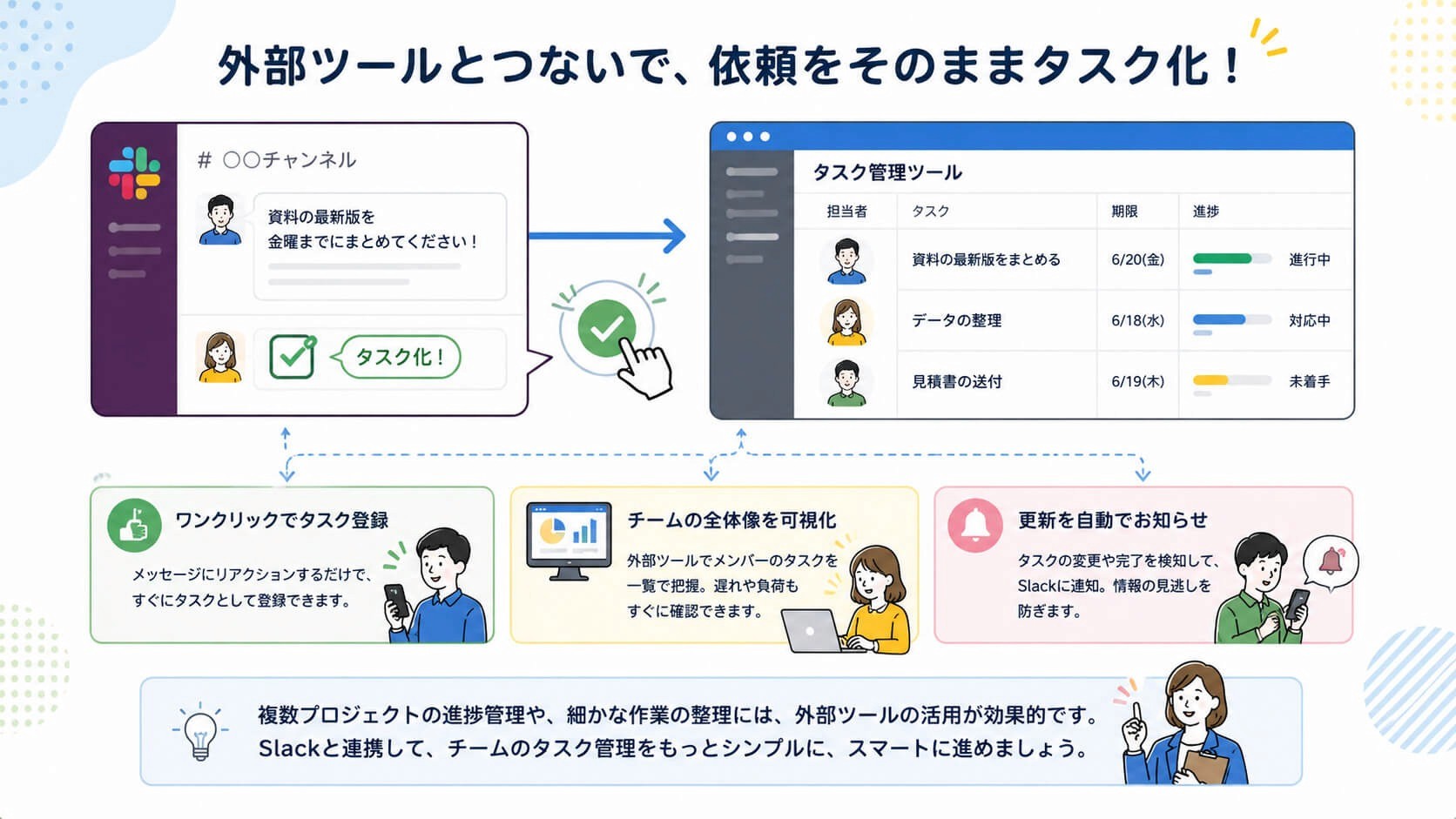
Slack用のタスク管理ツールをつなぐ方法もあります。
Slackに届いた依頼メッセージを、そのまま外部ツールでタスクとして登録する方法です。
連携すると、たとえばこんなことができます。
依頼メッセージにスタンプを押すだけで、すぐタスク化
外部ツール側でチーム員のタスクを俯瞰で管理
タスクが更新されたら、Slackに自動で通知
Slackの標準機能だけでは、複数の案件をまたいだ進捗管理や、細かい工程の整理ができない場面があります。
外部ツールで標準機能を補いながら、効率的にタスク管理を行いましょう。
手動でのSlackのタスク化が続かない3つの理由

Slackでのタスク化が続かないのはやる気や能力のせいではなく、手作業ならではの原因があります。
ここでは、Slackのタスク化が定着しない3つの理由を把握しましょう。
依頼が複数チャンネルに散らばって管理し切れない
Slackでの依頼は、あちこちのチャンネルやDMで来るので、全て追い切るのは難しいです。
やり取りの流れの中で、仕事の依頼は自然に発生します。
営業のチャンネル:「見積もり、今日中にお願いします。」
上司からのDM:「この資料、明日までに作って。」
別案件のスレッド:「ついでにこれもお願いできますか?」
このように依頼の場所が分かれると、依頼を管理するのが難しいです。
依頼が発生する場所を統一できていないのが、タスク化が続かない理由の一つです。
タスク化そのものが面倒で後回しになる
Slackでの依頼をタスクにするのが面倒で、後回しにするケースも多くあります。
「依頼内容を把握して、リストに登録して、担当を選んで、期限を入れて…」
という作業の手間が積み重なり、だんだん運用されなくなるパターンです。
登録しないと忘れるけど、その場で登録するのは面倒。
この煩わしさが、後回しの原因になります。
面倒な作業は、AIやシステムを活用し自動化するのがよいでしょう。
チーム全体の進捗が見えず催促が増える
「チームの誰が・どんなタスクを・どれだけ持っているのか」の全体管理ができないのも、タスク化が止まる原因になります。
タスクをメンバーそれぞれで管理していると、タスク管理は自主性に任せることになるので、管理を怠るメンバーが出てくるかもしれません。
すると、マネージャーが確認・催促するしかなくなります。

こうした声かけや催促が時間を奪い、管理のコストがふくらんでいくのが原因です。
Slackでのチームタスクを回す仕組みのつくり方

タスク化が続かない理由が分かれば、対策も見えてきます。
個人の頑張りに頼らず、誰がやっても同じようにできる仕組みを構築しましょう。
タスク化のルールと管理場所を1つに固定
チームでタスク化を継続するために、まず「依頼はこの形で、このチャンネルでする」とルールを決めてしまいましょう。
依頼する形やチャンネルがバラバラだと、メッセージを読み取るのも面倒ですし、抜け漏れ・二重管理も起きやすくなります。
依頼の入力はチームのリストだけに統一する
ブックマークをタスク管理としては使わない
「依頼を受けた→作業を中断してリストに入力」を徹底する
このようにルールがシンプルなほど、メンバーが続けやすくなります。
まずは依頼のルールを簡潔に設定してみましょう。
期限と担当者を必ずセットで設定
タスクの依頼には、「いつまでに」と「誰が」を必ずセットで書きましょう。
期限の記載がなければ後回しにされ、担当が分からなければ「誰かがやるだろう」と思われて止まってしまうものです。
「このタスクはいつまでに終わらせればいいですか?」
「先週依頼したタスク、いま誰がボール持ってます?」
いつ・誰が最初から決まっていれば、このような確認の回数も減らせます。
AIでタスク化も催促も自動化できるアプリ「サポットさん」
上記Slackでのタスク化を回す仕組みを、人の手でやり続けるのは難しいでしょう。
そこを丸ごとAIに任せられるのが、Slack連携アプリ「サポットさん」です。
タスク化もリマインドも自動でできる仕組みを、3つの機能から紹介します。
メンションや絵文字だけでAIがタスク化する
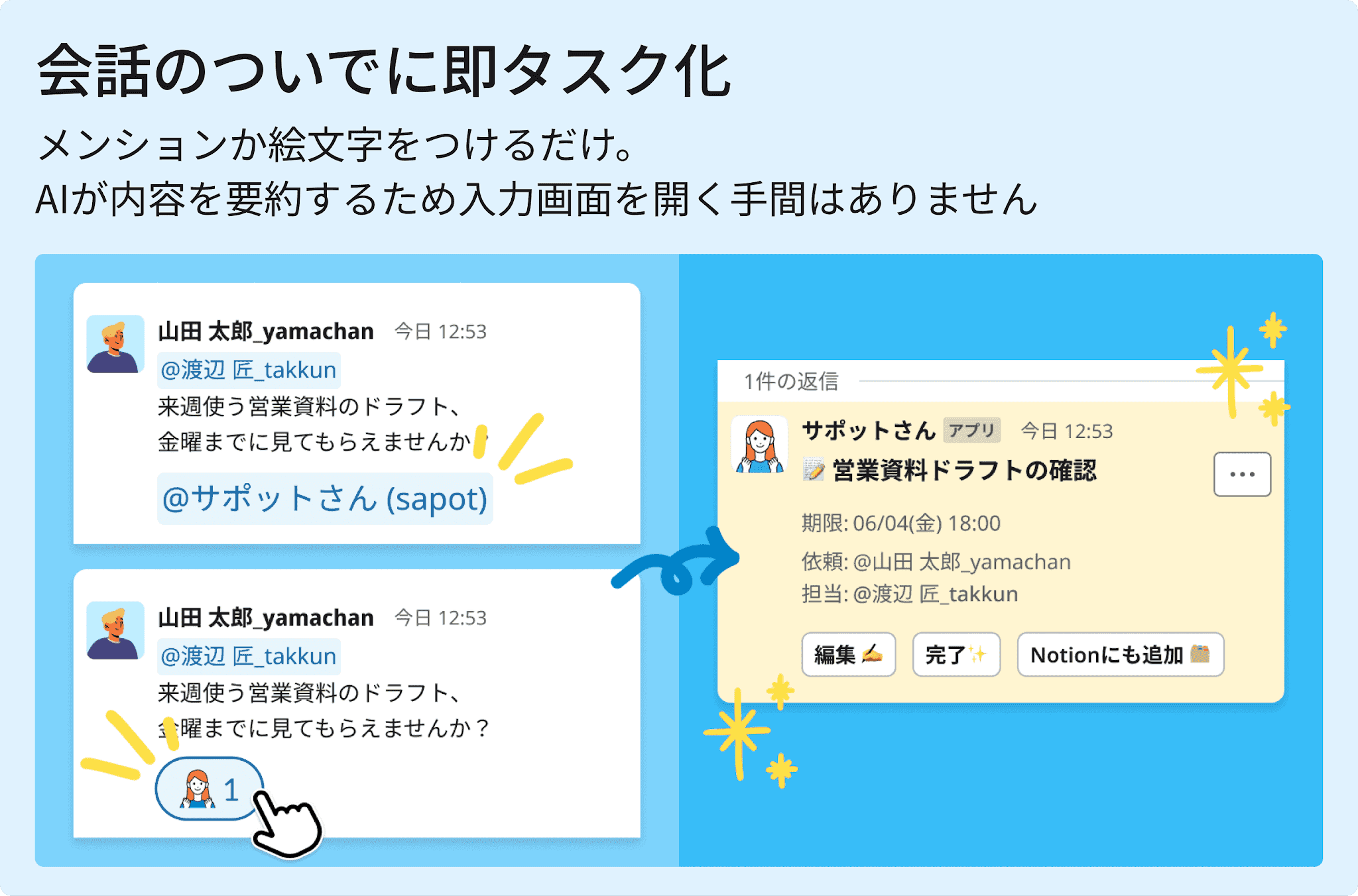
サポットさんなら、依頼のメッセージに1アクション加えるだけで、タスク化が完了します。
依頼メッセージで サポットさんをメンションする
依頼メッセージにサポットさんの絵文字でリアクションする
こうすると、AIがメッセージを読み取って要約し、タスクとして即座に作成してくれます。
「何をするタスクか」を自分で入力し直す必要はありません。
リスト画面に切り替え、タスク登録する作業がまるごと消えるのです。
また、箇条書きで複数の「やること」を書いた場合も、AIが自動で一件ずつのタスクに分けてくれます。

1アクションで同じようにタスク化できるので、誰でもタスク化の作業になじめるでしょう。
期限の自動確認と自動リマインドで催促をなくす
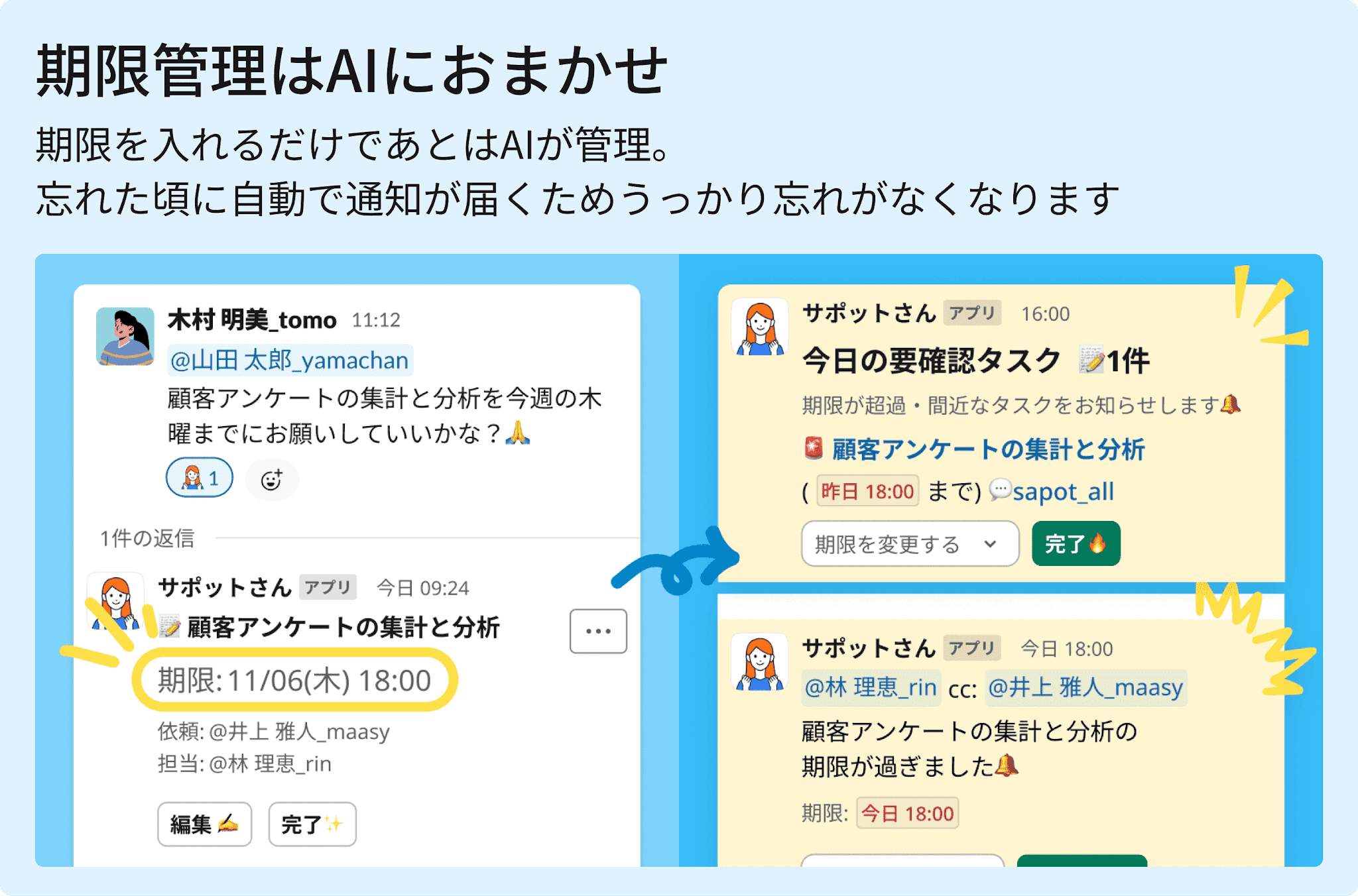
タスクをリマインドする作業を代わりにやってくれるのも、サポットさんの魅力的な機能の一つです。
期限前・期限切れのタスクをAIが感知し、担当者にリマインドしてくれます。
催促はする側もされる側も、嫌な気持ちにさせる作業です。
AIが代わりにやってくれることで、チームの空気を悪くすることなく、マネージャーの催促していた時間も取り戻せます。
Slack・Notion・ポータルのどこで作っても抜け漏れがない
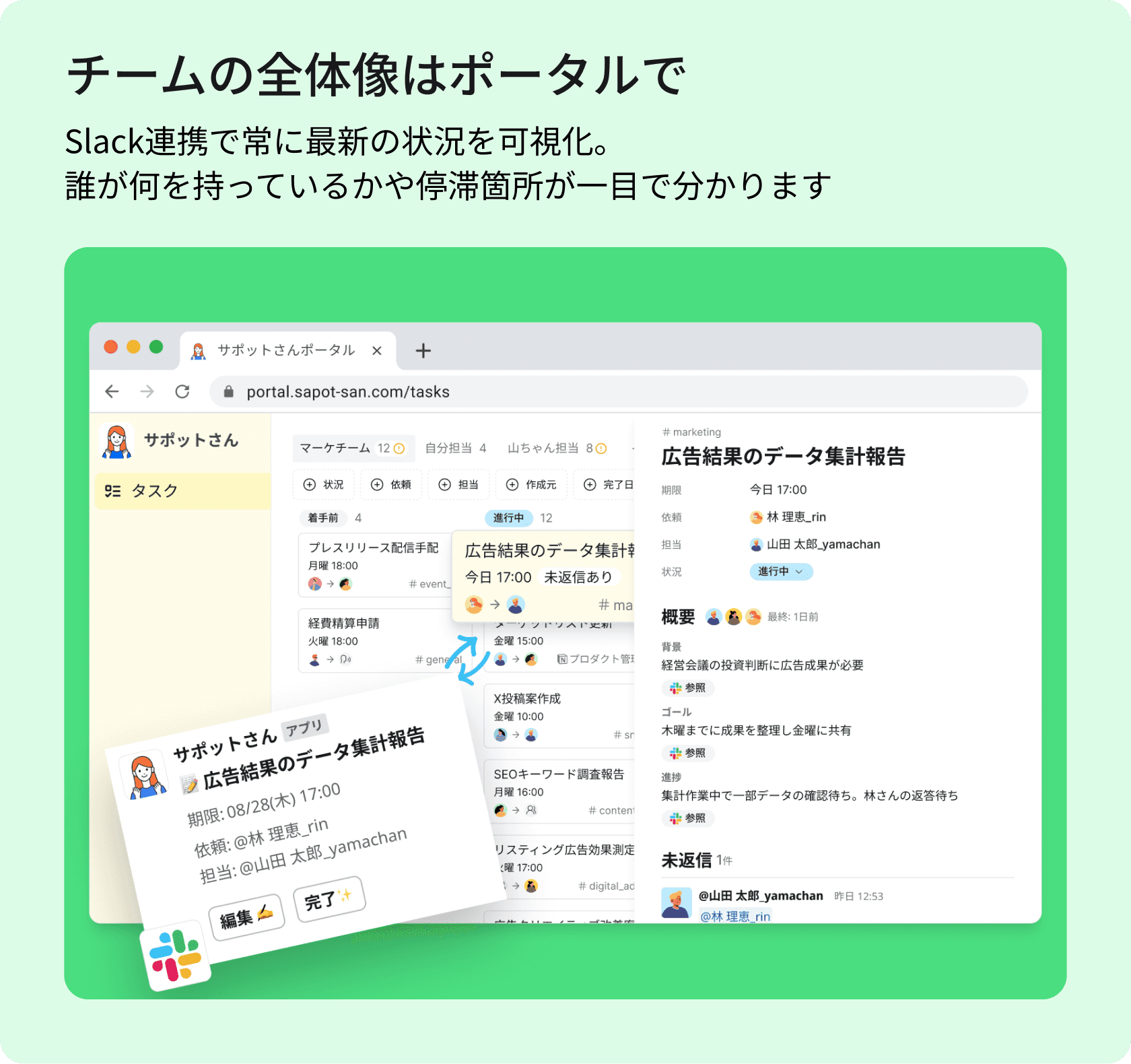
タスクを作った場所がSlackでもNotionでも、サポットさんのポータルにすべてのタスクを集約することが可能です。
あちこち探し回ることなく、ひと目でタスク全体を確認できます。
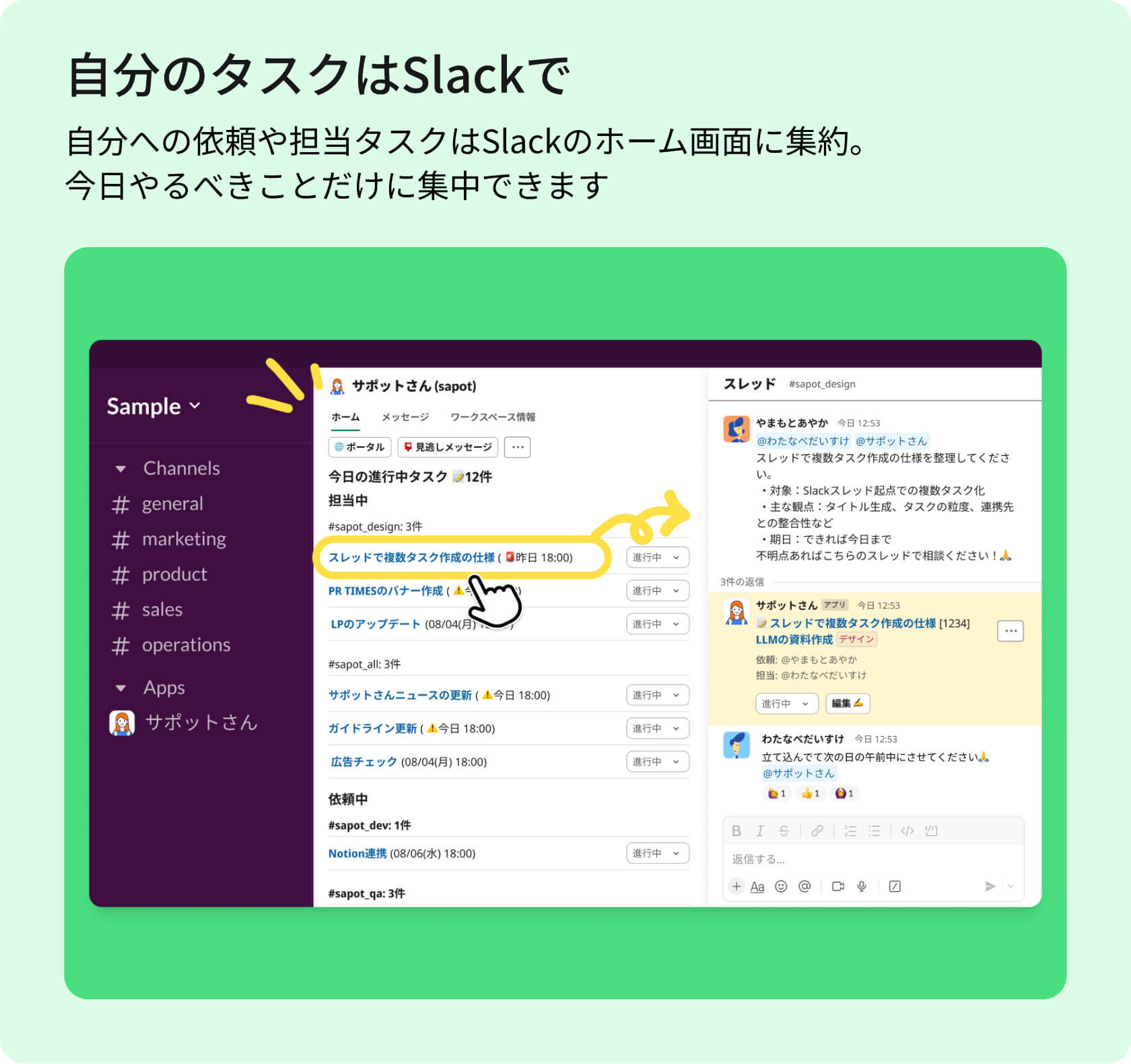
自分の担当タスクは、Slackのホーム画面でまとめて確認も可能です。
チーム全体→ポータル
自分のタスク→Slack
見たいタスクの種類に合わせ、いちばんラクな場所で確認しましょう。
ポータルでは、次のようなことも可能です。
会話のやりとりから、依頼の背景・ゴール・進捗をAIが自動要約
返信できていない依頼を抜き出して一覧で確認
広めのキーワード検索でも、目的のタスクをすぐ発見
また、サポットさんで作ったタスクは、元のSlackメッセージと自動でつながっています。
該当のやりとりへワンクリックですぐ飛べるので、「この依頼、どのスレッドで来たんだっけ?」と探し回る必要はありません。
メンバーやチームが増えても、作る場所が分かれても、依頼やタスクを探す手間を増やさず管理できます。
Slackのタスク化は自動で漏れない状態がベスト
Slackの依頼を、抜け漏れなくタスク化する方法を解説しました。
まとめ
タスク依頼は1つの場所に集約する
タスクには期限と担当を必ずセットで持たせる
手段が多いほど二重管理になるので、やり方をルール化する
催促や進捗確認は属人化しやすいので、仕組みで減らすことが大事
チームが増えてもタスク化できる状態は、AIによる自動化でつくる
「Slackの依頼を抜け漏れなくタスク化したい!」
「進捗を聞いて回る作業をもうやめたい…」
このような悩みは、Slackの依頼を1アクションでタスク化し、催促も自動で行う「サポットさん」で解決します。