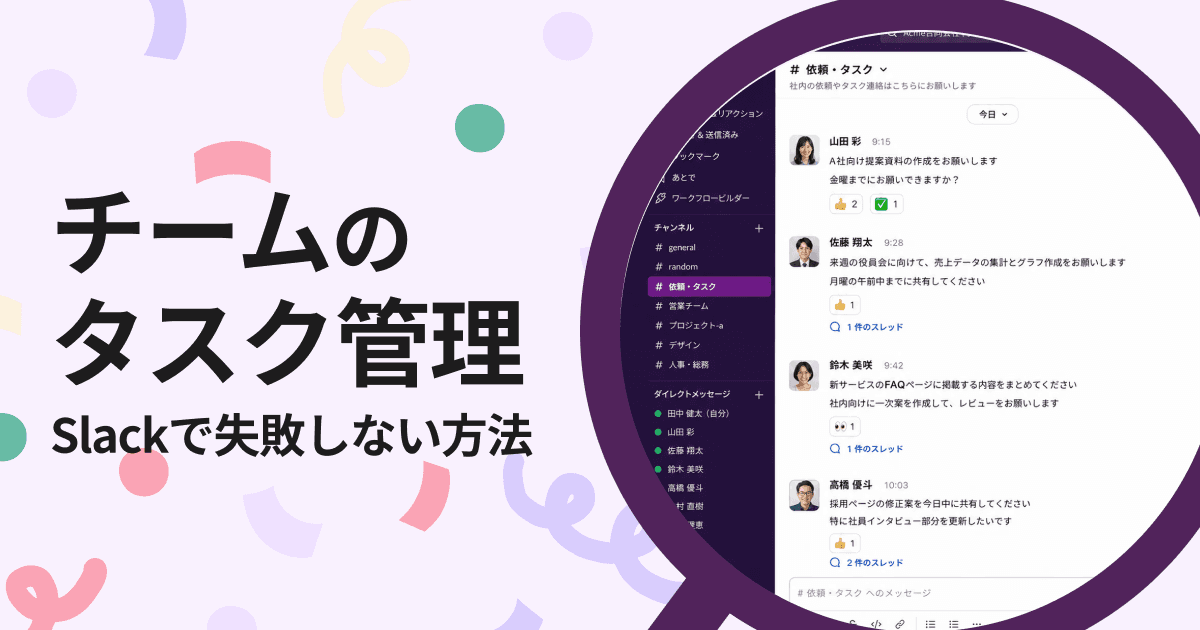
失敗しない、slackでのチームのタスク管理方法を解説!
「Slackでチームのタスク管理をしたいけれど、どうすればいいんだろう?」
「標準機能だけで対応できる?」
「ツールを増やしたところで、メンバーが使ってくれる気がしない…」
Slackを使って、チームのタスク管理を行いたいマネージャーは多いでしょう。
ですが、どの機能を使って何をすればいいのかが分からない方は多いはずです。
この記事では、Slackでのチームのタスク管理について次のことを解説しています。
Slackでのチームのタスク管理は、リスト・リマインダー・ピン留めの3つの標準機能を使い分けるのが基本
Slackは会話が流れ続ける道具のため、標準機能だけでは進捗の把握まではできない
スレッドへの依頼の埋もれ・進捗確認のマネージャー集中が、Slackでの管理が限界に近づいているサイン
限界を感じたら、タスク管理を外部ツールに移すか、Slackの中で完結させる仕組みを足すかを選ぶ
依頼の大半がSlackに届いているチームは、会話の場所を変えずに仕組みを足すほうが定着しやすい
Slack内で抜け漏れのないタスク管理を実現させたいなら、Slack連携の全自動タスク管理アプリ「サポットさん」がおすすめです。
絵文字やメンションの1アクションだけで、依頼を即タスク化
期限の前後に、AIが担当者へ自動でリマインド
反応のないまま流れた依頼も、AIが検知して知らせる
ポータル画面で、誰がどこで止まっているかがひと目で分かる

Slackでチームのタスク管理をする前に把握しておくべきこと

Slackはタスク管理するには、Slackの特徴を知っておく必要があります。
まずは、チームのタスク管理の土台になる考え方を把握しましょう。
「チームのタスク管理」で押さえるべき要素
チームのタスク管理では、「誰が・何を・いつまでにやるか」を管理することが大切です。
どれか一つでも抜けていると、そのタスクが進んでいるのかどうかを判断できなくなってしまいます。
例えば担当者が誰なのかがあいまいだと、
「期限が決まっているタスクなのに、誰も手を付けられていなかった」
といったすれ違いが起こりやすくなります。
「誰が・何を・いつまでに」を軸に、Slackでどこまでカバーできるのかを見ていきましょう。

Slackは「会話ツール」であってタスク管理ツールではない
もともとSlackは、メンバーどうしでやり取りするためのツールです。
そのため新しい投稿に古い投稿が押し流されたりと、タスク管理に不向きな仕様でもあります。
「昨日頼んだ作業が、別の話題に押し流されて忘れられてしまう」という状況も珍しくありません。
この前提を知っておけば、Slackの得意・苦手が見分けやすくなります。

頼みごとが流れに埋もれ、見逃してしまうなら。
サポットさんは、Slackの依頼を自動でタスクにする全自動タスク管理アプリです。
やり取りの方法は変えないまま、タスク管理の抜け漏れをなくせます。

Slackの標準機能だけでチームのタスクを管理する方法

Slackに最初から備わっている標準機能だけで、どこまで対応できるのかを確認しておきましょう。
標準機能のなかでも特に使いやすい方法を紹介します。
①リストでタスクを一覧管理する
Slackには、タスクを一覧で管理できる「リスト」という機能があります。

個人でもチームでもリストを作れるため、どちらの用途でも使えます。
リストのメリット・デメリットを整理したので、使う前に確認しておきましょう。
メリット
担当者と期限をセットで管理できる
誰が何のタスクを持っているか分かる
Slack内でタスク管理可能、書き写しの必要なし
通知もSlackに届く
デメリット
フリープランでは使えない
自動でタスクが拾われるわけではなく、手動で追加する必要あり
メンバー全員で使う運用にしないと、更新が止まる
有料プランでしたらすぐにリストを作成できるので、一度試してみましょう。
リストの作り方や活用方法について詳しく知りたい方は、リストについて書いたこちらの記事をご覧ください。
②リマインダーで期限を追いかける
リマインダーは、決めた日時にSlackbotが通知を送ってくれる機能です。
チャット欄に「/remind」から始まるコマンドを入力する仕様で、下記のように入力します。
自分宛て:/remind me 見積書を送る tomorrow at 10am
相手宛て:/remind @田中 [内容] [日時]

忘れそうなことを通知してくれる機能で便利ですが、リマインダーだけでタスク管理をするのは難しいでしょう。
メリット・向いている使い方
コマンドだけで通知を設定できる
うっかり忘れそうな1回限りの予定には向いている
デメリット・向いていない使い方
通知するだけで、実行したかまでは管理できない
相手が通知を見落とせば流れてしまう
「誰が・どこまで進んだか」というチーム全体の管理には向かない
リマインダーでできるのは、決めた時間に知らせるところまでだと覚えておきましょう。
リマインダーについて詳しく知りたい方は、こちらの記事を読んでください。
③ピン留め・ブックマークで対応待ちを残す
ピン留めとブックマークは、あとで見返したいメッセージを保存しておく機能です。
似ている機能ですが、保存したメッセージが誰に見えるかが違います。
機能 | 誰に見えるか | 使う場面 |
|---|---|---|
ブックマーク | 自分だけ | あとで対応する、自分向けのメッセージ |
ピン留め | チャンネル内の全員 | 全員に把握しておいてほしい決定事項など |
保存したいメッセージにカーソルを合わせれば、右上からどちらも設定できます。


メリット
メッセージを探し直す手間が減る
どちらもファイル単体を保存するのにも使える
デメリット
数が増えるとどれが対応待ちか分かりにくくなる
保存した経緯や詳細は入力・管理できない
対応が終わったことを示す仕組みはない
リマインダーと同じく、対応が終わったかどうかまでは分からないのが弱点です。
Slackだけのチームタスク管理が難しくなるサイン

ここまで紹介した機能を使いこなしても、チームによっては管理に限界がくることがあります。
放っておくと、抜け漏れが増えていくかもしれません。
ここでは、限界のサインに早く気づくためのポイントを見ていきましょう。
スレッドに依頼が埋もれて気づけない
スレッド内での依頼は見えにくくなります。
スレッドはクリックして開かないと中身が見えず、確認がしにくい仕組みだからです。

「担当者しかスレッドでの依頼を把握しておらず、休んだ日に誰も代わりに動けなかった」ということが起こり得ます。
スレッド内の依頼の把握は難しいことを認識しておきましょう。
進捗確認をマネージャーが行っている
進捗確認をマネージャーが手動で行なっている状態も危険です。
人の力で確認できるタスク量には限界があり、それを超えてしまうと管理しきれません。
5人チームなら数分で終わっていた確認作業も、10人を超えると非常に時間のかかる仕事になってしまうものです。
確認をマネージャーに任せたままでは、チームが大きくなるほど負担が重くのしかかります。

メンバーがタスク登録をしてくれない
Slackの依頼をタスク管理しているツールに書き写すのが面倒だと、タスク登録されなくなって次第に使われなくなります。
「スレッドの流れを把握してタスクを登録するのがめんどくさい…」
「自分で把握できていれば、チームに共有しなくてもいいや」
このような考えが広まると、Slackでのチームのタスク管理は失敗します。
タスク管理で大事なのは、登録の手間をいかに減らせるかなのです。
Slackだけのチームタスク管理が限界を迎えたときの選択肢
タスク管理限界のサインを感じたら、この先どうするかを考えましょう。
ここでは2つの選択肢を整理し、判断の目安を見ていきます。
①Slackからプロジェクト管理ツールに乗り換える
まず1つ目は、Slackとは別に、タスク管理専用ツールを導入する方法です。
管理のための機能がそろっているため、抜け漏れ対策がいっそう強化されます。
ツール | 特徴 |
|---|---|
Asana | タスクの依存関係や進捗をグラフで可視化 |
Trello | カンバン形式で、タスクをカードとして直感的に動かせる |
Backlog | 日本語サポートが手厚く、制作・開発系の案件管理に強い |
Notion | タスクとドキュメントの管理を1ツールにまとめられる |
メリット
タスク管理に必要な機能がそろっている
担当者・期限・進捗状況を一覧で確認できる
テンプレートが豊富で、運用の型を作りやすい
デメリット
依頼はSlackに届くため、手動でツールに登録し直す作業が発生する
会話とタスク管理の場所が分かれ、2つのツールを行き来することになる
メンバーが新しい操作に慣れるまで時間がかかる
機能は便利ですが、Slackとの行き来・登録の手間が残ることを覚えておきましょう。
②Slackはそのまま、管理のツールを足す
もう1つの方法は、Slackにタスク管理の仕組みを足して、会話も管理も1か所にまとめる方法です。
コミュニケーションと管理を1か所でできるため、ツールを行き来する必要がなくなります。
まとめることのメリットは次のとおりです。
Slackの操作感をそのまま維持できる
導入のハードルが低く広めやすい
届いた依頼を別ツール書き写す必要がない
Slackと別ツールを分けるよりも、相当運用が楽になります。

Slackのチームタスク管理を自動化する「サポットさん」
Slackを使い続けたまま、抜け漏れを防ぐなら、全自動タスク管理アプリ「サポットさん」がおすすめです。
どんな仕組みなのか、日々の仕事にどう組み込めるのかを見ていきましょう。
Slackの会話をそのままタスクにする仕組み
サポットさんは、Slackの依頼メッセージに1アクションするだけでタスクが作られる仕組みです。
依頼があったその瞬間にタスク化が終わるので、タスクを起票する必要はありません。
タスクを作るためのアクションは2種類です。
リアクション:依頼のメッセージに絵文字を付ける
メンション:メッセージにサポットさんのメンションをする

いつものSlackに少しアクションを足すだけで、自動的にタスクができあがる。
これがサポットさんの基本の機能です。
その他の主な機能一覧
自動タスク化以外にも、タスク管理にとても便利な機能があります。
自動リマインド
期限前・期限切れのタスクを、担当者に自動でリマインドしてくれます。
人ではなくAIからのお知らせなので角が立ちません。

見逃しメッセージ通知
反応のないまま流れてしまった依頼を、AIが見つける機能です。
その通知からタスク化もできるので、改めてタスクに組み込むことが可能です。

ポータル
自分とメンバーのタスクを1画面で見渡せるポータルページです。
担当者・プロジェクト・期限で並べ替えられるので、誰が何を持っていて、どこで止まっているのかがひと目で分かります。

個人だけでなくチームのタスク管理にも特化したアプリなので、Slackでのタスク管理に課題を感じる方はぜひ一度お試しください。
今なら全機能を無料で試せる20日間トライアルを実施中です。

Slackでのチームタスク管理に関するよくある質問
Slackでチームのタスクを管理するときに、多くの人がつまずくポイントをまとめました。
Slackの無料プランでもチームのタスク管理はできる?
少人数であれば無料プランでも管理できますが、チーム全体で運用するには制限があります。
無料プランではリストなどの機能が使えず、メッセージ履歴も90日を過ぎると閲覧できなくなるためです。
連携できるアプリも10個までのため、枠の使い方を考える必要があります。
Slackリストとリマインダーはどう使い分ける?
複数人でタスク状況を共有するならリスト、自分ひとりならリマインダーが向いています。
リストは担当者と期限を並べて残せますが、リマインダーは通知が届くだけです。
迷ったときは、その情報を他の人も見る必要があるかどうかで判断しましょう。
Slackと外部のタスク管理ツールは連携できる?
主要なタスク管理ツールの多くは、Slackとの連携に対応しています。
ただしサービスごとに機能に差があり、通知をSlackに流すだけのものも少なくありません。
通知だけの連携ではどこかで手を動かす場面が残ってしまいます。
Slackでのチームタスク管理は仕組み次第で変わる
Slackでチームのタスク管理をするための考え方と、標準機能でできること・できないことを解説しました。
まとめ
「誰が・何を・いつまでに」の3つがそろえば、タスク管理できる状態になる
Slackは会話の道具なので、標準機能だけでは進捗の把握までできない
スレッドでの依頼の埋もれや人数の増加が、限界に近づいているサイン
確認と催促を人が続けないよう、自動で動く仕組みに預けてしまう
「タスク管理のルールを決めたのに、まだ人力で確認して回っている」
「新しいツールを入れたとしても、メンバーが使ってくれる気がしない」
「催促のメッセージを打つたびに気が重くなる」
こうした状態を変えたいなら、Slackの依頼がそのままタスクになる「サポットさん」を試してみてください。
絵文字ひとつでタスクが生まれ、期限が近づけばAIが本人に知らせてくれます。
有料プランの機能も20日間お試しいただけますので、ツールの導入に悩んでいる方におすすめです。
