
【2026年最新】Slackの使い方を初心者向けに徹底解説!
「Slackを入れてはみたけど、使い方がわからない…」
「用語が多くてついていけない!」
「チームでSlackを使う場合、何に気をつければいいんだろう?」
Slackは機能が多い分、最初にとっつきにくさを感じる人が少なくありません。
この記事ではSlackの使い方について、次のようなことを解説しています。
・話題ごとにチャンネルを分けて会話し、あとから情報を追えるのがSlackの強み
・基本操作は、チャンネル・メッセージ・スレッド・メンションの4つを押さえればOK
・通知やリマインダーを活用すれば、確認や催促の時間を減らせる
・チャンネル名やDMのルールを決めておくと、チームで活用できる
・Slackはやり取りが流れていく作りなので、抜け漏れ防止をAIに任せた方がいい
Slackの使い方がわかっても、確認不足やうっかりでタスク漏れが生じてしまいます。
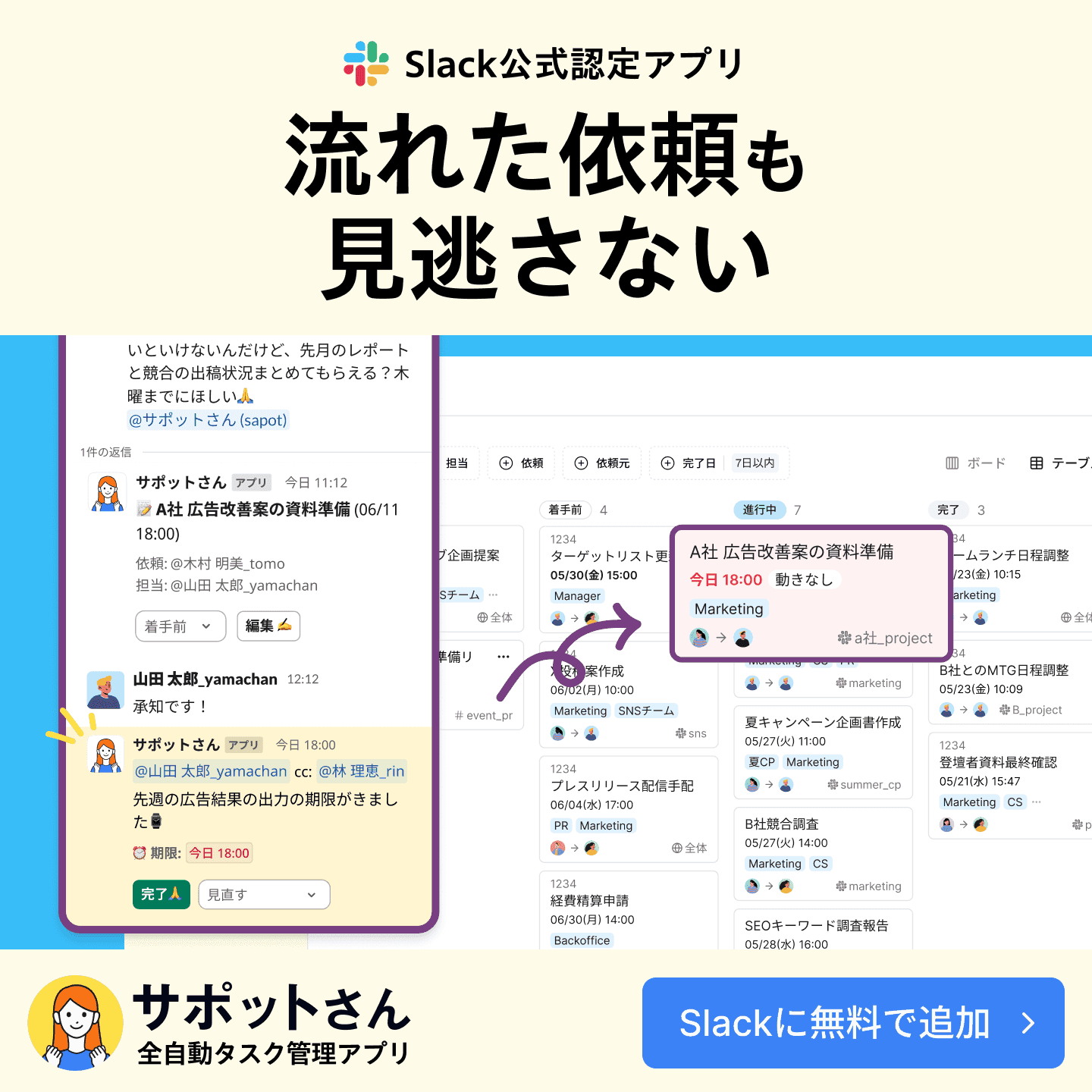
そんなミスを防ぐために、全自動タスク管理アプリ「サポットさん」がおすすめです。
Slackの使い方を知る前に押さえるべき基本

「Slackを導入したものの、何から始めればいいのか分からない…」
そんな方の多くは、Slackの全体像をつかまないまま操作から覚えようとしていることが多いです。
細かい機能を知る前に、Slackの基礎となるポイントを整理しておきましょう。
Slackは話題ごとのチャンネルで会話するチャットツール
Slackは、話題ごとに分けて会話するチャットツールです。
この話題で分けたまとまりのことを「チャンネル」と呼びます。
チャンネルが分かれているので、いろんな話が混ざることなくやり取りが可能です。
あとからやり取りを振り返るときも、その部屋で検索すれば経緯を確認できます。
たとえば営業チームなら、こんな分け方になります。
#営業-日報:毎日の報告を投稿するチャンネル
#案件-A社:A社の件だけを話すチャンネル
#営業-雑談:仕事以外のやりとりをするチャンネル
「Slackは話題でチャンネルを分けるチャットツール」と覚えておきましょう。

メールやLINEと違うのは「あとから追える」
メールやLINEでもやり取りはできますが、Slackは情報の追いやすさ・他ツールとの連携の面でメリットがあります。
Slack | メール | LINE | |
話題の整理 | 話題ごとにチャンネルが分かれる | 返信で件名が変わると追いづらい | トークルーム単位。複数の話が1か所で混ざる |
過去の閲覧 | 公開チャンネルなら、あとから入った人も読み返せる | 自分が受け取ったメールしか見られない | そのトークにいた人しか見られない |
宛先指定 | 名指しの通知(メンション)で必要な人に届けられる | 宛先・CC・BCCを毎回選び直す | メンションで特定の人に通知することが可能 |
外部連携 | カレンダーなど他のツールの通知もまとめられる | ほぼできない。(メーラーによる) | 連携可能ツールは限られる |
新たに入社した人をチャンネル招待するだけでいいので、CCの付け忘れや転送忘れの心配がありません。
Slackでできることを一覧で確認
Slackの機能はたくさんありますが、最初から全部覚える必要はありません。
使う場面があるものから順に覚えていきましょう。
分類 | 機能 | どんなことができるか |
連絡 | チャンネル | 話題ごとにチャンネルを作ってやりとり |
スタンプ | スタンプを押して反応する | |
スレッド | 1つの投稿にぶら下げて返信する | |
メンション | 相手を名指しして通知する | |
ダイレクトメッセージ | 特定の相手と1対1でやり取りする | |
ハドル | その場ですぐ通話する | |
共有 | ファイル共有 | 資料を会話の中に共有する |
ブックマーク・ピン留め | 大事な投稿を見つけやすく留める | |
探す | 検索 | 条件を絞って過去のやりとりを探す |
ショートカット | キー操作だけで移動や検索する | |
自動化 | 通知設定・おやすみモード | 通知の量と時間帯を決める |
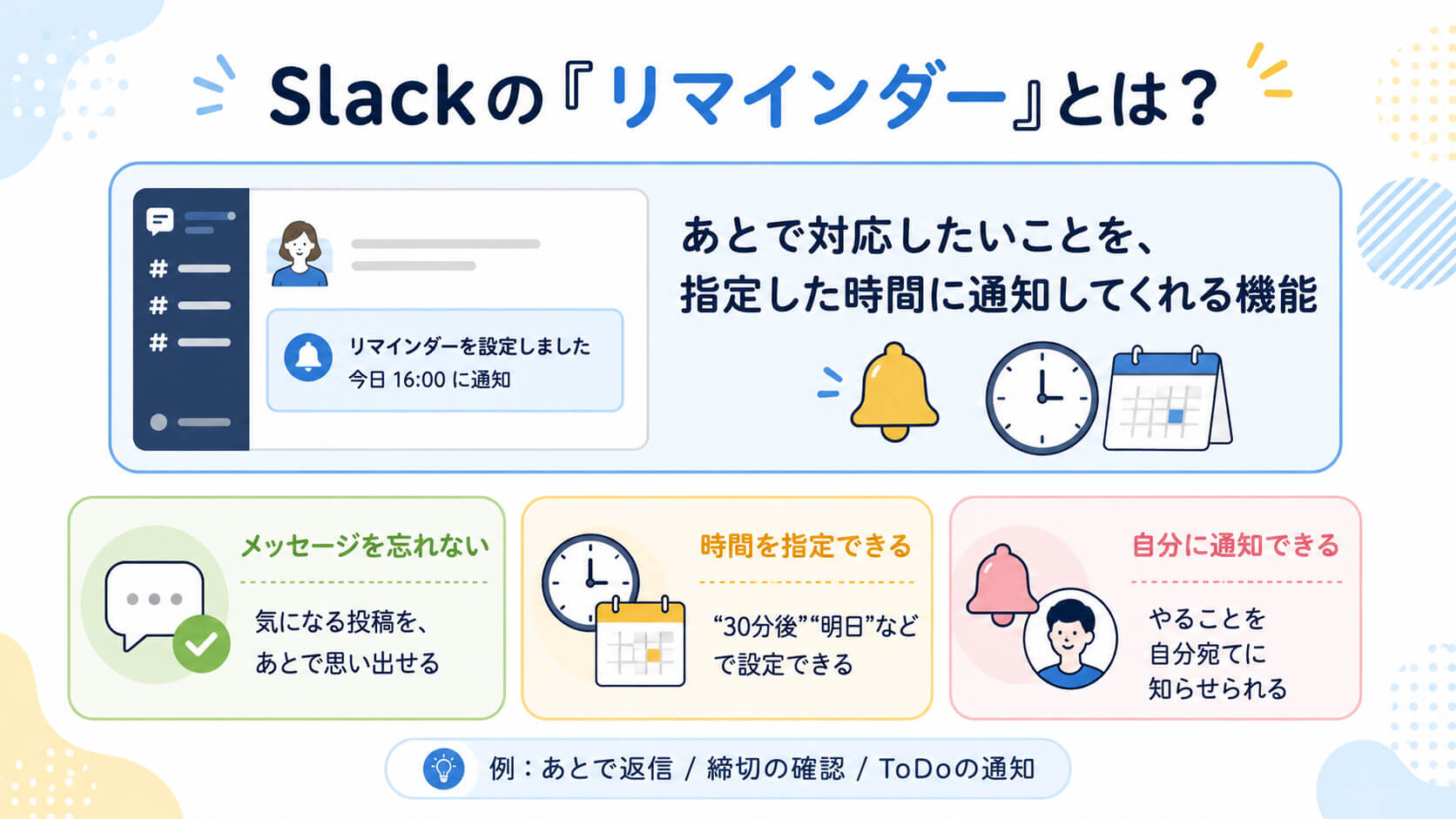
リマインダー | 指定した時刻に自分や相手へ知らせる | |
ワークフロー | 決まったやりとりを自動で行う | |
外部ツール連携 | 他サービスの通知がSlackに来るようにする |
初心者でも迷わないSlackの始め方4ステップ

Slackの立ち上げは、手順が分かっていれば数分で終わります。
初めてSlackを使う人がつまずきやすい部分を、順番に片づけていきましょう。
アカウント登録とアプリの入れ方
用意するものはメールアドレスだけで、登録は5分もかかりません。
①slack.com を開き、「SLACKを始める」を押す

②メールアドレスを入力して「続行する」を押す

※すでに仕事用Googleアカウントがあれば③は飛ばせます。
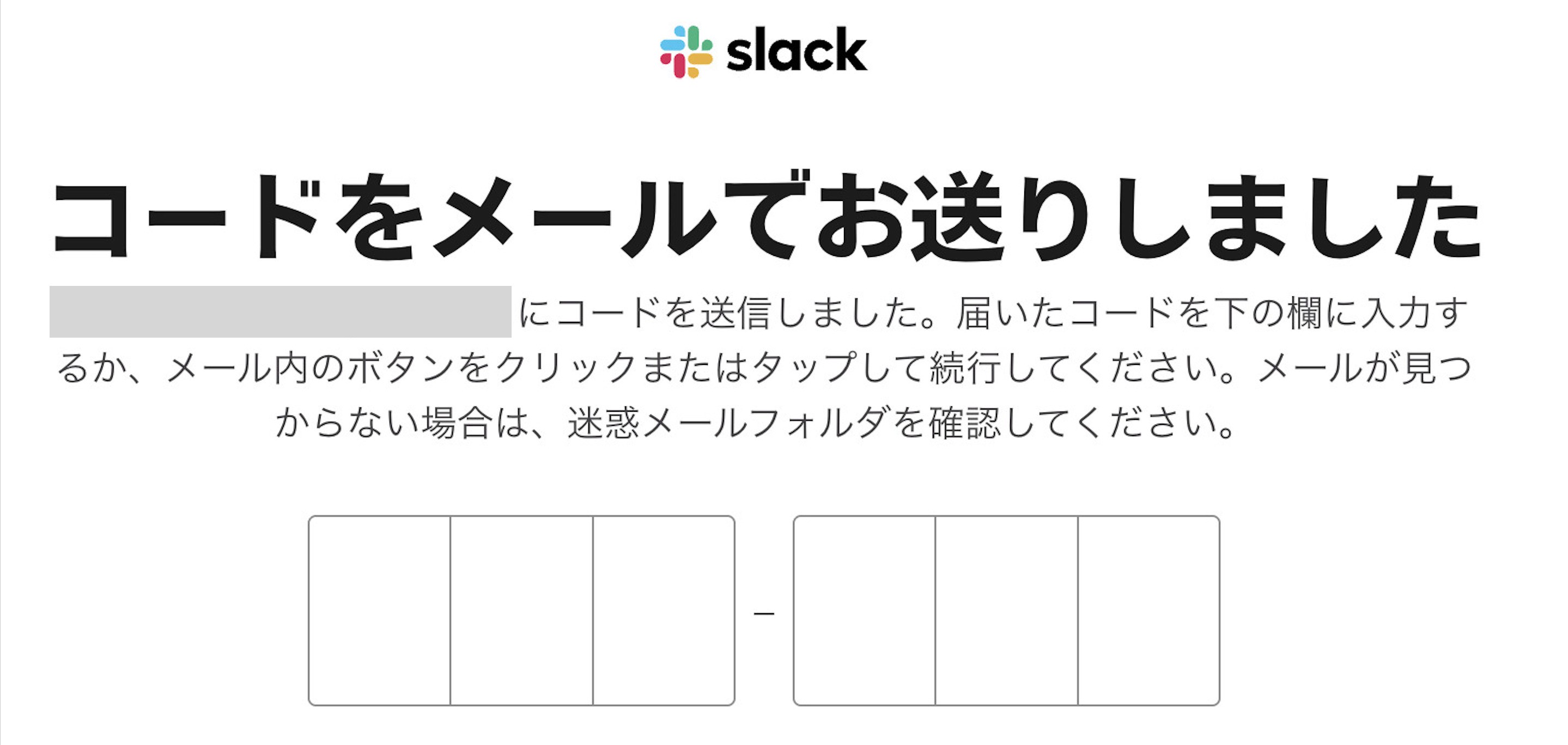
③届いたメールに書かれた6桁の数字を入力する
④自分の名前を入力する
※ パスワードは後からアカウント設定で追加できます。まずは名前だけで進めて大丈夫です。
⑤パソコン用アプリ、またはスマホアプリを入れる
ブラウザのままでも使えますが、通知の見落としを防ぎたいならアプリを入れておくと安心です。

ワークスペースを作ってメンバーを招待する(自分が管理者の場合)
ご自身がSlackの管理者である場合の手順です。
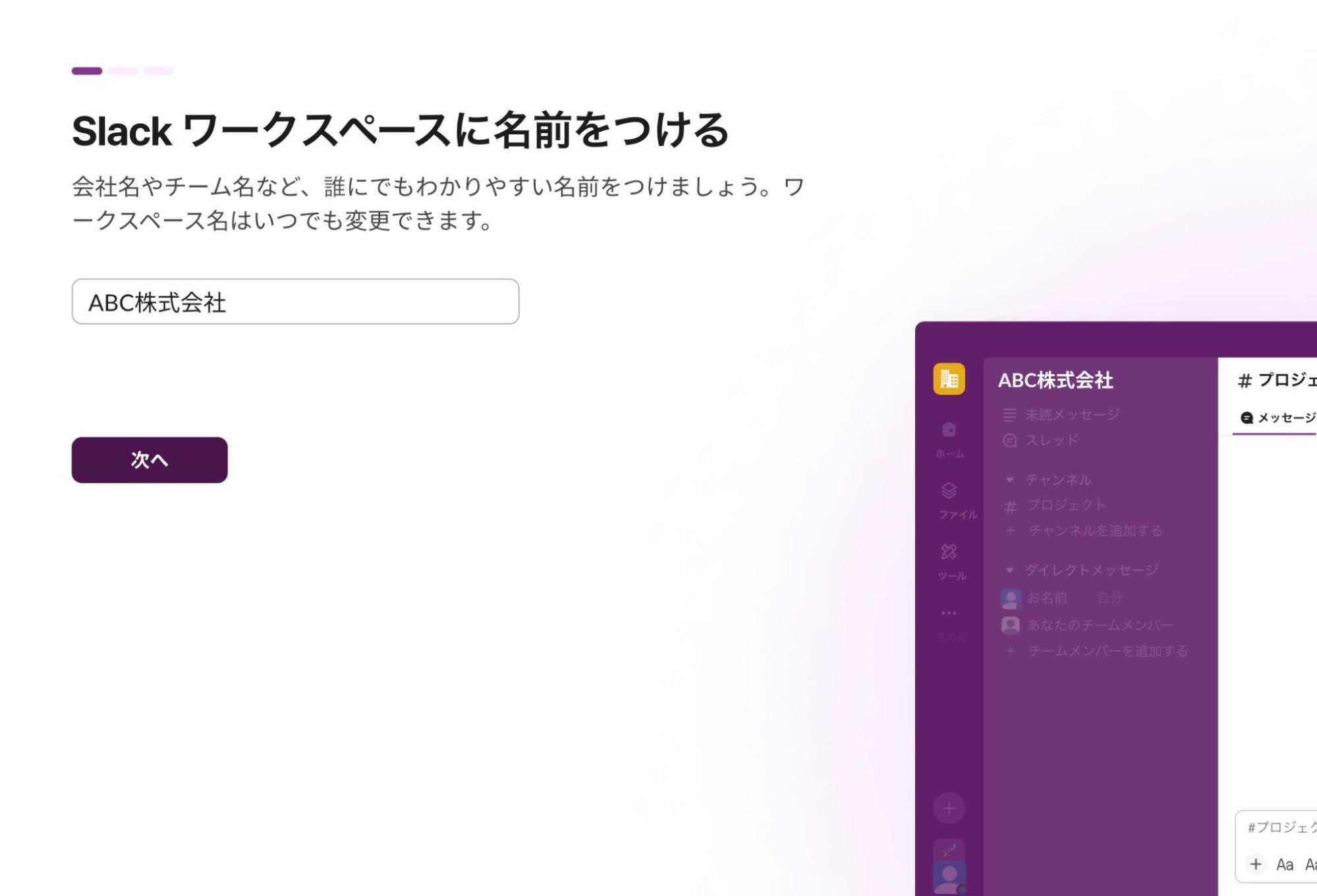
①チーム名や会社名を入力する
これがワークスペースの名前になります。
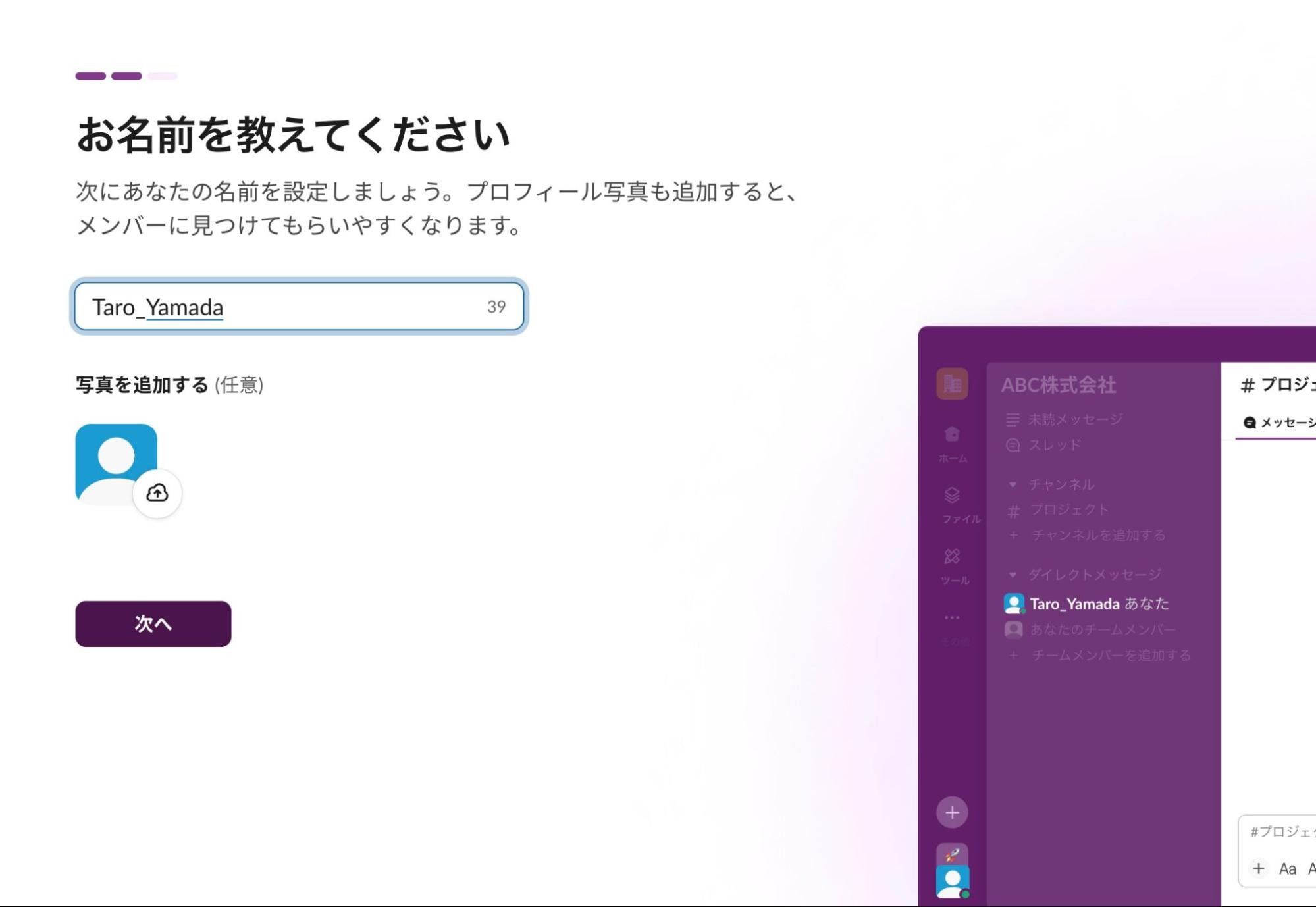
②自分のSlack名を入力する
③メールアドレスを入れてメンバーを招待する
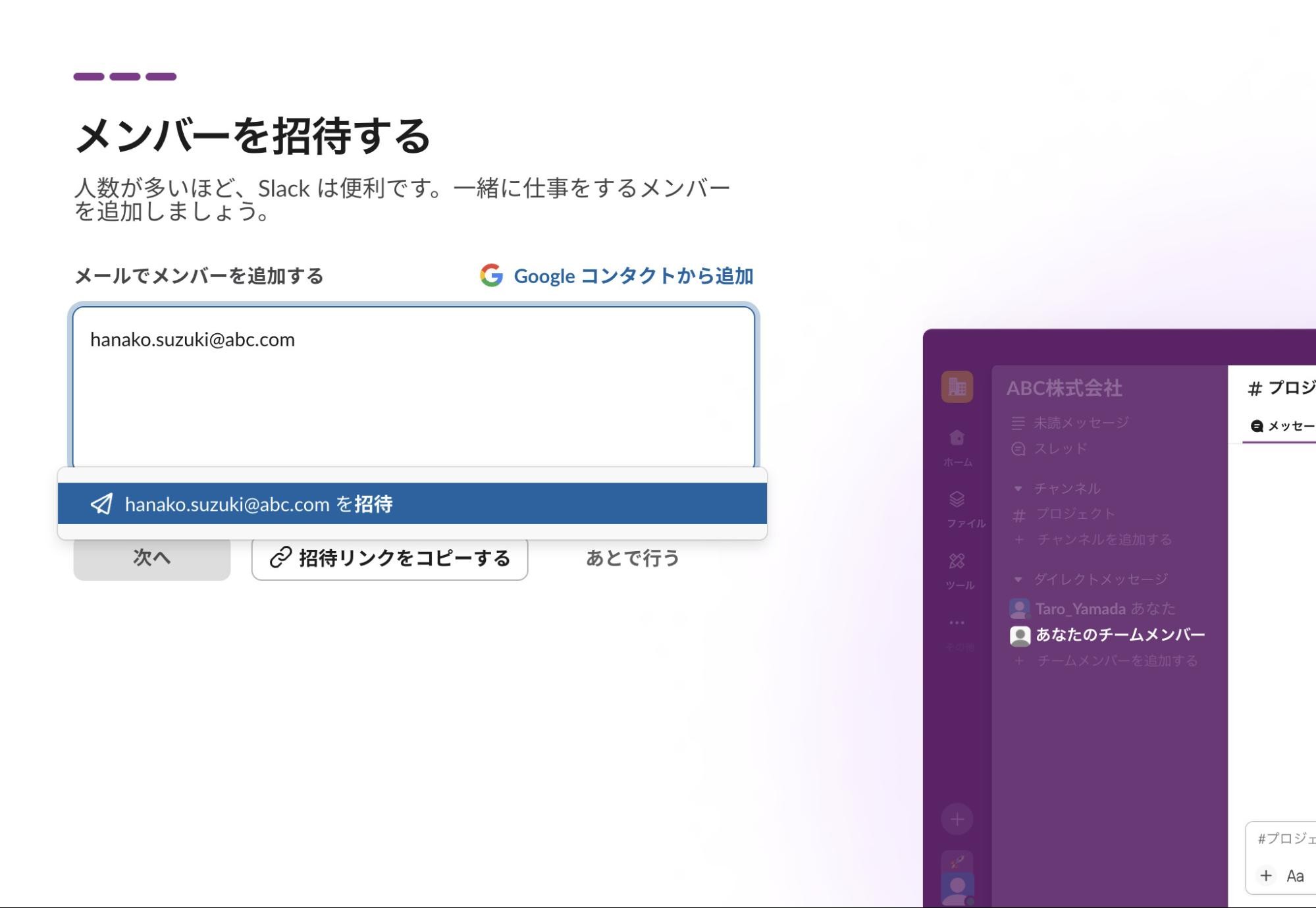
⚠ワークスペースは、1つの会社に1つが基本
部署ごとにワークスペースを分けて作ると管理しづらくなり、あとから探せなくなるので避けましょう。(部署などはワークスペース内で、チャンネルで分けます)
招待された側:チャンネル参加とプロフィール設定
招かれた側は、届いたリンクを開くところから始まります。
①招待リンクを開き、参加するチャンネルを選ぶ
②プロフィールに表示名・部署・顔写真を設定する
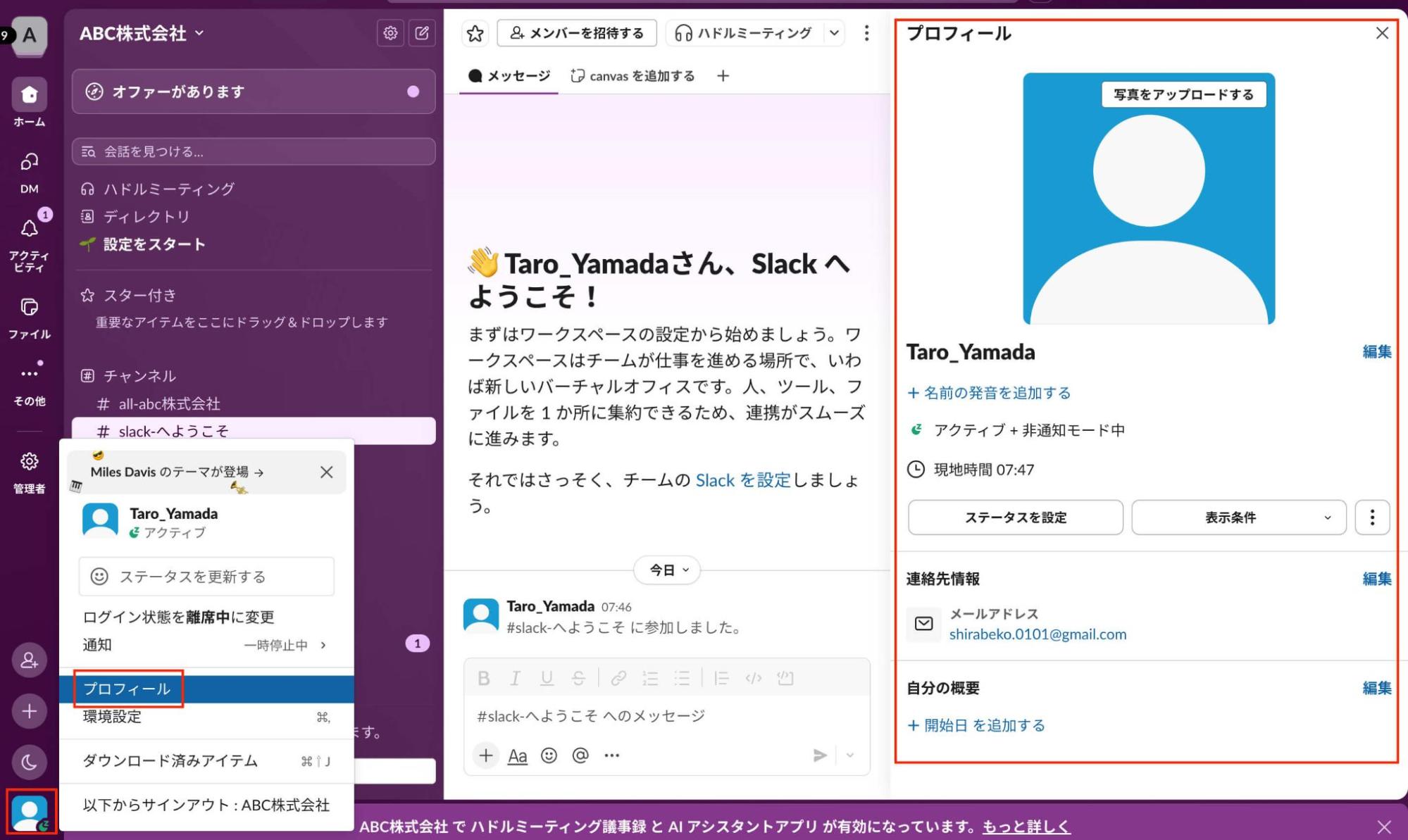
名前と顔写真が未設定だと、その後のやり取りがしづらくなります。
最初に設定してしまい、円滑にコミュニケーションができるようにしましょう。
画面のどこに何があるかを覚える
Slack画面のメインで使うパートを覚えておきましょう。

① サイドバー:左のメニュー一覧
② チャンネル一覧:自分が入っているチャンネル一覧
③ ダイレクトメッセージ:個人あてのやりとりができる
④ メッセージ入力欄:メッセージを入力して送る箇所
⑤ 検索バー:過去のやりとりやファイルを探す
最初に覚えるSlackの基本の使い方

Slackの操作は多そうに見えますが、普段よく使うのは一部です。
ここで紹介する7つを押さえておけば、日々のやりとりは問題ありません。
手を動かしながら、ひとつずつ確かめていきましょう。
チャンネルを作る・参加する
チャンネルはすぐ作れます。
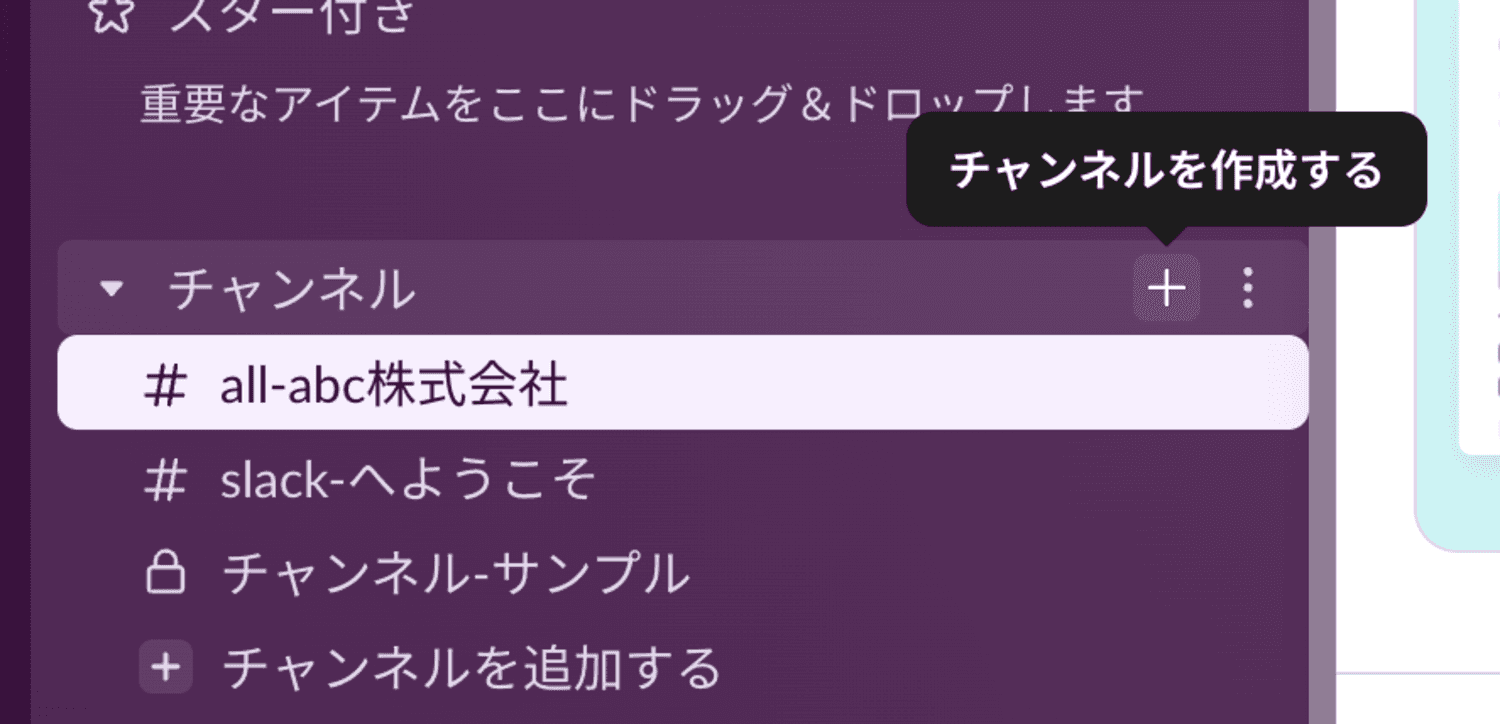
①チャンネル一覧の最上部にある「+」を押し、チャンネル名をつける
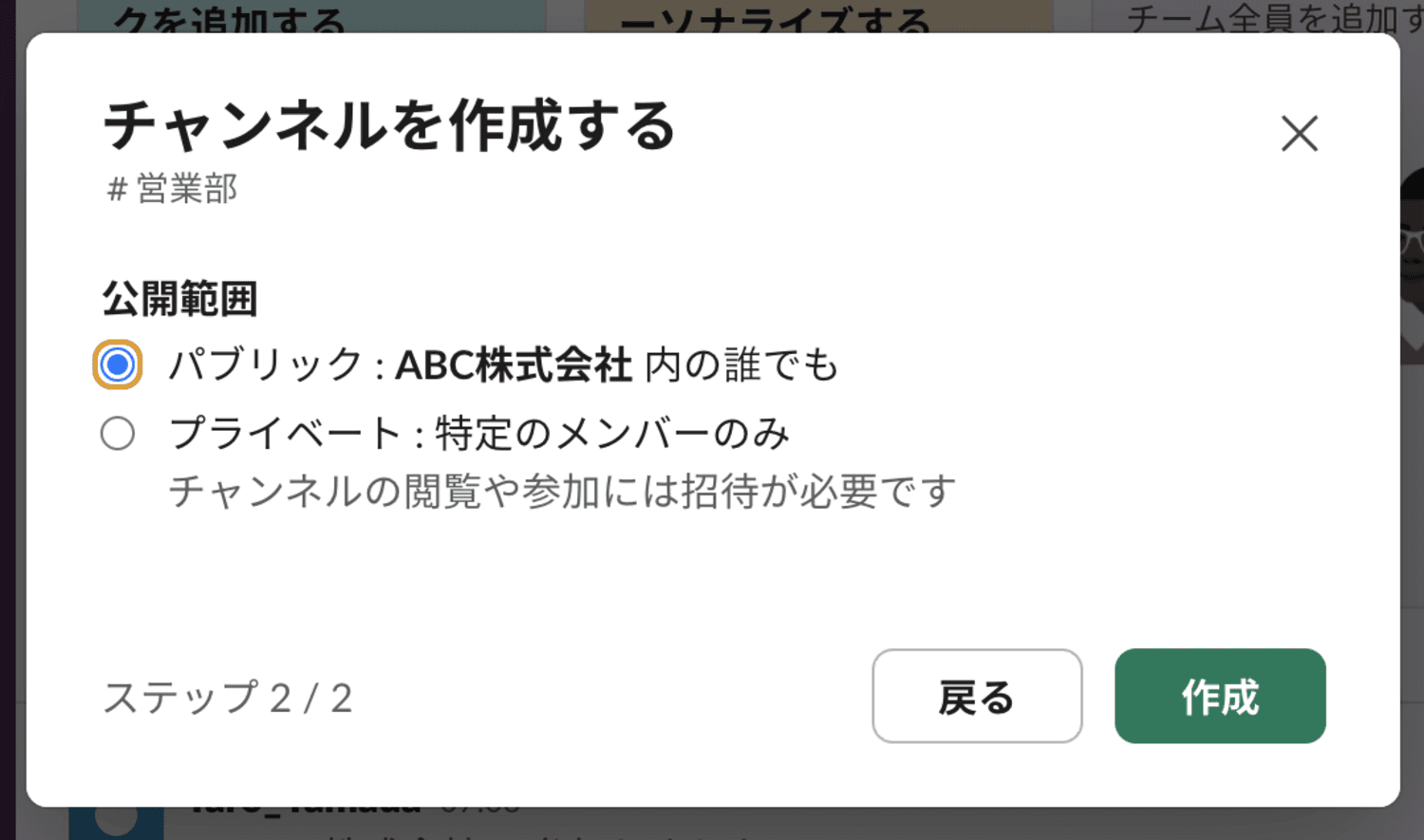
②パブリック(公開)かプライベート(非公開)かを選ぶ
パブリック=社内の誰でも入れるチャンネル
プライベート=招かれた人だけのチャンネル
③一緒に話すメンバーを追加する(後で設定も可)
公開範囲に迷ったら、まず「パブリック(公開)」で作りましょう。
非公開にするのは、人事や採用など見せる相手が決まっているものだけで問題ありません。
メッセージを送る・スタンプで反応する
メッセージやスタンプを送るのも、覚えることはほとんどありません。
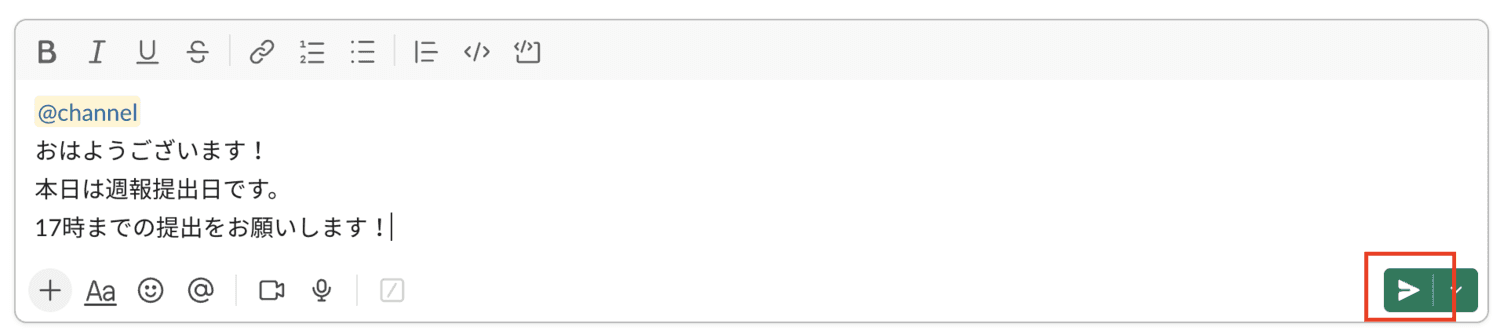
【メッセージ送信】入力欄に文字を打ち、送信ボタンを押す
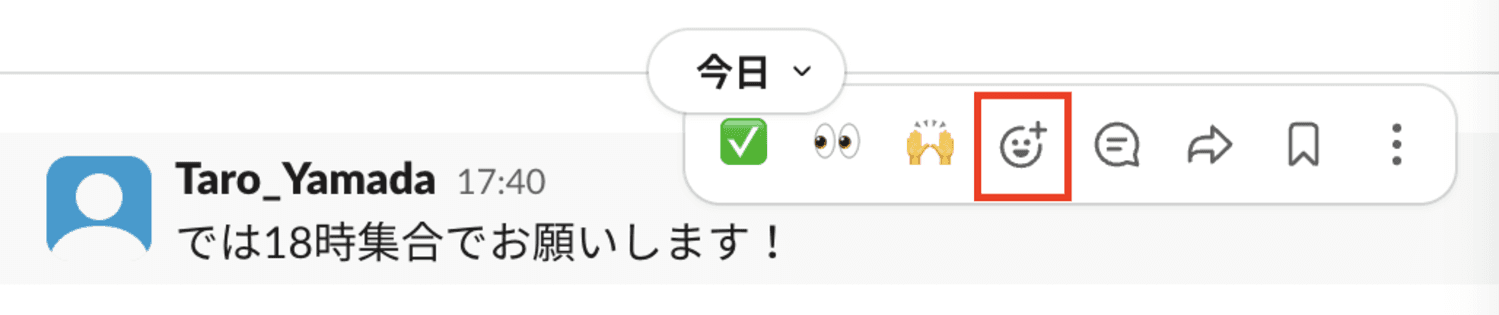
【スタンプ送信】反応したいメッセージにカーソルを合わせ、右上からスタンプを選ぶ
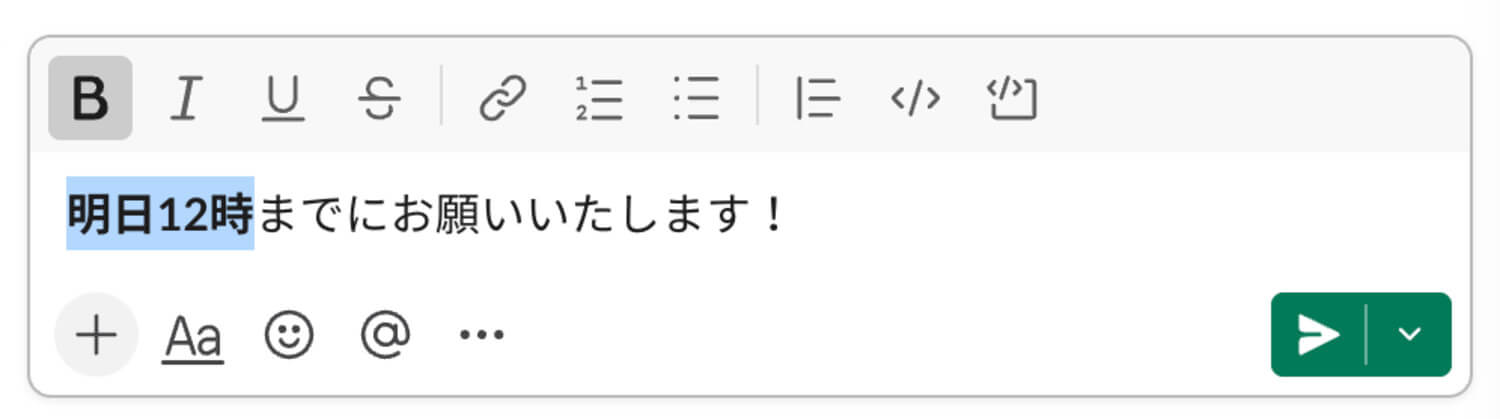
文字を目立たせたいときの方法も覚えておきましょう。
書式 | どんな見た目になるか | よく使う場面 |
太字 | 文字が太くなる | 見落とされたくない情報 |
斜体 | 文字が斜めに傾く | 補足 |
下線 | 文字の下に線が引かれる | 太字と区別して、もう一段目を留めてほしい部分 |
取り消し線 | 文字の真ん中に線が入る | 変更前の日程など |
リンク | 文字にURLが埋め込まれる | 長いURLをそのまま貼らず、参照してほしい資料名で見せたいとき |
箇条書き | 行のあたまに「・」が付いて並ぶ | 項目を並べるとき |
順序付きリスト | 行のあたまに1.2.3と番号が付く | 手順など順番が大事なとき |
引用 | 左に縦線が付き、一段右にずれて表示される | 相手の発言やメール文をそのまま見せるとき |
コード | 文字が枠付きの等幅になる | 案件番号やファイル名を、1行の中で伝えるとき |
コードブロック | 枠で囲まれた、複数行のまとまりになる | 表のようなデータをまとめて貼るとき |
任意の部分を選び、下部の書式ボタン(Aaと表示されているボタン)を押して書式を選べば反映されます。
スレッドで話題を分けて返信する
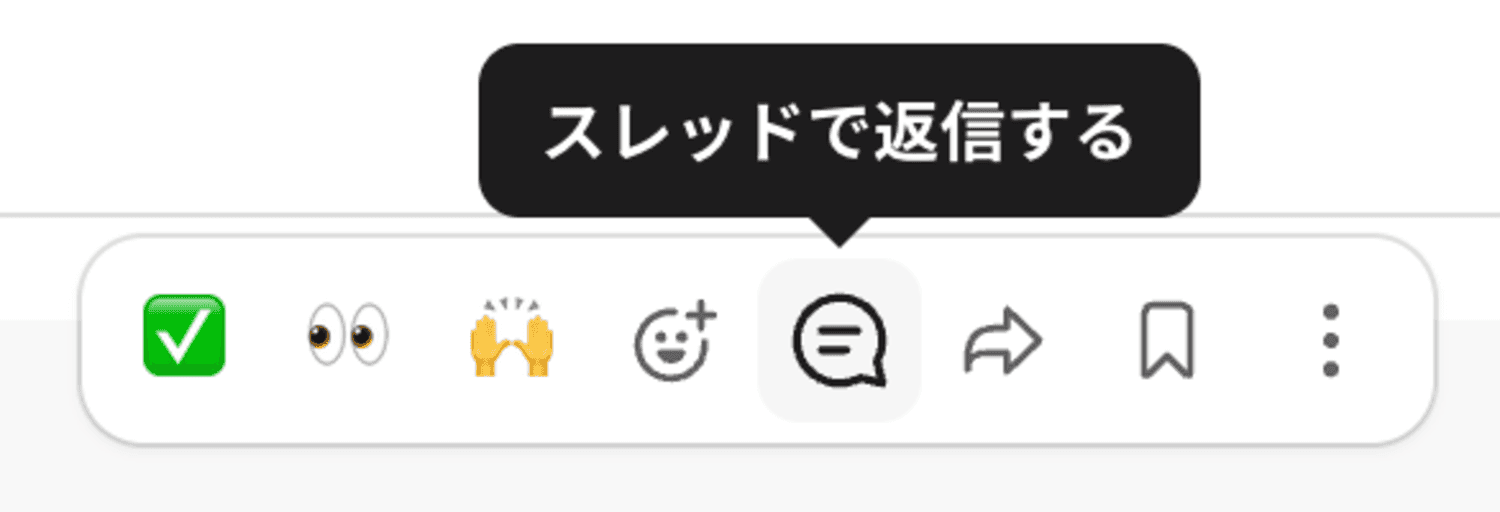
1つのメッセージに関する会話は、そのメッセージにぶら下がる「スレッド」で行いましょう。
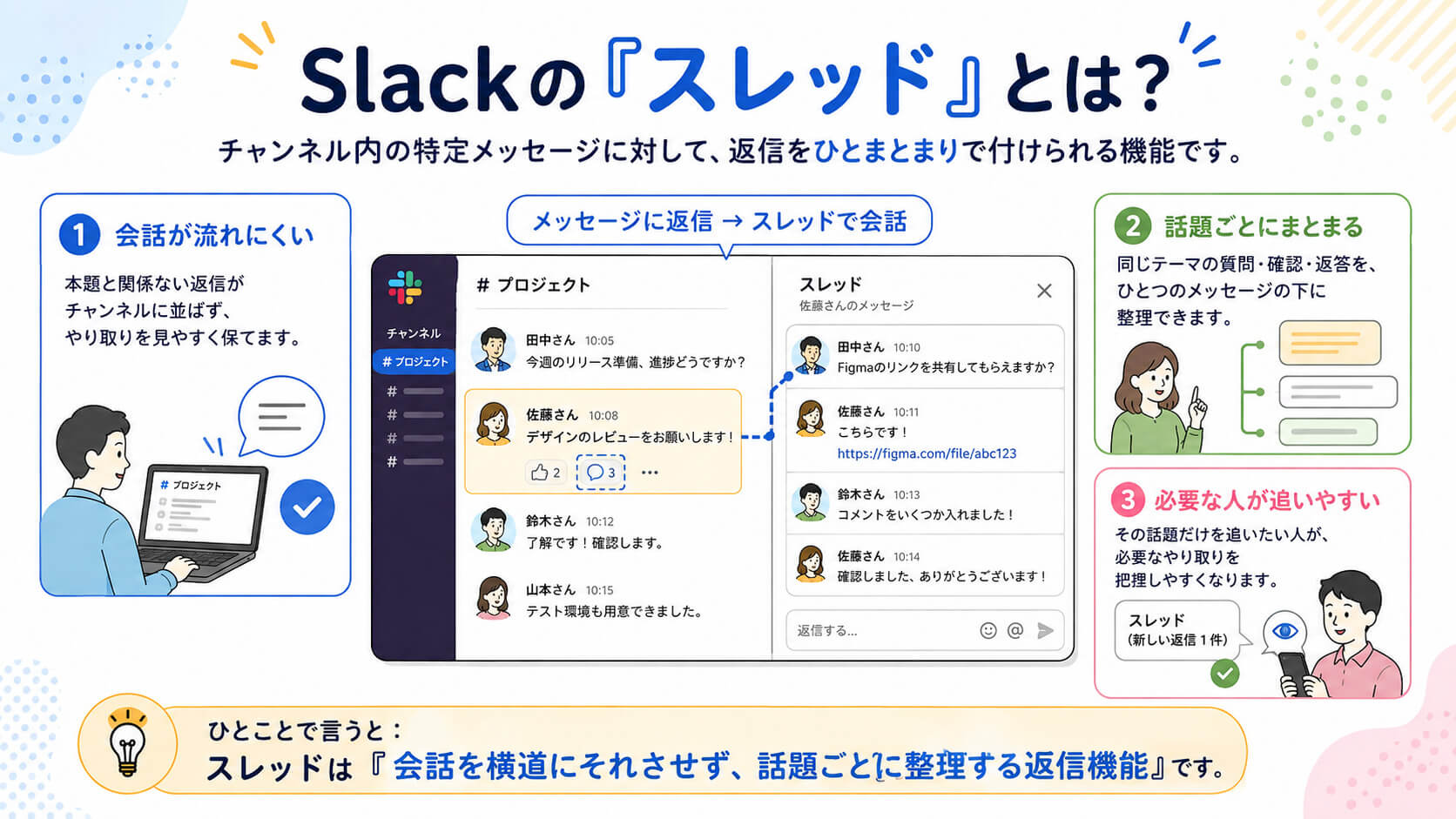
返信したいメッセージにカーソルを合わせ、吹き出しのマーク(スレッドで返信する)を押せば、スレッドで返信できます。
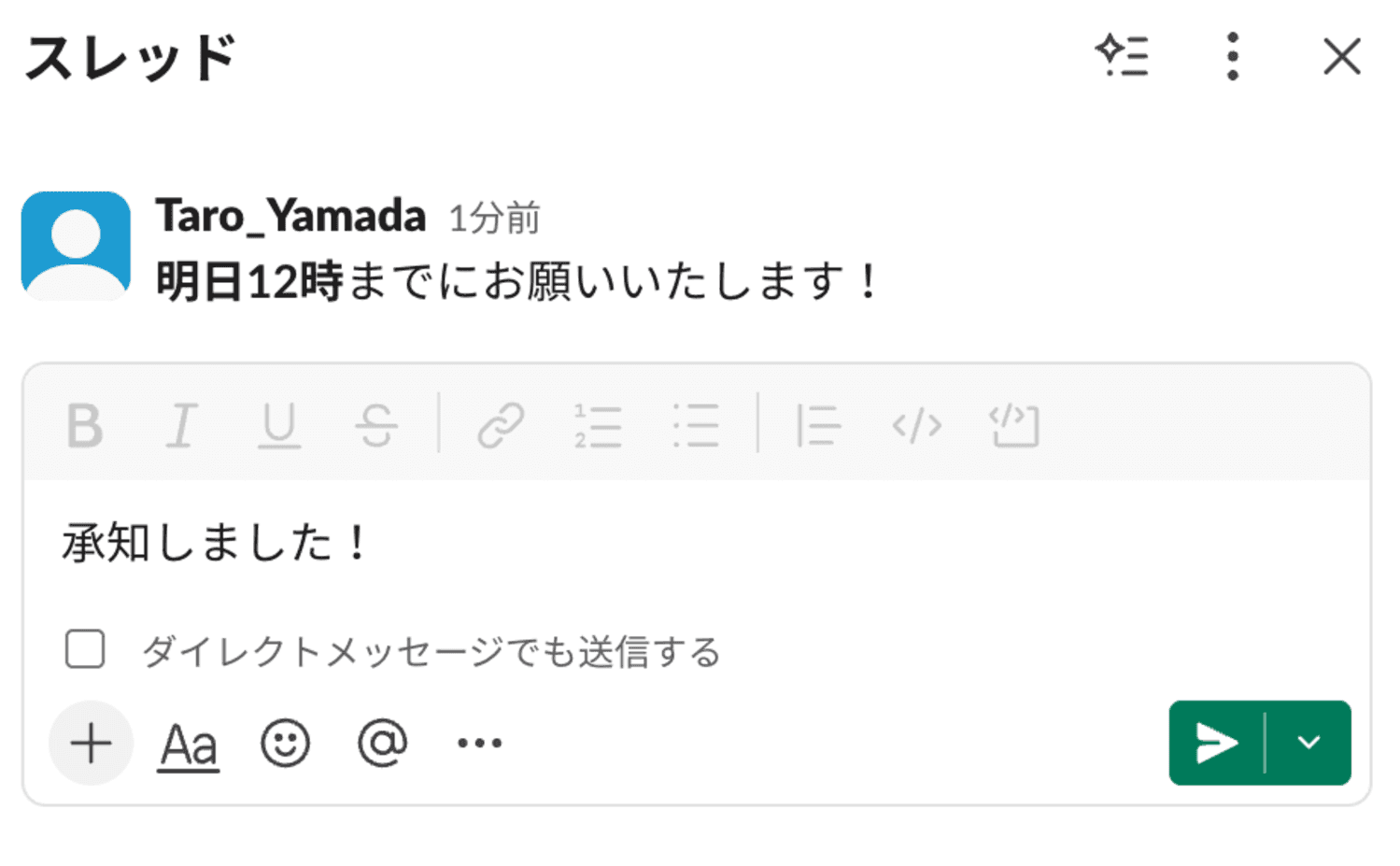
次の3つをルールを決めておくと、あとから読む人もスッと読めます。
① 1つのスレッドで扱う話題は1つだけ
話が変わったら、新しいメッセージを立てて別のスレッドにします。② 最初の一言は、タイトルを付けるつもりで用件から書く
【A社の見積もり】のように、最初の一行で中身が分かる状態にしましょう。③ 依頼は「誰が・いつまでに」をセットで書く
この2つがないと自分ごととして受け取られず、依頼が流れていってしまいます。
メンションで相手に通知して届ける
メンションは、メッセージを送ったことを相手に通知する機能です。
誰を宛先にするかで、通知の範囲が変わります。
宛先 | 通知の範囲 | 使う場面 |
@名前 | メンションしたその人だけ | その人だけに連絡や依頼をしたい |
@here | いまSlackを開いている人だけ | すぐ反応がほしい急ぎの相談 |
@channel | その部屋にいる全員 | 全員に知っておいてほしい連絡 |
メンション先の違いを知っておき、場合によって使い分けましょう。
ダイレクトメッセージとグループDMの使い分け
ダイレクトメッセージ(DM)は、相手を絞って閉じたやりとりができる機能です。
全体に表示されないため、DMに向く用件と向かない用件が分かれます。
DMに向いている用件
個人にまつわる連絡(体調不良など)
他の人に見せたくない相談(評価・待遇など)
DMに向いていない用件
案件の依頼・作業のお願い
チームで決まったことの共有
資料の置き場所や仕様のやりとり
なお、複数の人と閉じたやり取りができるのがグループDMです。(自分を含めて9人まで)
DMの活用は、公にはしたくないやり取りだけに絞る方がいいでしょう。
ファイル共有と検索で過去のやりとりを探す
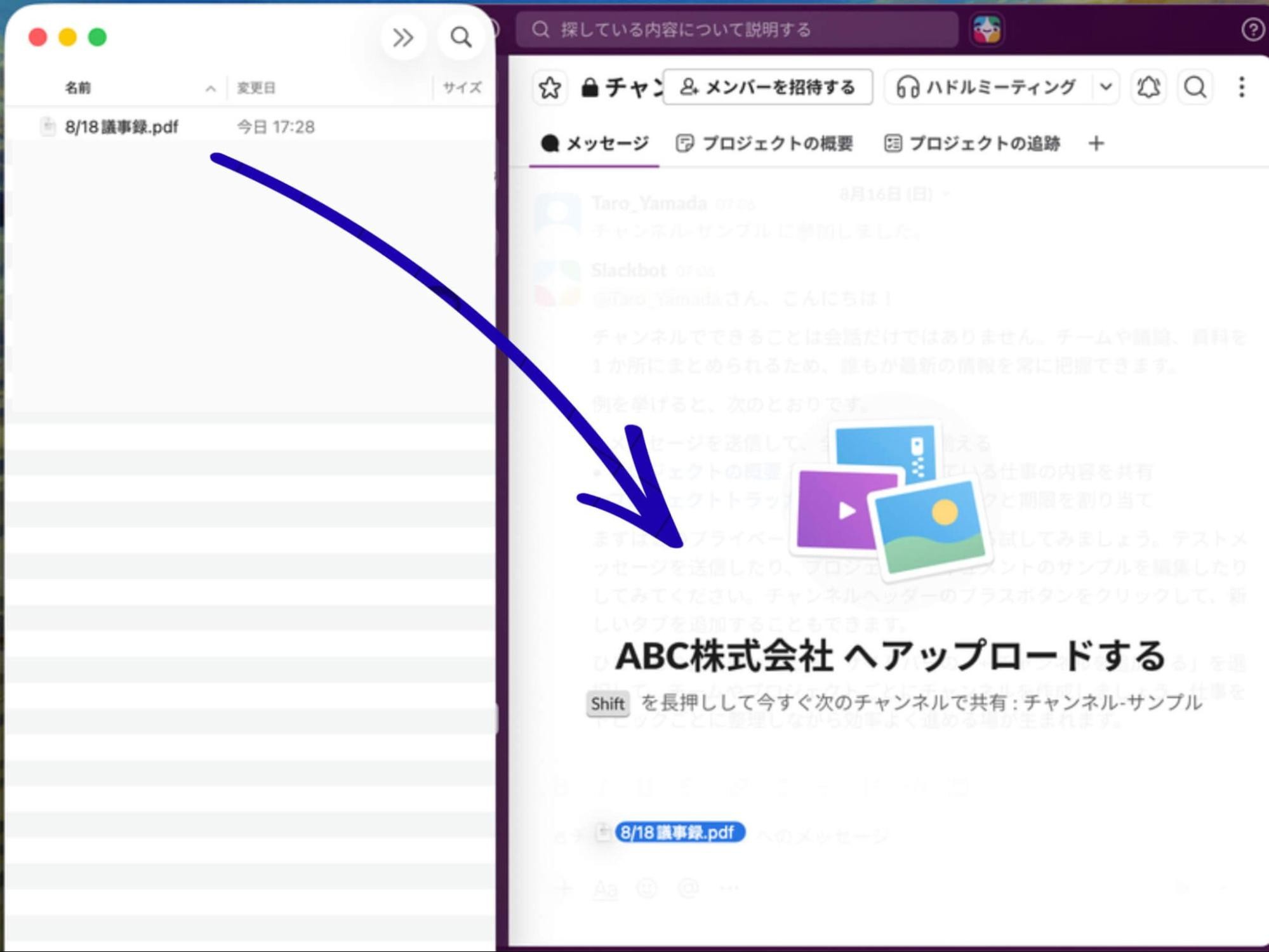
ExcelやPDFなどの資料を添付し、メッセージを送ることも可能です。
共有したいファイルを、メッセージの入力欄にドラッグして送信します。
ちなみに、過去に受送信したデータは上部の検索バーで検索できます。
条件を絞って検索するとより見つけやすくなるでしょう。
打ち込む条件 | 絞り込む対象 | 書き方例 |
in: | チャンネルを1つに絞る |
|
from: | 投稿した人を絞る |
|
before: / after: | その日より前/その日より後 |
|
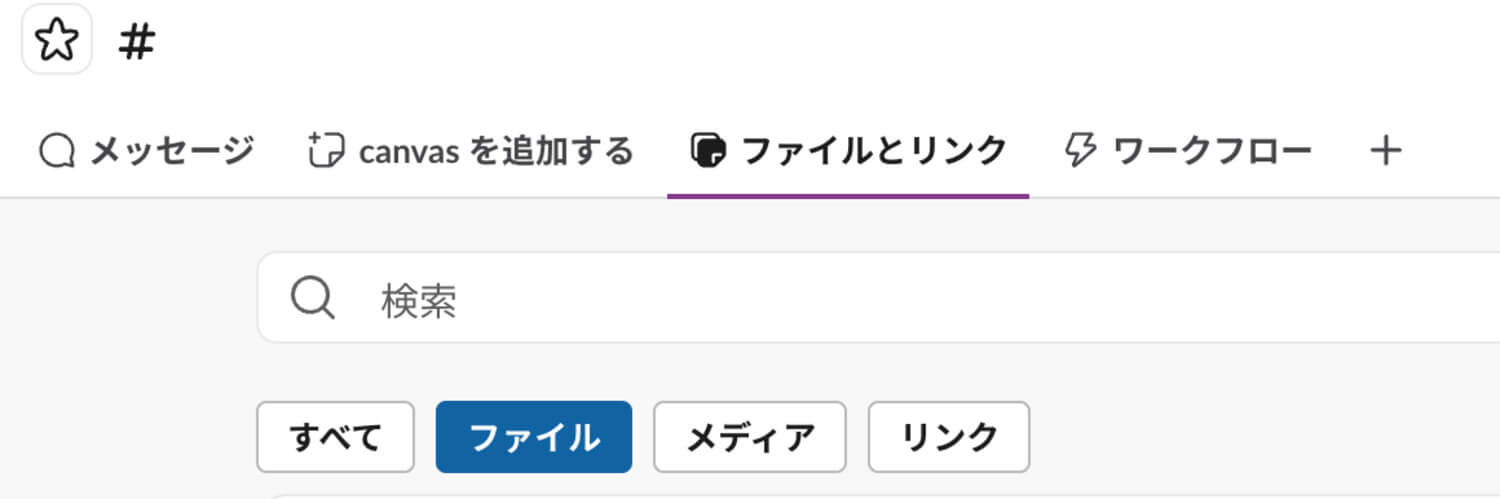
ファイルだけを見たいときは、チャンネル上部で「ファイルとリンク」の絞り込みを選ぶのが早いです。
ハドルで気軽に通話する
文面だけで説明しにくい話は、ハドルという通話機能に切り替えるといいでしょう。
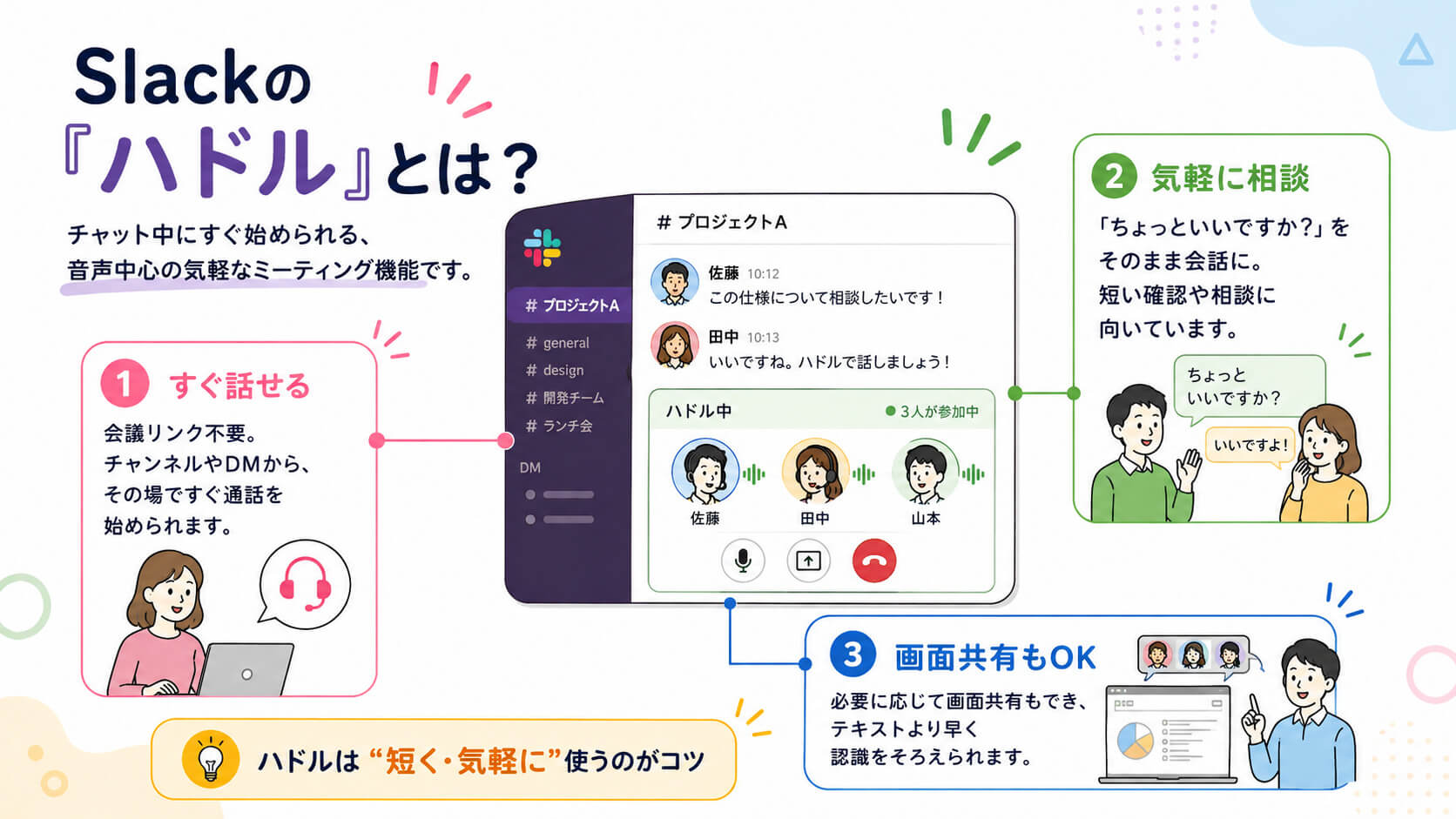
通話したい相手のプロフィールから、「ハドルミーティング」を選択すれば通話できます。
やりとりが多くなりそうな用件は、ハドルの通話に切り替えたほうが早く片づくでしょう。
仕事が速くなるSlackの便利な使い方6選

Slackの基本機能が使えるようになったら、さらに業務効率をアップさせられる機能を活用しましょう。
ここでは、すぐ試せる便利な使い方を紹介します。
通知を絞って通知疲れを防ぐ
あまりに通知が多いとそれらの確認に疲れたり、大事な連絡が埋もれたりします。
通知がくるメッセージの種類を絞って、重要なものだけを確認できるよう設定しましょう。
①サイドバーの自分のプロフィール写真をクリックする
②「環境設定」を選び、左メニューから「通知」を開く
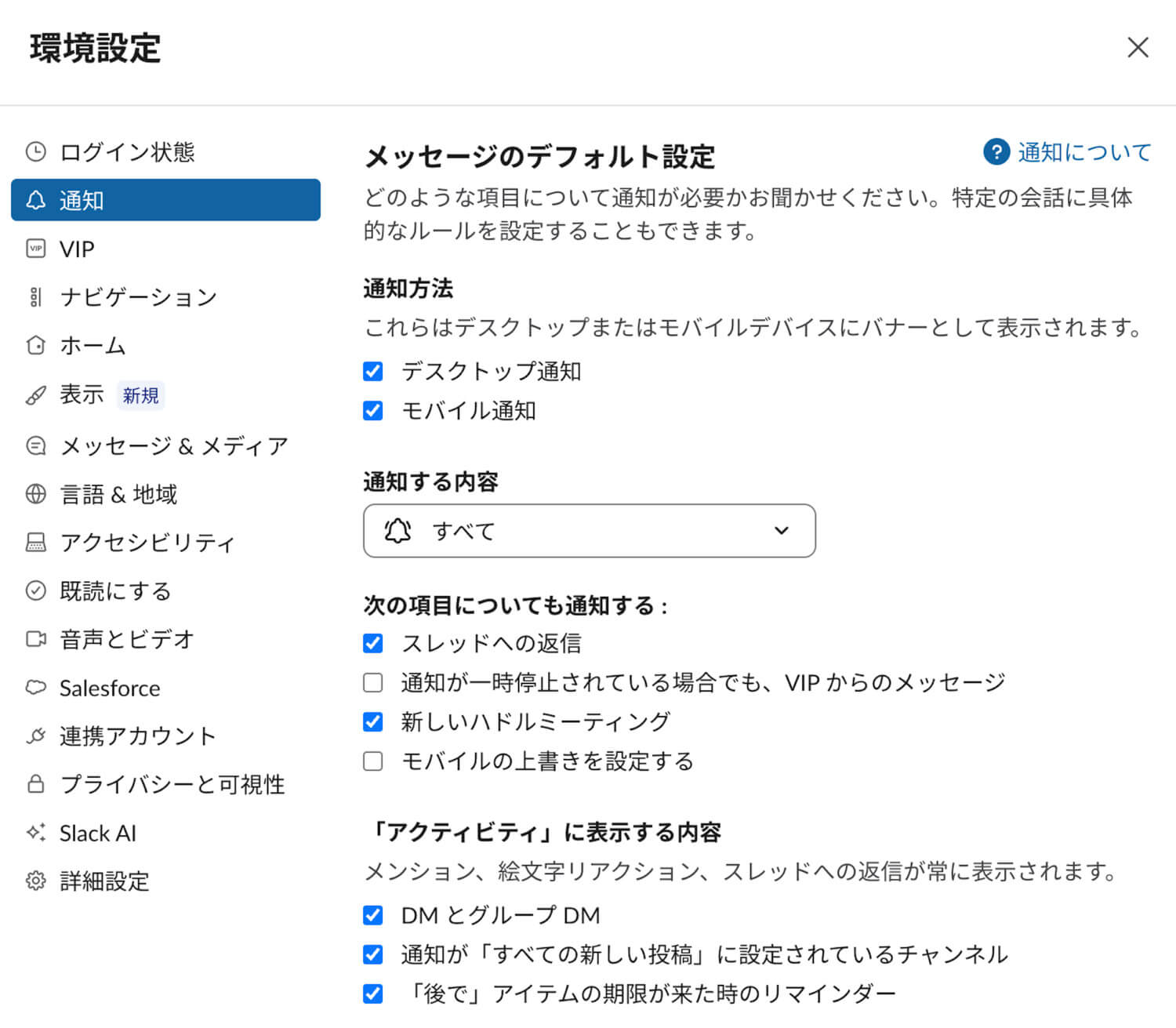
画面は上から4つに分かれています。
■ 通知方法
デスクトップ通知:パソコン画面の隅にお知らせを出す
モバイル通知:スマホに届ける
■ 通知する内容
すべて
メンションとダイレクトメッセージ:自分宛てメンションとDMのみ
■ 次の項目についても通知する(例外として)
スレッドへの返信:自分が入ったスレッドに返事があったら通知
VIPからのメッセージ:大事な相手として登録した人だけ通知
新しいハドルミーティング:自分のいるチャンネルで通話が始まったら通知
モバイルの上書きを設定する:パソコンは「すべて」、スマホは「メンションとダイレクトメッセージ」のように分けられる
■「アクティビティ」に表示する内容
メンション・スタンプ・スレッドへの返信は必ず通知され、そのうえで、次の3つを載せるかどうかを選べます。
DMとグループDM
通知が「すべての新しい投稿」になっているチャンネル
「後で」に入れた項目の、期限が来たときの知らせ
またチャンネルごとにも、Slackの通知の頻度を変えられます。
サイドバーのチャンネル名を右クリックし、「すべての新しい投稿」「メンションのみ」「ミュートして非表示にする」から選ぶ

リマインダーで対応漏れを防ぐ
「あとで返信しよう」と思ったメッセージを忘れないよう、リマインダーを設定しましょう。
対象のメッセージにカーソルを合わせ、右上の「…」を押して「後でリマインドする」を選び、リマインドする時間を選択
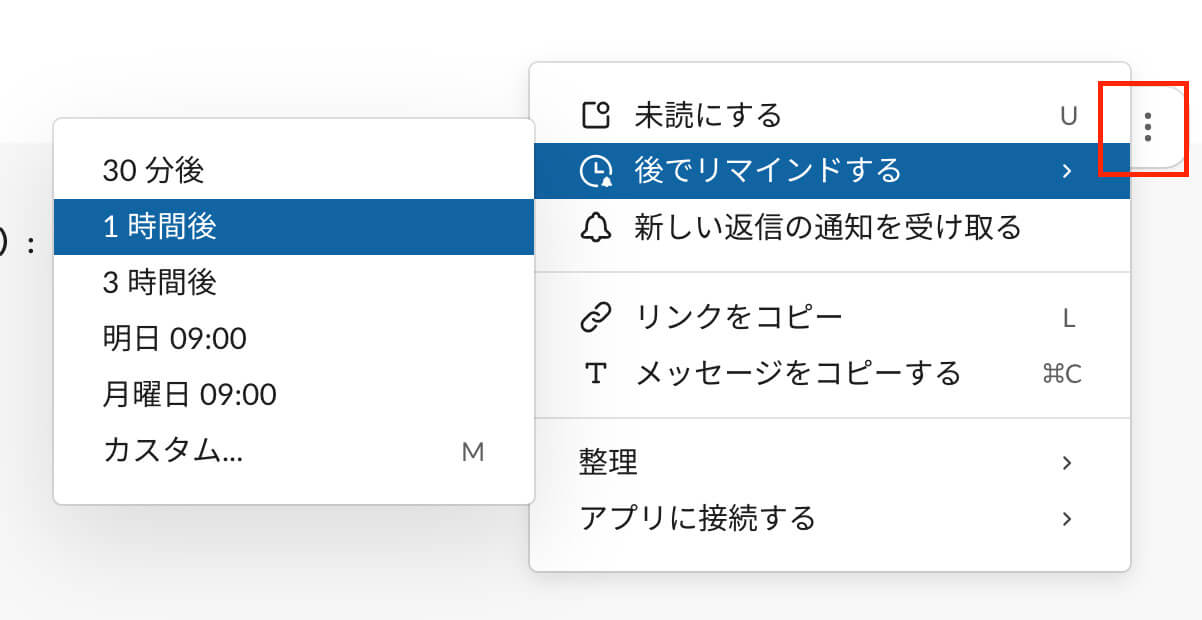
ちょうどよい時間が選択肢になければ、「カスタム時間」で日時を指定できます。
リマインダーの詳しい活用方法は、こちらの記事をご覧ください。
ブックマークとピン留めで大事な投稿を保存
後で確認したい情報は、ブックマークやピン留めをして見られるようにしておきましょう。誰に見せたいかで選び分けます。
機能 | 誰に見えるか | 使う場面 |
ブックマーク | 自分だけ | あとで対応する、自分向けのメッセージ |
ピン留め | チャンネル内の全員 | 全員に把握しておいてほしい決定事項など |
どちらも対象のメッセージにカーソルを合わせ、右上から設定できます。
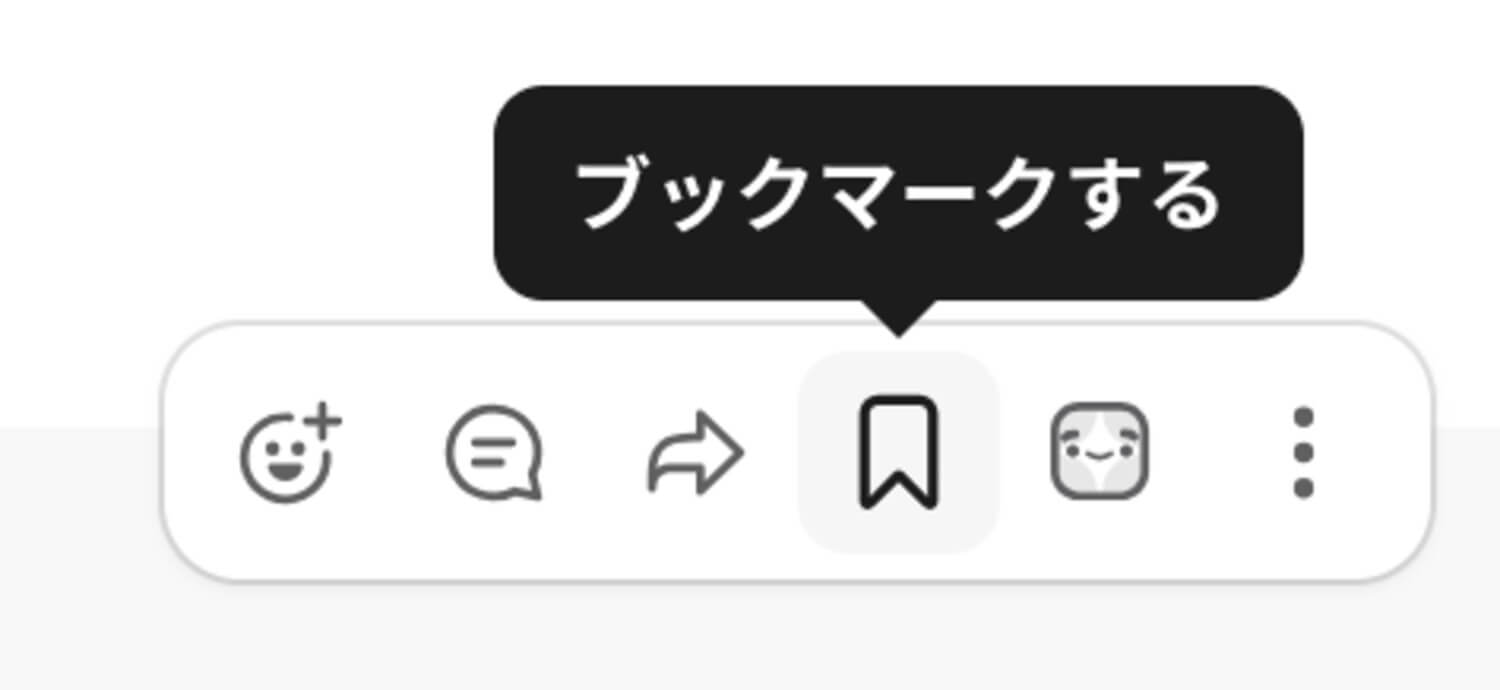
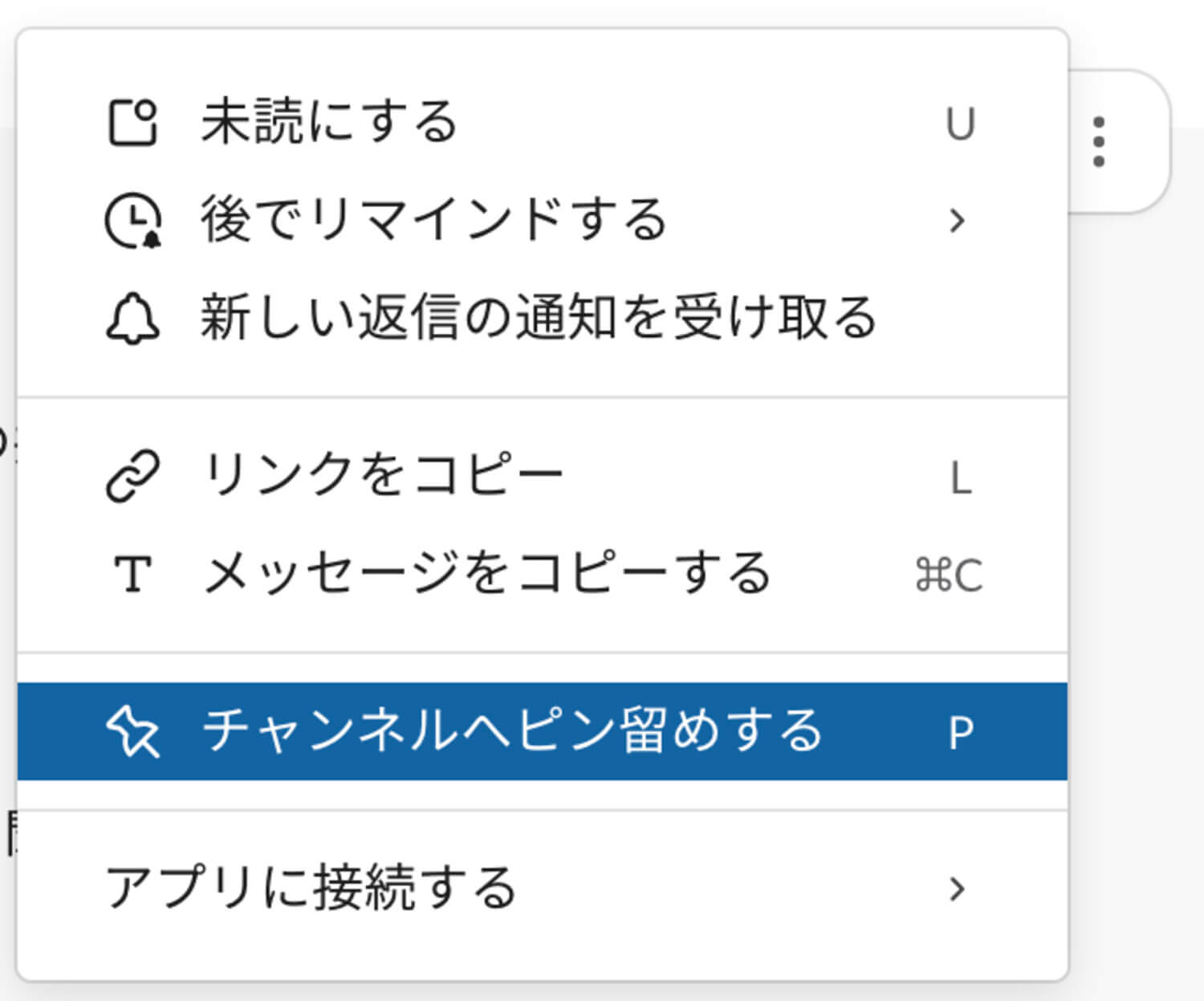
自分だけが確認したいメッセージはブックマーク、全員に共有したい情報はピン留めで使い分けましょう。
検索とショートカットで探す時間を削る
よく使う操作は、ショートカットキーを活用するのがカギです。
やりたいこと | Mac | Windows / Linux |
検索ウインドウにすぐ移動 | ⌘ + K | Ctrl + K |
未読メッセージを確認 | ⌘ + Shift + A | Ctrl + Shift + A |
今いるチャンネル内で検索 | ⌘ + F | Ctrl + F |
ショートカット一覧を出す | ⌘ + / | Ctrl + / |
全部を覚える必要はありません。
忘れたらショートカット一覧を出して確認しましょう。
ワークフローで定型のやりとりを自動化
ワークフローは定型業務をSlackに覚えさせておく機能です。
プログラムの知識不要で、決まった仕事を効率的に実行できます。
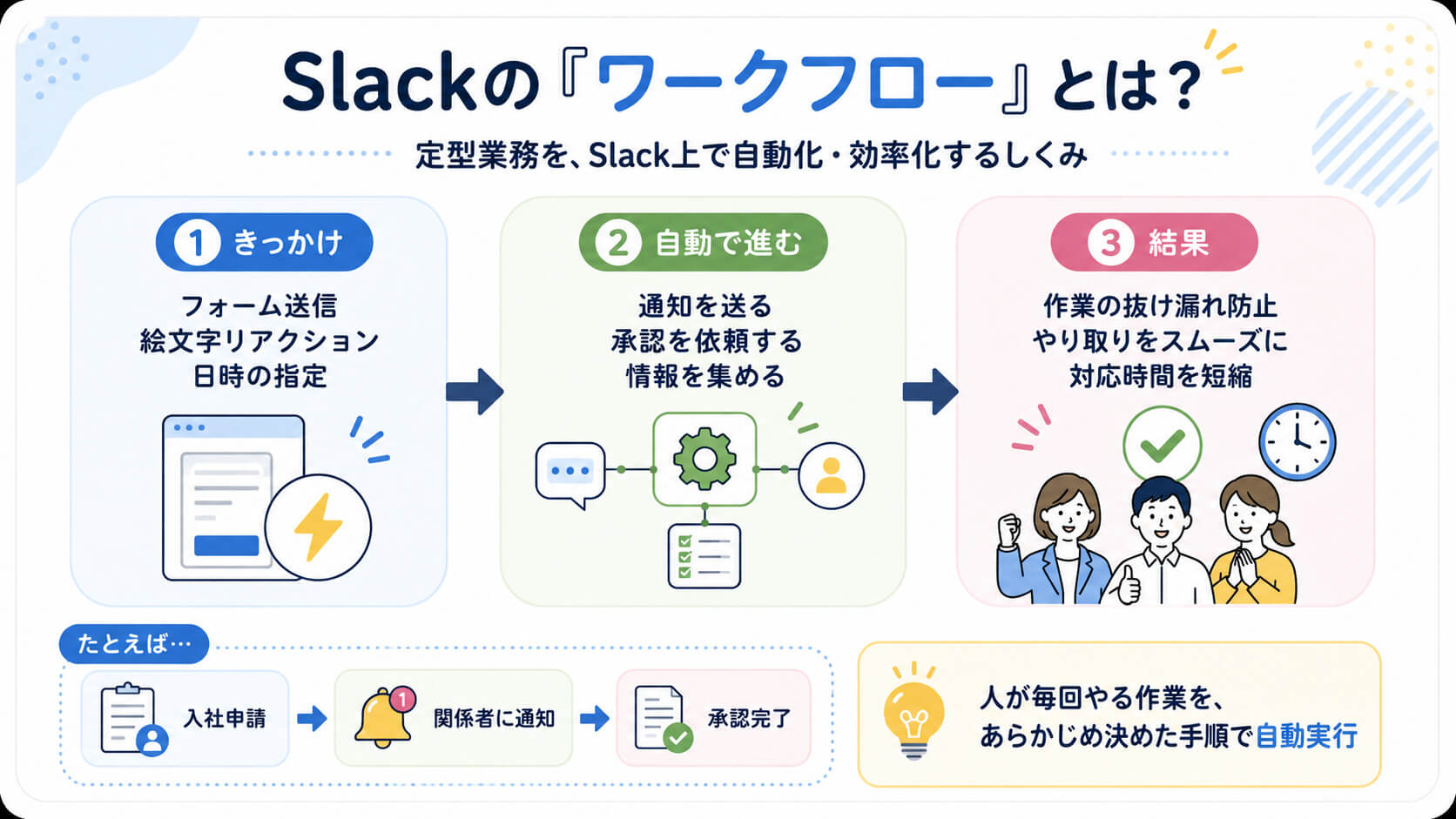
組み合わせしだいで、次のようなことの自動化が可能です。
決まった曜日・時刻に、決まったメッセージを流す
全員同じ書式でそろえて報告・申請できる
※ワークフロービルダーは有料プランの機能です。
ワークフローを作る手順や使い続けるためのコツは、こちらの記事で解説しています。
外部ツールと連携して確認先を1つにまとめる
ほかのツールの通知も、Slackで確認できるよう連携が可能です。
見に行く場所がまとまっていると、確認の手間が減ります。
連携先 | できること |
Googleカレンダー | 予定の開始前に通知が届く。会議中はSlackのステータスが自動で切り替わる |
Googleドライブ | ドライブ内の資料のリンクを貼ると、中身の情報が表示される。 |
Notion | ページのリンクを貼ると内容が見える。 |
Gmail・Outlook | 通知が届き、メールの中身をSlack内で確認できる |
会社によっては、アプリの追加に管理者の承認がいる場合もあります。
連携できないときは、社内の管理担当に相談してみてください。
確認先をまとめても、タスクの抜け漏れが起きてしまうチームへ。
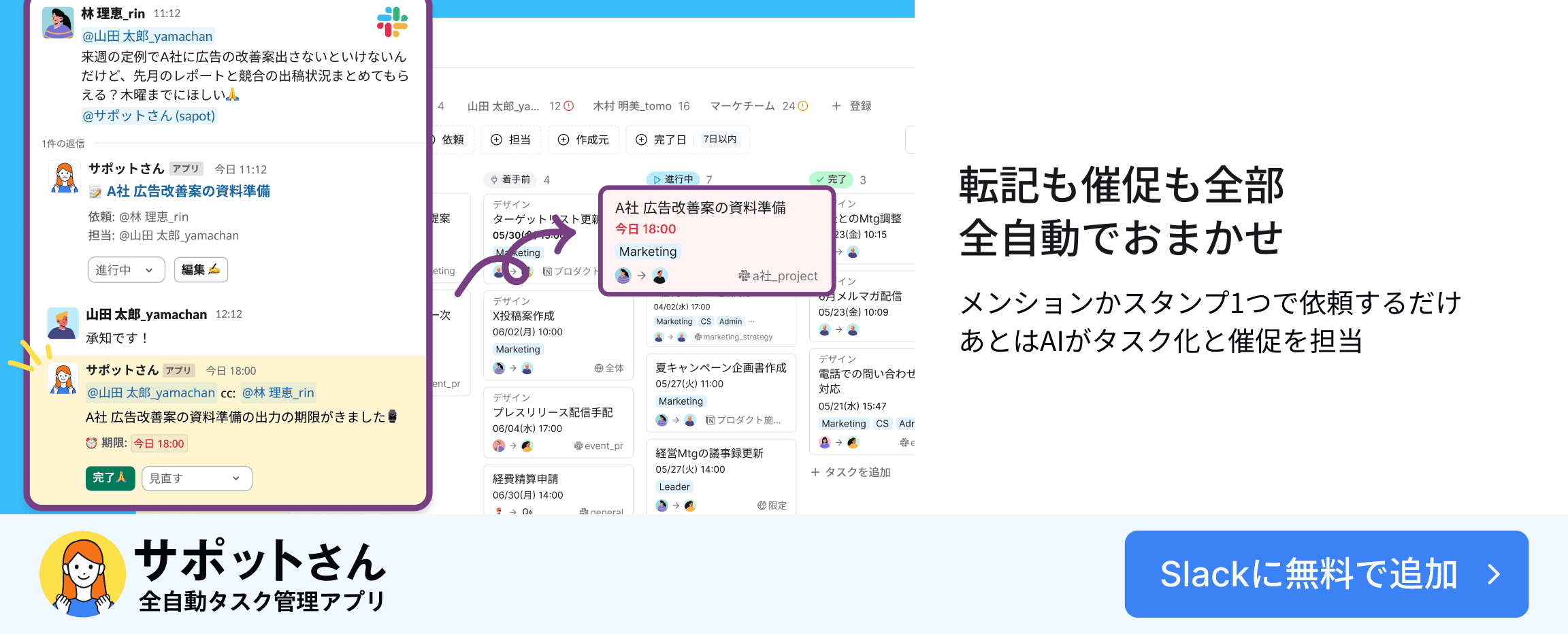
サポットさんは、Slackの依頼をAIが自動でタスクにする全自動タスク管理アプリです。 新しいツールを覚える必要はなく、無料トライアルですぐ試せます。
Slackの料金プラン|無料版だと困ること

Slackは無料でも使えます。
ただ、活用が進むほど有料の機能を使いたい場面も出てくるでしょう。
ここでは、プランごとの違いと切り替えのタイミングを整理していきます。
無料プランでできること・できないこと
2026年8月時点での料金プランと、各プランでできる機能は以下の通りです。
フリー | プロ | ビジネスプラス | |
1人あたりの月額 | 0円 | 925円 | 1,920円 |
1人あたりの月額 | 0円 | 1,100円 | 2,300円 |
メッセージ履歴 | 直近90日ぶんだけ閲覧可能 | 制限なし | 制限なし |
連携できるアプリの数 | 10個まで | 制限なし | 制限なし |
ハドル | 1対1のみ | 複数人で話せる | 複数人で話せる |
社外の人とのやりとり | 1対1のDMだけ | グループや共有のチャンネルも作れる | グループや共有のチャンネルも作れる |
ワークフロービルダー | 使えない | 使える | 使える |
AIによる要約 | 使えない | スレッド・チャンネル・ハドルの要約 | 左記+AI検索・翻訳・毎日のまとめ |
無料プランでは90日を過ぎた投稿が見れなくなり、1年たつと削除されます。
まずは無料で始めて、困る場面が出たら見直しましょう。
有料プランに上げる判断の目安
有料プランに切り替える目安は、やはり「過去のメッセージを遡れずに困ったか」です。
上でお伝えしたとおり、無料のままだと90日で過去メッセージが見れなくなります。
同じ案件をどう進めたか確かめたい
担当が代わった仕事の経緯を追いたい
このような場面で行き詰まったなら、履歴確認のために有料プランにしたほうがいいでしょう。
他にも、アプリ連携や社外とのやり取りが必要になった時も、プラン変更のタイミングと言えます。

チームでSlackを使うときに決めておく4つのルール

Slackを使えるメンバーが増えても、使い方がバラバラだと動きが揃いません。
最初に決めておくと後の運用がラクになる、4つのルールを確認しましょう。
チャンネルの分け方と名前の付け方
チャンネル名の付け方を先に決めておくと、チャンネル数が増えても迷いません。
命名ルールなく運用すると似たチャンネルが増え、「これはどっちに書くんだっけ?」と考える手間が生じます。
おすすめは、名前の頭に短い印を付ける方法です。
何のためのチャンネルかがすぐ理解できます。
頭に付ける印 | どんなチャンネルか | 名前の例 |
prj- | 案件・プロジェクト |
|
team- | チームごとのチャンネル |
|
info- | お知らせを流すチャンネル |
|
tmp- | 終わりが決まっている一時的なもの |
|
目印があるだけで、チャンネルのジャンルがすぐ理解できるようになります。
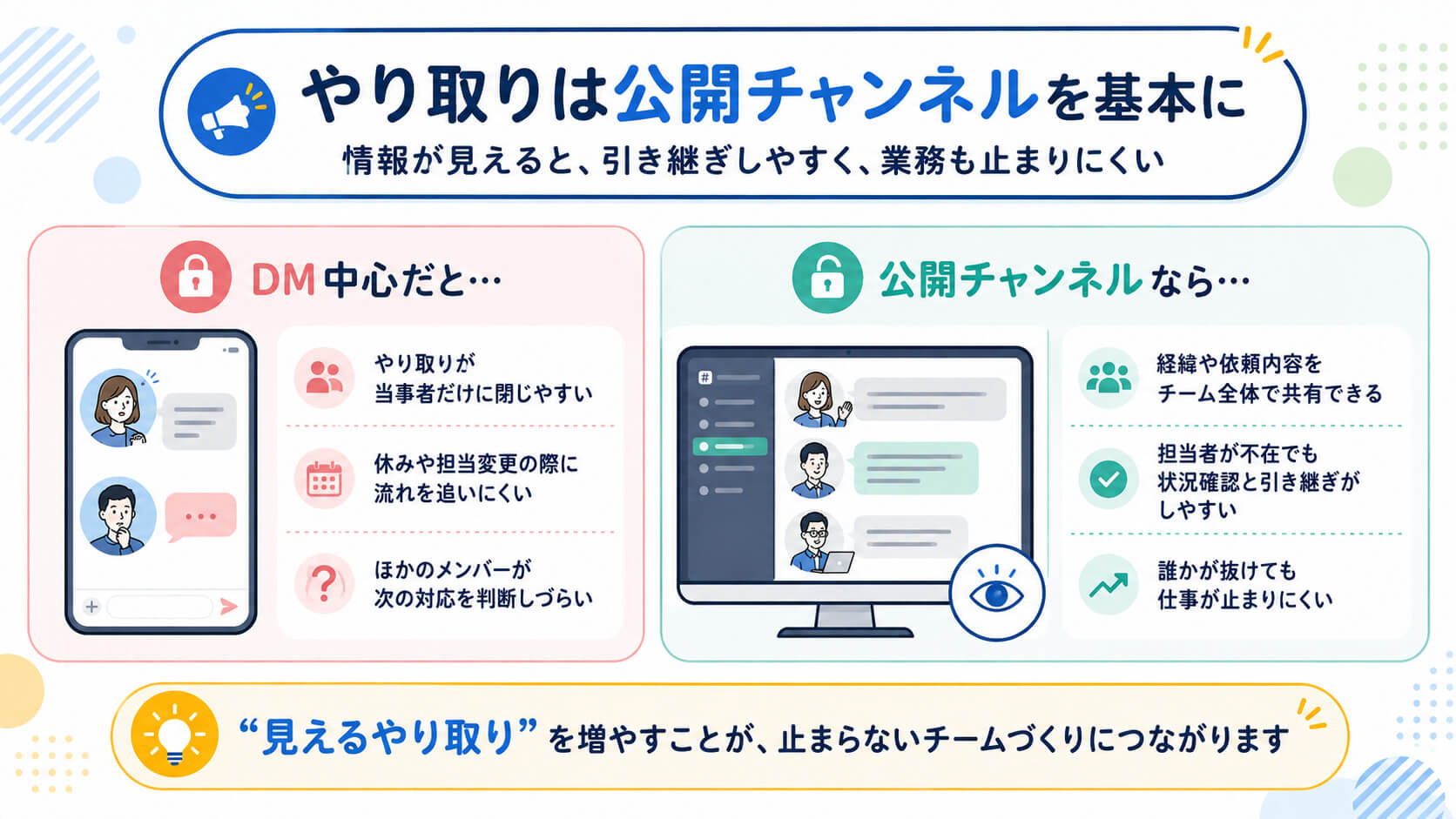
DMより公開チャンネルでのやり取りを基本にする
基本的には、DMではなく公開チャンネル内でやり取りをしましょう。
DMでのやりとりは、当人たちにしか残りません。
休日や担当が変わったときに、そのやり取りを誰も確かめられなくなります。
「この件お願いします」とDMで頼まれたタスクがあったとして、もし担当が不在になってしまうと他メンバーは何をすべきかわかりません。
やりとりの公開を基本にしておけば、担当が不在でも止まらないチームになるでしょう。
スレッドの使い方と結論の残し方
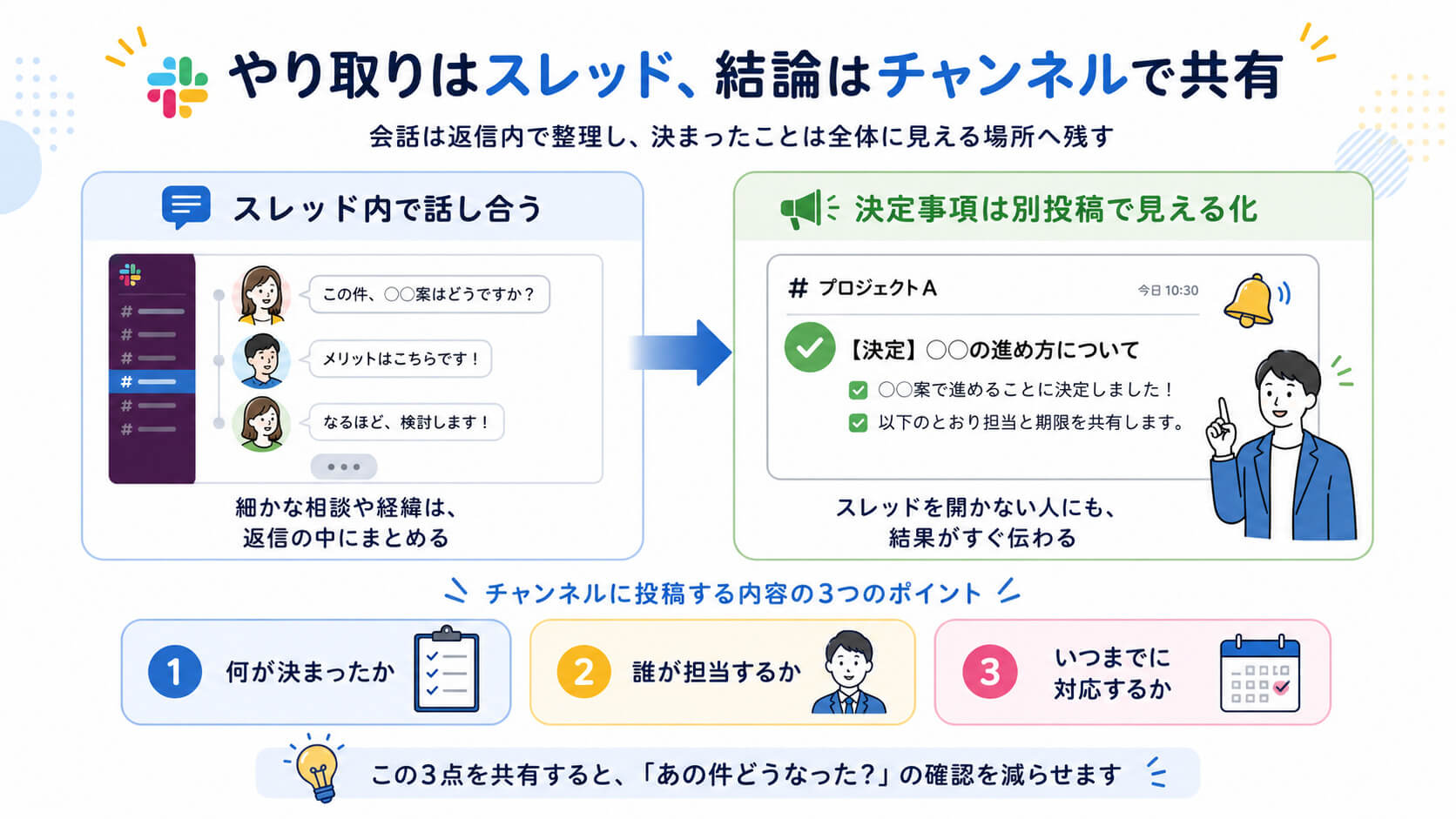
話し合いはスレッドの中で行い、決まったことはスレッド外に残すのをルールにしておきましょう。
スレッドは開かないと中身が見えません。
長いやりとりで決まった話も、スレッドを開かない人には届かないままです。
決まった内容
担当
期限
この3つだけを新たにチャンネルに投稿すれば、「あれってどうなりました?」の確認が減ります。
メンションと返信のルールをそろえる
「見ました」「やります」などをどうやって示すか決めておきましょう。
反応の方法が人によって違うと、届いたかどうかが分かりません。
たとえば、スタンプの意味をあらかじめそろえておくのがいいでしょう。
スタンプ | 意味 |
👀 | 読みました |
✅ | 終わりました |
🙏 | お願いします |
🔜 | 今日中にやります |
大事なのは、全員が同じ意味で使うこと。
スタンプだけで、いまどんな状態かが分かるようになります。
ルールをそろえても、催促が無くならないチームへ。
サポットさんなら、Slackでのやり取りからAIがタスクを設定してくれます。
導入はSlackに追加するだけで、20日間の無料トライアルもあります。
ルールを決めても依頼が流れる理由・その止め方

ここまでのルールを決めても、依頼の拾い忘れがないとは限りません。
依頼を見つけてタスク化する作業は人力だからです。
ここからは、ルールだけでは防げない抜け漏れと、その解決法を紹介します。
会話が流れていく仕組みが抜け漏れの原因に
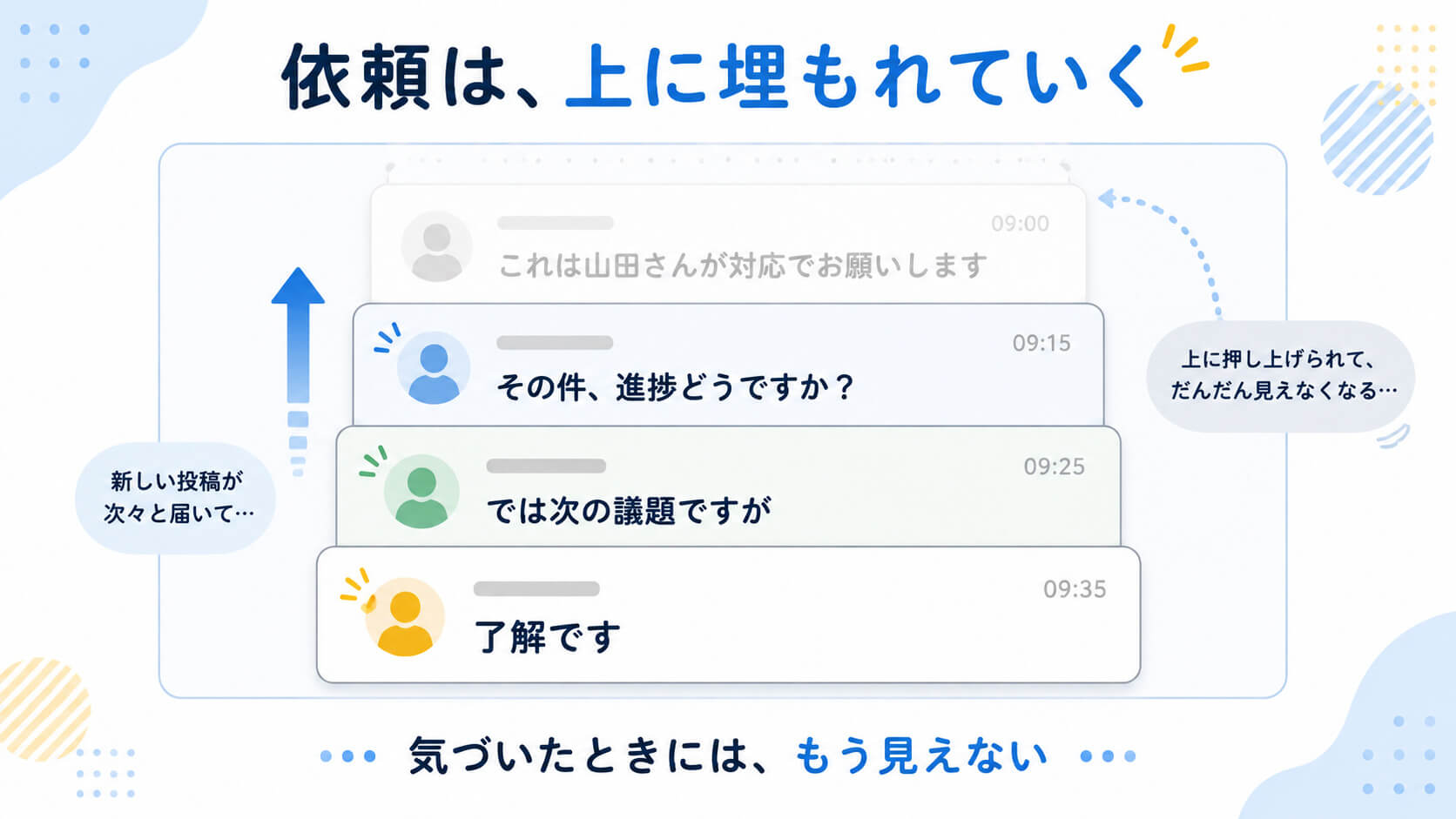
Slackは会話が上に流れていく仕組みのため、見逃した依頼もどんどん流れてしまいます。
たとえば会議のあとに「これは山田さんが対応で」と投稿されたとしましょう。
そのまま別の話題が続くと、担当を決めたメッセージは流れて見えなくなります。
チャンネルのルールを整えても、この流れていく仕組みは変わりません。
スレッドの中で進む仕事は、外から進捗が見えない
初回提案や採用の選考のように、長くかかる仕事ほど進捗がスレッドに閉じ込められがちです。
担当者以外はスレッドを開いて確かめない限り、状況をつかめません。
「この仕事、どこまで進んでるんだっけ?またさかのぼって確認するか…」
「プロジェクトが止まっていることに誰も気づかないまま、何日も過ぎていた」
進捗を追う作業で時間がムダに過ぎたり、プロジェクトの停滞に繋がったりします。
Slackの会話をそのままタスクにする「サポットさん」
ここまで見てきたSlackの弱点を解決してくれるのが、全自動タスク管理アプリ「サポットさん」です。
情報が流れていくSlack・スレッドの中で、タスク管理の抜け漏れを防いでくれます。
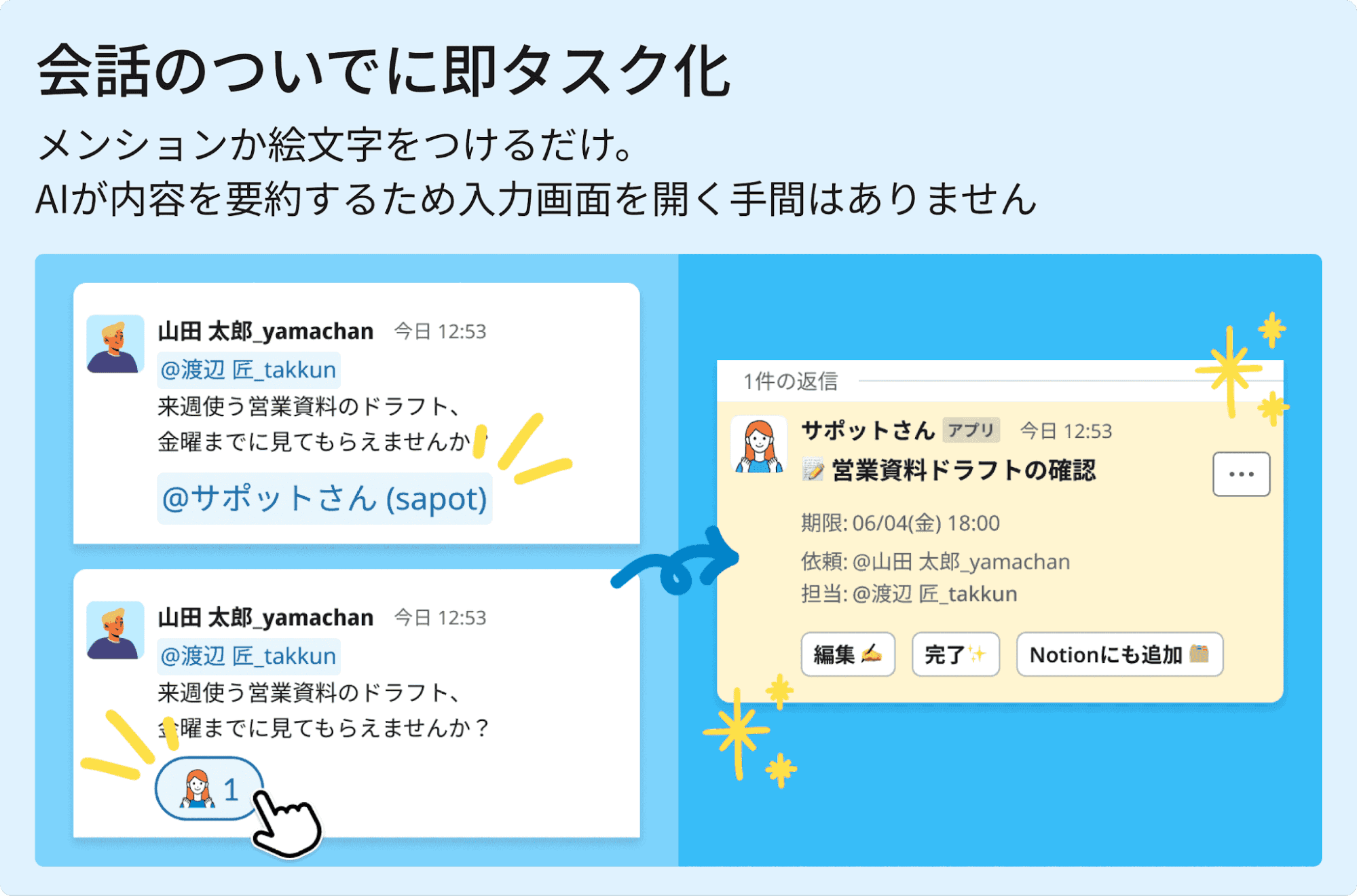
① メンションとスタンプだけでタスクにする
依頼の投稿にメンションかスタンプを押すだけで即タスク化が可能です。
担当者・期限・依頼内容は、AIが文面から読み取ってくれます。
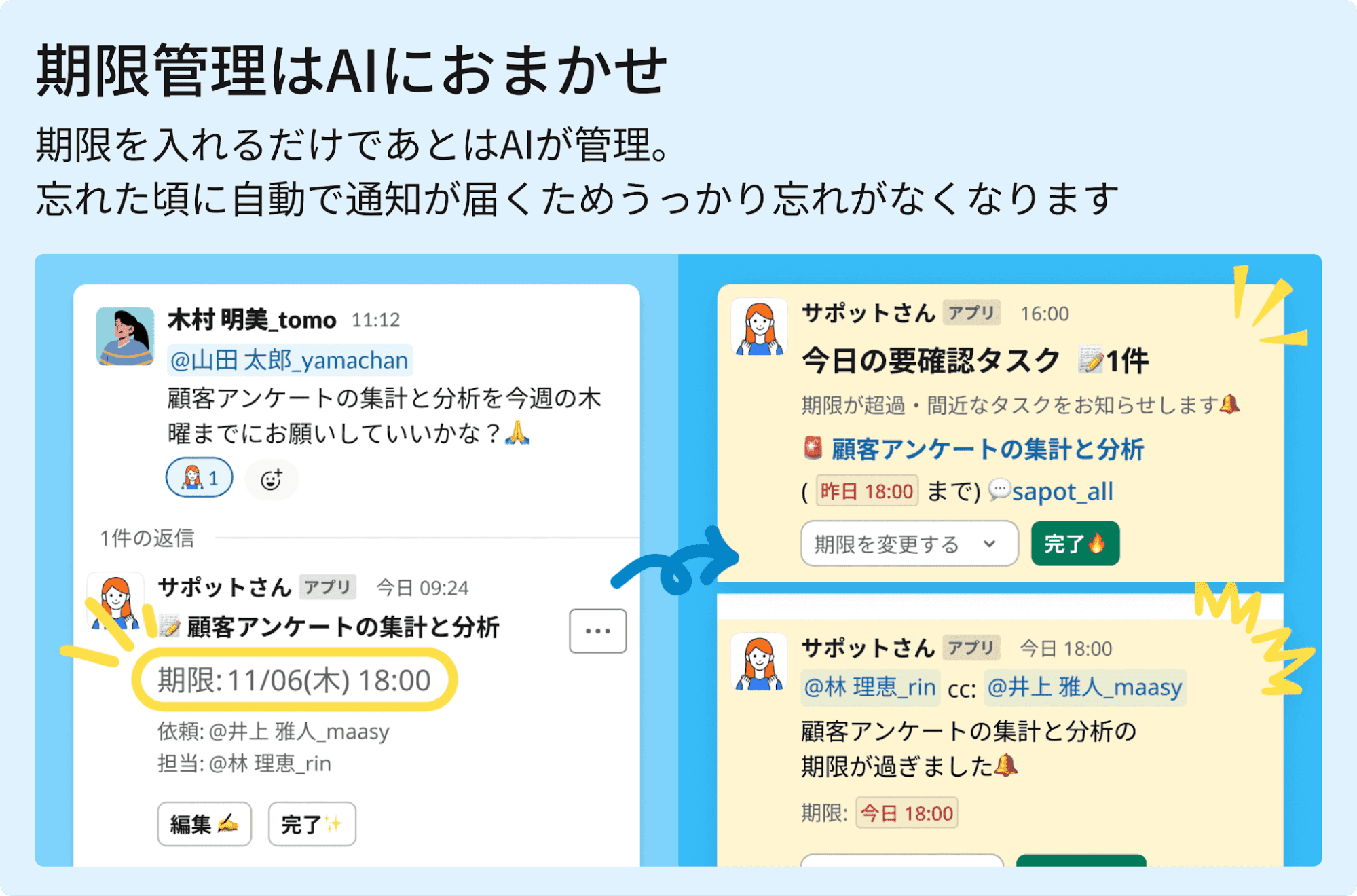
② 期限が近づくと自動でリマインドする
設定期限が近づくとリマインドが届きます。
タスク依頼した人にも通知が届き、催促を自分でする必要がありません。
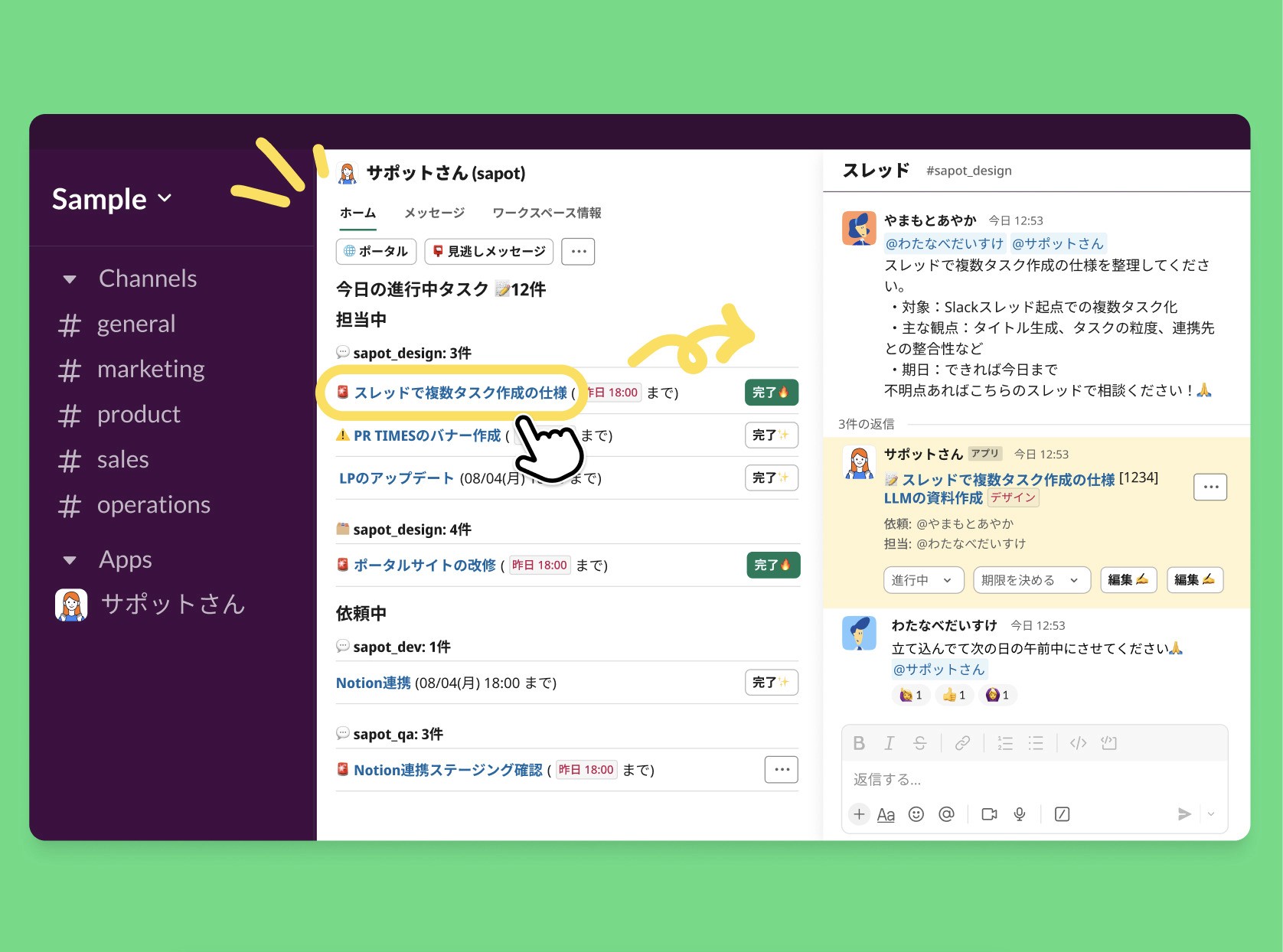
③自分の持ちタスクと関連スレッドはSlackの中で確認する
自分あての依頼や担当タスクは、Slackのホーム画面で確認できす。
タスク化したスレッドもすぐ開けるので、毎回探す必要はありません。
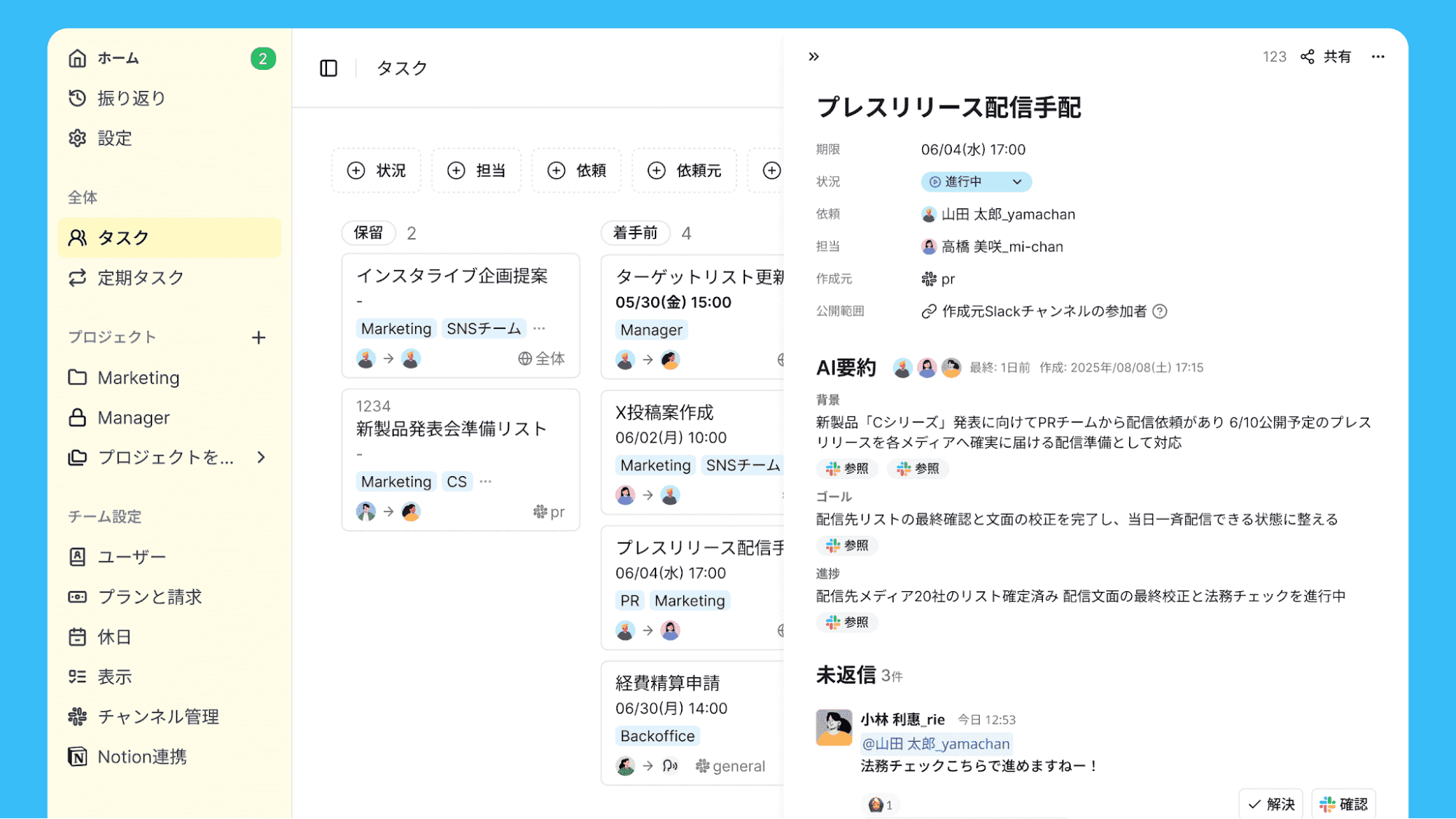
④ ポータル画面でチーム全体の進捗がわかる
同じくポータルでは、チーム全員のタスクの「誰が・何を・いつまでに」を確認できます。
AIが進捗と止まっている理由を要約するので、今何が詰まっているかがひと目で確認可能です。
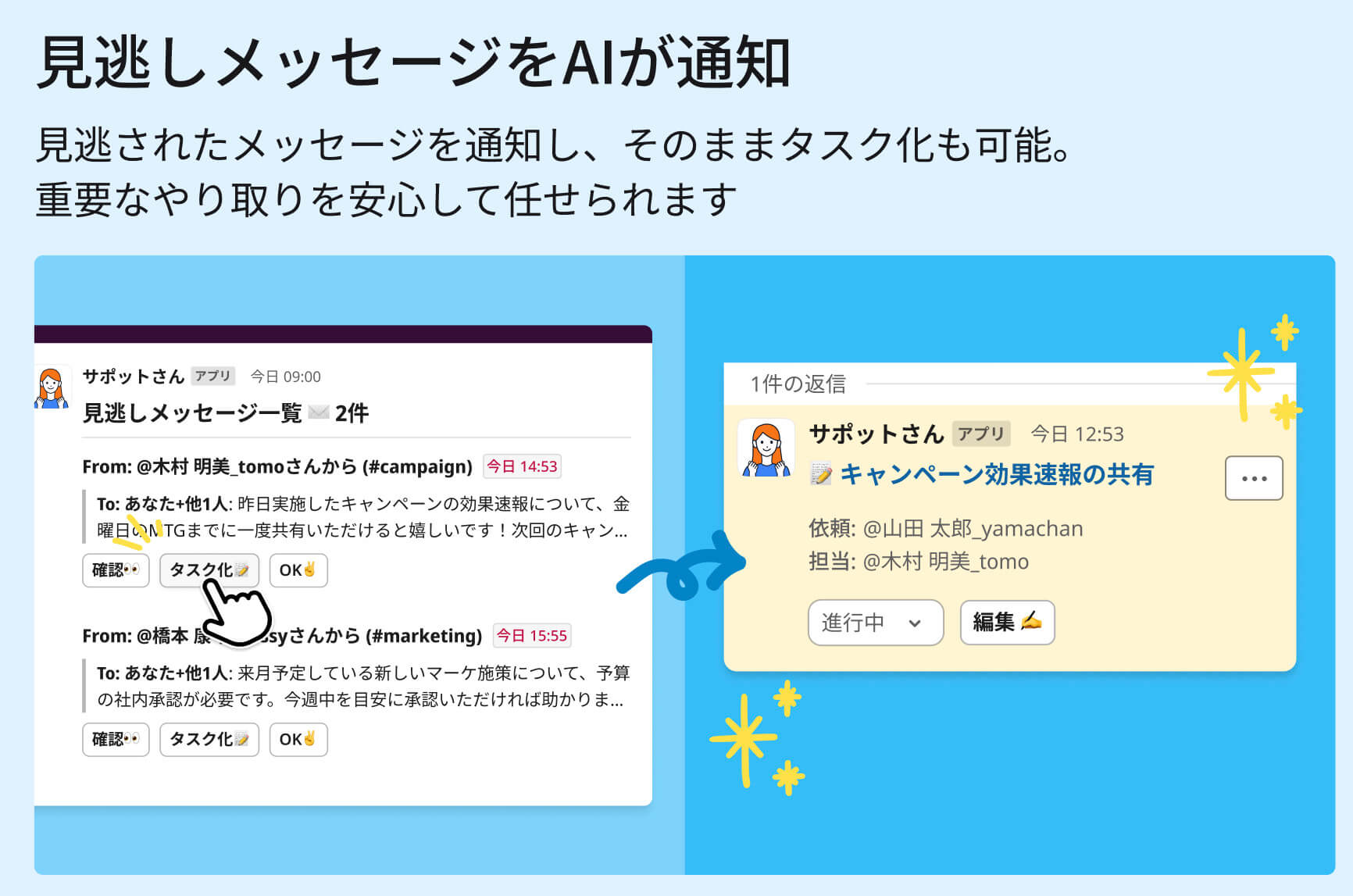
⑤見逃していた依頼もAIが拾ってくれる
反応がない依頼メッセージは、AIが見つけて知らせてくれます。
そのままタスクにもできるので、拾い忘れた依頼が消えていくのを防げます。
このように、Slackでのタスク管理がとても手軽で、抜け漏れなくできるようになります。
今なら20日間無料のトライアル期間を実施中です。
ぜひ一度試してみてください。
Slackルールとサポットさんを組み合わせた運用例
ここまでみてきたSlackの運用ルールと、サポットさんの機能を掛け合わせるとより安定したタスク管理ができます。
場面 | Slackのルール | サポットさんの機能 |
|---|---|---|
タスクを依頼する | ・1スレッド1トピック | ・メンションかスタンプでタスク化 |
進捗を確認する | やり取りはスレッドの中で続ける | スレッドを探さなくてもタスクに紐づいている |
催促する | 何もしなくていい | 期限の前後に、AIが自動で催促 |
現状確認する | スレッド内で決まったことだけチャンネル内で投稿 | タスクの現状がSlackとポータルで常に同期 |
手作業で行っていたタスク管理をサポットさんに任せれば、Slackの継続運用がより良いものになるでしょう。
Slackの使い方でよくある質問
Slackの機能や考え方について、特によく聞かれる質問を集めました。
操作に迷ったとき、細かい仕様を確認したいときに、この章を開いてもらえば理解できるでしょう。
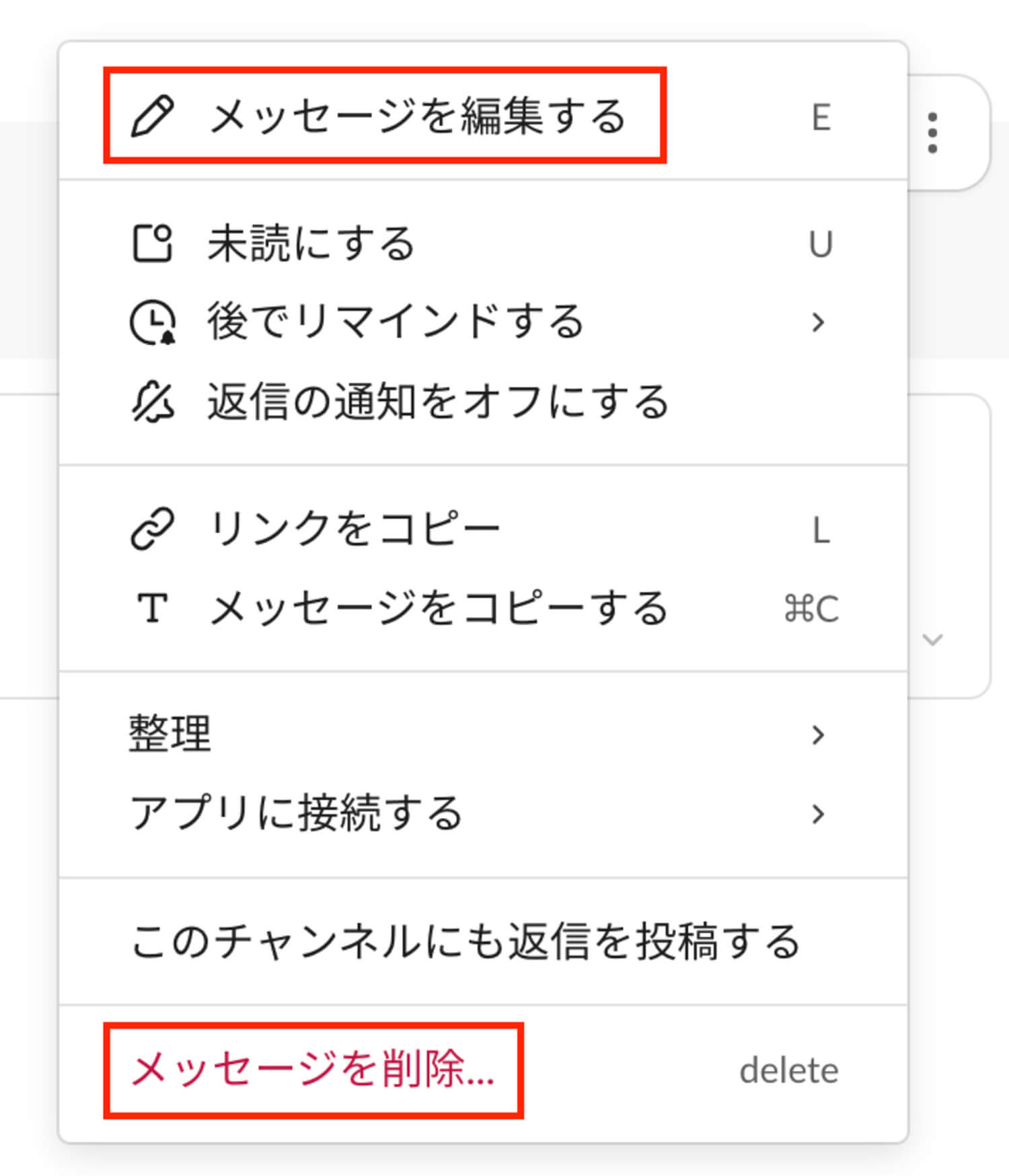
送ったメッセージは編集・削除できる?
自分が送ったメッセージは、あとから編集・削除できます。
メッセージにカーソルを合わせて右上の「…」を押し、「メッセージを編集する」または「削除する」を選ぶだけです。
既読は相手に分かる?
メールやチャットアプリのような既読表示はありません。
読んだことを伝えたいときは、スタンプを付けるのが一般的です。
「👀」を確認の合図として使うチームが多くあります。
スマホとパソコンで同時に使える?
はい、同じアカウントであれば、パソコンとスマホを同時に使えます。
両方でSlackを開いていると、同じ通知を両方の端末に届けることも可能です。
通知を分けたい場合は、環境設定の「モバイルの上書き」で、端末ごとに受け取る範囲を変えられます。
社外の人とはどうやりとりする?
社外の人とは、「Slackコネクト」でやり取りします。
相手も自社のワークスペースを保ったまま、共有チャンネルやDMで他社とつながる方法です。
チャンネルの「メンバーを追加」から相手のメールアドレスを入力し、招待を送るだけで始められます。
Slackの使い方をマスターすれば仕事がスムーズに!
Slackの基本操作・チーム運用のルール・よくある疑問までを解説しました。
まとめ
チャンネル・スレッド・メンションなど、基本の言葉を把握する
通知やリマインダーを活用し、確認時間を減らす
チャンネルの命名や、DMの使い方などのルールを決める
ルールを整えても、メッセージが流れて埋もれる可能性はある
AIに任せられる作業を見極めることが大切
Slackの使い方がわかっても、さまざまな悩みが出てきます。
「スレッドを開いて情報を探すだけで時間が過ぎる…」
「決めたはずのルールを、気づけば誰も守っていない!」
「催促するのも気が引けるし、忘れられるのも困る…」
こうした負担を減らしたいなら、サポットさんを試してください。
Slackのメンションやスタンプだけで自動タスク化ができ、期限が近づけば自動的に知らせてくれます。
全機能を20日間無料で試せるトライアル期間がありますので、まずは気軽に試してみてください。