Slackスケジュール管理の方法|Googleカレンダー連携とアプリ比較
「Slackでスケジュール管理する方法が知りたい!」
「チームで管理するときに失敗しないコツってあるの?」
Slackを活用したスケジュール管理は便利ですが、使い方を間違えると定着せず、結局使われなくなってしまいます。
この記事では、Slackでのスケジュール管理が失敗してしまう原因・メンバーが自分から動くようになるステップ・さらに便利なツールまでを解説していますので、ぜひ最後までお読みください。
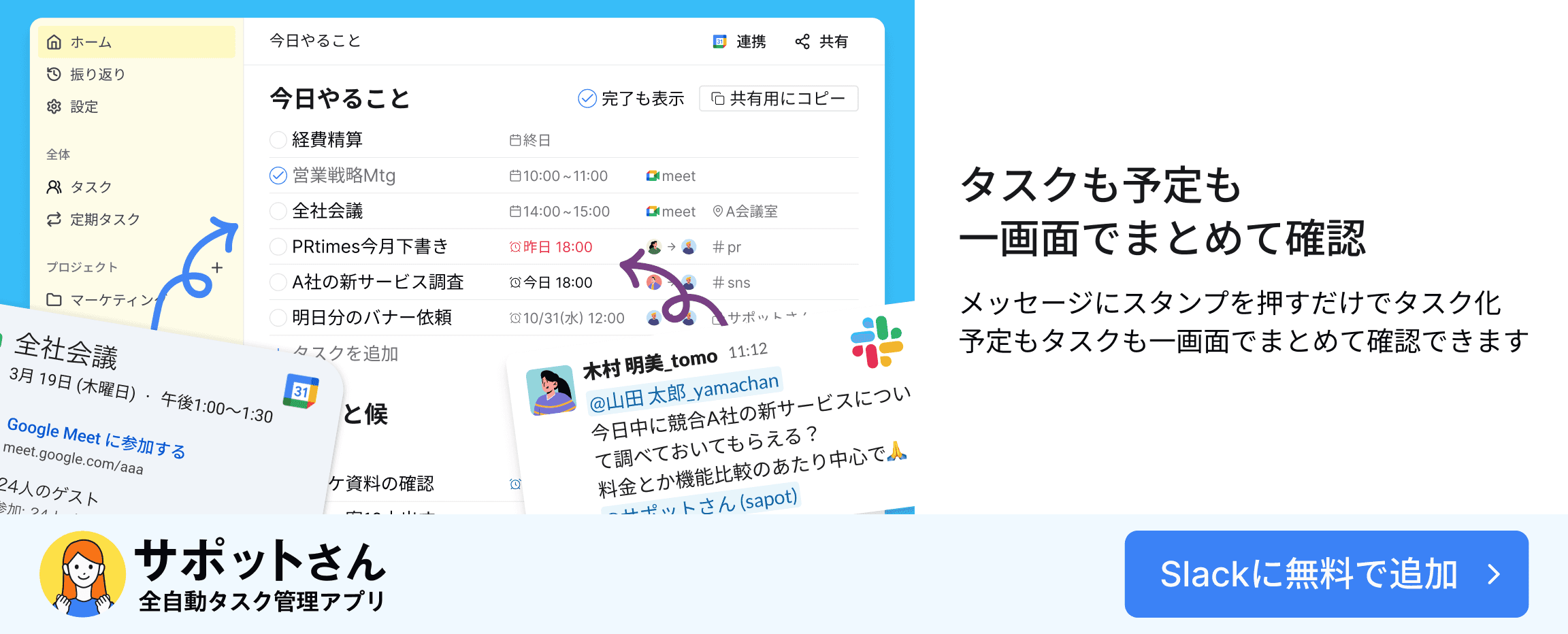
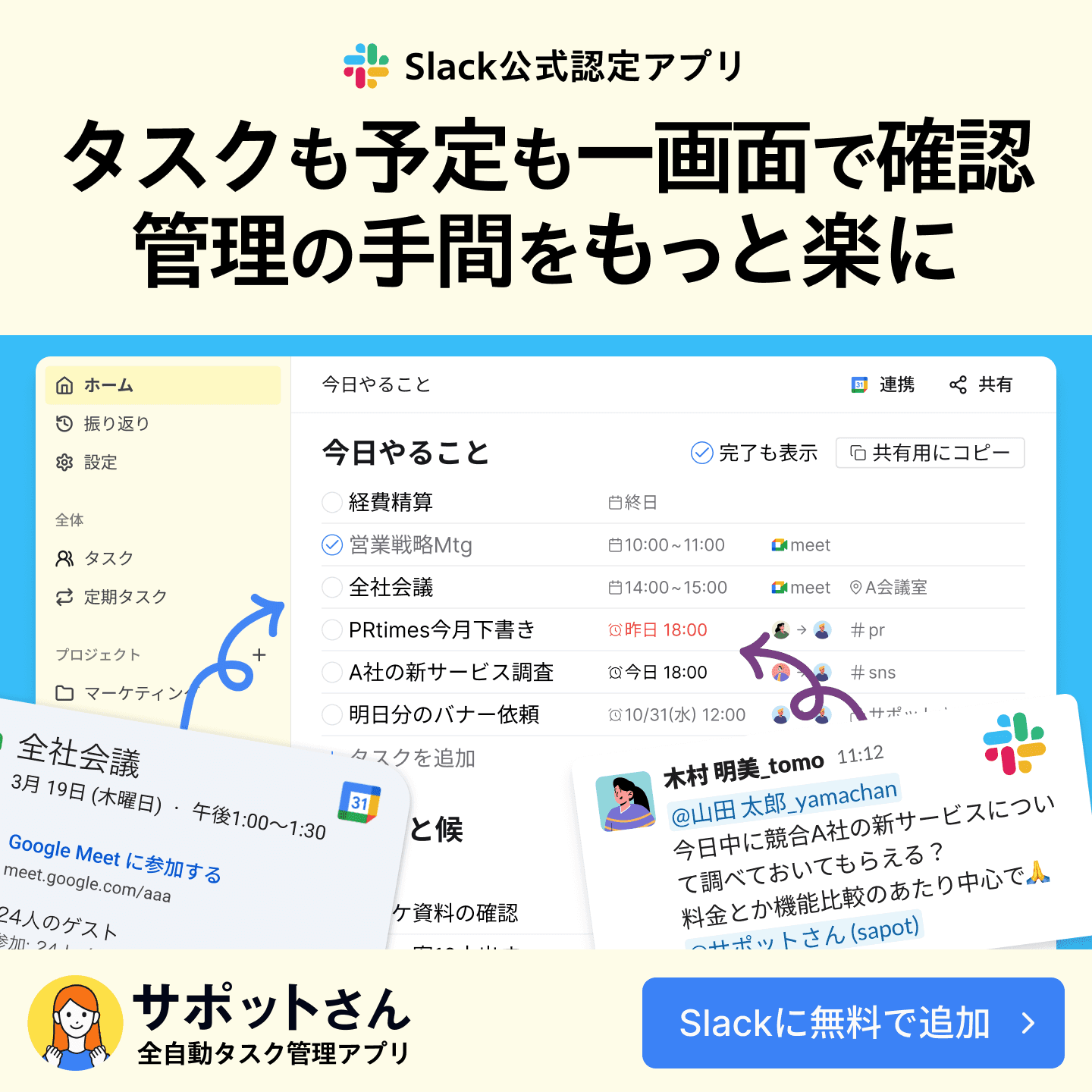
「もっと楽に、自動でタスク管理をしたい」という方には、全自動タスク管理アプリ「サポットさん」がオススメです。
Slackでのスケジュール管理が失敗する3つの原因

「Slackを導入してスケジュール管理しているのに、チームの動きが悪い…。」
このように悩んでいるマネージャーも多いのではないでしょうか。
Slackを使っているにもかかわらず、スケジュール管理がうまくいかない理由をまず把握しましょう。
カレンダーとSlackの往復で集中力ダウン
確認すべき情報が複数のツールに分散していると、チームの仕事のスピードは落ちてしまいます。
予定確認のためにSlackからカレンダーへ切り替えるだけでも、脳に大きな負担がかかるからです。
ある大学の研究では、一度途切れた集中力を完全に取り戻すまでには、平均で約23分もかかるとわかっています。
出典:Forbes「集中力を高めるための脳科学的なヒント」
アプリを行き来するたびに集中力がリセットされてしまうため、チーム全体で考えると大きな時間の損失になってしまうのです。
Slackをすべての情報を確認できる場所にし、画面の移動を最小限にしましょう。
通知が多くて大切な予定のリマインドが埋もれている
何でもSlackの通知を飛ばすように設定してしまうと、かえって逆効果になります。
ずっと通知が鳴り続けると、その確認のたびに脳が疲れていってしまうからです。
「他の通知に埋もれて、大事な会議の通知を見逃していた…。」
このような失敗はよくあります。
特に必要な情報はどれなのかを整理し、確認の負担が減る仕組みを作りましょう。
リマインドの管理が属人化している
誰かがスケジュールのリマインド係になってしまっている状況は、チームとして危険な状態です。
個人の気配りに頼った管理方法は、チームの人数が増えたり仕事が忙しくなったりしたとき、必ず限界を迎えます。
その人が休むと仕事が止まる
マネージャーが本来の業務に集中できなくなる
メンバーが主体的に動く習慣がなくなってしまう
このような状況になってしまうため、リマインド管理の属人化は避けるべきです。
Slack上のスケジュール管理を自動化するメリット

Slackでのスケジュール管理を自動化できると、チーム全体が目の前の仕事に集中できるようになり、マネージャーの負担も減らせます。
自動化を取り入れることで、チームにどんな良い変化が起きるのかを把握しましょう。
リマインドしなくてもメンバーが自律して動くようになる
Slackでスケジュール通知を自動化すると、マネージャーが催促する必要がなくなります。
スケジュールやタスクのリマインドを他の人からされることは、する側もされる側もストレスです。
ですがシステムからの自動通知であれば、ただのスケジュールとして受け取れるのでストレスがありません。
また「これは自分の予定だ」という当事者意識が、メンバーに自然と芽生えるメリットもあります。
システムに管理を任せることは、マネージャーの負担を減らしつつ、メンバーが自ら考えて動けるチームをつくる手段なのです。
情報の一箇所集中でツール疲れがなくなる
Slackを情報が集まる拠点にしておけば、いくつものアプリを使い分けるストレスから解放されます。
「Slackさえ見れば予定がわかる」という状態があると、脳のムダな疲れを防ぎ、目の前の作業に集中しやすくなるのです。
「この予定はカレンダーにあったっけ?」
「URLはメールに書いてあるんだっけ?」
このような探し回る手間がなくなれば、本来やるべき仕事に集中できます。
ツールをなるべくシンプルに整理することで、チームが成果を出しやすくなるのです。
空いた時間でクリエイティブな仕事に集中できる
スケジュール管理に奪われていた時間は、クリエイティブな仕事をする時間に変えましょう。
利益を生まない事務作業に時間を使ってしまうのは、組織やチームにとって大きな損失になってしまいます。
スケジュール管理をシステムに任せれば、価値のあるいろんな業務を行う時間が生み出せるのです。
追客業務
半年後の事業計画
自分のスキルアップ
スケジュール管理を自動化する目的は、組織を最大化できる仕事に時間を使うためと認識しましょう。
Slackでのスケジュール管理を効率化する3ステップ

ここからは、Slackを使ったスケジュール管理をスムーズにする手順を紹介します。
今日からすぐに始められる簡単なステップなので、ぜひ順番に試してください。
ステップ1:Googleカレンダーを連携して情報を集約
まずは、Googleカレンダーの公式アプリを連携させましょう。
Slackを開くだけで今日の予定が目に入る仕組みを作れば、カレンダー見忘れによるすれ違いを防げるからです。
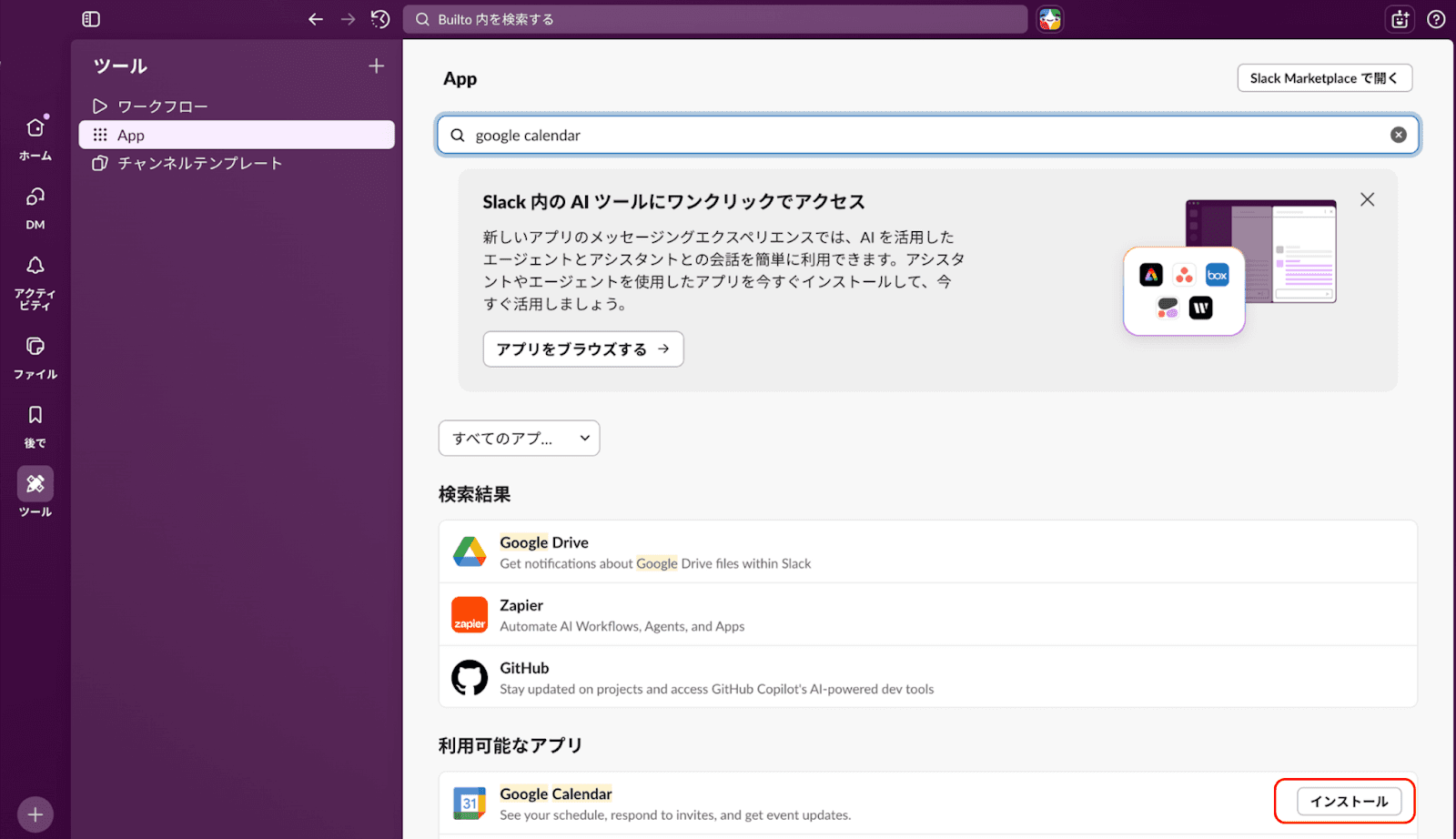
①左側のメニューから「ツール」→「App」を選択し、「google calendar」を検索してアプリをインストールします。
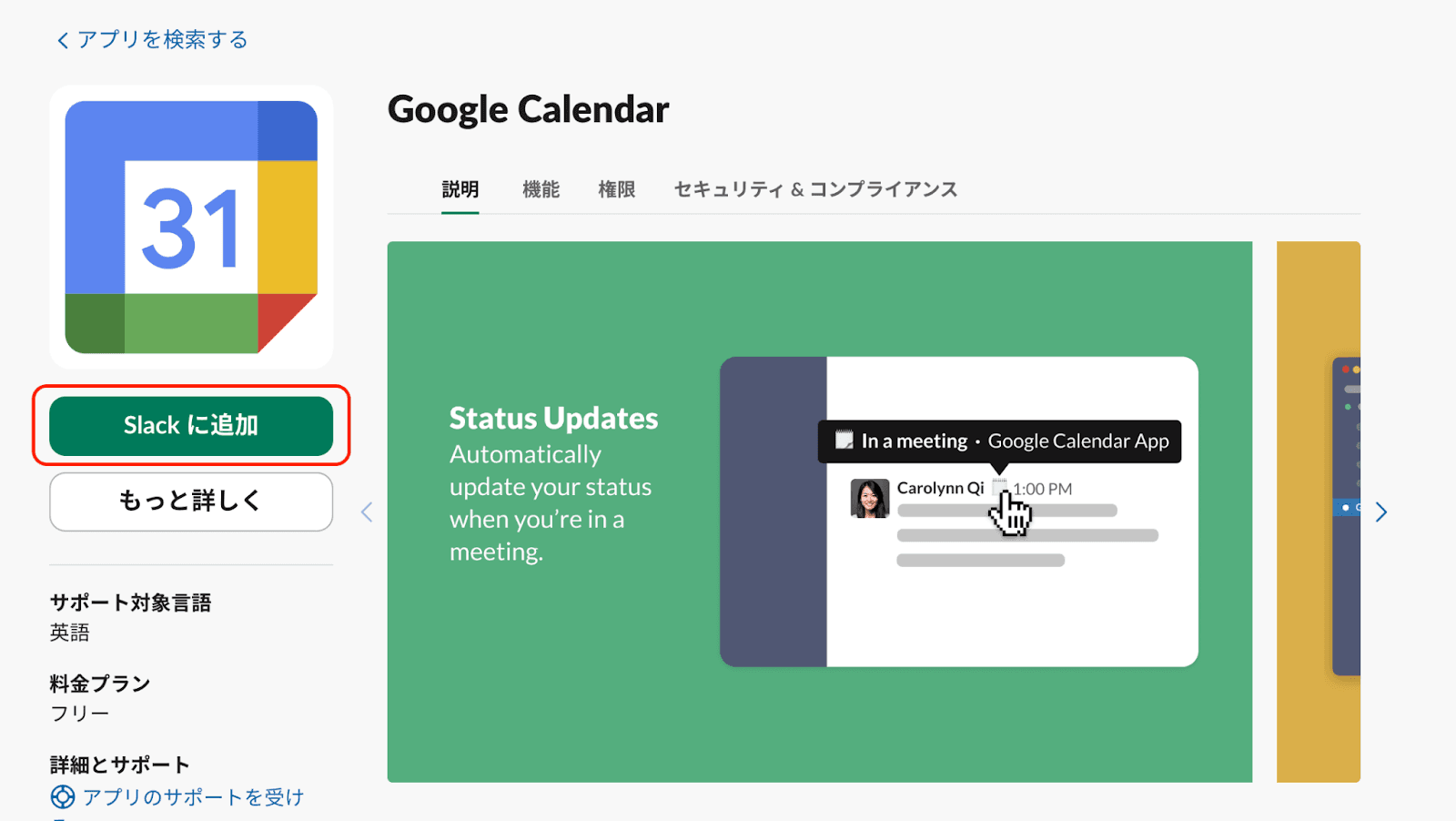
②「Slackに追加」をクリックし、Googleカレンダーのアプリをインストールします。
③通知が来るようにしたいチャンネル内で、「/gcal」と入力してGoogleカレンダーを呼び出します。
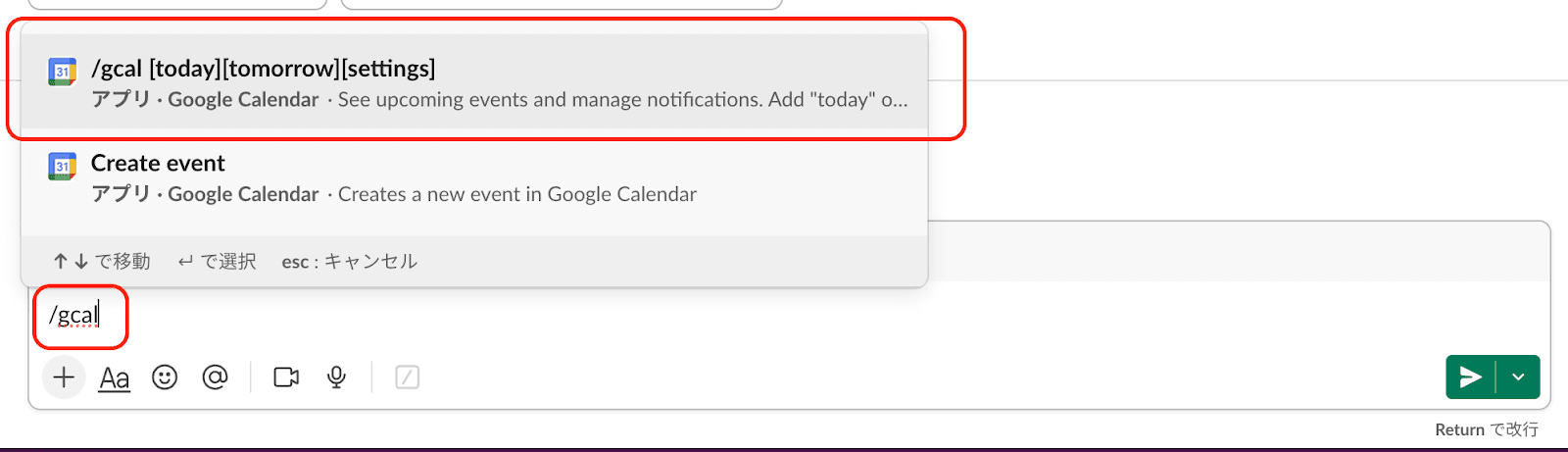
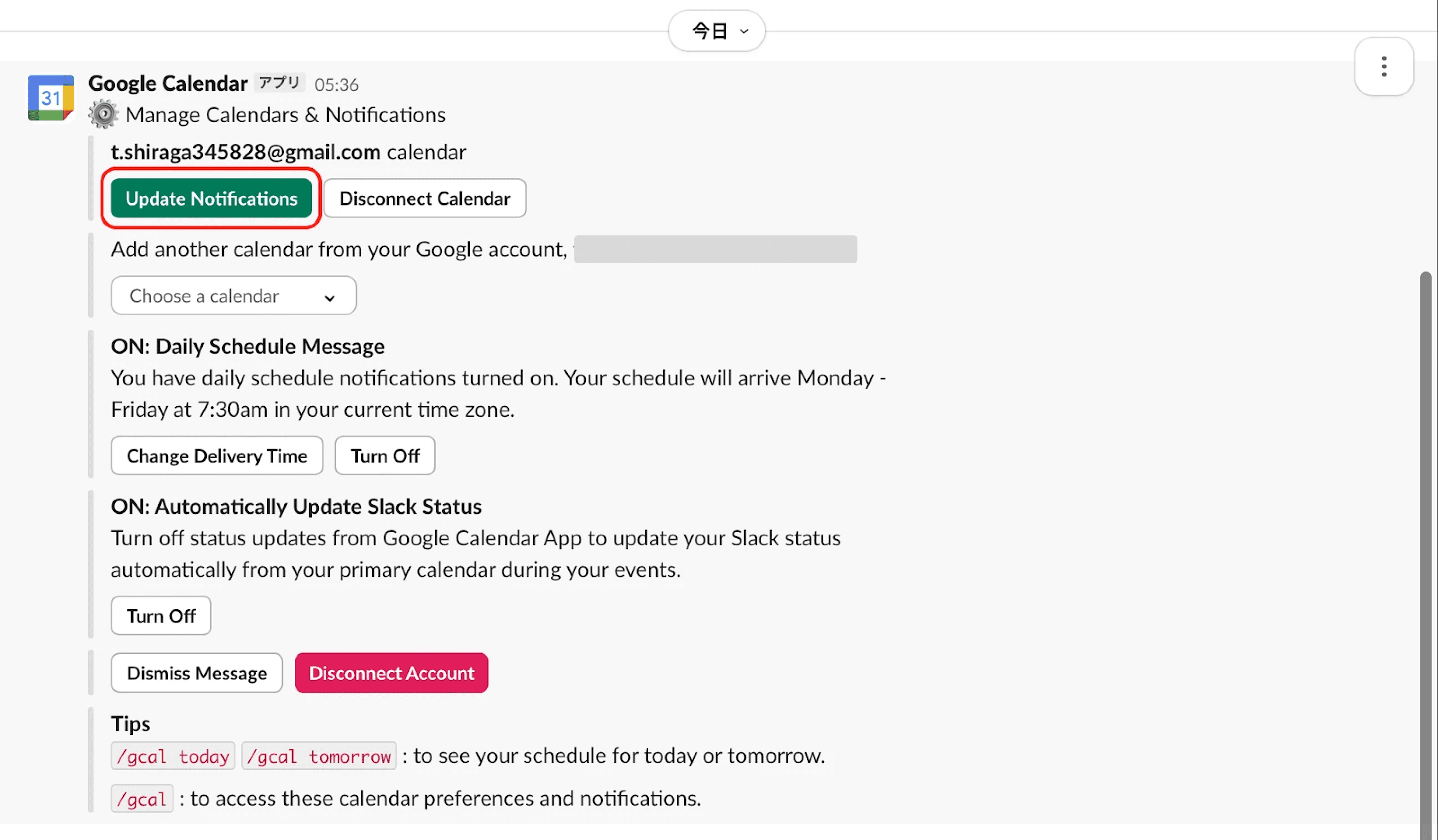
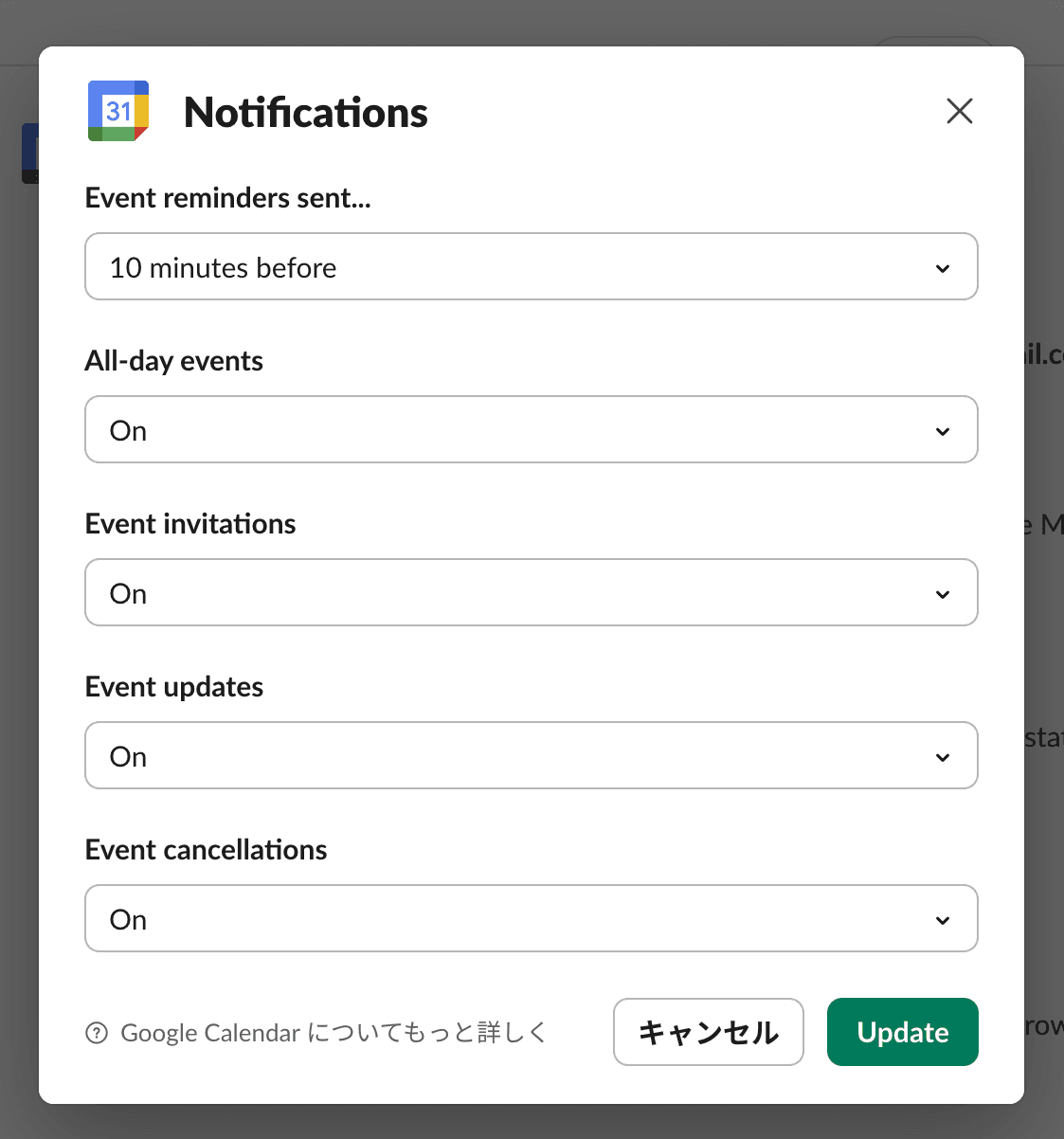
④通知の設定をするために「Update Notifications」をクリックし、各設定を選択します。
上から順番に、
予定の何分前に通知が来るか
終日の予定を当日の朝に通知するか
新しく予定が追加されたときに招待を通知するか
予定の時間や場所が「変更」されたときに通知するか
予定が削除されたときに通知するか
です。
「Update」をクリックすれば、設定完了です。
⑤カレンダーに予定が追加されると、Slackにも通知が来るようになります。
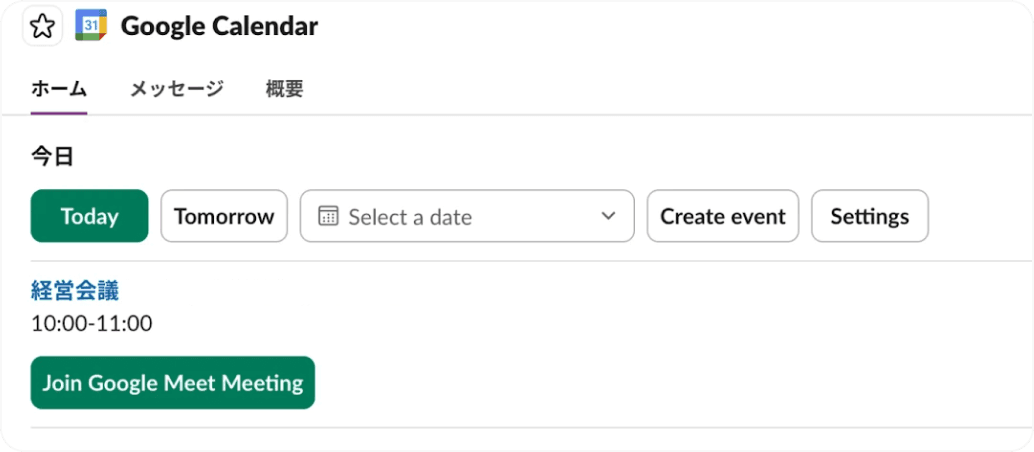
連携が終われば、カレンダーを開かなくてもSlackの中で予定を作れます。
ステップ2:ステータス共有を自動化してメンバーの状況を見える化
メンバーがいま話しかけていい状態かを、Slackのアイコンでわかるようにしましょう。
カレンダーの予定とSlackのステータスを連動させれば、作業中のむやみな割り込みを防ぐことができるからです。
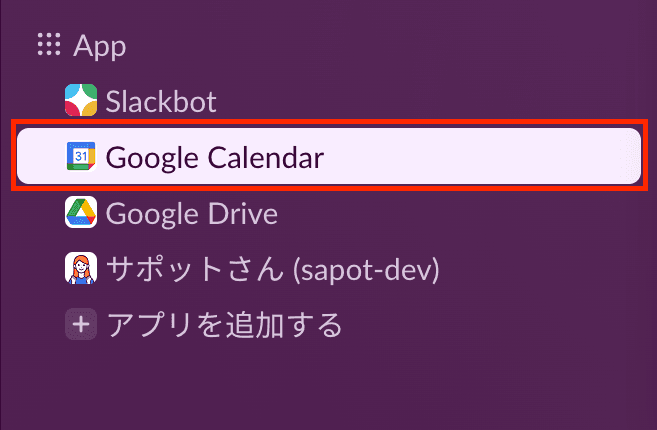
①Slackのサイドバーから「App」内にある「Google Calendar」を選択します。
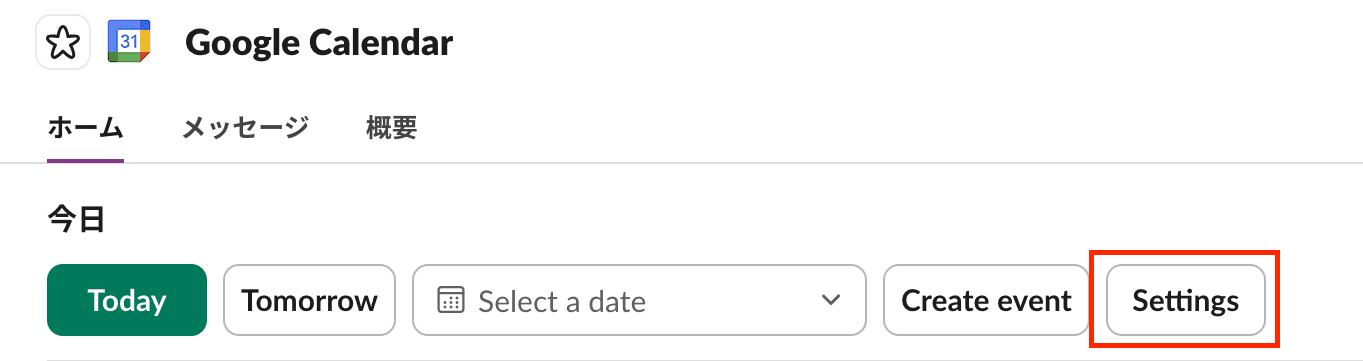
②上部にある「Settings」をクリックします。
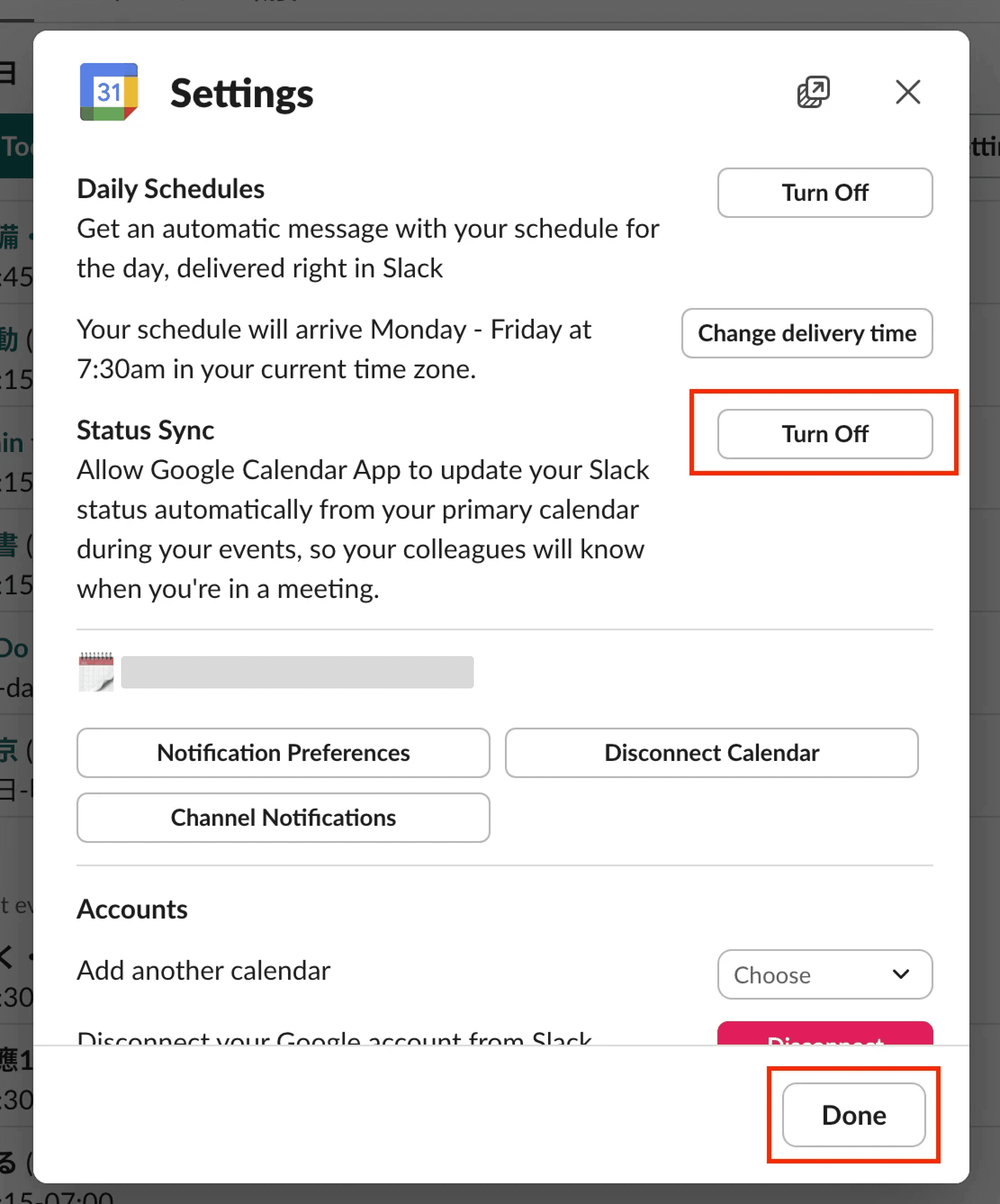
③「Status Sync」の右側にあるボタンをクリックし、「Turn Off」と表示されれば、アイコンの上部にステータスのアイコンが表示されます。完了したら「Done」をクリックし、終了しましょう。
ステップ3:リマインダー機能と文法で予定を共有
記憶に頼って抜け漏れを生じさせないために、Slackのリマインド機能を活用しましょう。
「明日これを確認しなきゃ!」
「次のミーティングまでにあれを準備しよう!」
こうした思いつきをすぐリマインダー登録することで、脳の負担を減らして目の前の仕事に集中できます。
提出期限の3日前や1日前に、Slackのチャンネルへ自動で通知が飛ぶように設定しておきましょう。
催促の手間がなくなるだけでなく、通知が来るまで忘れていても大丈夫という安心感が生まれます。
※Slackのリマインダー機能の設定方法は、こちらの記事をご覧ください。
また、予定や状況を自分の#timesに軽く共有しておく「分報」を残しておくと、チームの動きがさらに見えやすくなります。
続けるための3つのコツ(優先順位・逆算・定期的な見直し)
便利な仕組みを作っても、使い続ける工夫がなければ使われなくなってしまいます。
スケジュール管理は一度設定して終わりではなく、運用しながら整えていくものだからです。
次の3つを意識すると、無理なく続けら流でしょう。
優先順位をつける:大事な予定を目利きし、先にスケジュールを押さえます。
締め切りから逆算する:ゴールの日から逆算し、いつ着手するかを予定に入れておきます。
定期的に見直す:週に1回は予定を見直し、ズレや詰め込みすぎを直します。
この3つを習慣にすれば、作った仕組みが回り続けるでしょう。

わざわざ報告し合わなくてもお互いの動きが伝わるので、確認のやりとりが減ります。
リマインダーと分報を組み合わせれば、予定の共有がぐっと楽になるでしょう。
スケジュール管理をもっと便利にするSlack連携ツール

Slackの標準機能だけでは、社外との日程調整・細かいタスク管理はカバーできません。
そんなときは、目的に合った連携アプリを足すと、ぐっと楽になります。
まずは主要なアプリを表で見比べ、自分のチームに合うものを探してみましょう。
アプリ | 得意なこと | こんなチーム向き |
|---|---|---|
Googleカレンダー | 予定の通知・ステータス連動 | まず無料で予定を見える化したい |
TimeRex | 社外との日程調整 | 商談・面談の調整が多い |
Spir | 複数人の日程調整 | 社内外の調整をまとめたい |
Jicoo | 日程調整+予約ページ | 予約の受付もまとめたい |
Polly | チーム内の日程アンケート | 会議日を投票で決めたい |
Simple Poll | 手軽な投票 | サッと候補日を募りたい |
サポットさん | タスクの抜け漏れ防止 | 予定だけでなく依頼も管理したい |
表のとおり、アプリによって得意分野が異なるため、目的別にも見ていきましょう。
社外との日程調整を自動にする(TimeRex・Spir・Jicoo)
日程調整をツールで行うと、社外の方とのやり取りを減らして短く完了できます。
社外との日程調整には、これまでこんな手間がかかっていたでしょう。
自分の空き時間を探し出す
メールで候補日を送り、返事を待つ
決まった予定をカレンダーへ入力する
次のツールを使えば、この流れをほぼ自動にでき、結果をSlackにも通知できます。
TimeRex(タイムレックス):相手が候補から選ぶだけで予定が決まる。商談や面談が多いチーム向き。
Spir(スピア):複数人の予定をまとめて調整でき、社内外の調整が多い場面で役立つ。
Jicoo(ジクー):日程調整に加えて予約ページも作れるので、受付もまとめたいときに便利。
日付の入力ミスや二重予約も防げるので、調整に取られていた時間を仕事に回せるようになるでしょう。
チーム内の日程をすばやく決める(Polly・Simple Poll)
チーム内で予定を決めるときは、投票アプリを使うとSlack内で一瞬で決まります。
候補日を並べてメンバーに選んでもらえば、一人ずつ聞いて回る必要がなくなるのです。
代表的なアプリは次の2つで、どちらも無料から使えます。
Polly(ポリー):投票だけでなく、定期的なアンケートや出欠確認にも使える。
Simple Poll(シンプルポール):名前のとおり手軽で、サッと候補日を募りたいときに向いている。
投票でパッと決めてしまえば、本題の準備にすぐ取りかかれます。
全自動タスク管理アプリ「サポットさん」でスケジュール管理を自動化
スケジュールとあわせてタスクの期日管理もSlackで行いたいなら、全自動タスク管理アプリ「サポットさん」がオススメです。
サポットさんをSlackに連携すれば、絵文字1つで会話からタスクをAIが要約し、期限の管理までしてくれます。
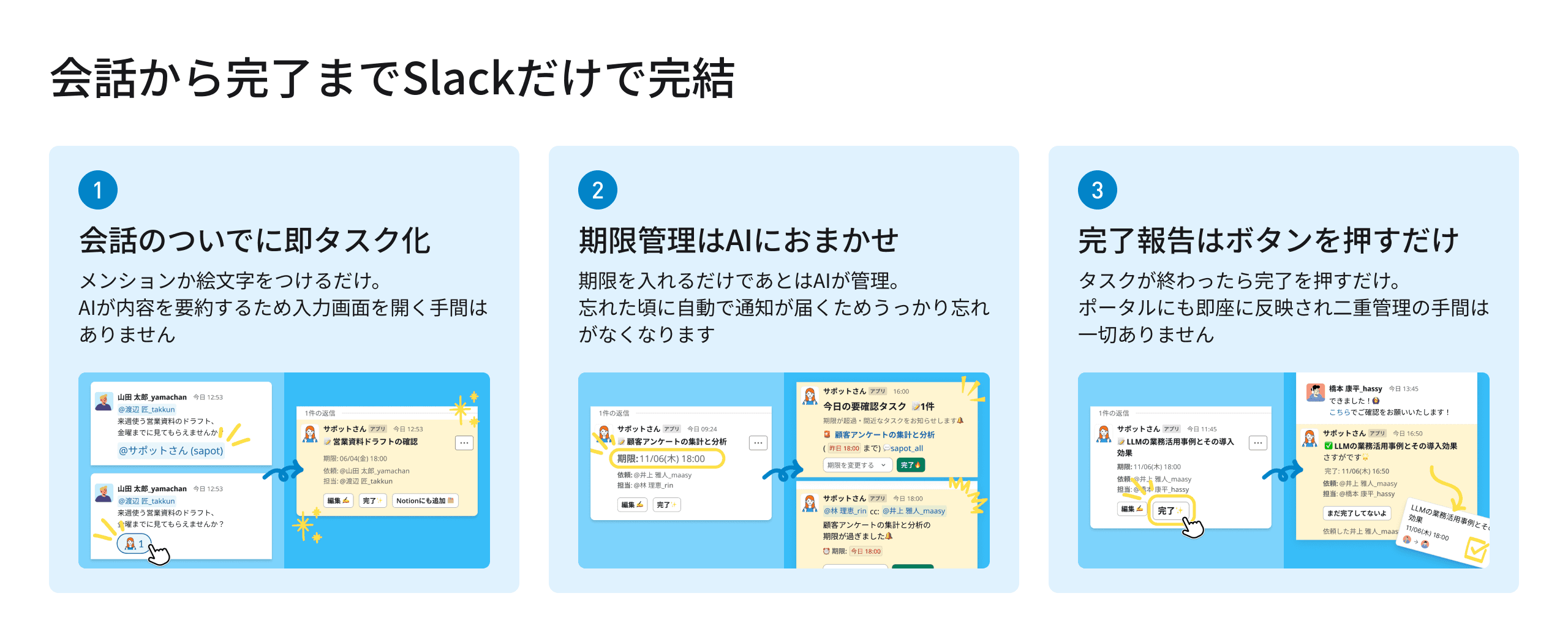
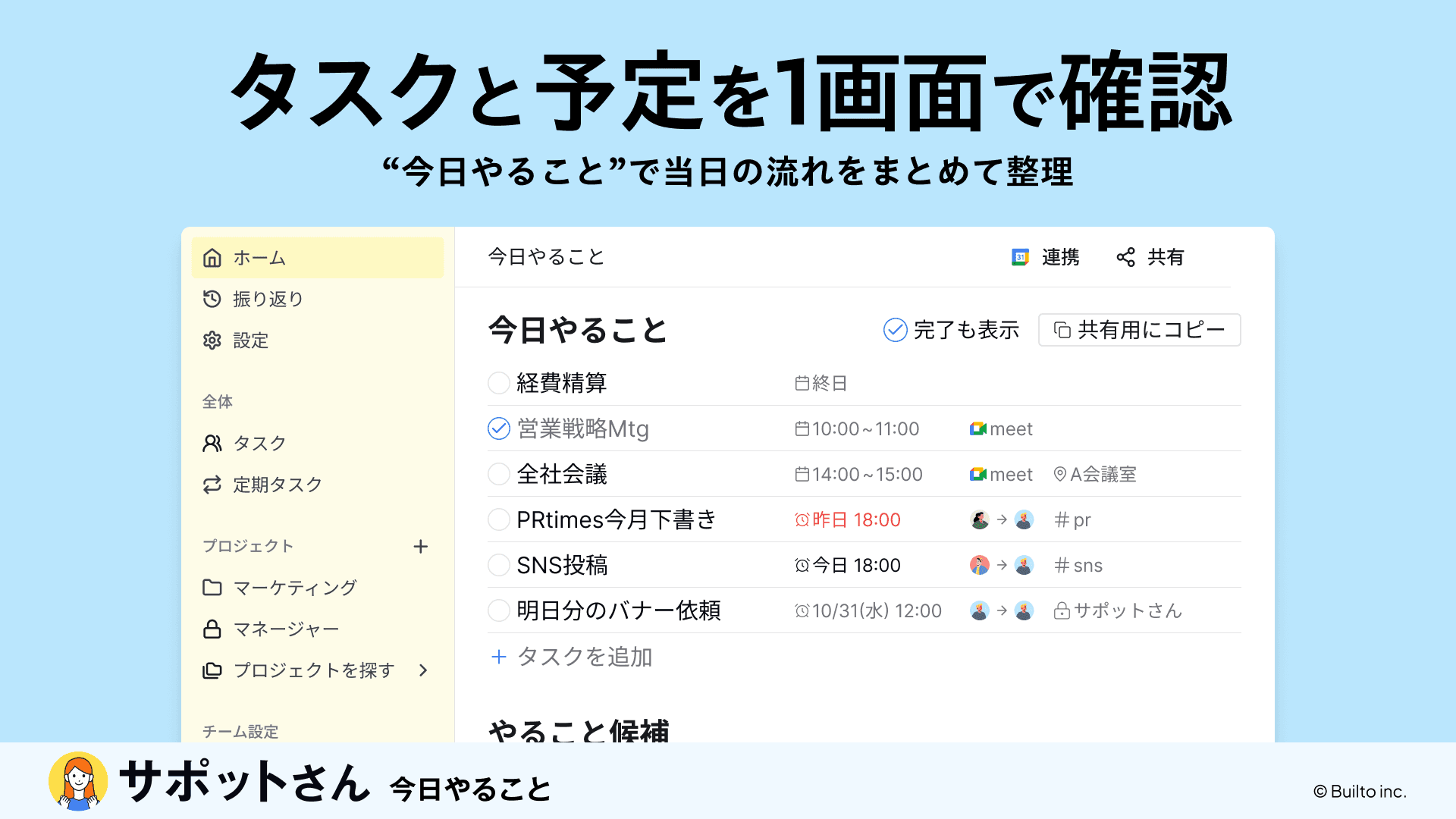
またポータルのホーム画面では、Slack・Googleカレンダー・Notionを横断して、タスクと予定を一画面で確認できます。
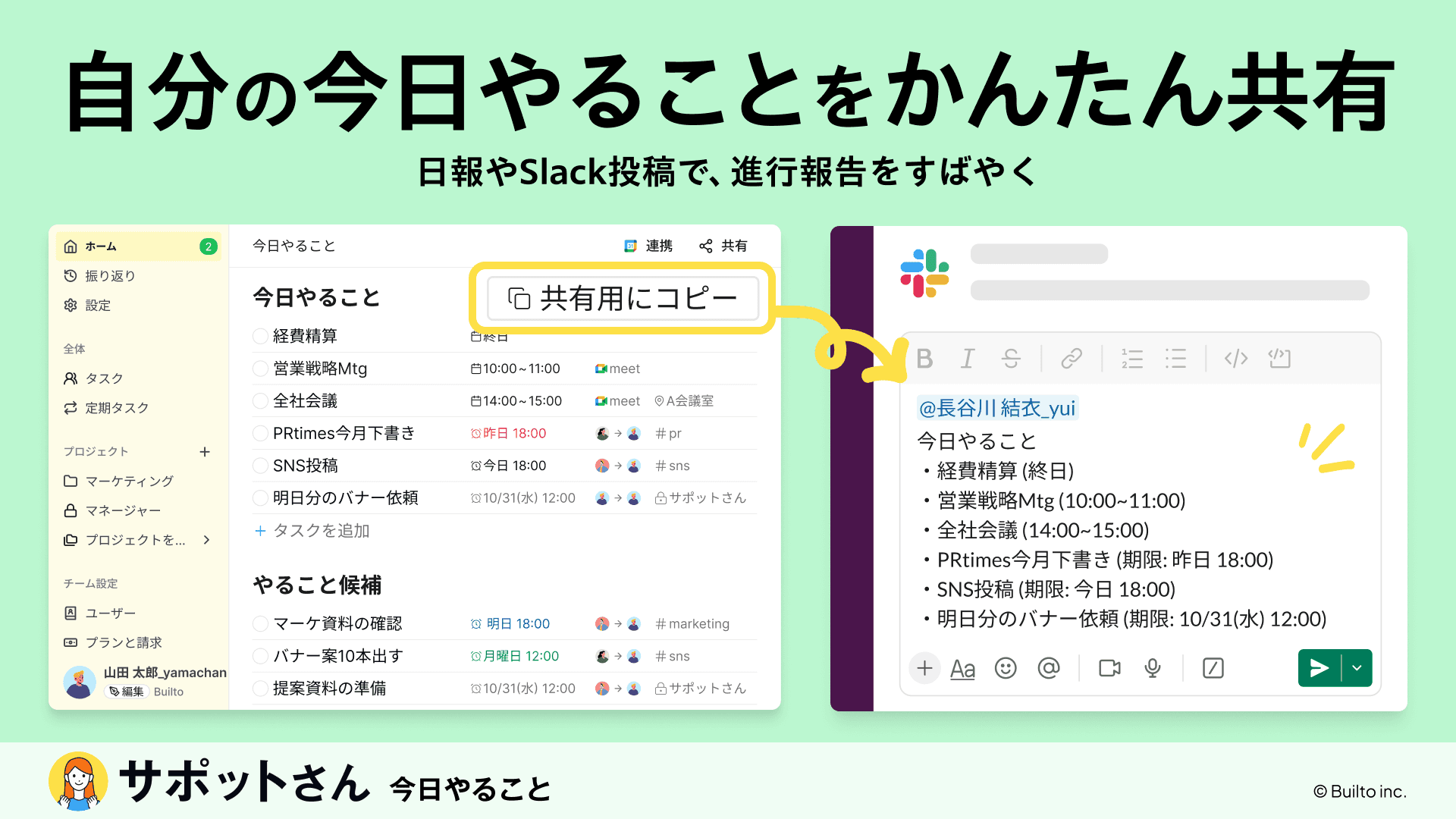
ポータルの「共有用にコピー」をクリックすると、表示項目を箇条書きでコピー可能です。
日報やSlack共有として貼り付けられるので、チームで簡単にスケジュール共有できます。
サポットさんを活用すれば、タスクやスケジュール管理の手間と時間を大幅に減らせます。
Slackでのスケジュール管理で生産性をアップ
Slackを活用したスケジュール管理で、チームの生産性をアップする仕組みについて解説しました。
まとめ
情報をSlackに集め、あちこち探す時間をなくす
通知は大切な情報にしぼり、管理も属人化させない
システムによるリマインドで、メンバーが自ら動くようにする
お互いのステータスを見える化し、作業の邪魔をしない
さらに業務効率をアップさせるツールを導入する
「理屈はわかるけど、初期設定をしている時間もない…。」
「複数のツールを組み合わせるのは面倒!」
そんな方には、全自動タスク管理アプリ「サポットさん」がおすすめです。
Slack上での面倒な日程調整・タスク登録を、まるごと自動化してくれます。
今なら無料トライアル受付中ですので、ぜひチェックしてみてください!