【2026年最新】Slackのタスク管理方法を完全解説!チーム定着ステップと厳選ツールも紹介
「Slackでタスク管理ってどこまでできるの?」
「タスク管理ツールを導入したけどチームに定着しない…」
「Slackでメンバーにタスクを依頼したけど、忘れてやってなかった…」
Slackは便利なツールですが、使い方を工夫しないとタスクの抜け漏れ・催促がいつまでもなくなりません。
この記事では、Slackのタスク管理がうまくいかない原因・Slack標準機能の活用法・チームでのタスク管理の運用設計ステップ・おすすめ外部ツールについて解説します。
先に結論をお伝えすると、大事なのは機能ではなく「チームで使い続けられる仕組み」を作ることです。
ツールや機能が完璧でも、それを使い続けるのが一番難しいのです。「仕組みを作る時間もないし、できるだけ手間をかけずに解決したい!」
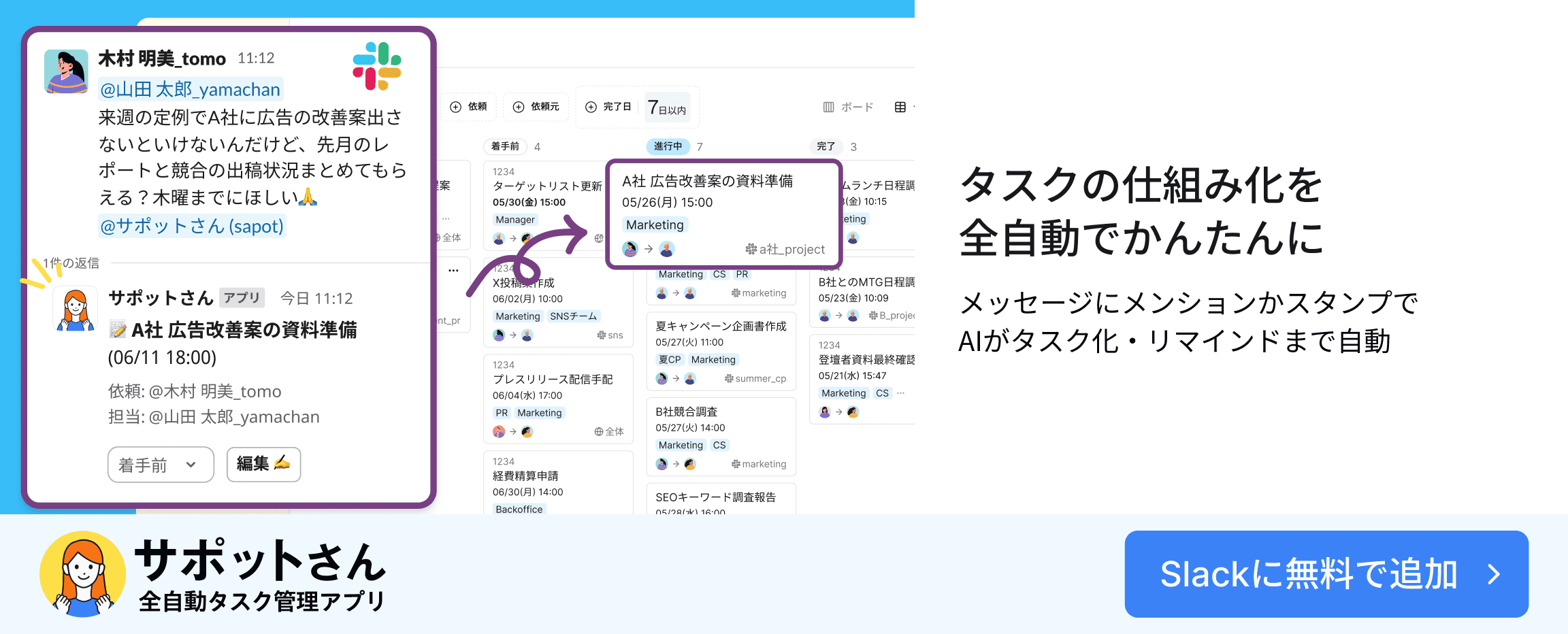
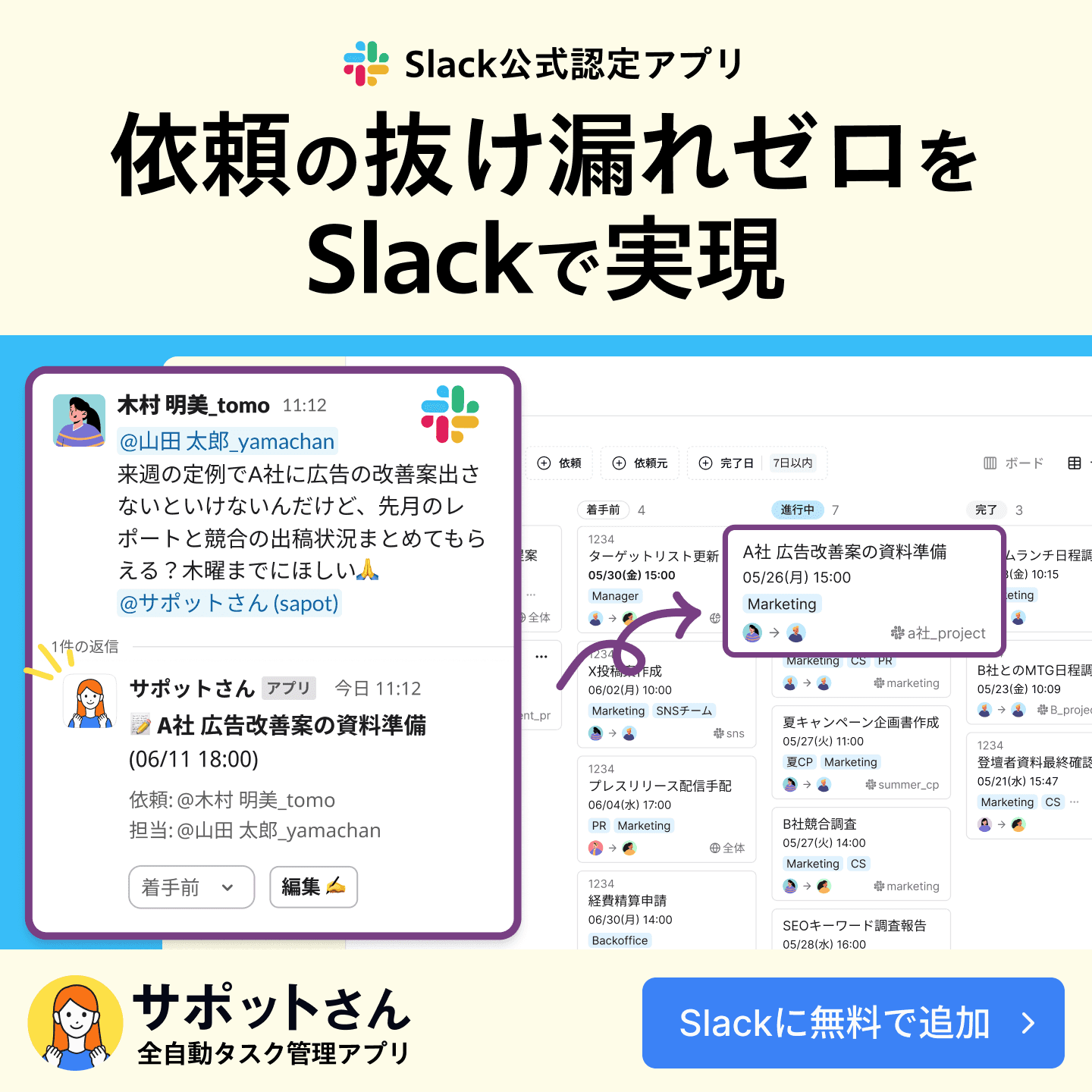
このような方には、全自動タスク管理アプリ「サポットさん」がおすすめです。
Slackのタスク管理がうまくいかない4つの理由

Slack内でのタスク管理がうまくいかない原因は、Slackの特性を理解せず使っていることがほとんどです。
まず、Slackでのタスク管理がうまくいかない理由を解説します。
タスクの依頼がチャットに流れてしまう
Slackでのタスクの依頼は、あっという間に他のメッセージに埋もれてしまいます。
Slackはチャットツールですので、他の話題と混ざってしまい情報が分散しやすく、後からさかのぼるのにも手間がかかるからです。
「あの件お願いしていたはずなのに、誰もやっていなかった」
人間の記憶力に頼っている以上、こういった状況は起きてしまいます。
依頼をほったらかしにせず、タスク化して見える状態にすぐできる仕組み作りが大切です。
通知が多すぎてタスクが埋もれる
Slackの通知設定を最初のまま使っていると、タスクに関するメッセージが他の通知に埋もれてしまいます。
多人数でSlackを使っている場合、すべてのメッセージの通知を受け取る設定だと確認しきれなくなり、通知を無視するようになってしまうのです。
関連度の低いチャンネルはミュートに設定する
重要なプロジェクトチャンネルは、すべての新しいメッセージを通知するよう切り替える
こういった使い分けをするだけで、見落とし防止につながります。
ご自身に合った通知の設定を行いましょう。

担当者・期限が曖昧なまま依頼されている
タスクの依頼経路が口頭・DM・チャンネルと散らばっていると、対応者が不明確だったり、伝え漏れが起こりやすくなったりします。
Slackにはタスク期限を設定する機能がないため、管理ツールがなければ個々の管理に頼るしかないからです。
そのため、「誰かがやるだろう」という意識が生まれやすく、催促や行き違いが発生します。
「なるはや」「急ぎ」といった曖昧な期限の表現を避ける
口頭での依頼はせず、チャットでいつでも確認できるよう依頼する
担当者・期限・タスク内容をセットで明示するよう統一する
こういった工夫が、抜け漏れの防止につながるのです。
管理ツールを入れても運用設計をしていない
「タスク管理ツールを導入したのに、いつの間にか誰も使わなくなってしまった…」
こうした状況は多くのチームで起きています。
導入初期に挫折する原因は、ツールの機能不足ではなく、運用ルールが決まってないことがほとんどです。
タスクの期限確認のタイミングが決まっていない
リスト機能にタスク登録するルールが浸透していない
こういったことがよくある失敗パターンです。
ツールを導入するなら、こういったルールもセットで決めておくか、確認を自動で行う機能がツールにあるかをチェックしましょう。
Slackのタスク管理に使える標準機能5選

Slackには、タスク管理に役立つ標準機能が複数備わっています。
ここでは、5つの標準機能を把握しましょう。
あわせて、無料プランでどこまで使えるのかも紹介します。
【リマインダー】うっかり忘れを防ぐ最速手段
個人タスクをうっかり忘れてしまうなら、リマインダーは最も手軽に始められる解決策です。
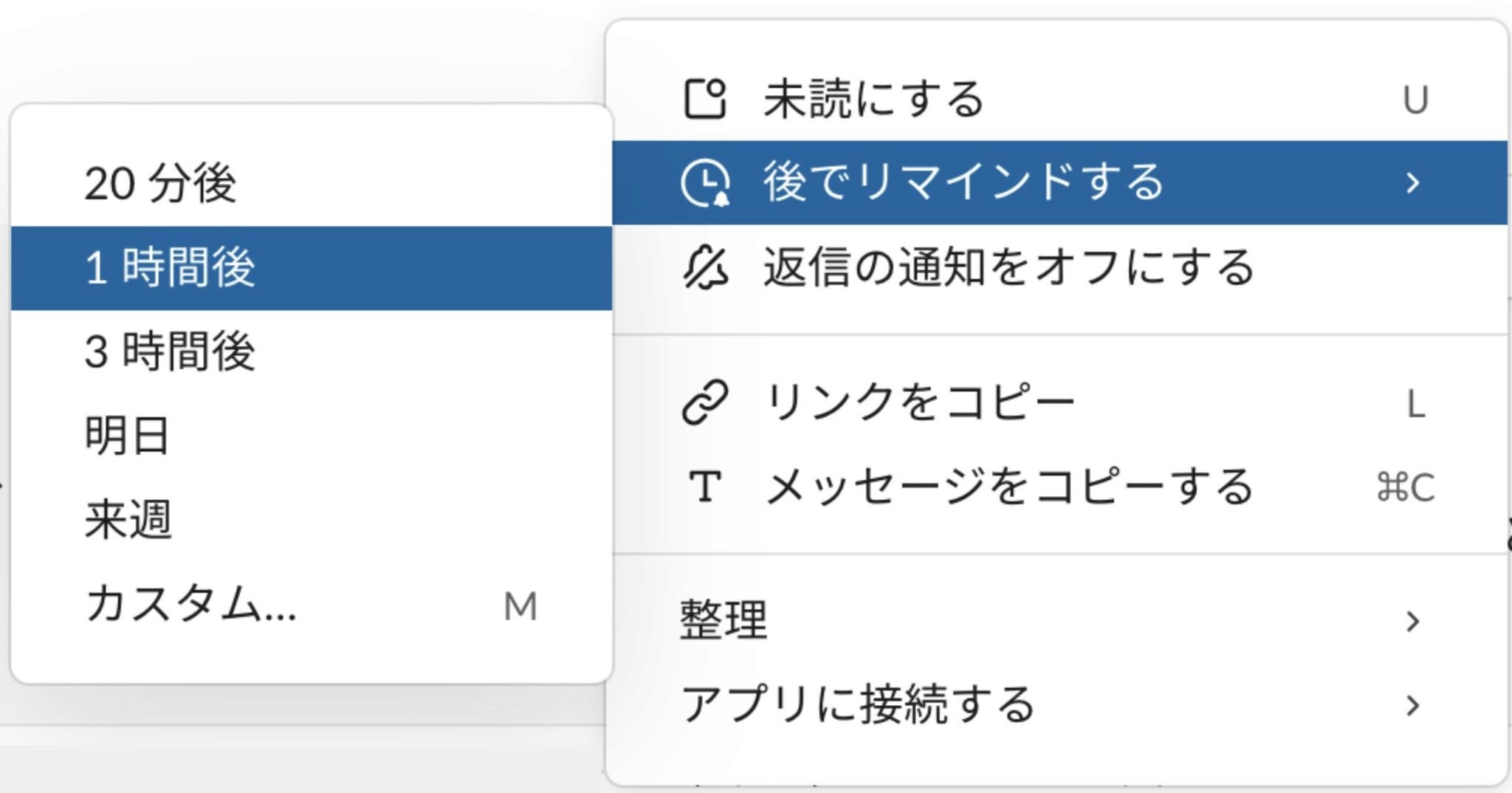
メッセージの右上にある3点アイコンから「後でリマインドする」を選んで時間を設定すれば、そのメッセージに対して直接リマインダーを設定できます。
また、コマンド入力で自分にタスクをリマインドする設定も可能です。
①メッセージ入力欄に「/remind」というコマンドを打ち込む

②コマンドの後に、「誰に」「何を」「いつ」リマインドするかを入力する

③リマインダーの設定完了
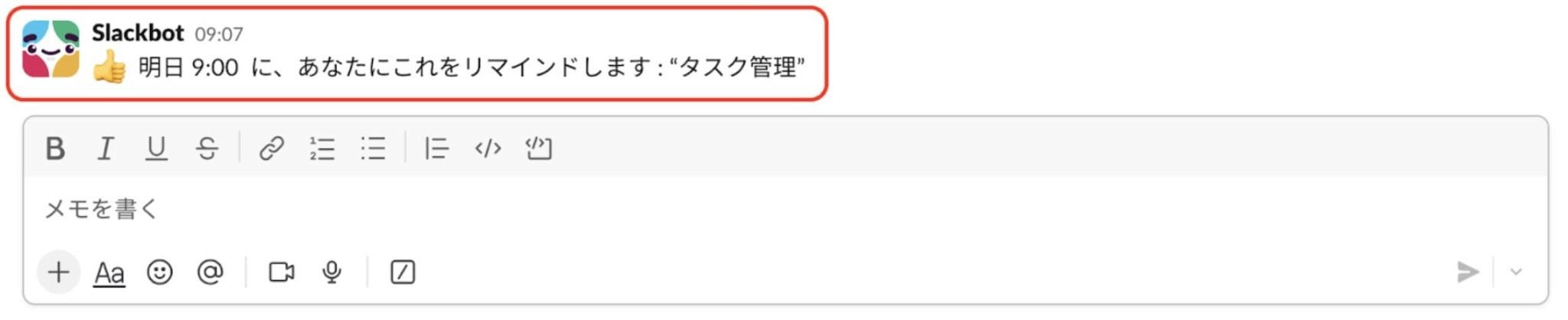
気をつけたいのは、リマインダーはあくまで自分のうっかりをなくすための、個人用の機能だと言うこと。
チームでの利用には向いていないことを把握しておきましょう。
リマインダー機能についてさらに詳しく知りたい方は、こちらの記事をご覧ください。
【ブックマーク/ピン留め】後で確認したいメッセージをピックアップ
後で再確認したいメッセージは、「ブックマーク」と「ピン留め」を使い分けて保存しましょう。
違いは次のとおりです。
ブックマーク:自分だけの見返しリスト
ピン留め:チャンネル内の全員が見える掲示板
自分が後で返す依頼はメッセージを「ブックマーク」にしまい、チーム全員に見てほしい連絡はチャンネルに「ピン留め」しましょう。
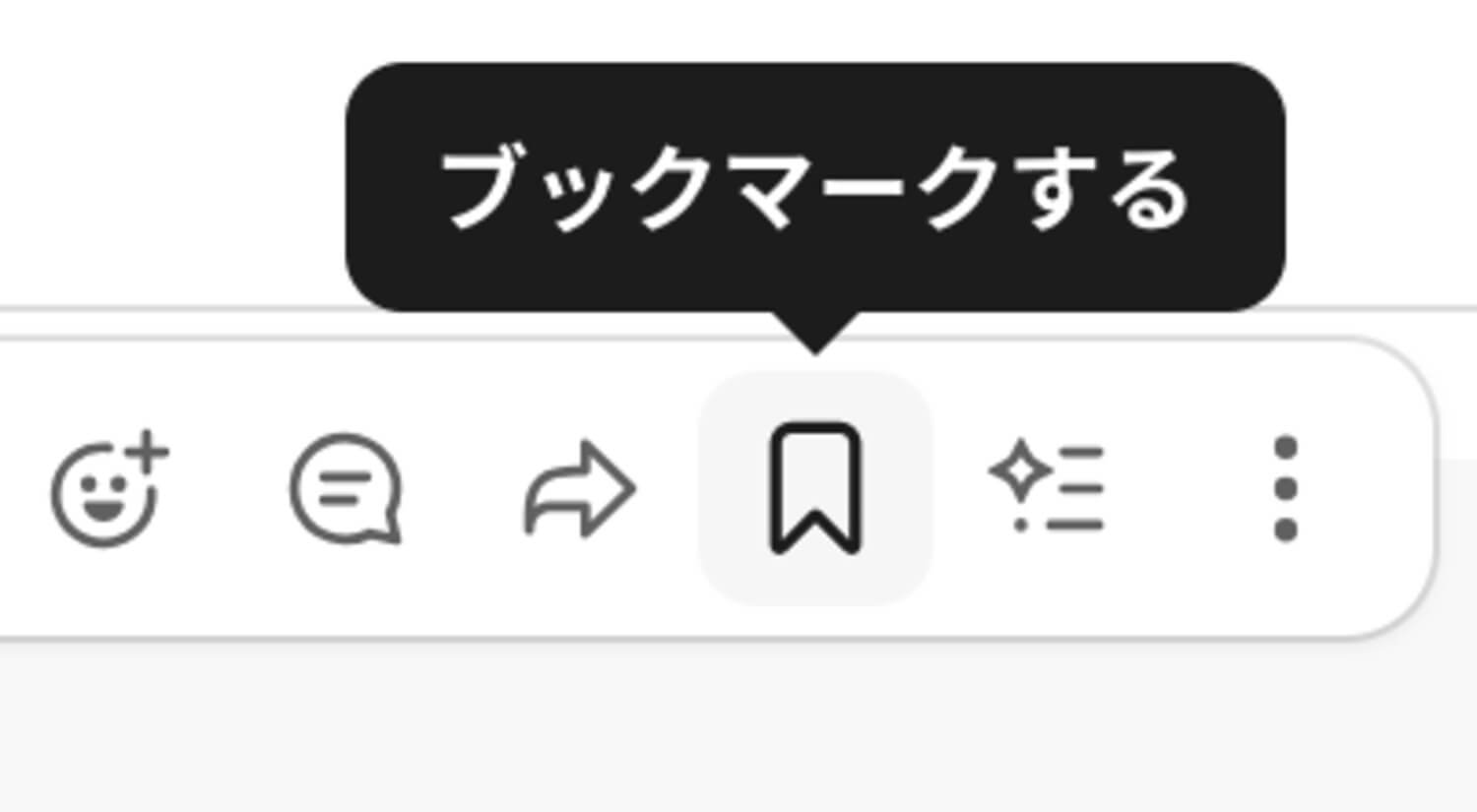
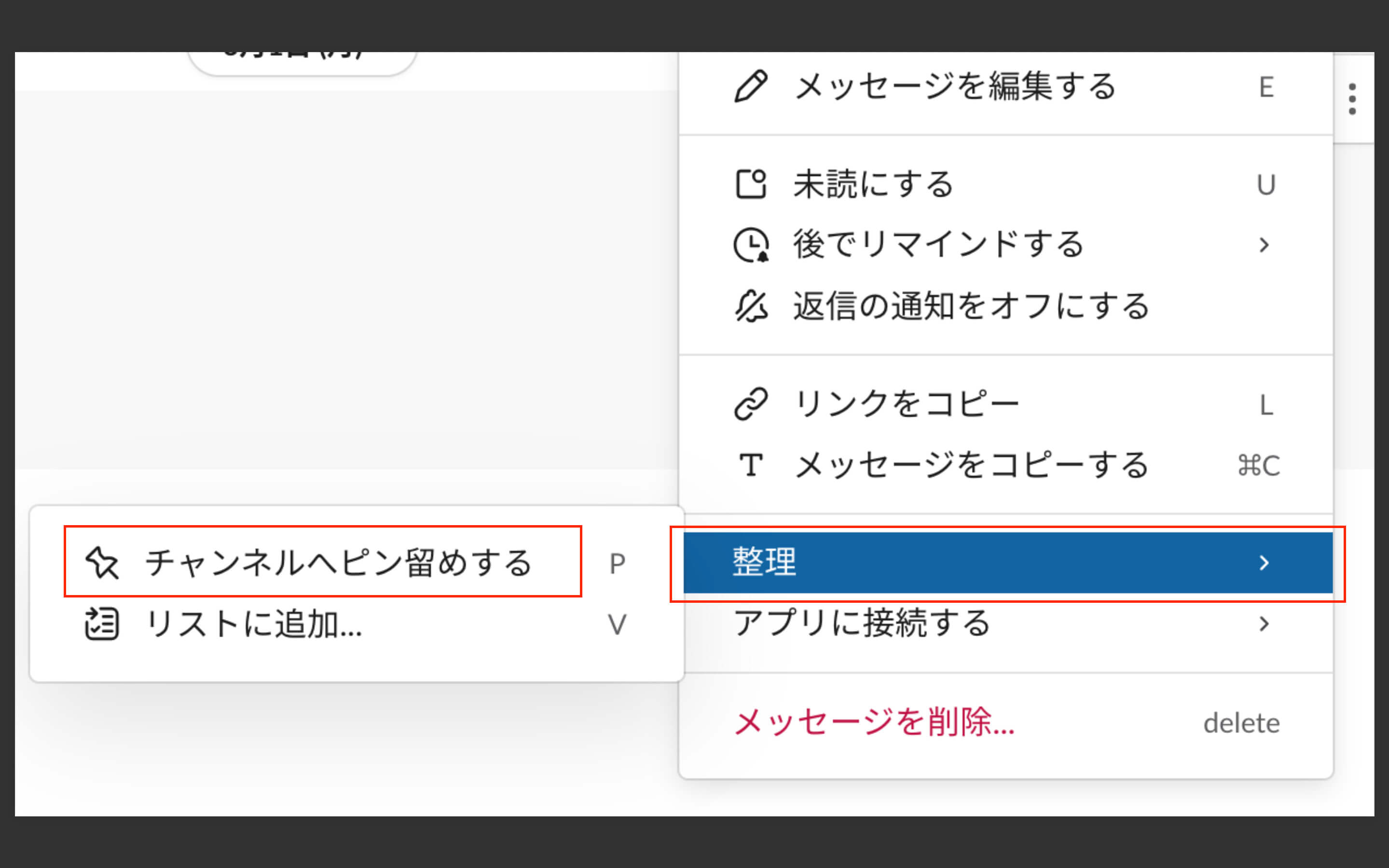
この2つを目的で分ければ、あとでやるタスクも埋もれずに残せます。
【絵文字リアクション】ステータス管理をワンタップで実行
絵文字を活用することでも、タスク進捗を把握できる仕組みが作れます。
「確認済み」「完了」「要相談」などのステータスを絵文字で表せば、意思をすぐに伝えられるためレスポンスも早くなるのです。
絵文字 | 意味 |
👀(目のマーク) | 確認しました。 |
✅(チェックマーク) | 作業が完了しました。 |
❓(はてなマーク) | 相談したいことがあります。 |
Slack導入時に、絵文字の意味と活用の文化をチームに周知しましょう。
なお、この方法は「ルールをチーム全員が守り続けられること」が前提です。
リアクションを忘れるメンバーがいれば、そこから抜け漏れが生まれます。
抜け漏れの原因や対策について知りたい方は、Slackでタスクを忘れてしまう理由をまとめたこちらの記事もあわせてご覧ください。
【Slack Canvas】チームのタスクリストを一元管理
Canvasはドキュメントを共有できる機能です。
チャンネル内でチーム全員がいつでも参照できる、タスク一覧のようなCanvasを用意しておくと便利になります。
①Canvasを固定したいチャンネル・DMを選び、上部にある「canvasを追加する」をクリックします。
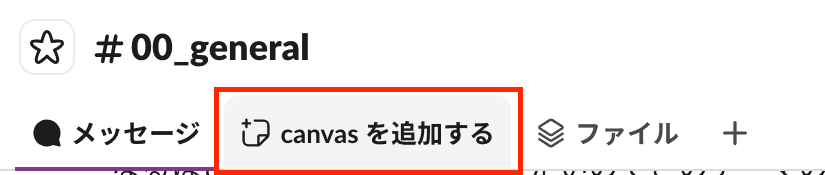
②Canvasのテンプレートが表示されるので、任意のものを選びましょう。
自分で新しいテンプレートを作成することも可能です。
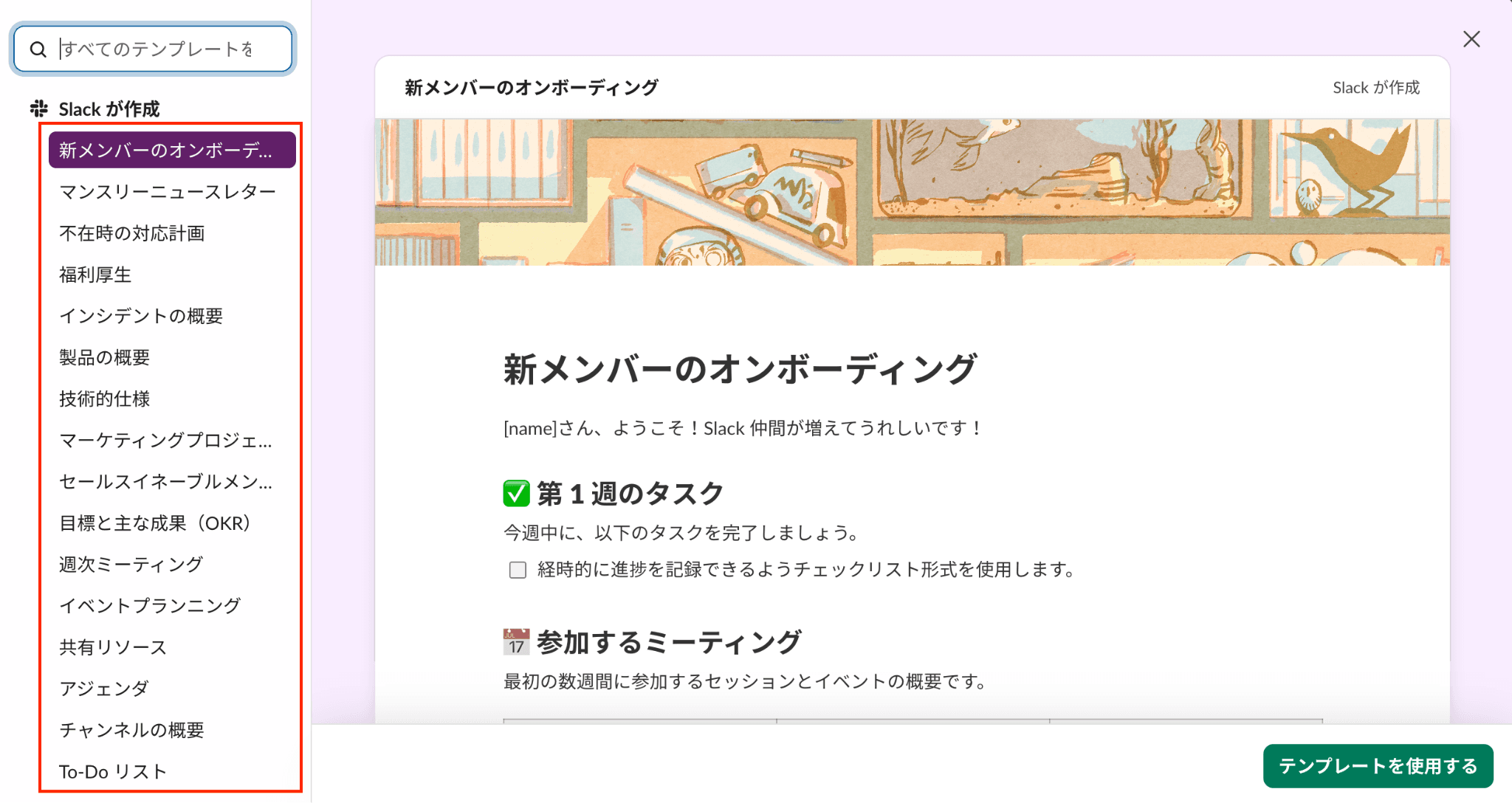
Canvasの注意点は、ドキュメント形式のために編集の手間がかかること。
定期的な内容のメンテナンスが必要です。
Canvasの活用パターンをさらに詳しく知りたい方は、こちらの記事をご覧ください。
【Slackリスト】依頼をそのままタスク化
リストは担当者・期限・ステータスをまとめて設定できる、Slack内のタスク管理に特化した機能です。
会話をそのままタスクとして登録できるため、依頼がチャットに流れてしまう問題を解消できます。
①サイドメニューから「ファイル」→「リスト」を選び、「+New」をクリックすると出てくる「テンプレートから開始する」を選択します。
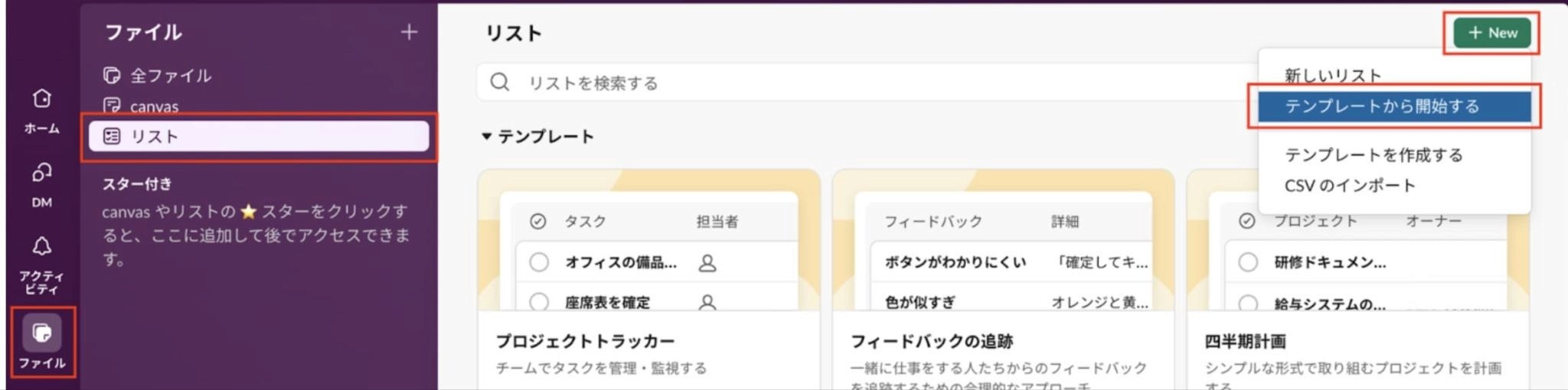
②テンプレートから使いたいリストを選びましょう。
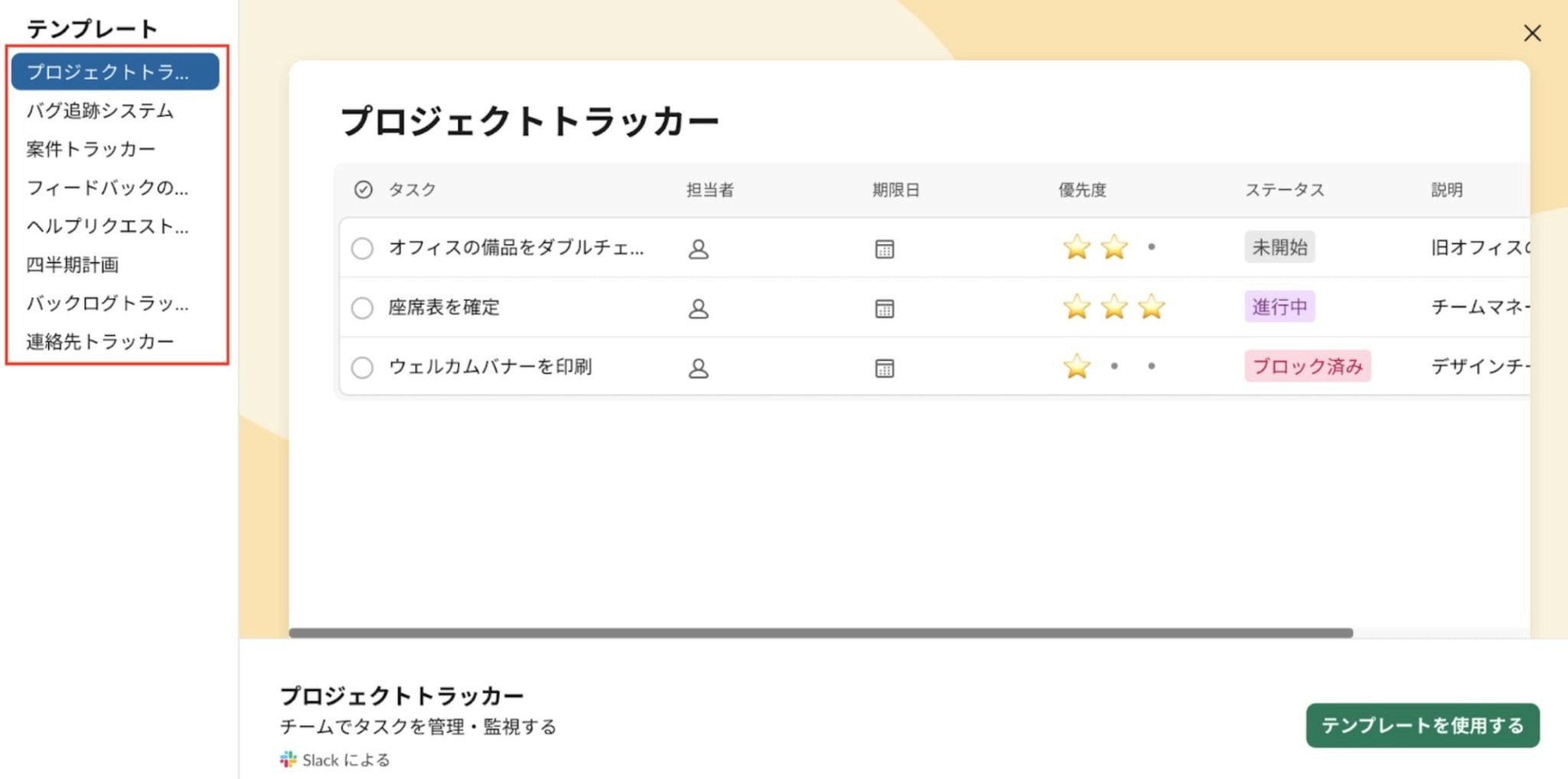
作ったリストは、表だけでなくカンバン形式でも見れるので、進み具合が一目で分かります。
リストの作り方とチームへの定着方法は、こちらの記事をご覧ください。
③表示を「ボード」に切り替えます。
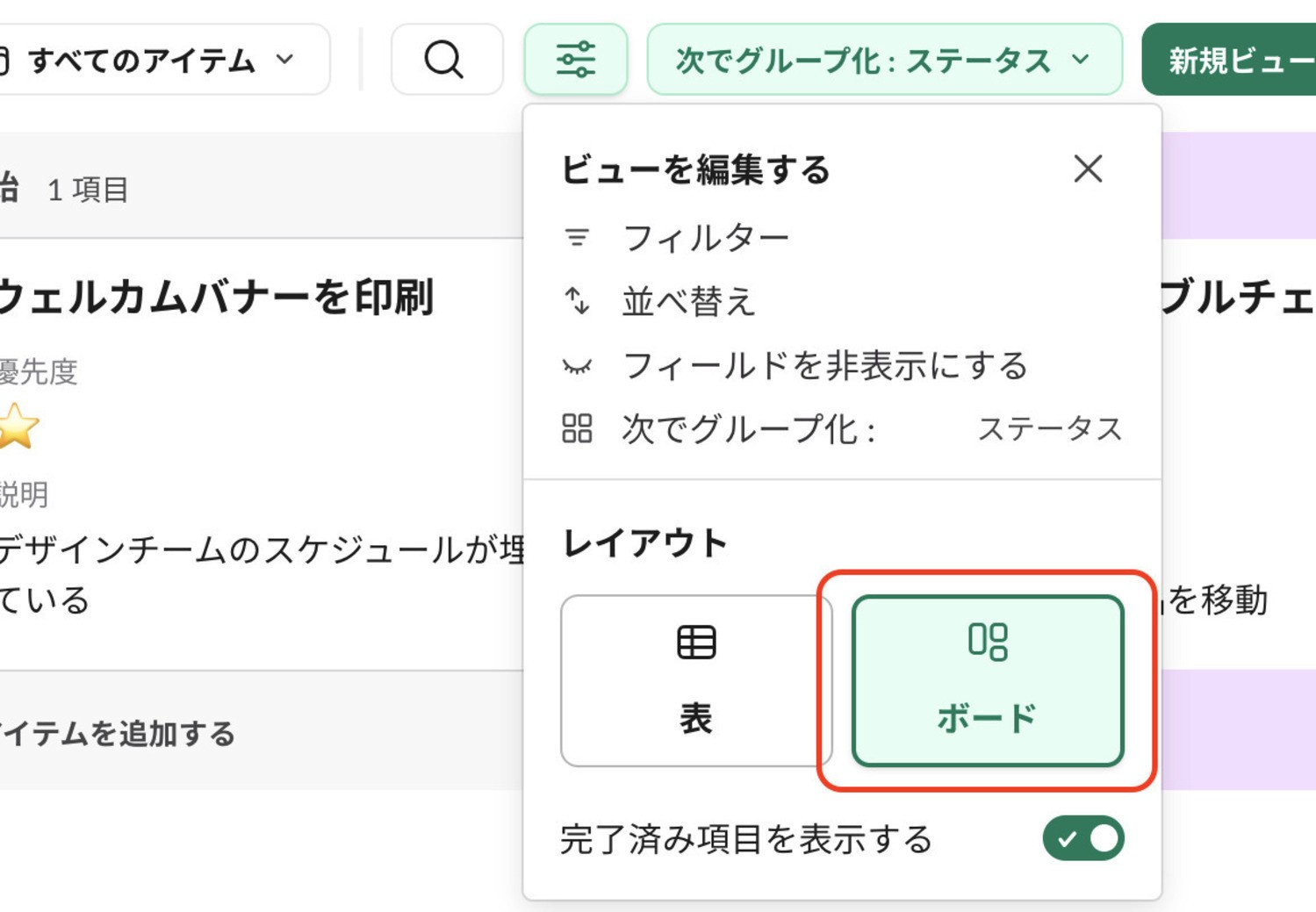
カンバンになり、タスクを「未着手・進行中・完了」のグループに分けることが可能です。
ただし、リスト登録や期限更新はあくまで手作業です。
登録し忘れ・放置が起きないよう、運用ルールとセットで使いましょう。
無料プランでどこまでできる?料金と履歴90日の注意
Slackの標準機能の多くは、無料のフリープランでも使えます。
ただし無料プランで気をつけたいのが、「過去90日のメッセージ・ファイルのみ閲覧可能」という点です。
連携できる外部アプリも、10個までに限られます。
記録を残したいなら、有料の「プロプラン」が安心です。
料金は1人あたり月1,000円ほど(税込/年払いなら925円ほど・2026年時点)で、メッセージ履歴は無制限になります。
フリー(無料) | プロ(有料) | |
|---|---|---|
メッセージ履歴 | 過去90日まで | 無制限 |
外部アプリ連携 | 10個まで | 無制限 |
料金(税込・2026年時点) | 0円 | 月1,000円/人ほど |
5分で始められる個人用のSlackタスク管理
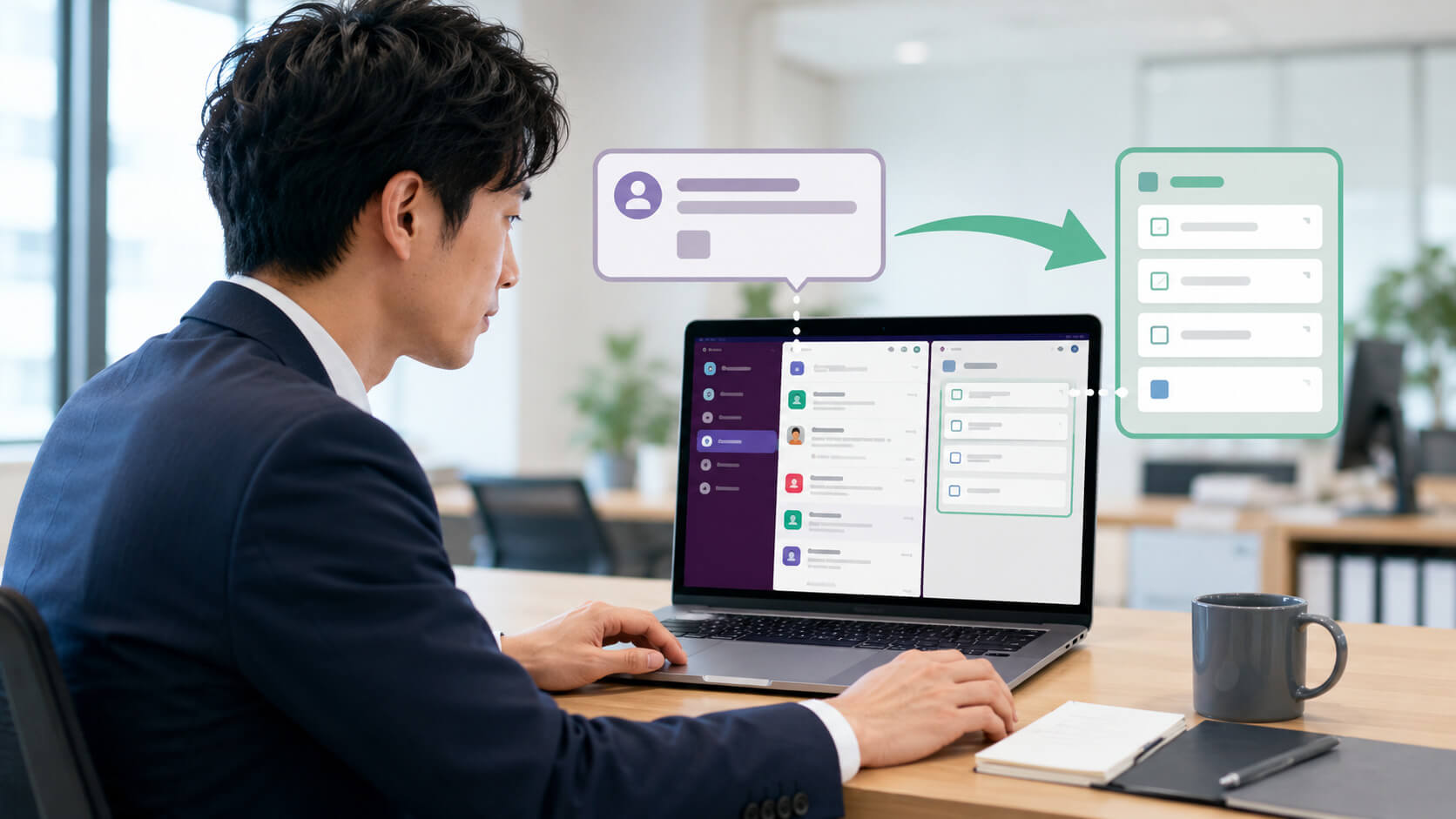
まずは自分一人のタスク管理から始めてみましょう。
ここでは、Slackで自分のタスク管理を抜け漏れなく回すための3ステップを紹介します。
ステップ① タスクの置き場所を決める
個人のタスク管理は、まず管理する場所を1つだけに決めるのがコツです。
置き場所がいくつにも分かれていると、どこに置いたかを探しているうちに、やること自体を忘れてしまいます。
Slack内にまとめるなら、次のような場所を作るのがオススメです。
リスト機能を使う
自分とのDMを置き場所にする
自分だけが入れるチャンネルを1つ作る
置き場所を1つに絞るだけで、やることが散らからず、見落としも減ります。
ステップ② 来たタスクをすぐに格納する
集める場所を決めたら、タスクが来た瞬間にそこに入れるよう心がけましょう。
「あとで登録しよう」と思った依頼ほど、別の用事にまぎれて消えてしまうからです。
大切なのは、きれいにまとめようとせず、まず放り込むこと。
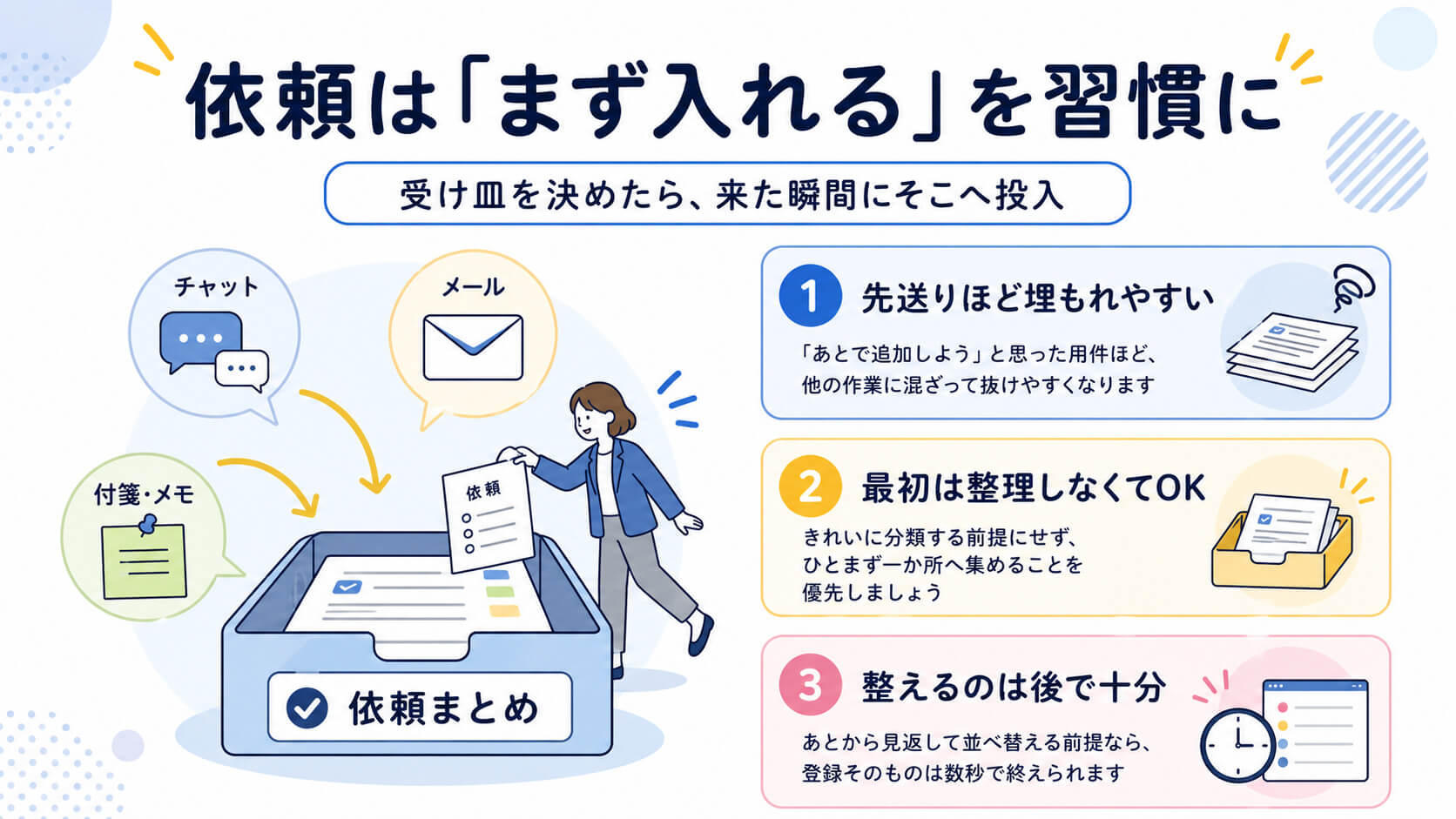
あとで整える前提にすれば、数秒で格納は終わります。
ステップ③ 見返すタイミングをつくる
集めたタスクを見返す習慣をつけることも、継続のコツです。
「気が向いたら確認しよう」では、忙しい日ほど見返すのを忘れてしまうでしょう。
始業時に今日のやることを確認
終業時に溜まっているタスクの割り振り
期限のある仕事は事前に知らせが来るようにする
リマインダーをセットすれば、あとはSlackが代わりに思い出させてくれます。
見返しの通知を設定しておき、抜け漏れと頭の負担を減らしましょう。
Slack以外も含めたタスク管理の方法全般は、こちらの記事で紹介しています。
Slackのタスク管理をチームに定着させる運用設計

チームでのタスク管理にも、ルールを設定しておくことが大切です。
現場ですぐ取り入れられる、チームでの運用ステップを解説します。
ステップ① タスクの発生ルートを一本化
前述のとおり、タスクの発生ルートが散らばったままだと、チームでのタスク管理は難しいです。
まずは、タスクを投稿する入口を一本化しましょう。
チャンネルの説明を追加し、そのチャンネルの目的やルールを明確にしておけば、メンバーが正しくチャンネルを活用できるようになります。
たとえば、次のようなタスク依頼のチャンネルを設けるといいでしょう。
#タスク依頼#進捗管理
チャンネル名に「#req(他部門からの依頼)」と付け、依頼のチャンネル分けルールをメンバーに共有するような工夫も効果的です。
ステップ② 担当者・期限・優先度をフォーマットで統一
依頼の書き方がバラバラだと、受け取った側に毎回読み解く負担が生じ、難易度が上がってしまいます。
投稿フォーマットをチームで統一し、ダブルブッキングや抜け漏れを減らしましょう。
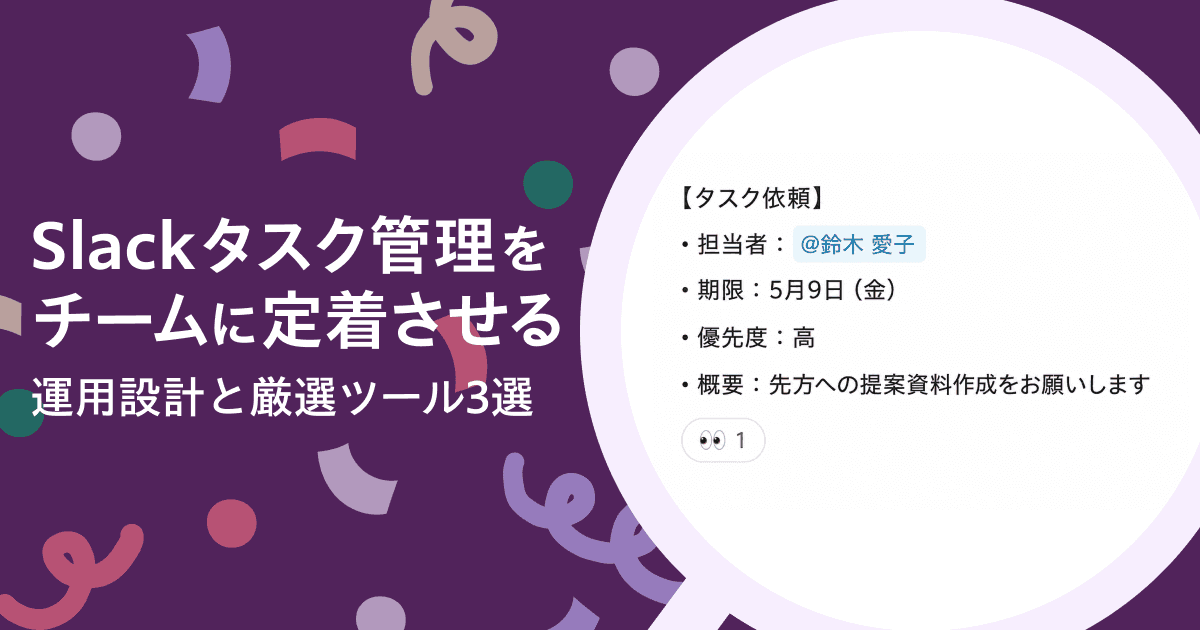
たとえば、以下のようなテンプレートをコピペで使えるようチャンネルにピン留めしておけば、依頼のしやすさが一気に上がります。
【タスク依頼】
・担当者:@〇〇
・期限:〇月〇日(〇曜日)
・優先度:高 / 中 / 低
・概要:〇〇をお願いします
フォーマットを決めることが、チームで円滑にタスク依頼をするコツです。
ステップ③ 進捗確認を自動化して負担減
「あの件どうなってる?」とメンバーに確認して回るのは、時間の無駄です。
自動で進捗をリマインド・確認してくれる仕組みを作りましょう。
Slack標準機能のワークフローを使えば、毎朝9時に進捗報告を促すメッセージを自動送信する設定もできます。
ただし、これはあくまで報告を促す仕組みなので、メンバーがフォームに回答しなければ進捗は確認できません。
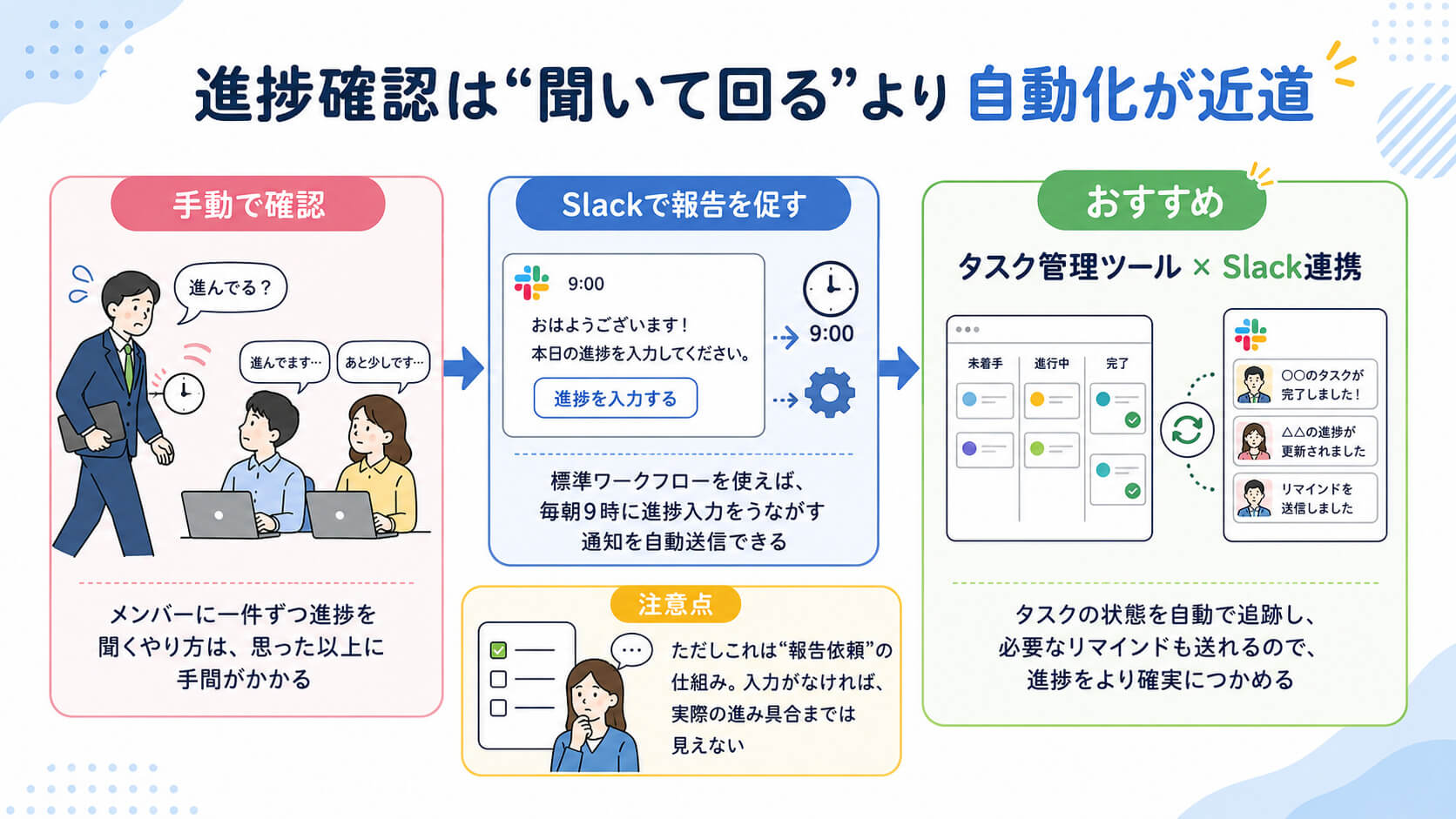
確実に進捗を把握したいなら、タスクの状態を自動で追跡・リマインドしてくれるタスク管理ツールとSlackを連携させる方法がおすすめです。
ただ、「ツールを比較して選ぶ時間がない」という方も多いはず。
そんな方は、Slackに追加するだけで今すぐ使える「サポットさん」を試してみてください。
依頼メッセージにスタンプを押すだけでAIがタスク化し、期限の管理も催促も、自動で代わりにやってくれます。5人までずっと無料・20日間はすべての機能を無料で使えるので、まずは今のワークスペースでお試しください。
Slackの標準機能以外でタスク管理をするツール

Slackの標準機能だけでは、タスク管理に限界を感じる場面もあります。
そこでおすすめなのが、外部タスク管理ツールとSlackを連携させることです。
代表的なツールを紹介しますので、どれがチームに合っているか把握しましょう。
比較ポイント | Jira | Notion | サポットさん |
|---|---|---|---|
得意なこと | 開発・大規模案件でのタスク管理 | 資料とタスクの一元管理 | Slackの依頼をそのままタスク化・抜け漏れ防止 |
リマインド | 設定は可能だが手動寄り | 日付通知はあるが自動催促は弱い | 期限をAIが管理し、自動で催促 |
進捗の見える化 | ボードで細かく可視化 | データベースで柔軟に表示(要設計) | ポータルで「誰が止まっているか」まで自動表示 |
向いているチーム | エンジニア・複雑で大規模な案件 | 情報整理もまとめてやりたいチーム | Slack中心で依頼漏れをなくしたいチーム |
料金の目安(2026年時点) | フリー(10名まで) | フリーあり( 1人) | フリー(5名まで) |
※料金は改定されることがあるため、公開前に各公式で最新額の確認をおすすめします。
【Jira】チーム全体のタスクをプロジェクト単位で管理
最初はJiraですが、複数人が関わるプロジェクトのタスクをしっかり管理したい場合におすすめです。
Jiraには次のような特徴があります。
メリット
Slackと連携させると、タスク登録したり、担当者やステータスを変更したりするたび、リアルタイムでチャンネルに自動通知されるデメリット
タスクを1件ずつ登録しなくてはいけないため、運用定着までのハードルは高め
機能が充実しているので、全員が使いこなせる環境を整えれば、とても役立つツールです。
ただし、タスクの登録・更新を全員が続けられるかが、定着の分かれ目となるでしょう。
【Notion】タスク管理とナレッジ管理を一元化
タスクだけでなく、議事録・マニュアル・ナレッジも同じ場所で管理したいなら、Notionがおすすめです。
Notionの主なメリットとデメリットを紹介します。
メリット
・タスク管理・議事録・ドキュメントを集約できるので、過去のやり取りや資料を検索しやすくなる
・タスク進捗をNotion側で更新すると自動的にSlackへ通知が飛ぶため、情報の取りこぼしが減るデメリット
・多機能ゆえに何から始めればいいか分からず、運用の形が見えてくるまで試行錯誤が必要
・メンバー全員がそれぞれ個別に、Slack接続の設定を行わないといけない手間がある
こちらも、データベースを設計し、入力を習慣にできるかどうかがカギです。
外部ツール共通の落とし穴
JiraもNotionも優れたツールですが、「人がツールを開き、入力し、運用を続ける」ことが前提です。
どれだけ高機能でも、登録が面倒で放置されたり、更新ルールが形骸化したりすれば、タスク管理は止まってしまいます。

ツールが使われなくなる原因の多くは、機能不足ではなく継続の負担です。
毎日使うツールだからこそ、この負担がないものを選ぶことが大切でしょう。
自動タスク化で、続ける負担をなくすならサポットさん
ここまで見てきたとおり、標準機能にも外部ツールにも「人が運用し続ける負担」があります。
サポットさんは、この負担を自動タスク化でなくせる、Slack連携の全自動タスク管理アプリです。
Slackの使い方を変えず、自動でタスク管理・リマインドを任せられます。
スタンプだけでタスク化→依頼漏れをゼロに
Slackの依頼メッセージに、サポットさんをメンションするか絵文字でリアクションするだけで、メッセージ内容をAIが要約してタスクを作成してくれます。
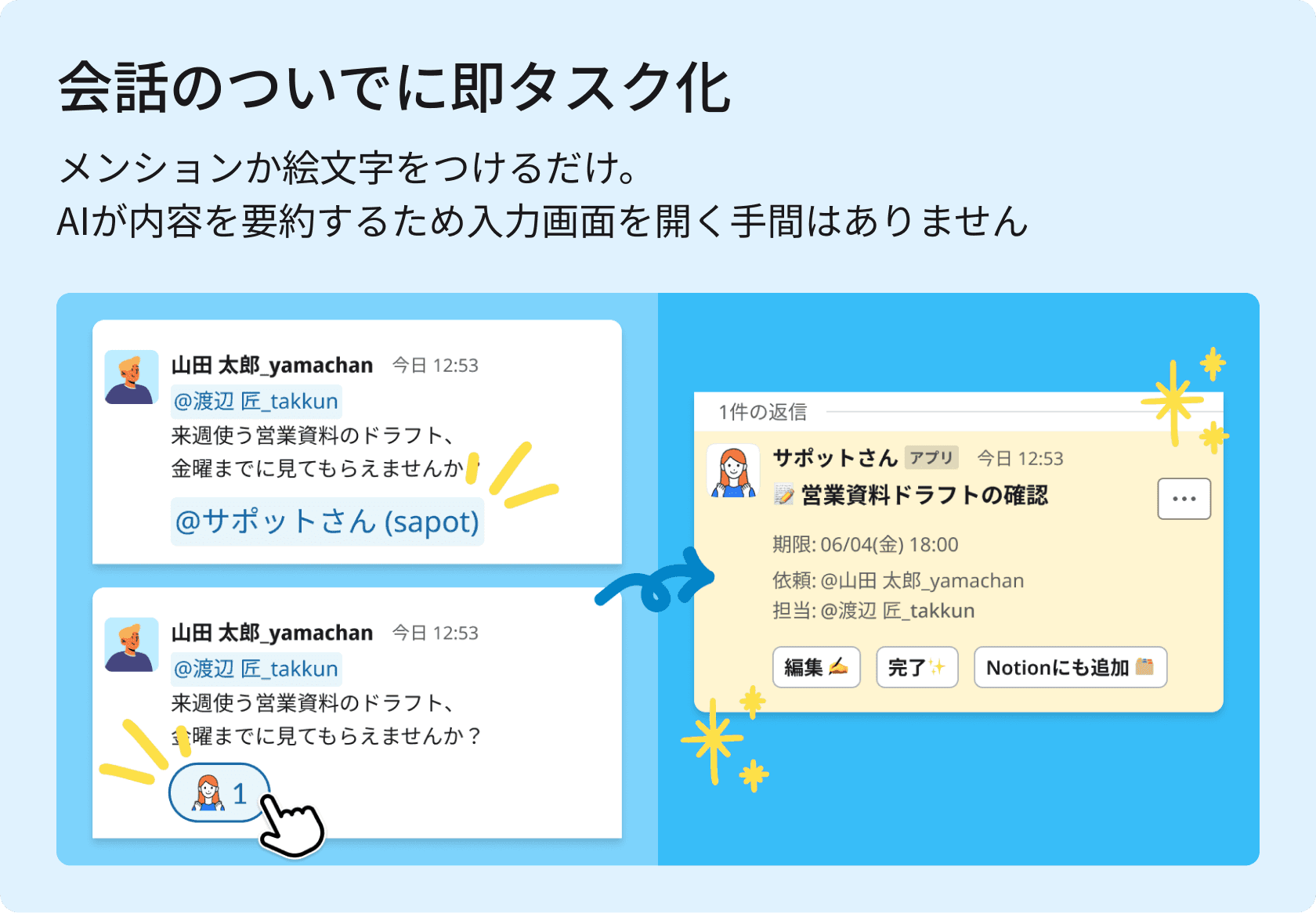
わざわざタスク管理ツールを開き、手入力する必要はありません。
期限管理・催促・見逃しチェックまで自動→マネージャーの声掛けをなくす
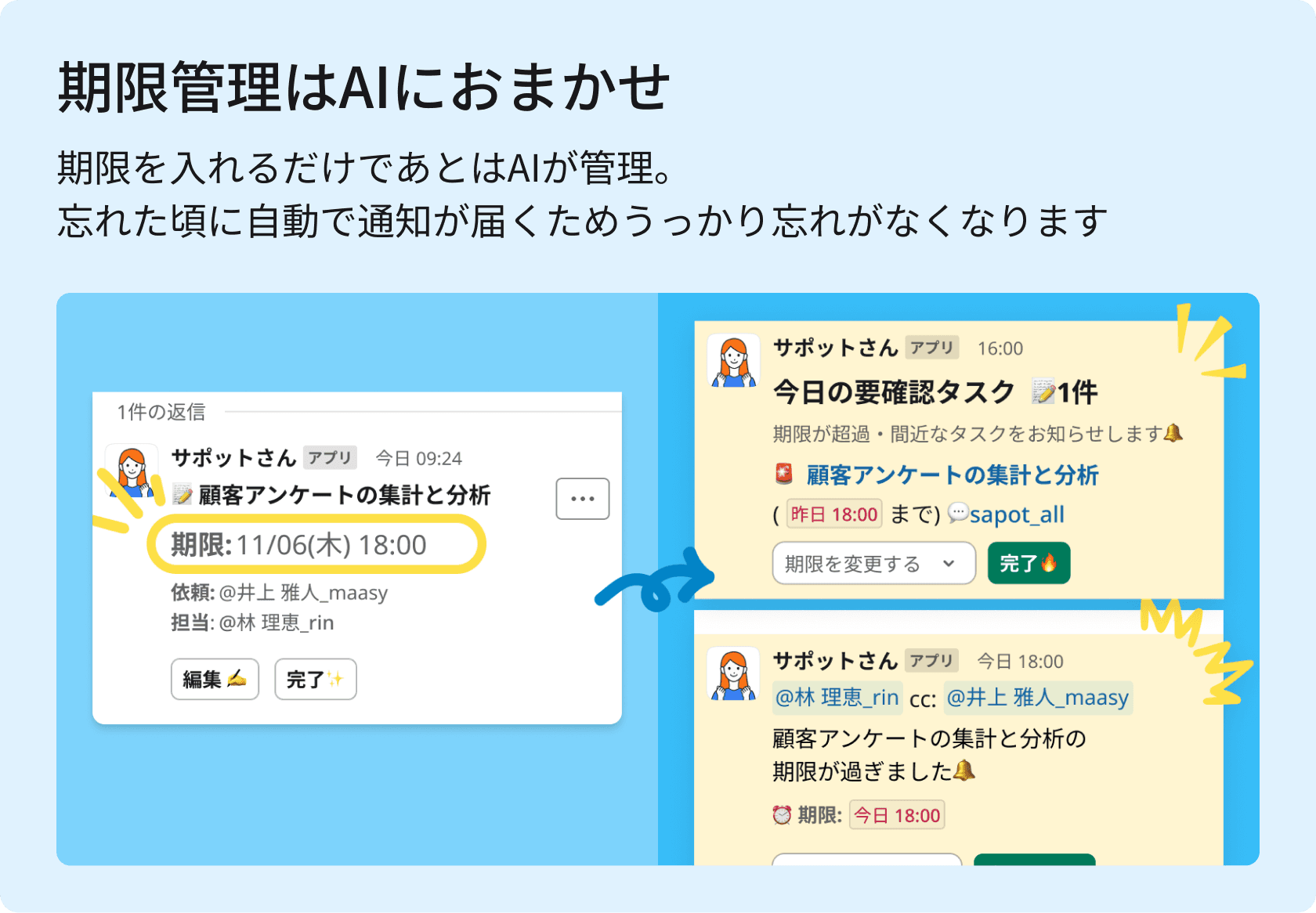
タスク作成の際に期限も設定でき、期限直前・期限切れのタスクには自動でリマインドが飛びます。
「あの件どうなってますか?」とマネージャーが確認する手間がなくなるのです。
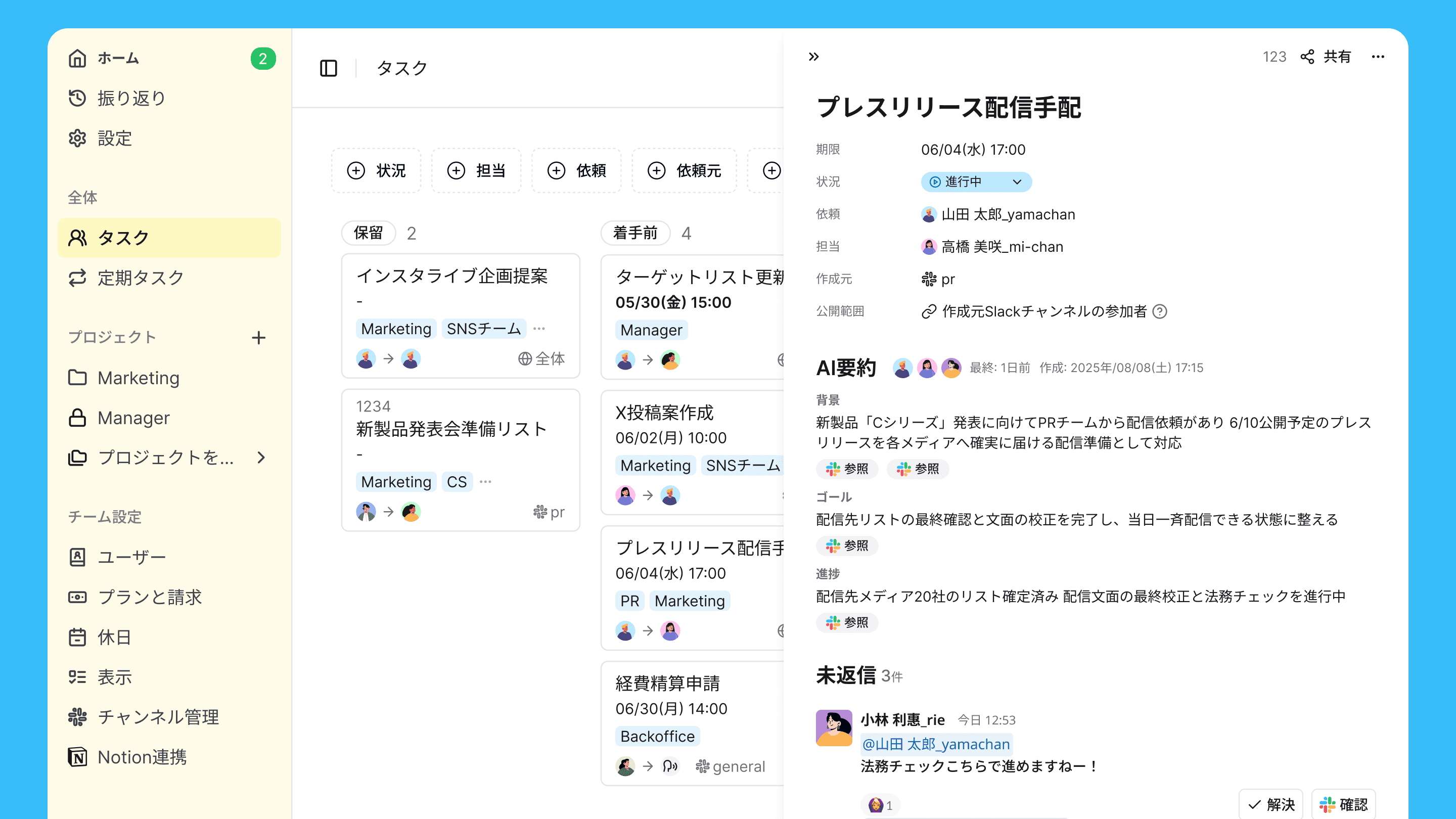
また、返信がない依頼・確認待ちのメッセージを自動で一覧化し、未返信リストとして確認できます。
「あの件って返事きてたっけ?」とSlackをさかのぼらなくて大丈夫です。
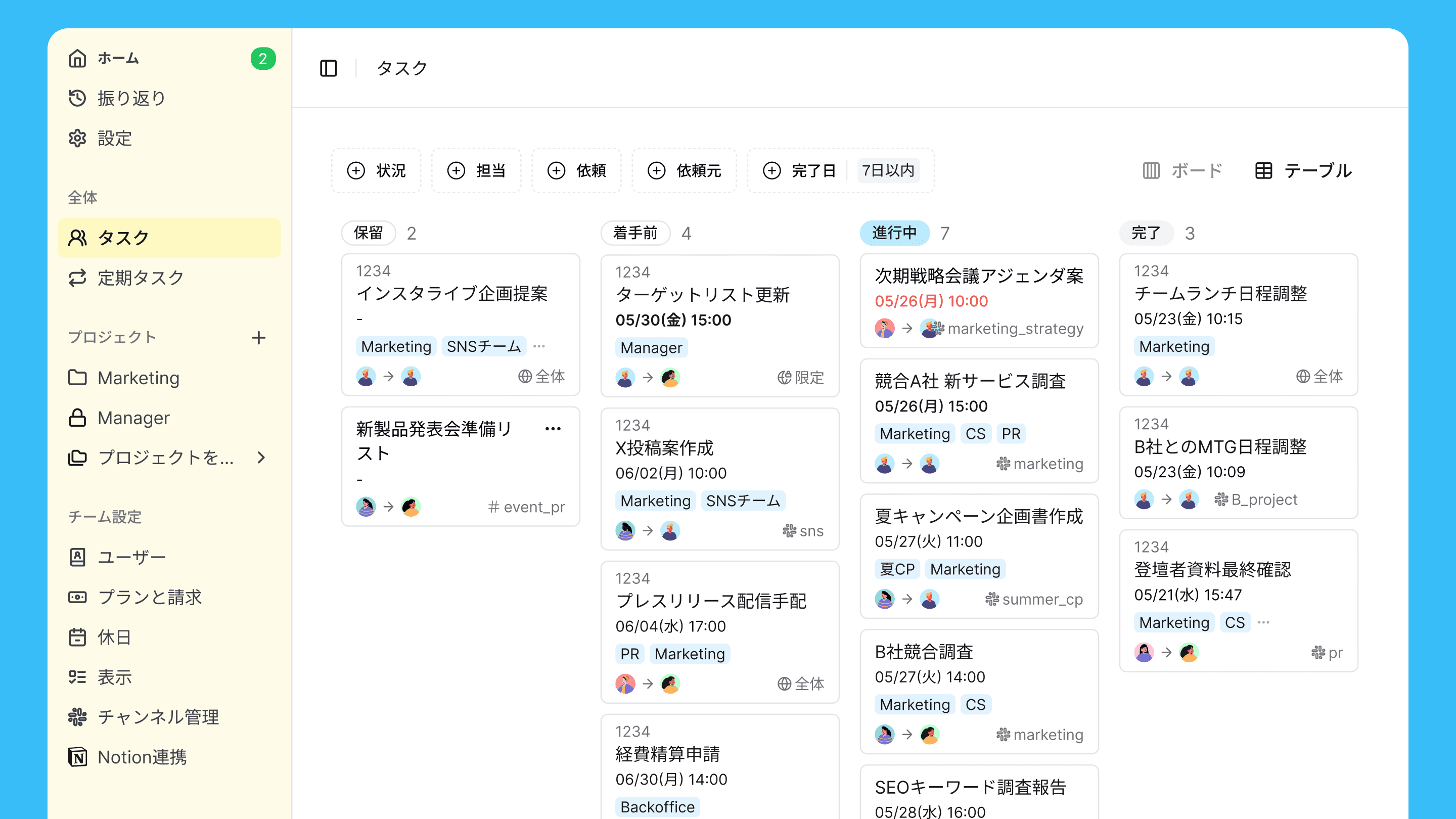
ポータルサイトでは、チーム全体の依頼・担当タスクを俯瞰で確認できます。
人間が続けにくい仕事を任せられる。
これがサポットさんと他ツールの一番の違いです。
5人まで無料・20日間はすべての機能を無料で試せます。
導入はSlackに追加するだけ、設定作業もほぼありません。
Slackでのタスク管理FAQ

最後に、Slackでのタスク管理でよくある質問をまとめました。
導入前の不安や、つまずきやすいポイントを解説します。
Slackだけでタスク管理はできますか?
少人数で短期の仕事なら、Slackだけでも十分にできます。
ただし人数や依頼が増えると、メッセージに埋もれて追いきれなくなることも。
その場合は、運用ルールを決めるか、専用ツールを併用すると安心です。
Slackの通知が多すぎて見落とすときはどうすればいいですか?
大事なチャンネルだけ通知を残し、ほかはミュートやメンションのみに設定するのが効果的です。
スマホでもSlackでタスク管理できますか?
できます。
スマホアプリでも、リマインダーやメッセージの保存が可能です。
外出先での依頼もその場で登録し、抜け漏れを防ぎましょう。
リマインダーの通知が来ないときは?
通知をミュートにしていないか、コマンドの書き方が正しいかも見直すと、たいてい解決します。
チームの依頼漏れを完全になくすには?
標準機能と運用ルールに加えて、依頼を自動でタスク化するツールを使うのが確実です。
たとえばサポットさんなら、スタンプひとつでタスク登録ができ、期限も催促するので、抜け漏れを防ぎやすくなります。
Slackのタスク管理は仕組み化が成功のカギ
Slackのタスク管理方法を、チームに定着させる方法を解説しました。
まとめ
専用チャンネルでのタスク依頼を一本化・投稿フォーマットの統一が大切
標準機能は手軽だが、チーム全体の運用ルールがセットでなければ定着しない
ワークフローで報告は促せるが、進捗の確認・催促を自動化するには、外部ツールとの連携が必要
JiraやNotionなど外部ツールは高機能な一方、人が入力・運用し続ける前提は変わらない
続ける負担をなくしたいなら、スタンプだけでタスク化・催促まで自動のサポットさんが有力
「運用ルールを決めても、ツールをメンバーが使ってくれない…」
「Slackだけでのタスク管理には限界を感じている…」
「メンバーへの催促をなくしたいけど、自動化が難しそうで踏み出せない…」
そんなチームには、スタンプひとつでタスク管理できる「サポットさん」がおすすめです。
標準機能だけでは難しい「続ける負担の削減」を、サポットさんに任せてみませんか。
Slackに追加するだけ・5人まで無料・20日間はすべての機能を無料でお試しいただけます。