【コピペOK】進捗管理を見える化するエクセルの作り方|失敗を防ぐ方法も解説
「進捗管理をエクセルで見える化したい!」
「進捗管理表を簡単に作る方法は?」
「エクセルで失敗しない運用方法が知りたい!」
進捗管理は大切だと分かっていても、エクセルで作るとなると何からすればいいか迷いますよね。
この記事を読めば、エクセルでの進捗管理表の作り方が分かります。
また見やすくする工夫や、失敗しやすいポイントと解決方法もまとめました。
「エクセルだとみんなが更新してくれない」という不安や悩みをお持ちの方には、全自動でタスクを管理してくれる「サポットさん」がおすすめです。
エクセルで進捗管理を見える化する4つのメリット

進捗を見える化すると、チームの動きが良くなります。
ここでは、進捗管理表を活用するメリットを把握しましょう。
遅延とトラブルに早く気づける
進捗を見える化すると、締切に遅れそうなタスクに早く気づけます。
「予定」と「実際の進み具合」のズレを、エクセル上でひと目で把握できるからです。
たとえば、本来なら始まっているはずの作業が、開始日から数日たっても未着手なら、その時点で担当者に確認できます。
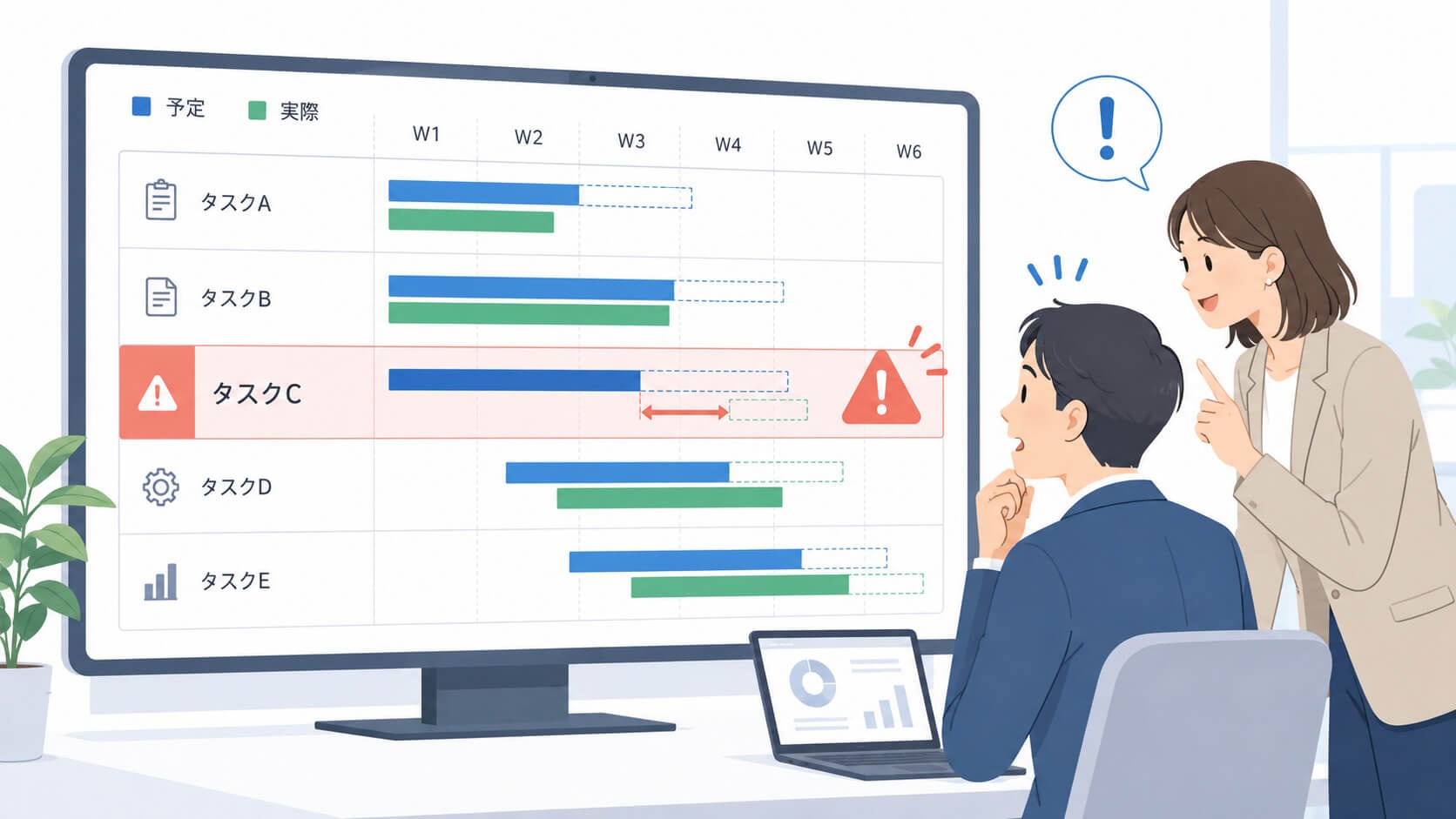
おおごとになる前に対応できるのが、エクセルでの見える化の強みです。
チームでタスクを共有してかたよりに気づける
エクセルで進捗を見える化すると、個々人のタスクをチームで共有しながら把握できます。
1つのエクセルに全員のタスクを集約することで、誰が・何を・いつまでにやるかの見える化が可能です。
また、次のようにタスクのかたよりも見えてきます。
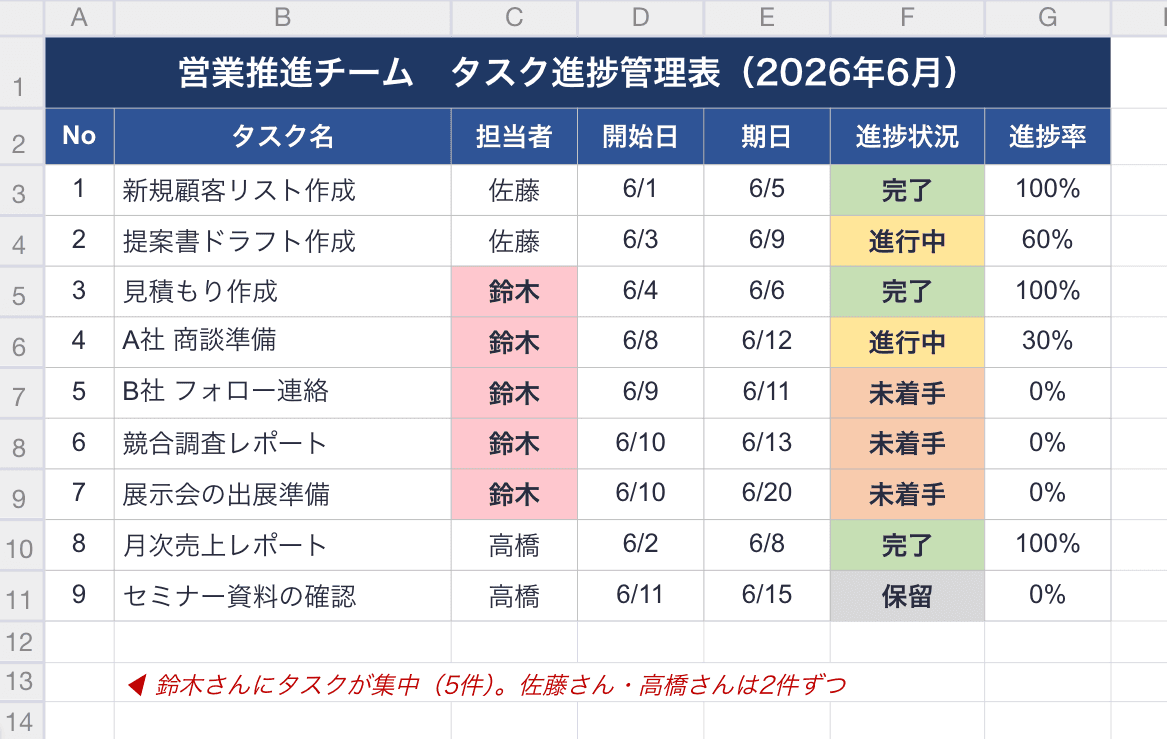
タスク全体が見える状態は、チームの助け合いにもつながります。
リマインドする頻度を減らせる
進捗を見える化すると、メンバーにリマインドしたり、進捗をヒアリングする機会を減らせます。
エクセルを開けば今の状況がすぐ分かるので、わざわざ口頭やチャットで確認しなくて済むからです。
ミーティングで一人ひとりに進捗を聞いていたような時間が、表をサッと見るだけで完了します。
その分の時間を、ご自身の本来の仕事に使いましょう。
エクセルで進捗管理を見える化する前の4つの準備

準備をしっかりせずに進捗管理を始めると、後から作り直すことになりがちです。
エクセルでの進捗管理で失敗しないために、最初に決めておきたい準備を確認しましょう。
管理する目的とゴールを明確にする
まず最初に、「何のためにエクセルで管理するのか」の目的をはっきりさせておきます。
目的があいまいなまま作ると、入力する項目が増えて行ってしまい、使い続けづらくなるからです。
「納期を守りたい」→期日と進捗率などに絞る
「作業のかたよりをなくしたい」→担当者のタスク量を見える形にする
「報告の手間をなくしたい」→全体の進捗率がひと目で分かる項目を入れる
目的達成につながる情報だけ残せば、日々の入力もラクになります。
管理項目を洗い出す
表に入れる必須の項目は、まず「タスク名・担当者・期日・進捗状況」の4つを基本にします。
この4つさえあれば、誰が・何を・いつまでに・どこまで進んだかが分かり、最低限の見える化が成り立つからです。
もっと細かく管理したいときは、
優先度
備考
関連資料のリンク
などを足していきます。
基本4つ+αとすれば、入力の手間と情報の充実度のバランスが取れるでしょう。
シートのレイアウトを決める
表の形は、縦にタスク、横に時間・日付を並べるのが基本になります。
縦と横の役割を決めておくと、後から入力するときのルールが整理しやすくなるのです。
この形での表の一例を紹介します。
上のほうにプロジェクト名と期間
その下にタスク一覧・日程を表すガントチャート
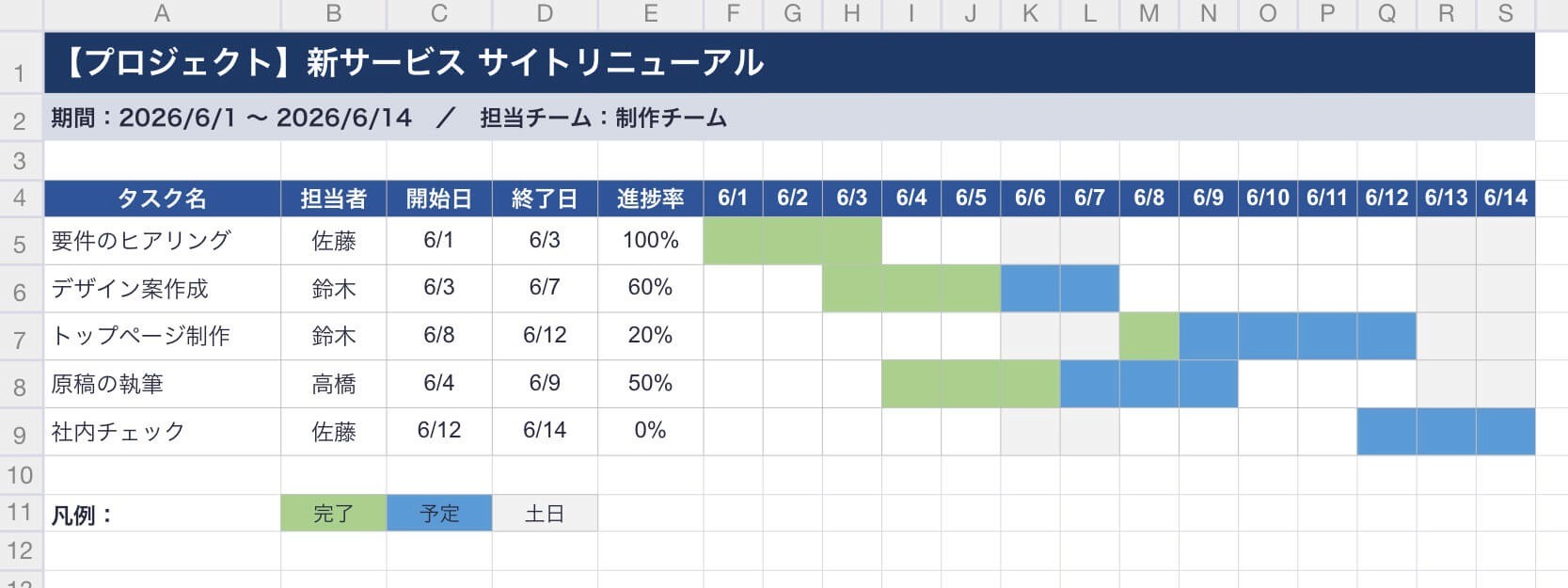
こうすれば、目線が上から下へ流れるような配置が可能です。
入力ルールを決める
進捗状況の書き方や、日付の形式も統一しておきましょう。
人によって書き方がバラバラだと、後で集計したり、自動で色をつけたりする機能がうまく動かなくなってしまいます。
例えば、「済」「完了」「done」と人それぞれの書き方になるような運営はおすすめしません。
表記がそろっていれば、誰が更新しても同じ情報が残り、後に集計や色分けしたいときも機能するでしょう。
エクセル進捗管理表の作り方

ルールと準備が整ったら、表を作っていきます。
順番どおりに進めれば、見やすい進捗管理表ができあがるでしょう。
タスク一覧を入力する
まずは縦の列に、次の項目を入れましょう。
タスク名
担当者
開始日
終了日
進捗率
こうして数字や文字を入れる列を先に作っておくと、後から日程を変えたいときも、この元データを直すだけで済みます。
横軸に日付を並べる
次に、作業の開始日から終了日までを、1日ずつ横方向に並べましょう。
1マスを1日分にしておけば、ガントチャートのバーを表示するときの基本の単位になります。
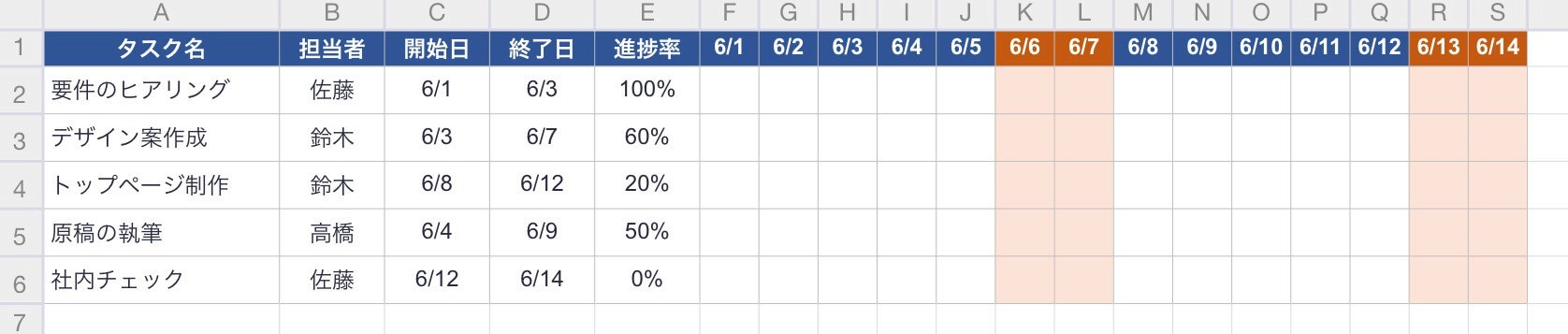
平日と土日を色分けしておくと、ひと目で見分けが可能です。
バーを塗りつぶす
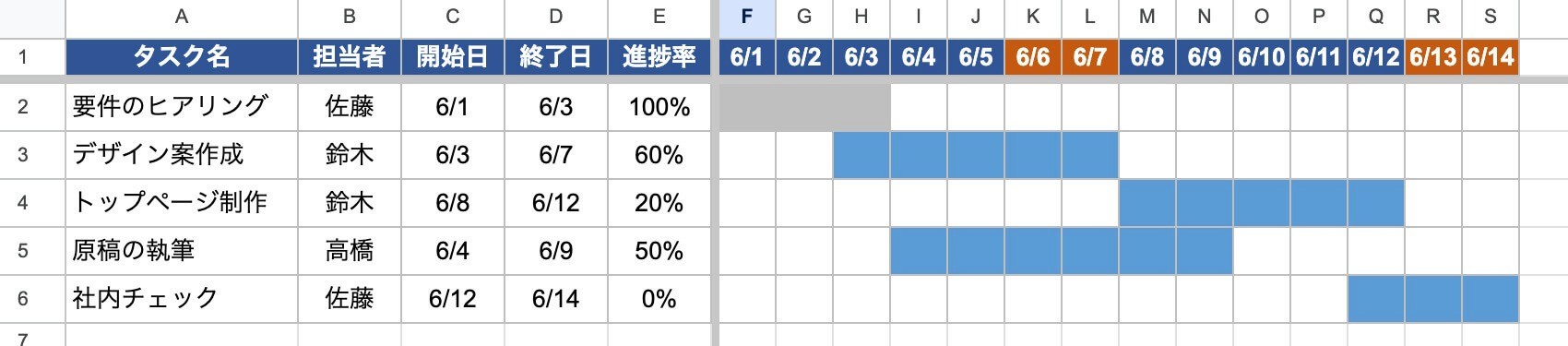
各タスクの開始日から終了日にあたるマスに色をつけて、その作業がいつからいつまでかがぱっと見て分かる横棒を作ります。
関数を使って自動で塗る場合、日付の列(上の画像で言うとF列より右側)を選んだ状態で、条件付き書式の数式に次の関数を入れます。
=AND(F$1>=$C2, F$1<=$D2)
まずは手で塗ってみて、慣れてきたらこの式に切り替えるのもいいでしょう。
完了したタスクの色を変える
作業が終わったタスクのバーは、別の色に変えておきます。
これも関数を使うなら、F列より右を選んだ状態で次の関数を追加しましょう。
=AND(F$1>=$C2, F$1<=$D2, $E2=1)
進捗率を100%にすると、そのバーは自動でグレーに変わり、残っているタスクの量と中身がすぐにつかめます。
ここまでを完成させれば、次のようなエクセルの進捗確認表が完成しているでしょう。
エクセルの進捗管理の見やすさをアップさせる工夫
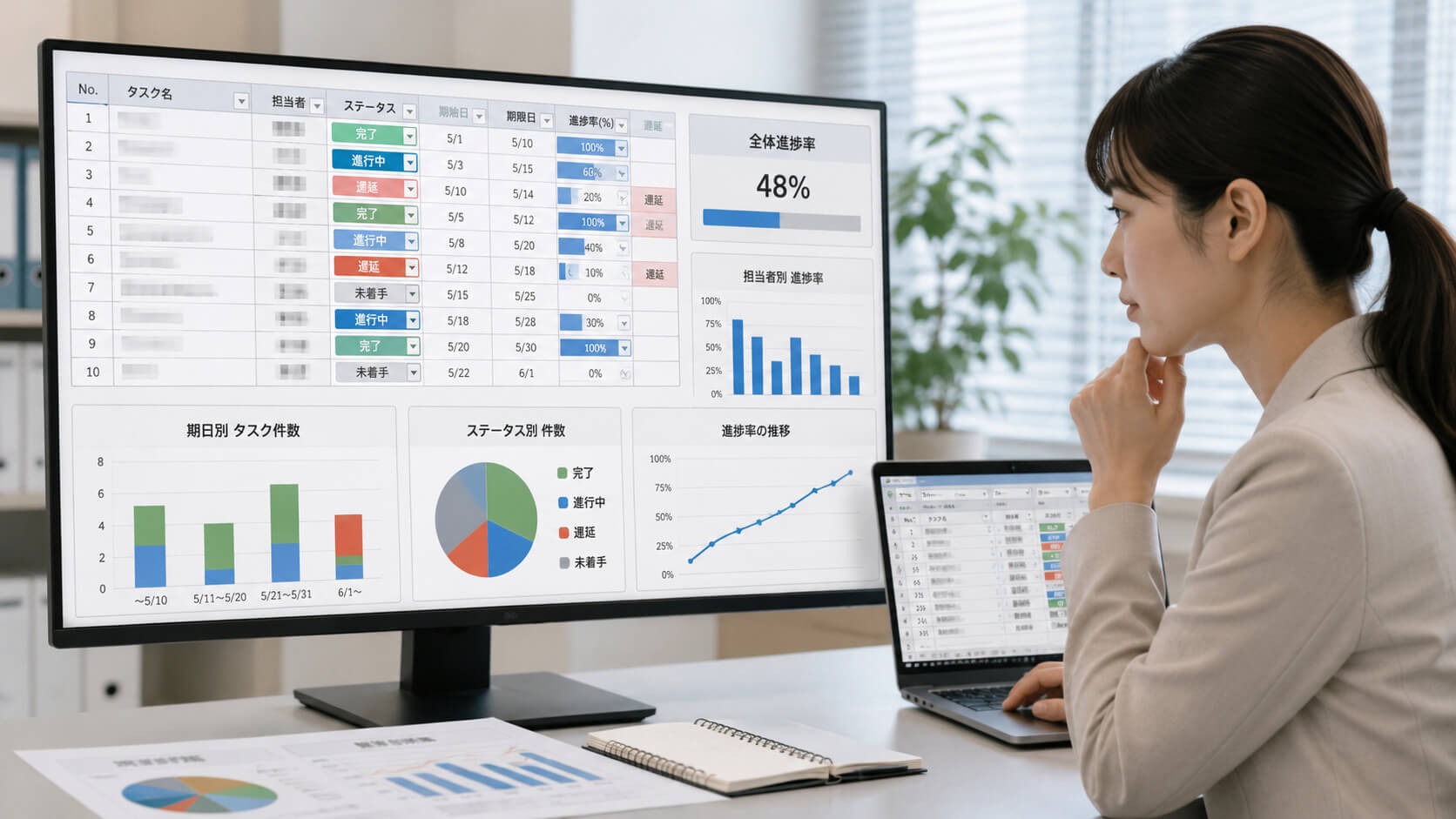
表ができたら、もっと見やすく、もっとラクな管理を目指しましょう。
ここでは、すぐ取り入れられる工夫を紹介します。
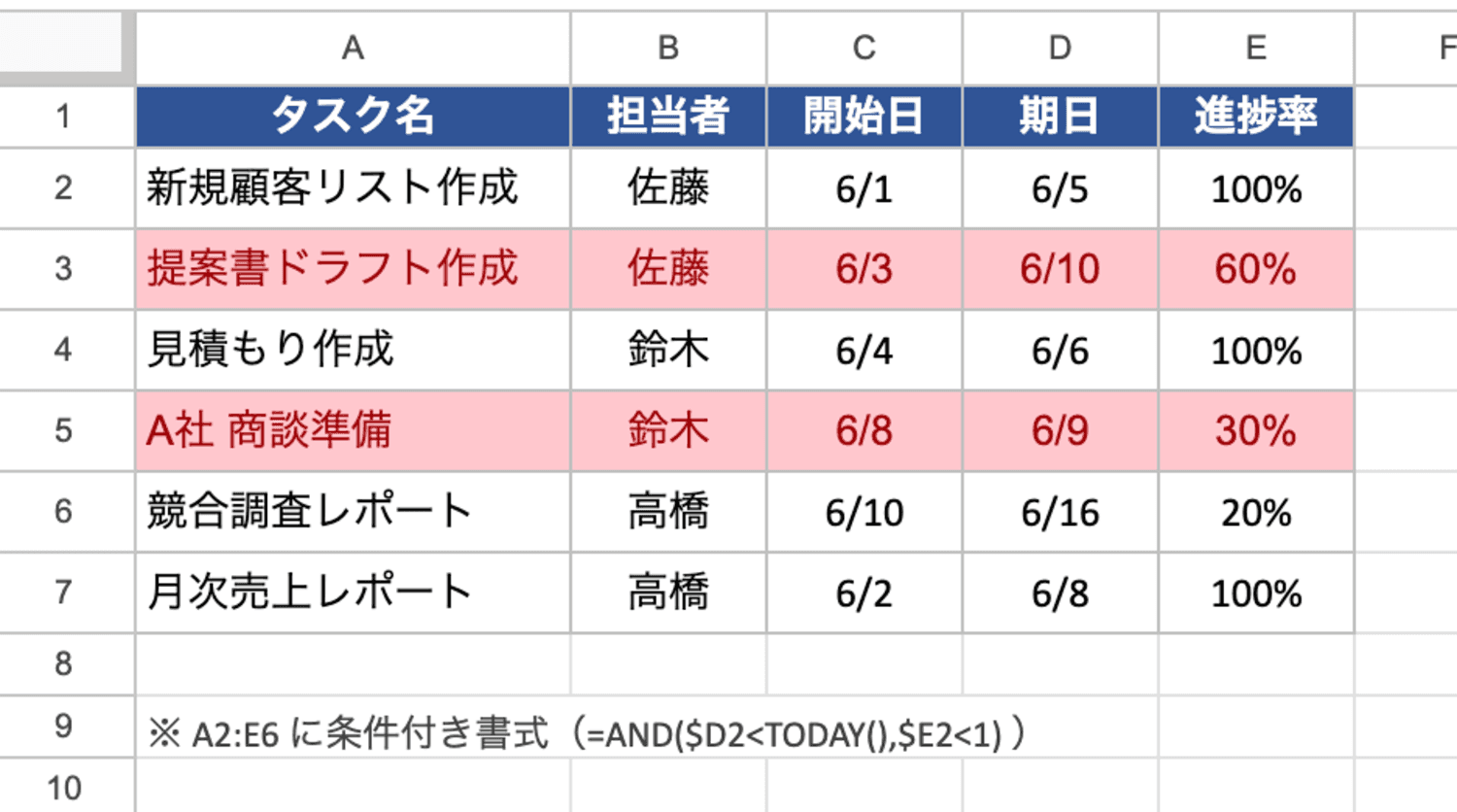
条件付き書式で遅延を自動で赤く塗る
期日を過ぎても終わっていないタスクを、自動で赤く表示する設定です。
これを自動化すれば、危ないタスクをひと目で判断できます。
設定手順は次のとおりです。
進捗状況や進捗率が入っている範囲を選ぶ
「ホーム」→「条件付き書式」→「新しいルール」→「数式を使用して…」を選ぶ
下の数式を入力し、塗る色を赤に設定する
=AND($D2<TODAY(), $E2<1)
これでタスクの期日を過ぎると、その行が自動で赤に変わります。
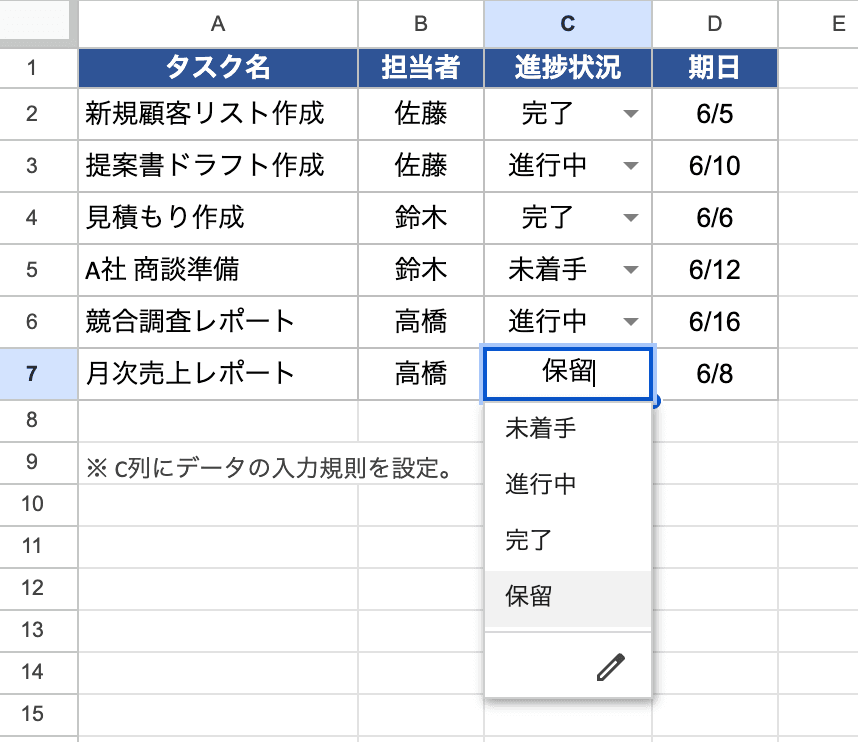
ドロップダウンリストでステータスを統一する
進捗のステータスを、決まった選択肢の中から選ぶ形にそろえる設定です。
次の手順で設定しましょう。
進捗状況を入れる列を選ぶ
「データ」→「データの入力規則」を開く
「リスト」を選び、元の値の欄に「未着手,進行中,完了,保留」と入力する
これで、選んだマスをクリックすると、右側に小さな「▼」が出て、4つの中から選べるようになります。
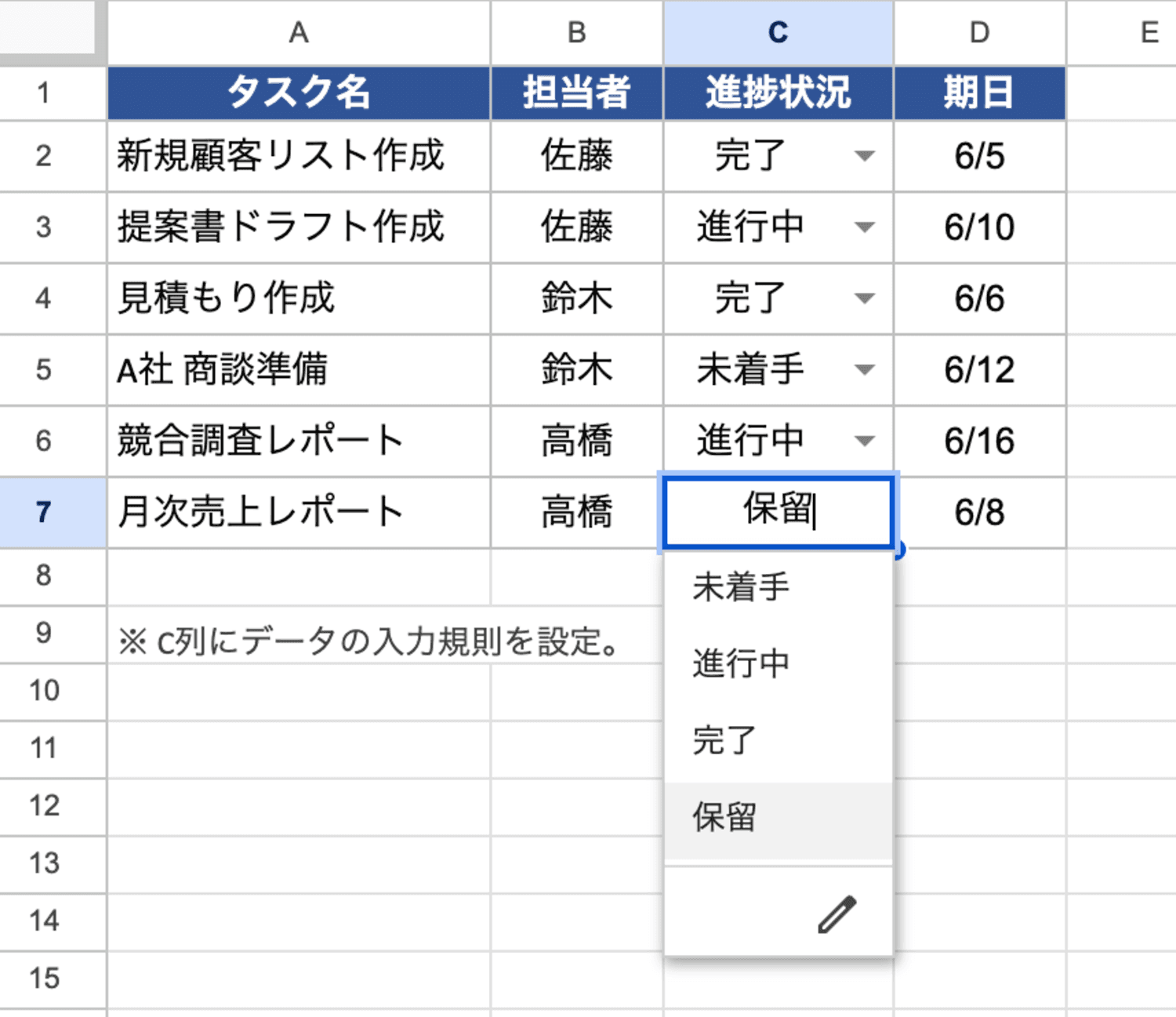
フィルターで担当者別・期日別に絞り込む
フィルターは、たくさんのタスクから見たい情報だけに絞って表示する機能です。
特定の担当者や期日に絞り、見やすくします。
見出しの行(タスク名・担当者などが並ぶ行)を選ぶ
「データ」→「フィルター」をクリックする
各見出しに出た「▼」を押し、表示したい項目だけにチェックを入れる
たとえば担当者の「▼」から「鈴木」だけを選べば、鈴木さんのタスクだけが画面に表示されます。
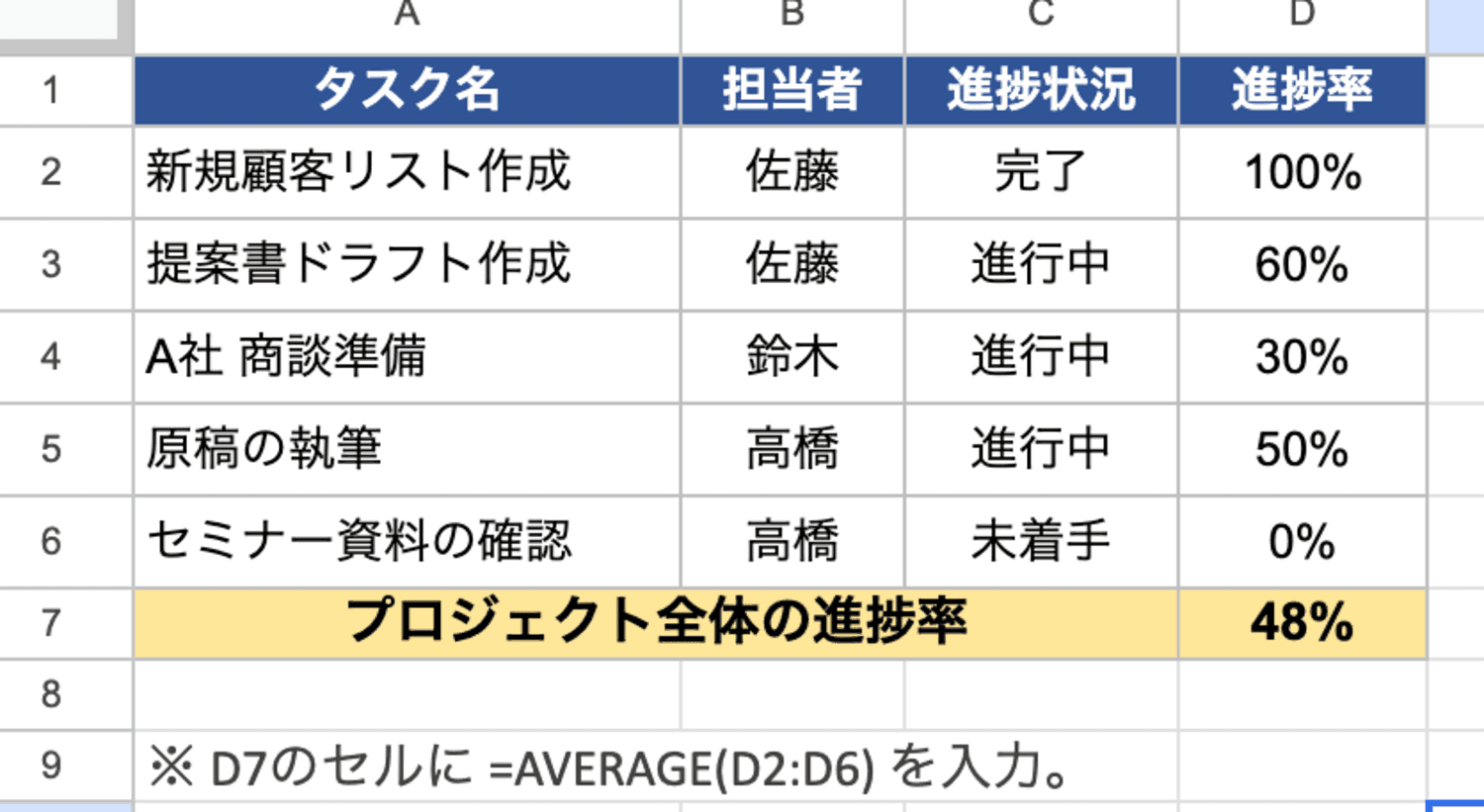
進捗率を関数で自動集計する
プロジェクト全体が今どれくらい進んでいるかを、関数で自動的に計算する方法もあります。
関数を使えば、いつ見ても最新の数字が自動で出力が可能です。
進捗率を出したい行を選び、次のように入力します。
=AVERAGE(E2:E50)
すべてのタスクの進捗率の平均が、1つのマスに自動で表示されます。
グラフで進捗を見える化する
グラフにして状態をひと目で分かるようにすれば、変化に気づきやすくなります。
おすすめは2種類の使い分けです。
①週ごとの進捗率の移り変わりは折れ線グラフ
②担当者ごとのタスクの数は棒グラフ
作り方は、もとになる表の範囲を選んでから「挿入」→「グラフ」で、折れ線や棒を選ぶだけです。
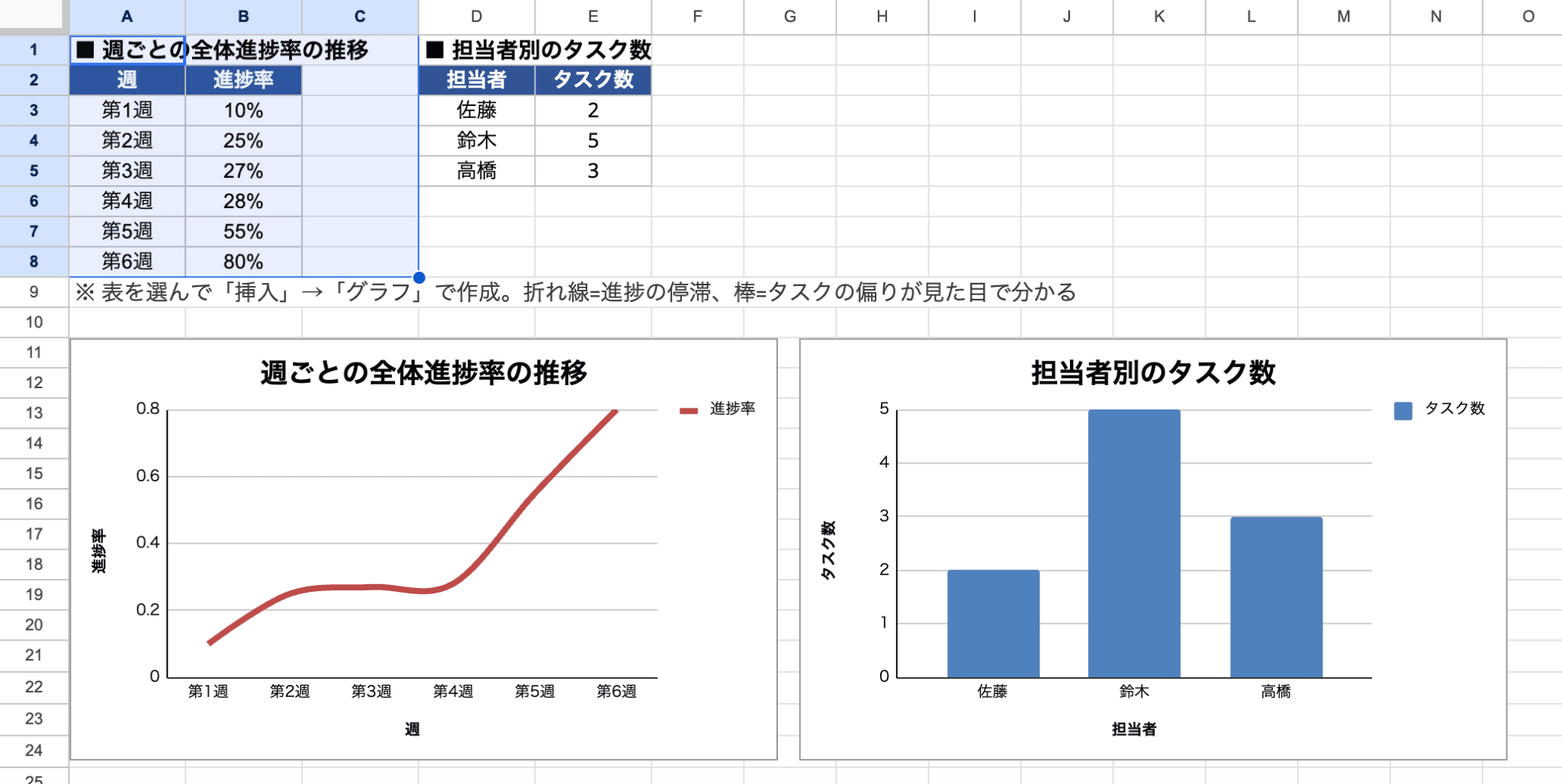
表の数字だけでは見落としがちな遅延も、グラフだとひと目で分かります。
無料で使えるエクセルの進捗管理テンプレート

エクセルでの進捗管理表の作り方を見てきましたが、「ゼロから作るのは大変そう」と感じた方もいるかもしれません。
そんなときは、最初からできあがっている無料のテンプレートを使いましょう。
おすすめしたいのは、Microsoftの公式テンプレートです。
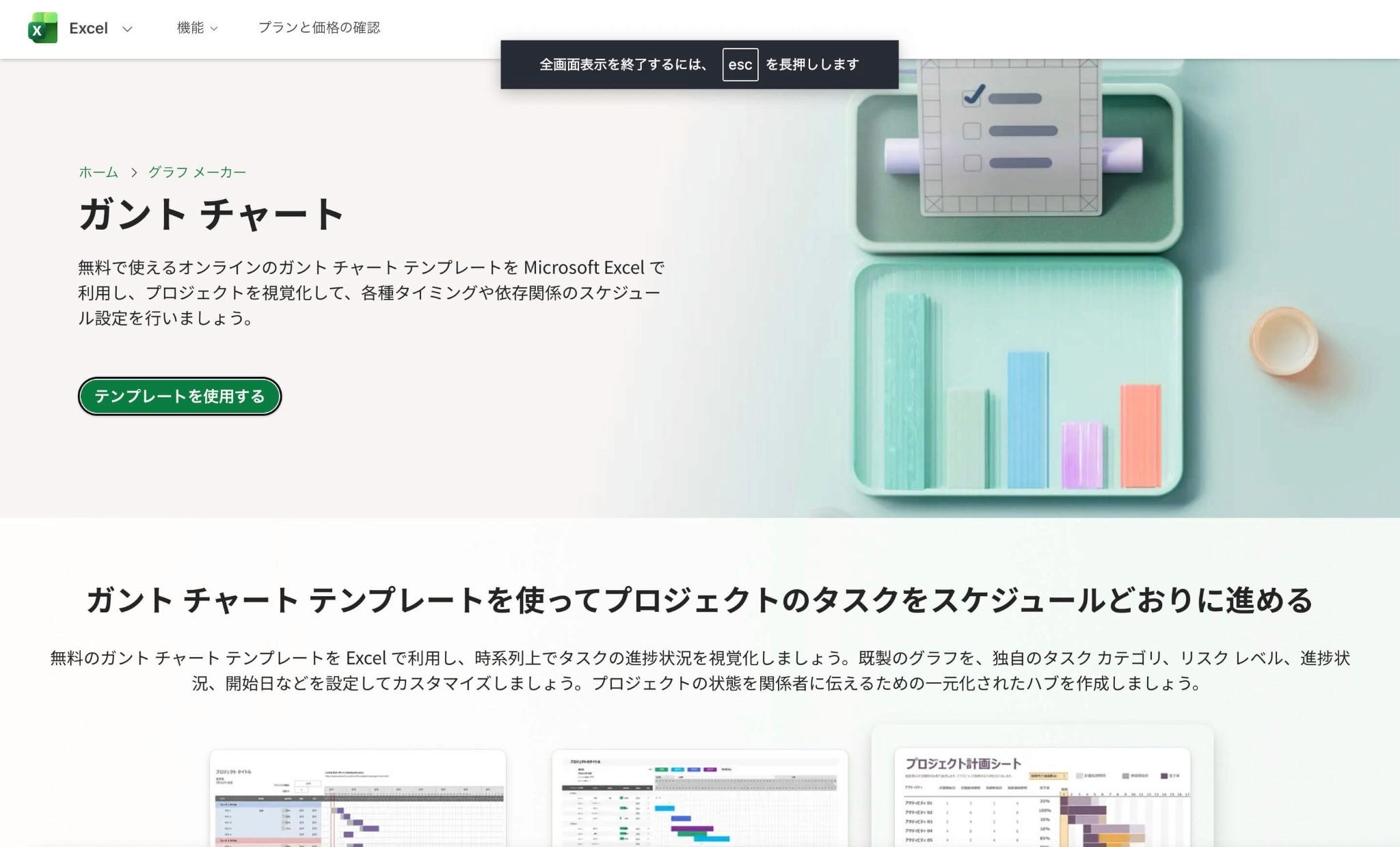
公式が作成したテンプレートなので、セキュリティとしても安心して使えます。
自分のチーム用に項目を足したり消したりするのも簡単なので、その日からすぐ使い始められるでしょう。
エクセル運用で多くのチームがつまずく3つの理由

エクセルでの進捗管理は、チームの人数や案件が増えてくると扱いにくく感じる場面があります。
エクセルのタスク管理がつまずきやすい理由を把握し、自分たちに合った運用のヒントにしましょう。
リマインドしないとメンバーが更新してくれない
マネージャーが声をかけ続けないと、エクセルの進捗管理表は更新されなくなりがちです。
エクセルの更新をそれぞれのタイミングにしていると、忙しいときほど後回しにされてしまいます。
Slackで「進捗管理の更新をお願いします!」と何度も依頼することはよくあり、かえってマネージャーの仕事が増えてしまうのです。
エクセルが最新の状態でなければ見える化の効果はゼロになるので、マネージャーは催促の手間から抜け出せません。
リアルタイム性がない
エクセルの情報は、リアルタイムなものでないこともよくあります。
上記のように更新がされていなかったり、遅れていて最新情報でないことがあるからです。
「現状が担当者しか分からず、結局Slackで状況を確認している」
せっかくエクセルで管理しているのに、このような運用になってしまうことも珍しくありません。
情報の新しさを保つのが難しいのであれば、別の方法を模索する方がいいでしょう。
スマホやタブレットでは扱いづらい
スマホやタブレットでのエクセルの確認・更新は、とても難しいです。
エクセルはもともとパソコンでの操作が前提なので、小さなスマホの画面では表が画面からはみ出してしまいます。
営業先で「今の進捗はどうですか」と聞かれても、エクセルを開けずにすぐ返答できないこともあるでしょう。
スマホを使った働き方が当たり前の現在、エクセルではスピードに追いつけないことがあるということです。
エクセルより便利に進捗管理を見える化できるアプリ「サポットさん」
ここまで解説したエクセル管理の弱点は、ツールを変えることで一気に解決します。
その一つが、Slack連携ができるAIタスク管理ツール「サポットさん」です。
タスク管理の悩みを解消する機能を紹介していきましょう。
Slackのやりとりが自動でタスクになる
サポットさんの使い方はとても簡単で、Slackのメッセージに絵文字かメンションを付けるだけで、AIがその内容をタスクとして登録してくれます。
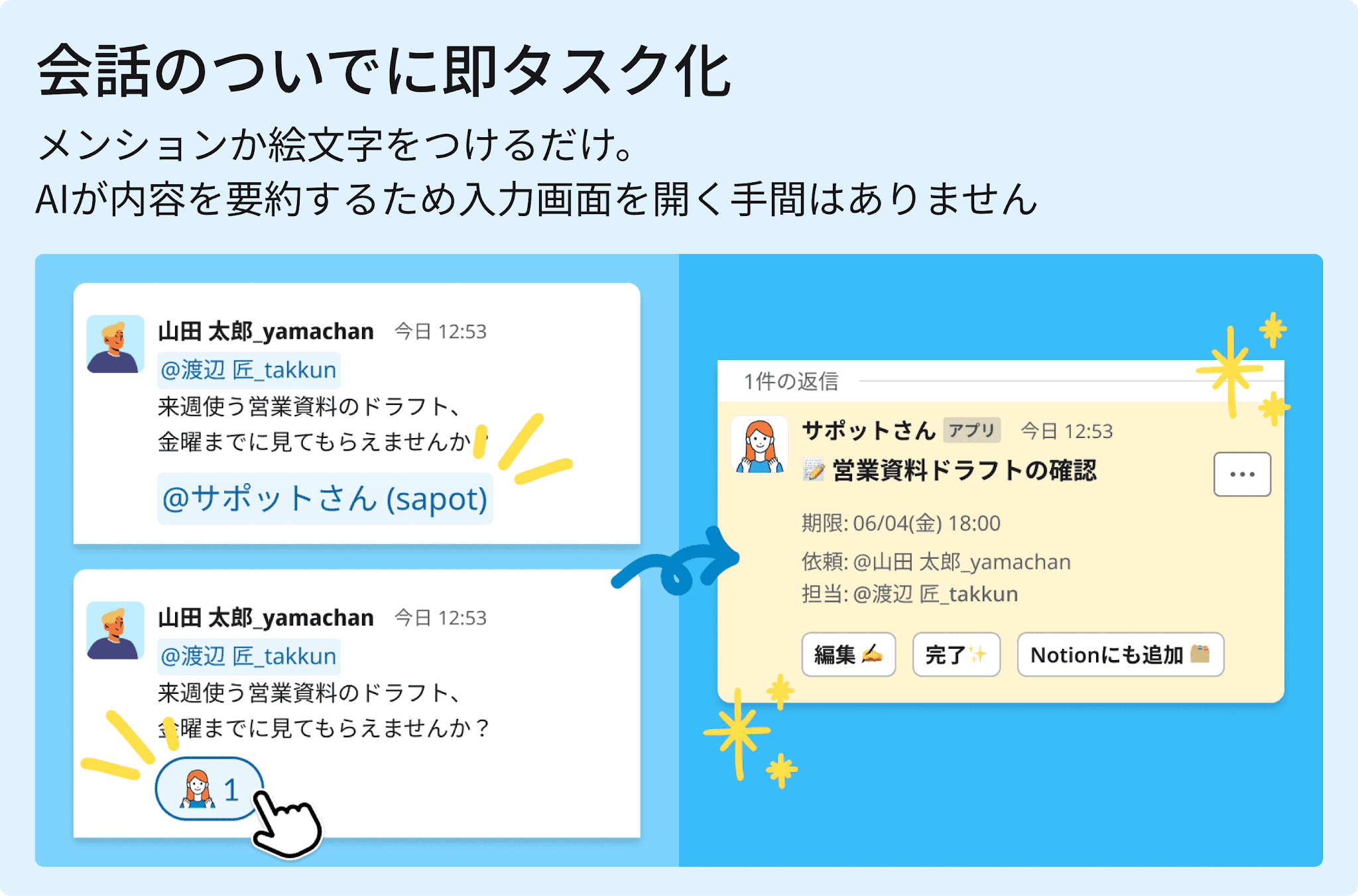
わざわざ入力画面を開いて、タスク名や担当者を打ち込む手間がありません。
担当者や期限まで含め、タスクが登録されます。
エクセルで起きていた更新漏れは、即タスク化されることで解決が可能です。
リマインドと期限管理を自動化できる
タスクに期限を入れておけば、サポットさんが自動で期限を確認しリマインドを送ってくれます。
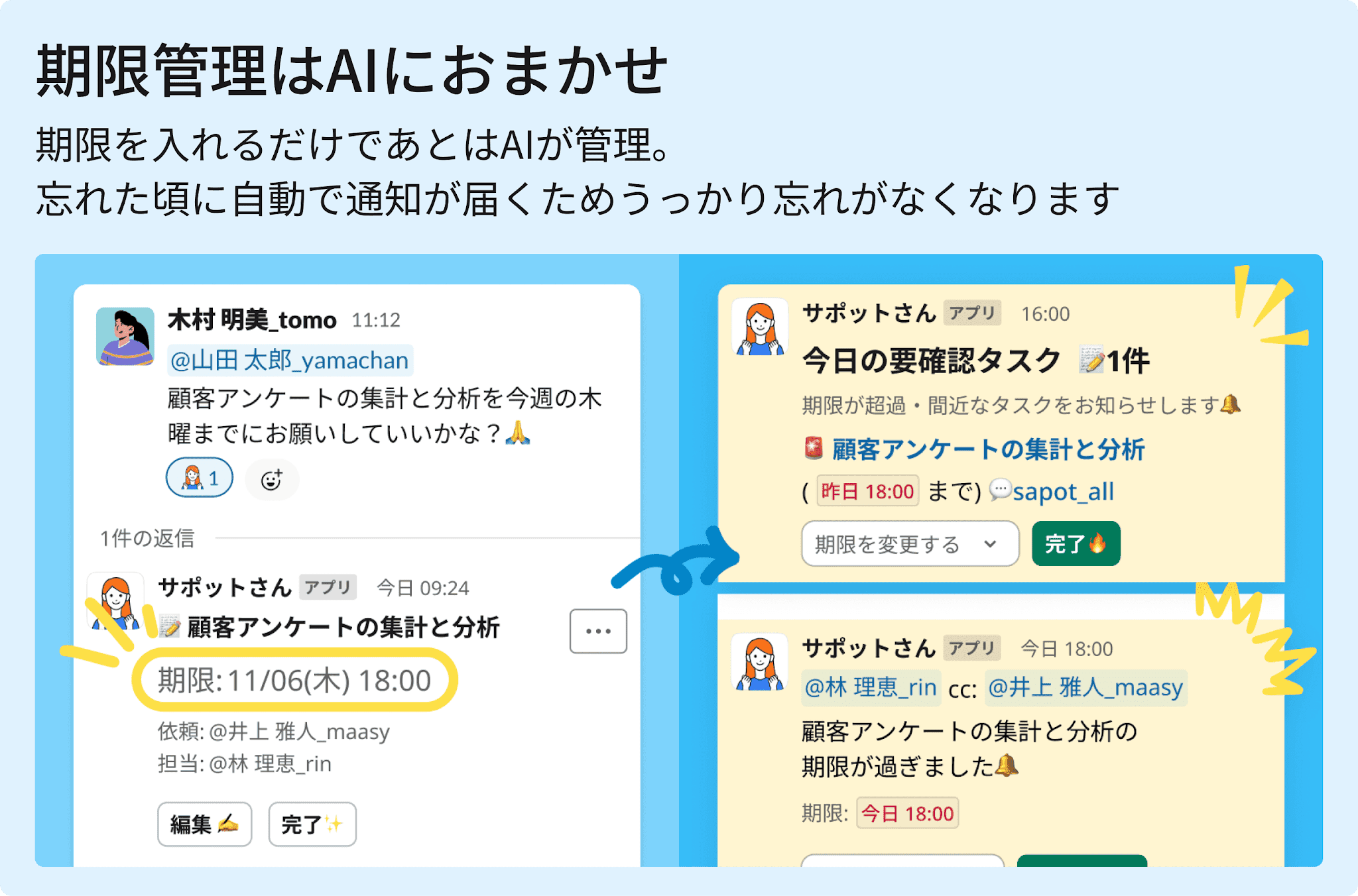
期限が近づくと、朝・夕方に担当者へDMで自動的にリマインドが届くため安心です。
マネージャーが催促に使っていた時間を、本来の仕事に充てられるようになります。
「今日やること」でメンバー個人の業務にも集中できる
サポットさんのポータルでは「今日やること」が整理されて表示されるので、今日のタスクがひと目で確認できたり、チームに共有できたりします。
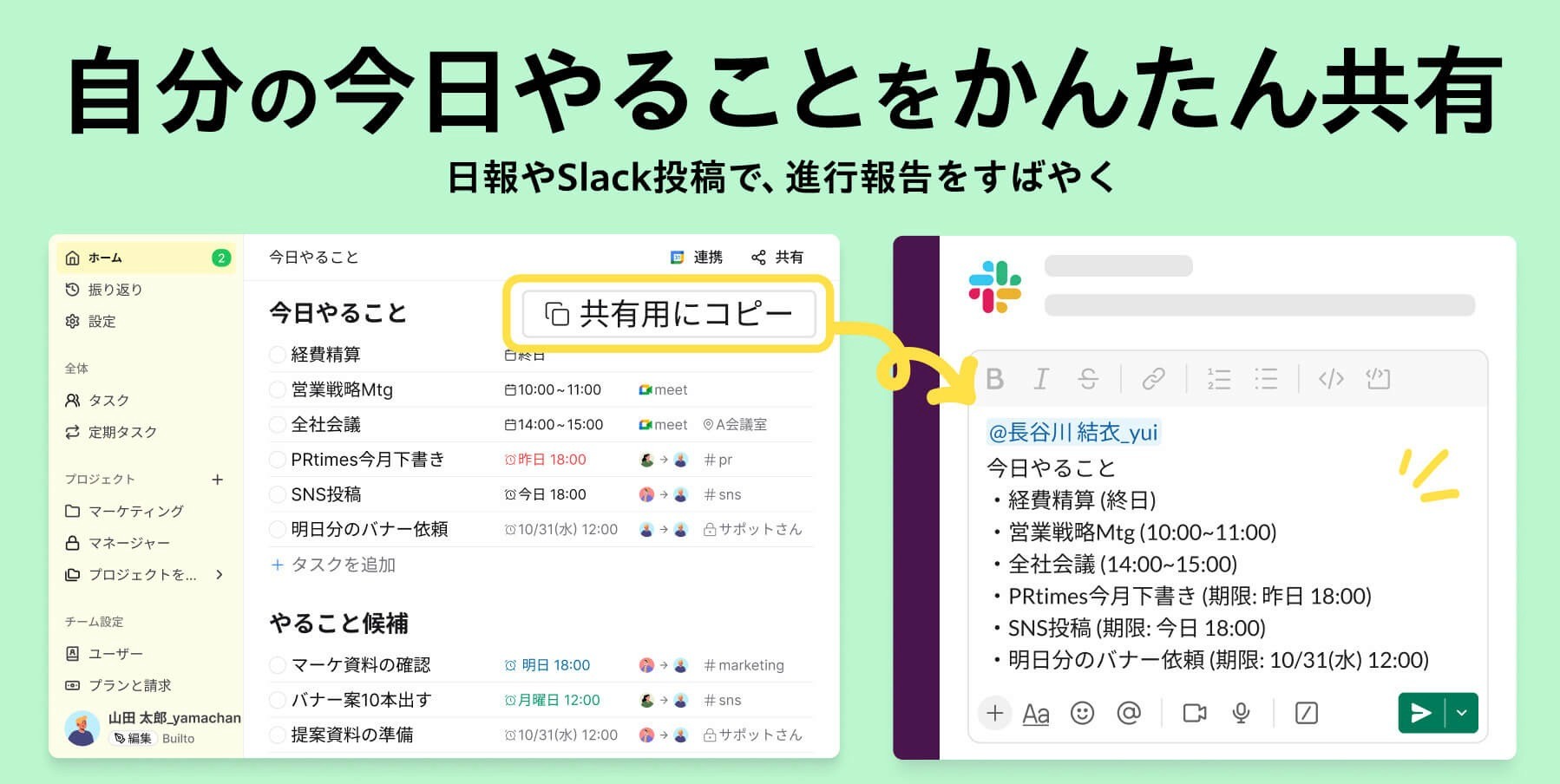
自分だけでなく、メンバーのタスク進捗も確認できるため、マネジメントの意味でも見える化を活用できます。
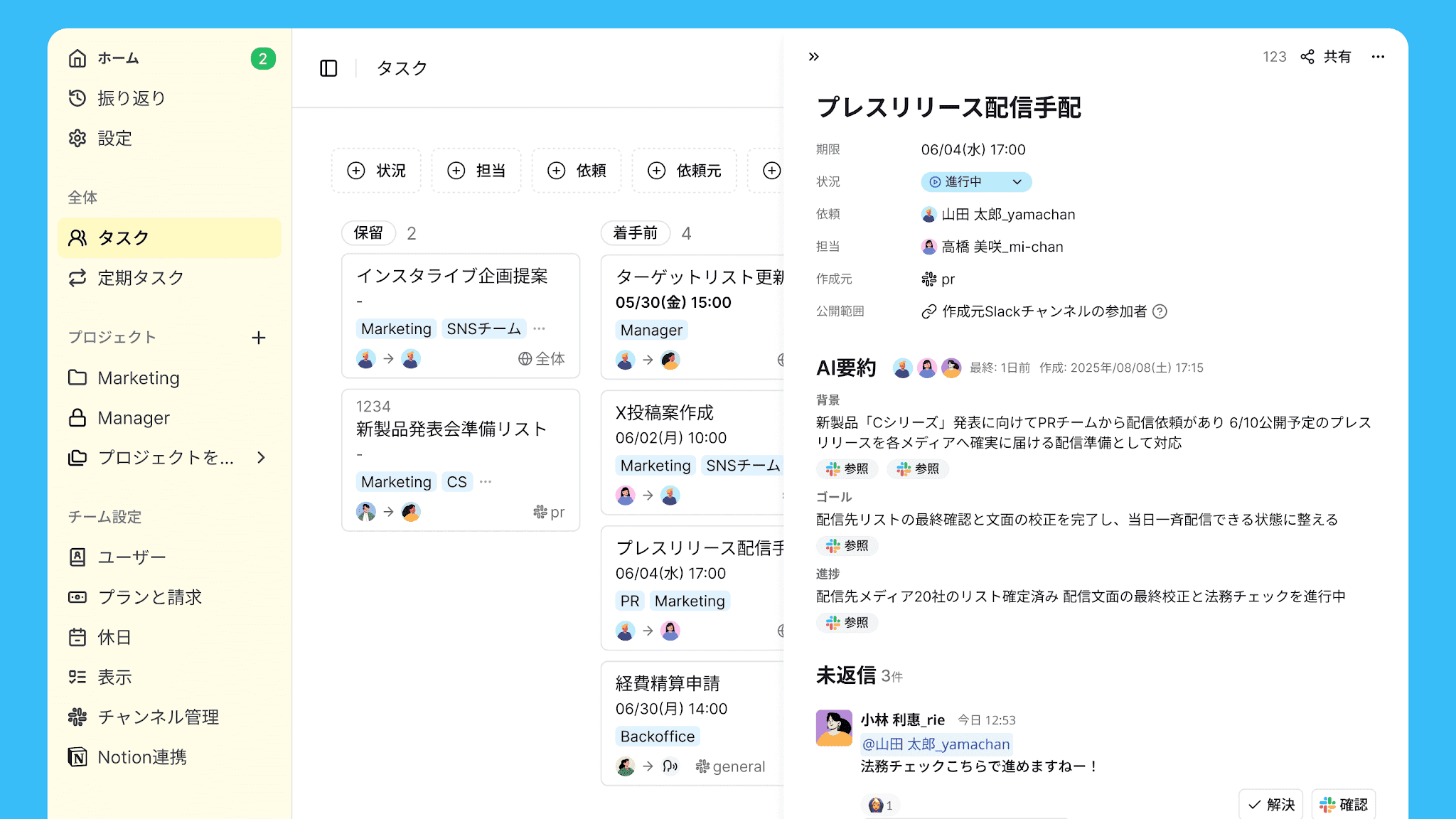
エクセルでは実現が難しいリアルタイム性をもって、タスク管理が実現可能です。
エクセルでの進捗管理は、運用が回る形を選ぶことから
エクセルを使った進捗管理の見える化について、メリット・作り方・つまずく理由とその解決策を解説しました。
まとめ
管理する目的とゴールを最初にはっきりさせる
項目は「タスク名・担当者・期日・進捗状況」にしぼり、続けやすくする
関数やフィルターを使い、遅れや偏りが自動で目立つ形にする
グラフや自動集計で、状況をひと目でつかめるようにする
ツールが今の働き方に合っているか、定期的に見直す
「エクセルの管理表は作っても、みんなが更新してくれない…」
「催促ばかりで、自分の仕事が進まないのはどうすればいい?」
「外出が多く、スマホでサッと進捗を確認したい!」
こうした悩みは、Slack連携ができるAIタスク管理「サポットさん」で解決できます。