Claudeでのタスク管理術|コピペで使えるプロンプト例も解説
「Claudeでタスク管理ってできるの?」
「どうやって頼めばいいんだろう?」
「チームのタスク管理もClaudeでしたい!」
毎日たくさんのタスクを抱えるマネージャーにとって、タスク整理だけでもひと苦労ですよね。
この記事を読めば、Claudeを使ったタスク管理をすぐに実践できます。
Claudeでタスク管理はできますが、リマインドやチーム共有はできません。
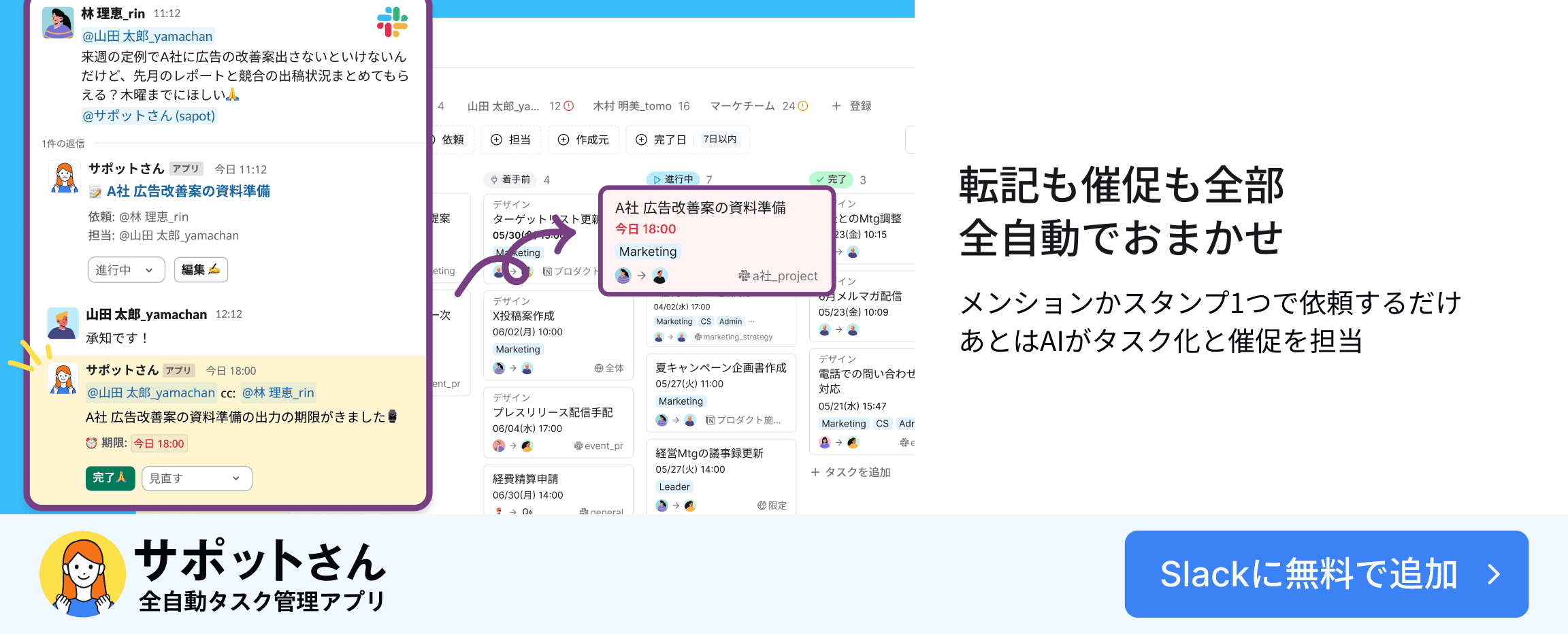
そこで、Slack連携の全自動タスク管理アプリ「サポットさん」を使えば解決できます。
Slackの依頼メッセージにスタンプをつけるだけで、AIが自動タスク化
期限が近づくと自動でリマインドが届き、うっかり忘れを防止
誰が何のタスクを持っているかをポータルでひと目で確認
Claudeから、サポットさんのタスクを直接確認・作成
今なら5人まで無料・全機能試せる20日間トライアルもあります。
気になる方は一度お試しください。
Claudeでできるタスク管理方法

Claudeはタスク管理にも便利なツールです。
ここでは、Claudeを使ったタスク管理方法を紹介します。
チャットでできる3つのこと(洗い出し・優先順位・進捗整理)
Claudeのチャットでは、大きく3つのことが可能です。
タスクの洗い出し
優先順位づけ
タスクの進捗を整理
Claudeは会話や長い文章を読み解くのが得意です。
なので考えていることや会議のメモを打ち込めば、タスクを見つけ、優先順位をつけ、現状を整理してくれます。

Claudeにタスク状況を送るだけで、専用アプリがなくてもタスク管理のベースができるということです。
Artifacts・Claude Code・Coworkの違い
Claudeには通常のチャット以外に、Artifacts(アーティファクト)・Claude Code(クロードコード)・Cowork(コワーク)というメイン機能があります。
それぞれできること・得意なことが異なるため、いつどれを使うべきか把握しておきましょう。
名称 | 得意なこと | タスク管理での使い方 |
チャット | 対話しながら整理する | ・やることの洗い出し |
Artifacts | ToDoリストや図が作れる | ToDoリストやガントチャートで現状を見える化 |
Claude Code | コードの読み書き・実行 | エンジニアの開発タスクの管理・実行 |
Cowork | パソコン内のファイルを読んで資料化 | 議事録や資料をまとめてタスク一覧に変換 |
営業やマーケなら「チャットで整理 → Artifactsで見える化」で十分です。
会議メモや資料がたくさんある場合は、自動のファイル分けなどができるCoworkが役立つでしょう。
自分の仕事に合った機能を選べば、それで十分使いこなせます。
今日からできるClaudeタスク管理の手順

「Claudeでタスク管理は便利そうだけど、実際はどう使えばいいの?」
こう感じた方も多いでしょう。
Claudeは頼み方を少し工夫するだけで、返ってくる中身が大きく変わります。
ここでは、すぐ試せるタスク管理の頼み方を把握しましょう。
タスクを洗い出して分解するプロンプト例
AIに指示・依頼などをする文章のことを「プロンプト」といいます。
このプロンプトに背景・目的・期限を含めるだけで、タスク管理にすぐ使えるレベルの答えを出させることが可能です。
逆に渡す情報が曖昧だと、AIが推測で答えてしまい精度が落ちます。
❌よくない例
A社に〇〇製品を提案する資料作成のタスクを洗い出して
⭕良い例
A社向けの〇〇製品の提案資料を完成させたいです。目的は来週の商談で契約を決めること。期限は11月5日(水)。〇〇製品についてよく調べ、必要なタスクを洗い出して、順番に並べてください。
このように書けば、資料の骨子づくり・見積もりの準備・社内チェックの依頼まで、抜けなく分解して返ってきます。
最初の一文を具体的にするだけで、返ってくる答えの質が大きく変わるでしょう。
優先順位をつけて並べ替える
タスクの優先順位の並べ替えを指示するときは、「重要度」と「緊急度」を軸にしましょう。
軸を伝えないと、Claudeが何を基準に並べるべきか判断できず、不完全な順番になってしまいます。
タスクを洗い出せたら、こう頼んでみましょう。
さっき洗い出したタスクを、重要度と緊急度の2軸で並べ替えてください。
そのうえで、今日やるべき3件を選んで、理由も教えてください。
すると「今日やる3件」「今週中にやる5件」「後回しの2件」のように仕分けされて返ってきます。
並べた理由も添えてくれるので、納得しながら進められるでしょう。
アーティファクト機能でToDoリスト/ガントチャートにする
タスクが整理できたら、アーティファクトというClaudeの機能を活用し、パッと見で理解できる形にしましょう。
Artifactsは、ToDoアプリや図を作ってくれる機能です。
ToDoリストやガントチャートなども生成できます。
整理したタスクを貼り付け、
「下記のタスクを、ToDoリストとガントチャートを切り替えて見られる1つのアプリにしてください。」
と依頼しましょう。
次のようなタスク管理アプリが完成します。
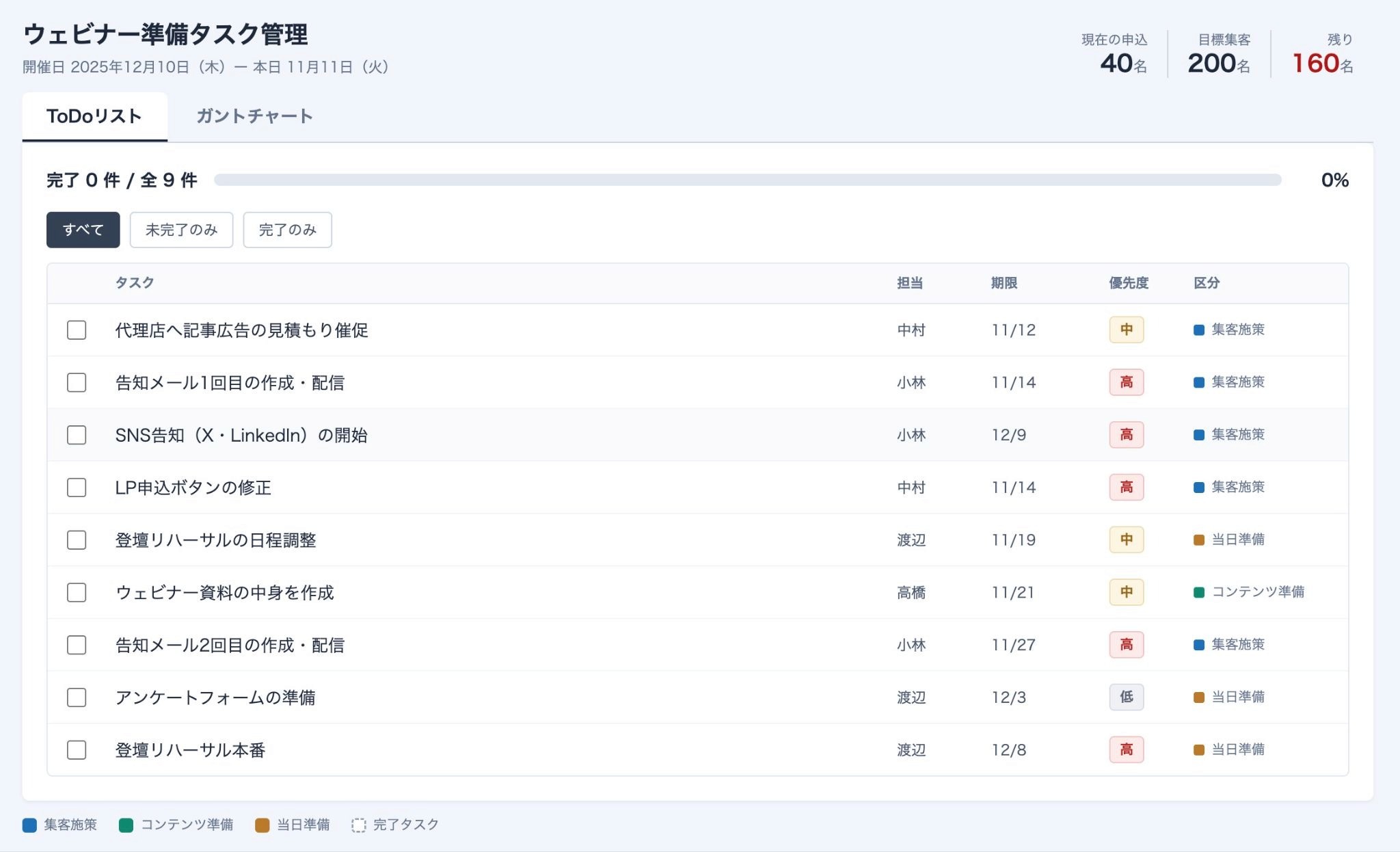
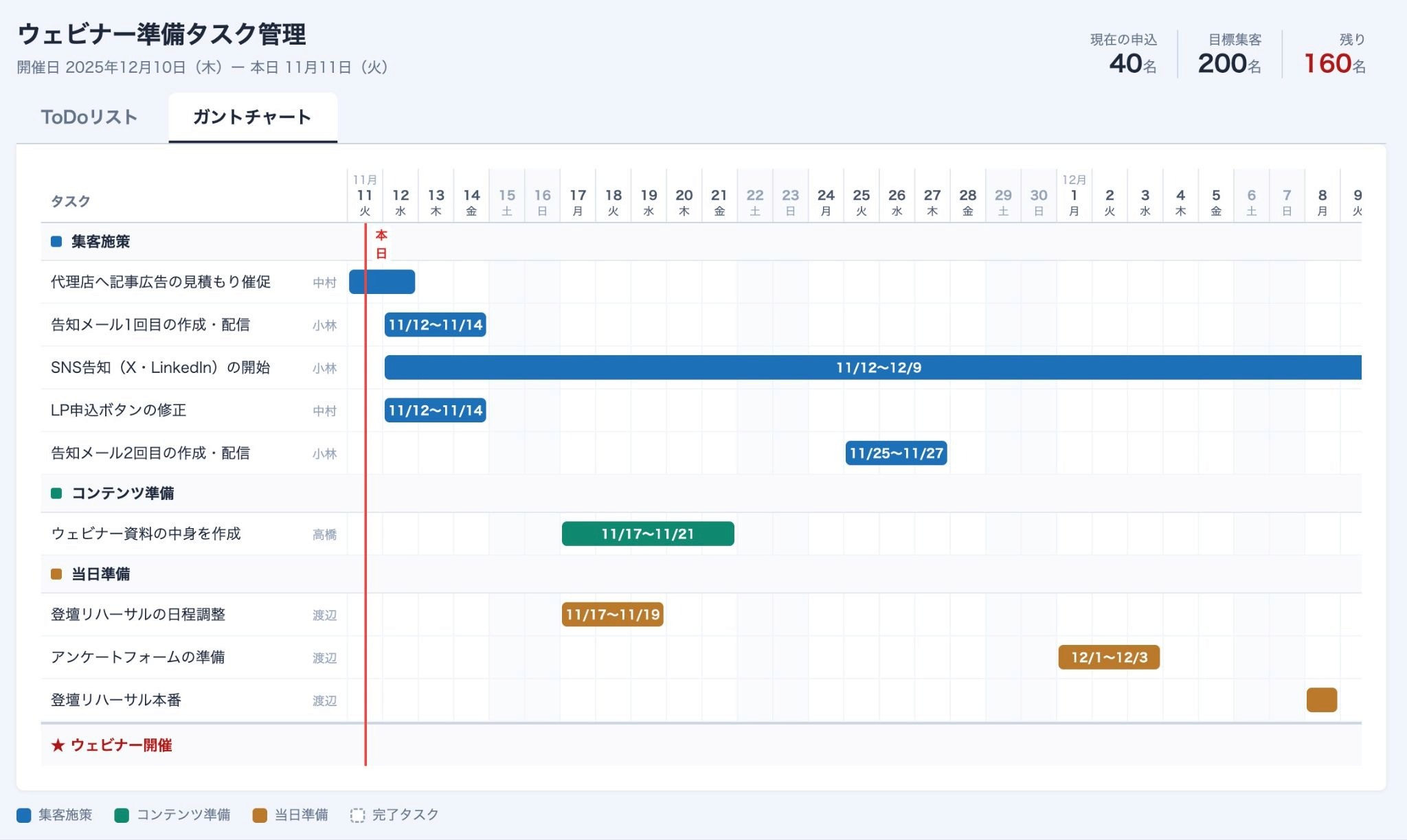
このままダウンロードして使うこともできるので、自分なりのカスタマイズもして作成してみましょう。
Claudeのタスク管理でつまずく2つのポイント

実際にClaudeでタスク管理を始めてみると、どうしてもつまずいてしまう場面があります。
ここでは、個人・チームでClaudeを使うときにつまずきやすいポイントを把握しましょう。
【個人の場合】会話が流れて続かない・リマインドされない
タスク整理はClaudeの得意分野ですが、「ユーザーに思い出させること」は苦手です。
Claudeには、カレンダー表示やアラーム機能は備わっていません。
通知やスケジュール管理は、本来ほかのツールの役割なのです。
ToDoリストを作ってダウンロードしても、それを開いて入力しなくてはいけません。
「毎回開くのが面倒くさくて、更新が止まってしまった」
「見るのを忘れていて、期限が過ぎていた」
このような状態になりがちなので、結局カレンダーやリマインダーアプリに登録し直すことになります。
整理はできても、管理し続けるには別の工夫が必要です。
【チームの場合】他者からのタスク依頼を自動で拾えない
Claudeで自分のタスク整理はできても、チームのタスク抜け漏れはカバーできません。
依頼や進捗確認は、Claudeのチャットの外側で起きているからです。
Slackでの依頼は自分でClaudeに貼り付けないと、タスクとして管理できない
メンバーのタスク量や進捗も、個人のClaudeからは見えない
チームでタスク管理をするには、自動でタスクをClaudeに入れる連携が必要です。

チームのタスク管理はサポットさんで自動化
個人でもチームでも、Claudeでのタスク管理を自動化できる方法があります。
全自動タスク管理「サポットさん」は、Slack上の依頼を自動でタスク化してくれるツールです。
Claudeとの連携もできます。
まずはタスク管理に便利な機能を紹介します。
依頼があったSlack上で即タスク化する
まずは自動タスク化についてです。
タスク依頼があったSlackの投稿に、サポットさんのメンションかスタンプをつけるだけで、依頼内容を読み取ってタスク化してくれます。
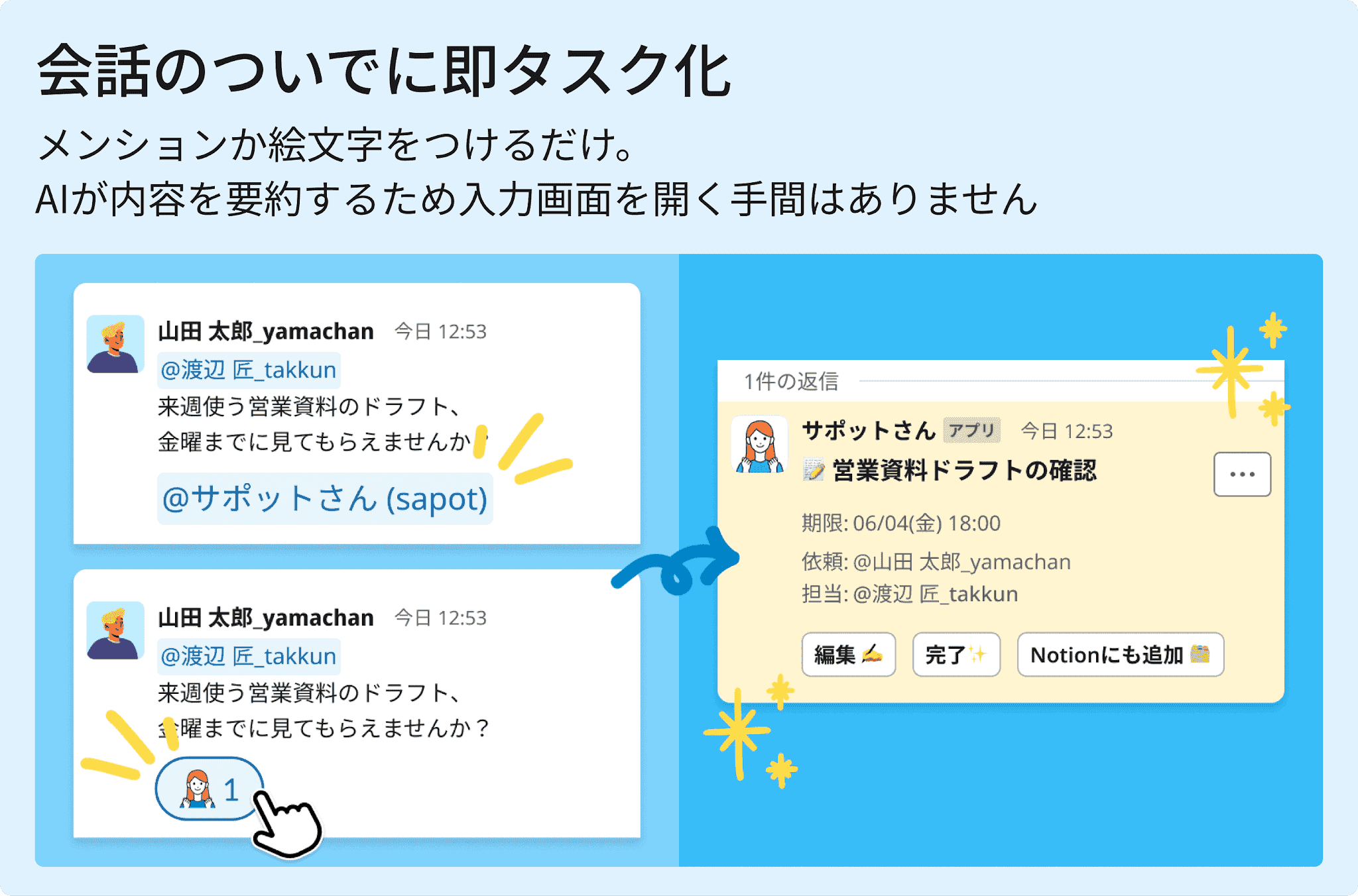
別のツールに書き写す手間がなくなり、言った・言わないのすれ違いも防げます。
また、期限を入れておけば自動で通知が届くので、うっかり忘れもありません。
Claudeがリマインドしてくれない弱点を、ここがカバーしてくれるのです。
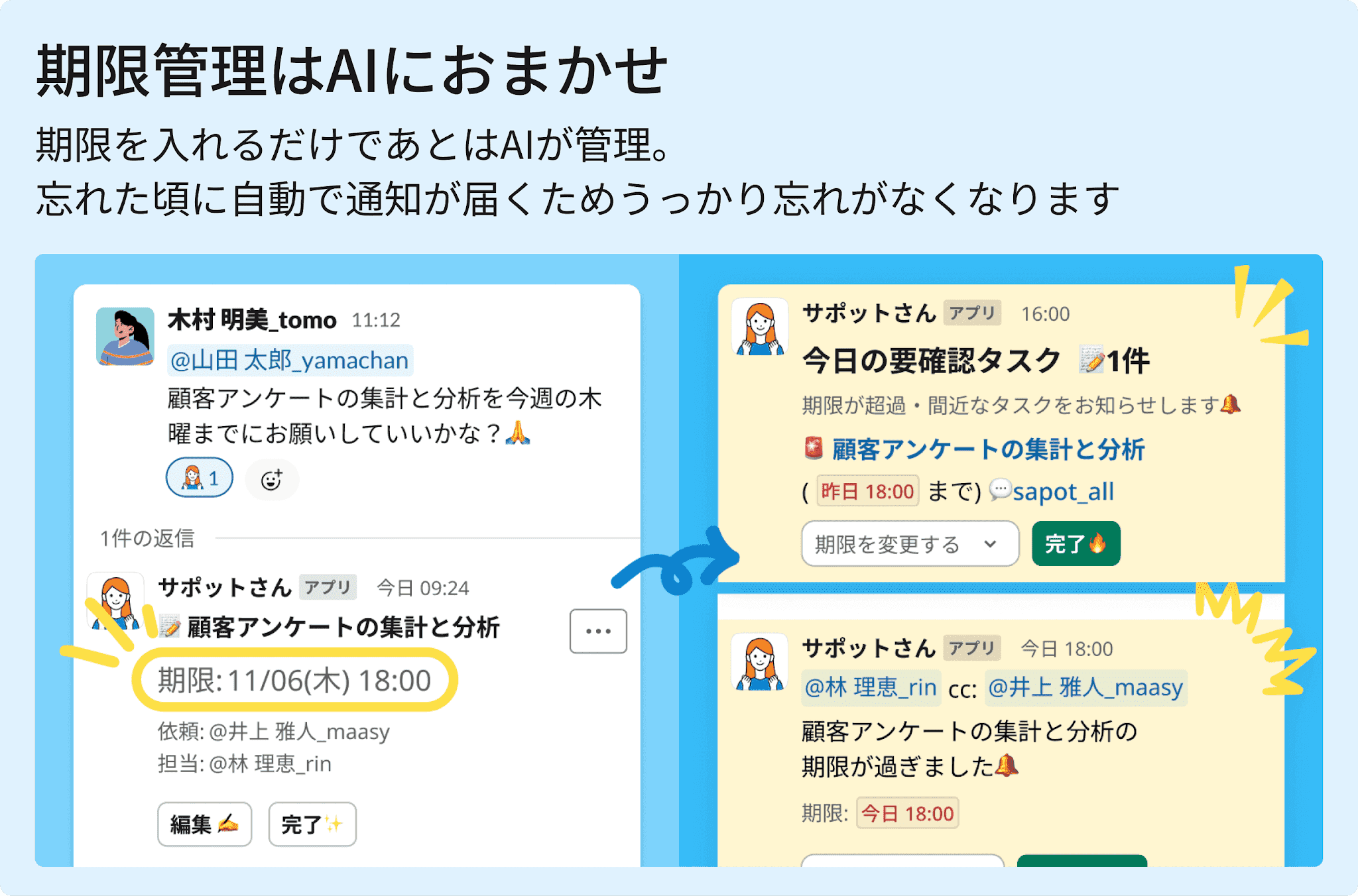
チームのタスク抜け漏れは、その場での即タスク化で防ぎましょう。
チーム全体の進捗をポータルで俯瞰する
サポットさんには専用のポータル画面があります。
ここでは、チーム全体のタスクがひと目で見渡せて、「誰が何のタスクを持っているか」の確認が可能です。
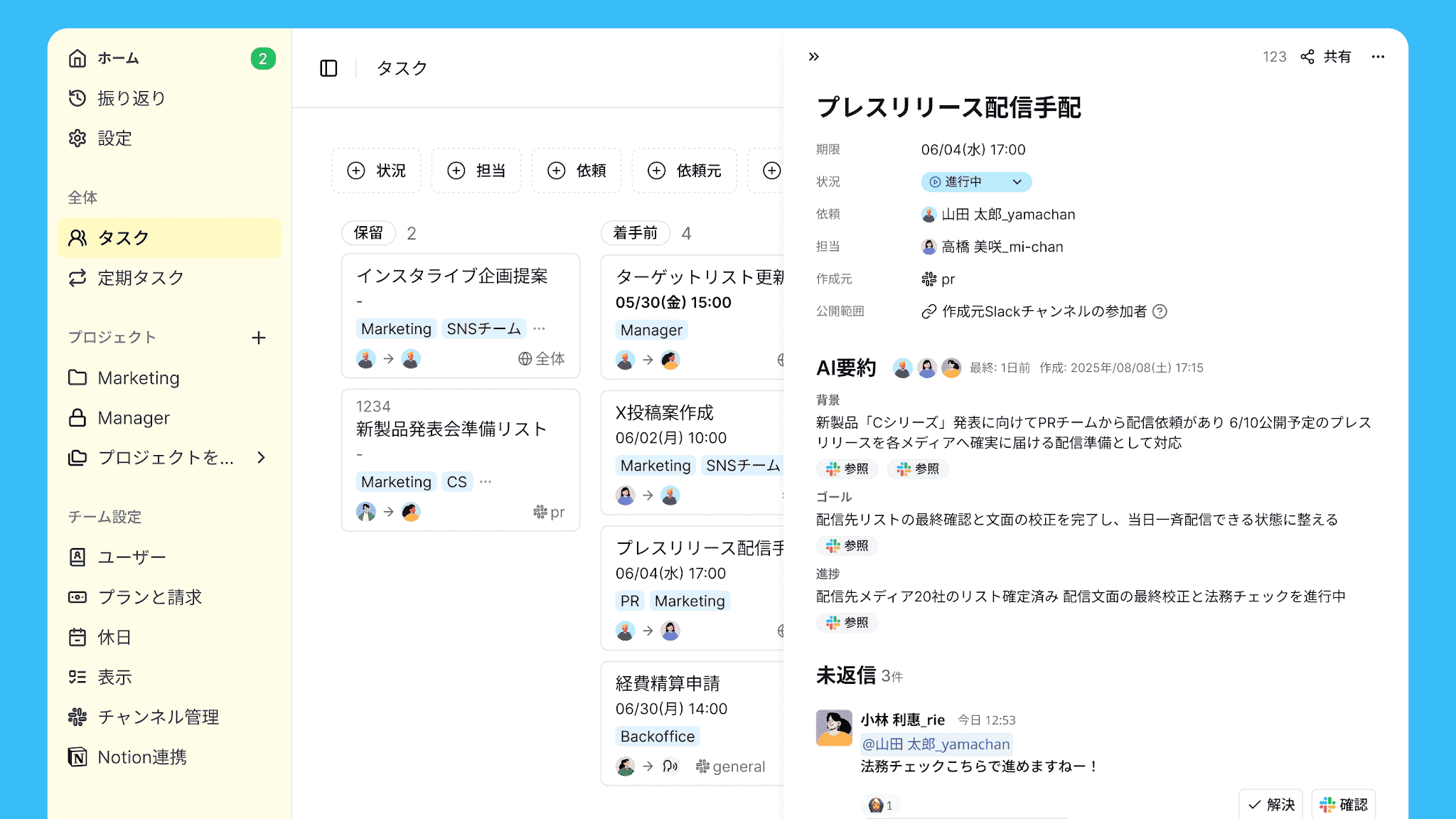
Claudeだけでは見えなかった、タスクの現状や停滞がひと目で分かります。
止まっている仕事が見えてくるので、マネージャーは必要なところだけフォローすれば問題ありません。
Claudeからサポットさんのタスクを呼び出す
ここからはさらに一歩進んで、Claudeからサポットさんのタスクを呼び出す方法を紹介します。
この連携を使うと、チームでも個人でも使い方の幅がぐっと広がるでしょう。
Claude・Claude Code・ChatGPTからタスクを確認・作成できる
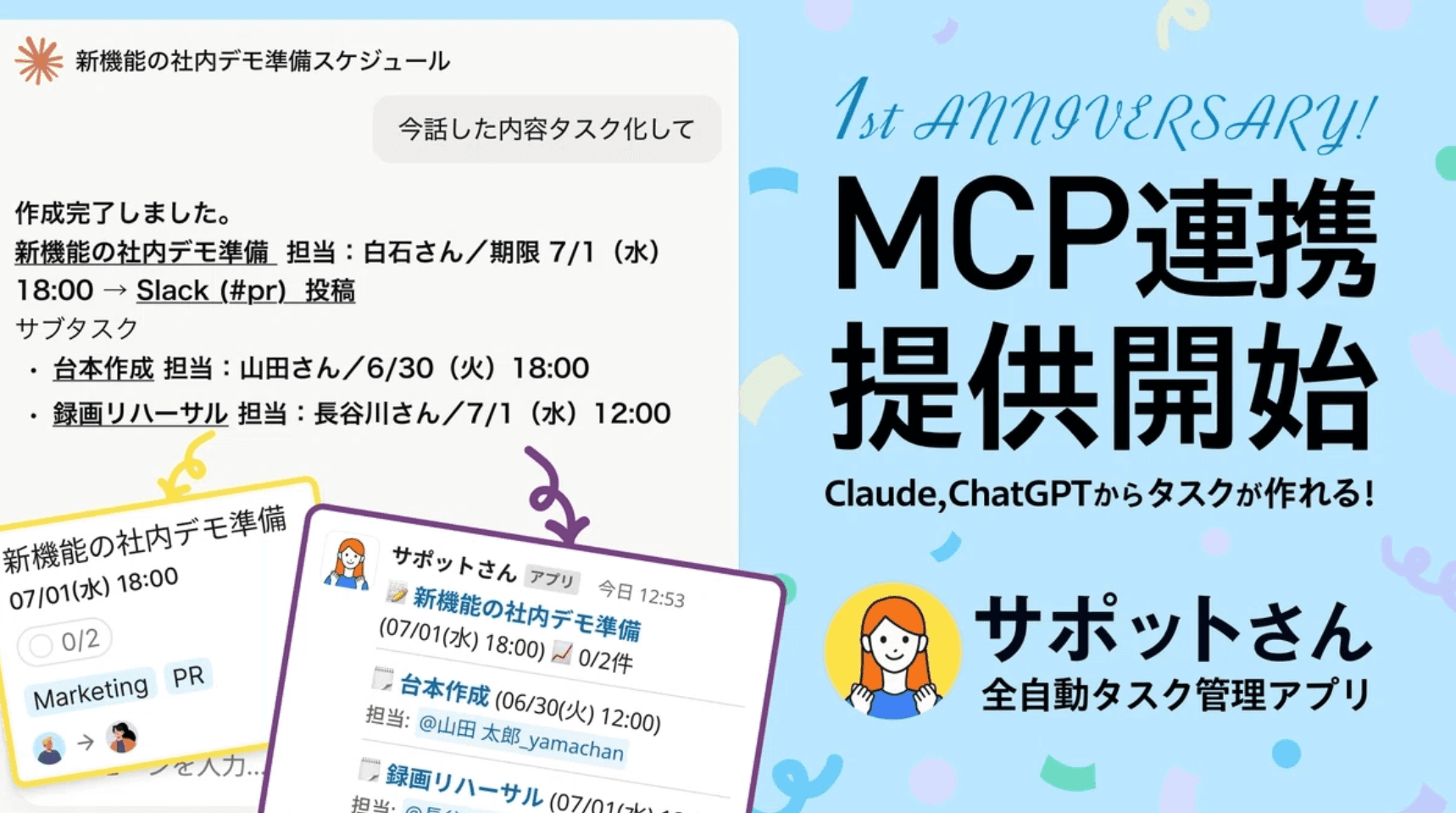
「MCP連携」という仕組みを使うと、サポットさんとClaudeを直接つなげられます。
■MCP連携とは
外部サービスの情報を、ClaudeなどのAIが安全に参照するための連携のことです。
この連携をすると、Claudeの画面からカレンダーアプリに直接スケジュール登録をしたり、Claudeにドライブ内の資料を直接添付できたりします。
サポットさんとClaudeをMCP連携すると、Claudeの中で
「今日のタスクを教えて」
「動きが止まっているタスクある?」
と聞くだけで答えが返ってきます。
ツールを行き来する必要はありません。
さらに便利なのが、Claudeからタスクを作って登録できることです。
Claudeと相談して決めたタスクを、そのままサポットさんに登録できます。
Claude単体だと、整理したタスクをリマインドしたり、チームに共有したりはできませんでした。
でもサポットさんとつなげば、Claudeで考えたタスクの自動リマインドやチーム共有ができます。
振り返り・1on1・分析のサマリーを任せられる
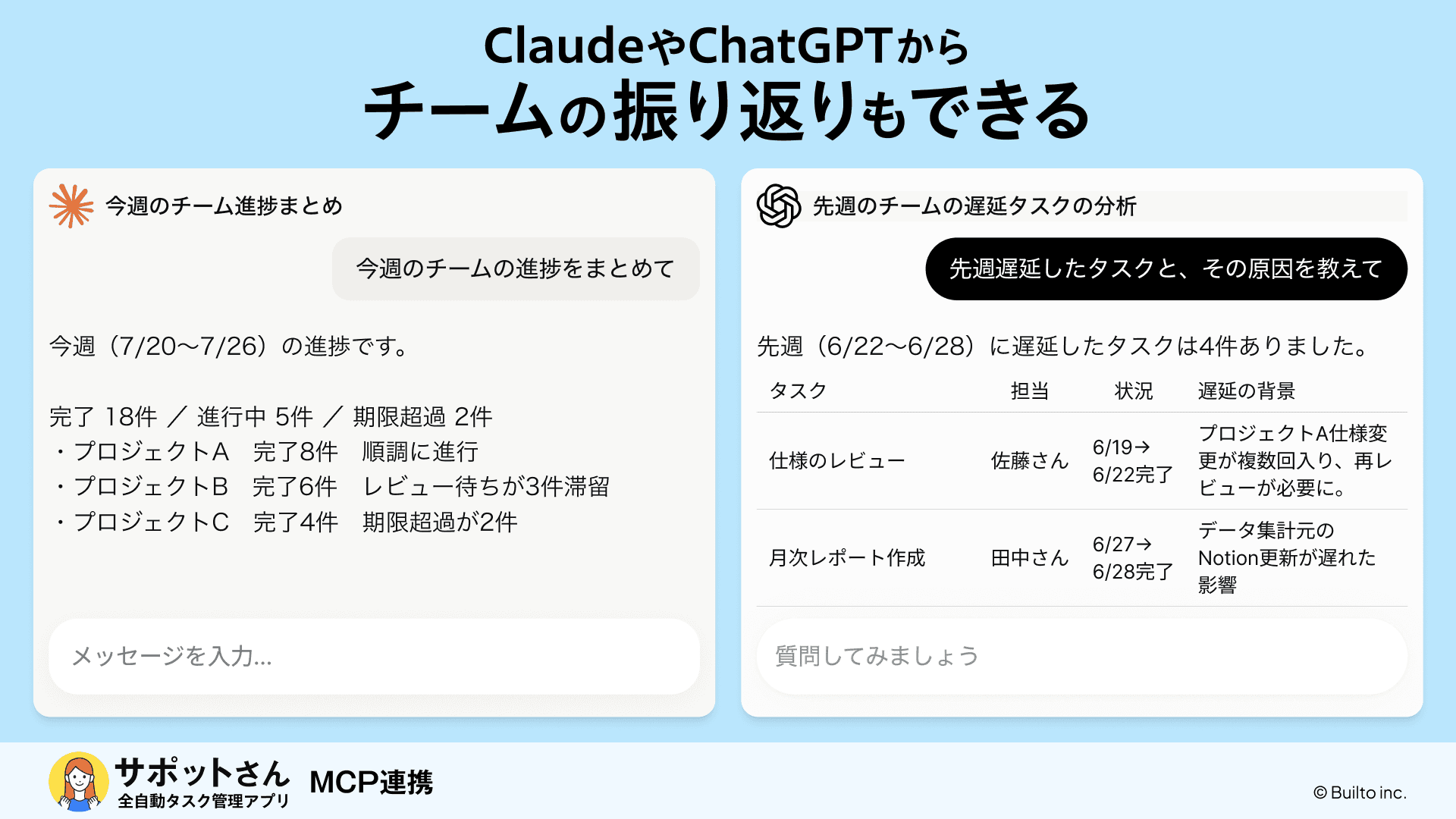
サポットさんとClaudeを連携すると、週次や月次の振り返り、1on1の準備まで任せられます。
[MCP使って振り返り作業をしている画像]
「先週の完了タスクのサマリーを作って」
→プロジェクトごとの完了件数、大きかった仕事をまとめてくれる「先月の〇〇さんの動きを教えて」
→その人のタスク状況を整理して教えてくれる
こういった手作業で集計していた情報が、チャットの会話一往復で片づきます。
目的に合わせて使い方を選びましょう。
振り返りミーティング:先週完了したタスクをプロジェクト別に集計
1on1の準備:メンバーごとの進み具合や滞っている仕事を確認
月次のまとめ:完了・遅延の傾向をつかんで次の打ち手を考える
これらの下準備をAIに任せられると、マネージャーは部下と向き合う時間に集中できます。
Claudeはタスクの整理役、実行と共有は仕組みで
Claudeを使ったタスク管理のやり方と、Claudeでできないことの克服法を解説しました。
まとめ
タスク管理は「洗い出し→優先順位づけ→見える化」で進める
Claudeに頼むときは、背景・目的・期限をセットで伝える
Claudeは整理は優秀だが、リマインドやチーム共有は苦手
個人のうっかりやチームの抜け漏れは、Claude単体ではなく仕組みで防ぐ
サポットさんと連携すれば、Claudeで考えたタスクを自動リマインド・チーム共有が可能
タスク整理でClaudeはとても頼りになります。
ただ、実行を続ける・チームで共有するには、別の仕組みが必要です。
「Claudeでタスク整理できても、リマインドがないから期限を忘れてしまう…」
「誰が何のタスクを抱えているのか、まだSlackで確認している…」
「議事録から起こしたタスクを、毎回別ツールに移すのが面倒…」
サポットさんは、Slackの依頼をそのままタスクに変えて、自動でリマインドまでしてくれるAIタスク管理ツールです。
しかも、Claudeとつないでタスク確認・作成もできます。
Slackに追加するだけ・5人まで無料・20日間はすべての機能を無料でお試し可能です。
どれだけ便利になるのか、ぜひ一度試してみてください。