【おすすめ一覧あり】業務の見える化ツールの失敗しない選び方
「業務の見える化ツールって、どう選べばいいの?」
「チームの業務を見える化するには、何からすればいいんだろう…。」
「依頼が埋もれる状況をどうにかしたい!」
チームのタスク管理をするためのツールはどれがいいのか、基準が分からず困りますよね。
この記事では、業務の見える化ツールの基本とできること・失敗しない選び方・タイプ別のおすすめツールまで解説します。
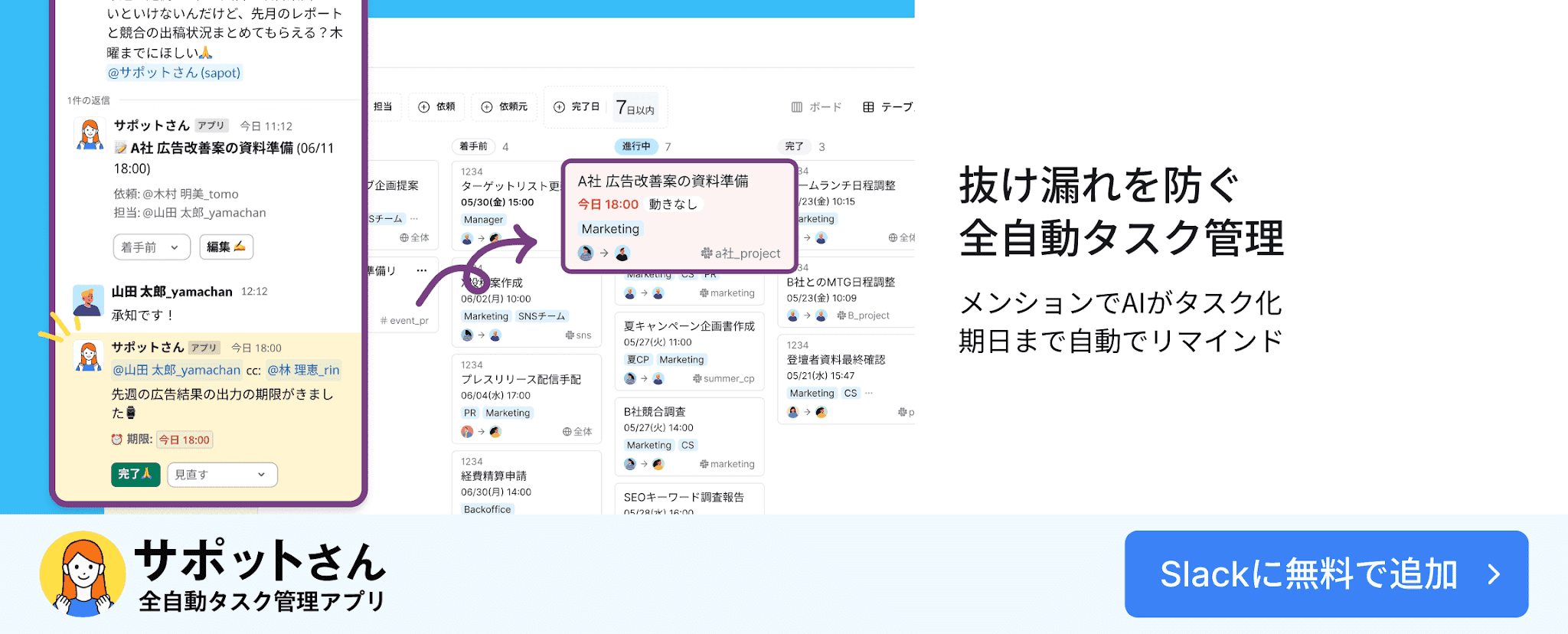
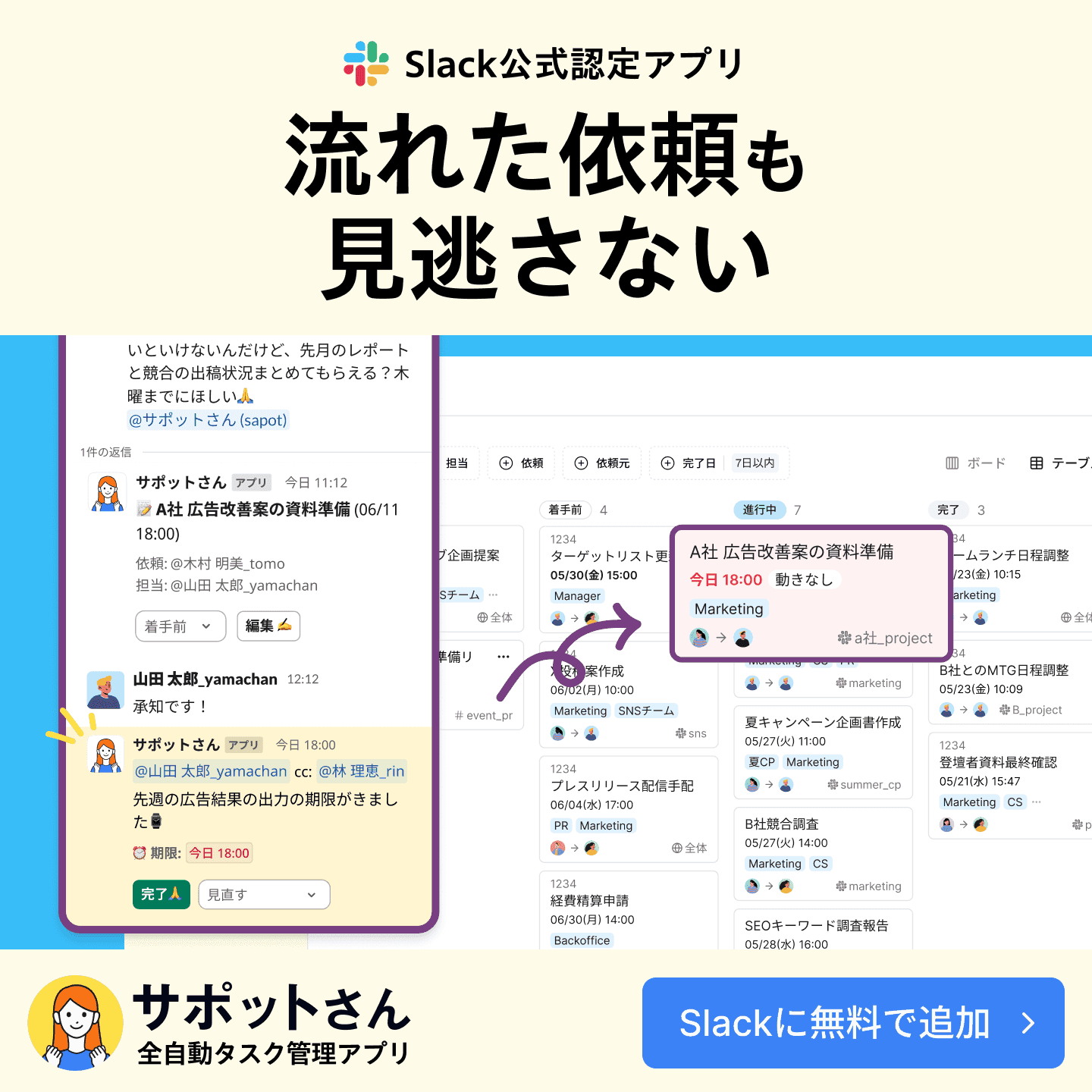
また、いつものSlackにそのまま見える化の仕組みを取り入れたいチームには、全自動タスク管理ツール「サポットさん」がおすすめです。
なぜチームで「気づいた人が損をする」のか

チームで働いていると、気づいた人ばかりが仕事を抱えてしまう場面が出てきます。
まずは、依頼の埋もれや催促のストレスが起きる原因を把握しましょう。
また、その悩みを解決する「業務の見える化ツール」についても解説します。
依頼の埋もれ・属人化・催促は「見えていない」から起きる
「Slackでの依頼が埋もれて忘れられる…」
「タスクをやってもらうための催促が大変…」
「特定の人しかタスクのやり方が分からずストップしている…」
これらの悩みは、タスクが目に見える形で残っていないことが原因です。
仕事が記録に残らず一覧で見えないと、気づいた人が処理することになります。
依頼が記録されない→チャットに流れて忘れられる
各タスクの進捗が見えない→何度も催促することになる
やり方を知っているのが一人だけ→その人が休むと仕事は止まる
このように、どれも「見えていない」ことから起きています。
業務の見える化ツールは、この状態を解消してくれるのです。
業務の見える化ツールとは何か
業務の見える化ツールとは、誰が・何を・どこまで進めているかを見えるようにして、状況を把握する手間を減らすツールです。
「何が見えていなくて困っているのか」は会社ごとに違い、その悩みによって必要なツールの種類も変わります。
ツールの種類
パソコンを操作した記録から働き方をデータ化する「ログ取得型」
誰が何をどこまでやったかを一覧にする「タスク進捗管理型」
仕事の手順を図にして分かりやすくする「業務フロー可視化型」
大切なのは「自社は何が見えなくて困っているのか」を見極めることです。
見える化ツールでできる4つのこと

ここでは、ツールが見える化してくれる項目を4つ紹介します。
自社が何を見える化するべきかを考えながら読むと、ツールの選び方が分かりやすくなるでしょう。
業務プロセス・フローの見える化
まず業務プロセス・フローの見える化ですが、これは仕事が進む流れや手順を、図・データにして目に見える形にすることです。
全体の流れが見えると、どこでタスクに工数がかかっているのか、どこに無駄があるのかを見つけられます。
「ここの作業のプロセスを改善した方がいいな」
「この承認待ちで毎回止まっているんだよな」
仕事の流れを見えるようにすることが、このような改善を見つけることにつながるのです。
タスク・依頼・進捗の見える化
タスク・依頼・進捗の見える化とは、「誰が・何を・いつまでにやるのか」を一覧で把握できるようにすることです。
これが見える化できると、仕事の状況をチーム全員がひと目で確認できるようになります。
依頼をタスクとして書き出し、締め切りや担当者を決める
「未着手・作業中・完了」のステータスで共有・管理する
タスクに進捗があれば、担当者がステータスを変更する
このように見える形にすれば、進捗確認のやりとりが減り、催促する側もされる側も負担が軽くなるでしょう。
稼働状況・工数の見える化
稼働状況・工数の見える化とは、誰がどの仕事にどれくらいの時間を使っているかを把握することです。
負担のかたよりや無駄な作業の原因は、数字にしないと分析も解決もできません。
仕事ごとの時間を集計する
パソコンの操作記録から作業内容を集める
勤怠の記録と実際の作業時間を見比べ、ズレがないか確認する
このように時間の使い方を数字で見れば、人の配置を見直したり、働き方を改善したりすることに役立てられます。
ナレッジ・情報の見える化
ナレッジ・情報の見える化とは、メンバーそれぞれが持つ知識・手順を、チーム全員で共有できるようにすることです。
特定の人しか詳細や手順が分からない状態だと、その人が急に休んだり退職したりすると、タスクがストップしてしまいます。
仕事の進め方をマニュアルにまとめる
担当が代わるときの引き継ぎ資料を用意しておく
誰でも見られる場所に手順やコツを集めて共有する
こうして知識を見える形にしておけば、誰が担当しても同じように業務を進められるようになるでしょう。
業務の見える化ツールの失敗しない選び方4ステップ

見える化ツールは種類が多いため、とりあえず多機能なものを選んで失敗するケースも多々あります。
この章では、「導入したのに使われない」を防ぐための選び方を、4つのステップに分けて確認しましょう。
何を見える化したいかを1つに絞る
ツールを選ぶ前に、まず「何を見えるようにしたいのか」を1つに絞って決めることが大切です。
なぜなら、目的がぼんやりしたまま多機能なツールを入れても、ほとんど使われずに廃れていくかもしれないからです。
チームや部署の状況を見て、何を解決したいかを洗い出しましょう。

ツールの導入目的と種類を合わせられれば、機能の多さや値段に惑わされずに選べます。
現場が無理なく使い続けられるかを確認する
次は「自分たちの仕事の流れに合っているか」を基準に、ツールの機能を確認しましょう。
新しい操作や入力項目が多いツールはチームになじまず、だんだん使われなくなってしまうからです。
普段使っているチャットやカレンダーと連携できるか
入力の手間が少なくストレスなく運用できるか
こういったポイントが大事な判断材料になります。
機能の多さよりも、部署やチームになじみやすいかでツールを見極めましょう。
「監視」と受け取られないかを見極める
なじみやすさとともに、そのツールを使うことが「監視されている」とメンバーに感じられないかを考えることが大切です。
働き方や態度を監視する雰囲気が強いと、現場が反発したり、やる気が下がったりするかもしれません。
「成長を後押しするため」に使えれば、信頼関係を保ちながら成果を高められるでしょう。
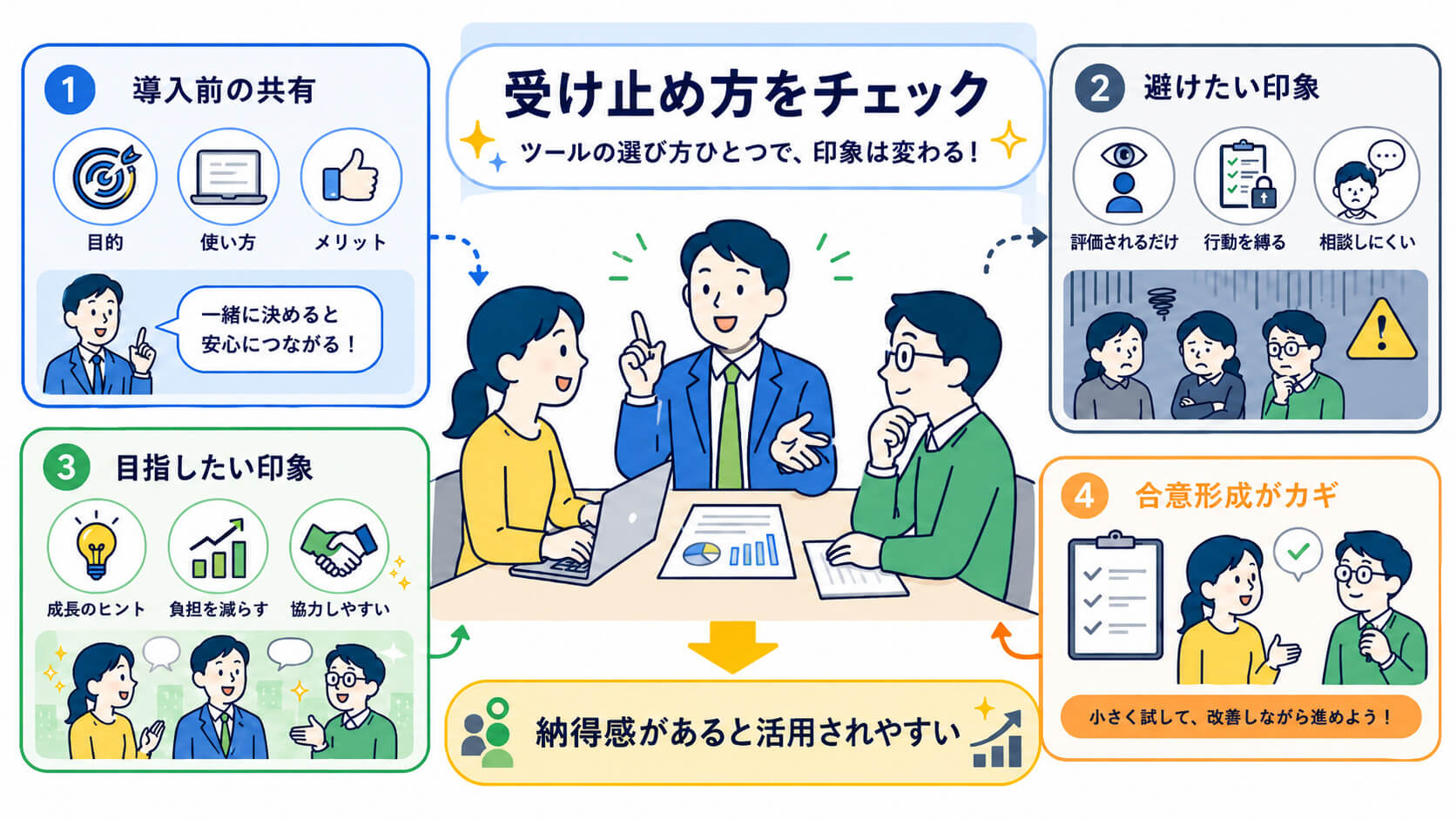
チームを楽にするという導入目的を、現場と共有することが大切です。
コスト・サポート・無料トライアルで判断する
最後は費用・サポート体制・無料トライアルで比較しましょう。
導入したあとにかかる費用やサポートの手厚さが、ツールが定着するかどうかを左右します。
また無料トライアル期間を活用し、ここまで解説してきたことを確認しましょう。
実現したかったことを叶えられているか
部署・チームの仕事の流れになじむか
ツールを使ったメンバーの感想
いきなり全社に入れるのではなく、まず小さく試してみるのが安全です。
タイプ別おすすめ業務見える化ツール比較

見える化したい目的ごとに、導入すべきツールは異なります。
一覧表にまとめたので、自社に合うものを探す参考にしてください。
見える化できること | 主なツール | 主な特徴 |
稼働・PCログ | MITERAS | パソコンの操作記録から勤務実態を把握 |
工数・時間 | TimeCrowd | 仕事ごとの時間と採算を把握 |
タスク・進捗 | Asana | チームの依頼・進捗を一覧管理 |
タスク・進捗 | サポットさん | Slackのメッセージを即タスク化 |
稼働・PCログを見える化するツール
従業員がパソコンでどれくらい作業しているかを把握するためのツールです。
パソコンの操作記録から、始業・終業の時刻や、何にどれくらい時間を使ったかを集めてくれます。
代表的なツールは次の通りです。
MITERAS:勤怠の申告とPCの記録を照合し、隠れ残業を発見
SKYSEA Client View:IT資産管理やセキュリティ対策もできる
みえるクラウド ログ:アプリを入れるだけで導入でき、画面キャプチャも可能
人事や管理部門が、勤務の実情を把握するために導入するケースが多いです。
工数・時間を見える化するツール
「どの仕事に、どれだけ時間を使っているか」の時間配分を把握したい場合に導入するツールです。
プロジェクトが黒字か赤字かを見たり、誰かに負担が偏っていないかを管理したりするのに向いています。
まずは以下のツールをチェックしてみましょう。
TimeCrowd:ワンクリック打刻の手軽さ
Qasee:自動取得で正確。ただしPC監視型寄り
CrowdLog:GoogleカレンダーやOutlook上で1日1分の半自動入力ができる
事実をもとに、人の配置やプロジェクトの採算を判断できるようになります。
タスク・進捗・依頼を見える化するツール
チームでのタスクの進捗を把握・管理したい場合に向いています。
チャットツールでの依頼が埋もれたり、仕事が止まったまま放置されたりするのを防げるツールです。
以下のツールが挙げられます。
Asana:進捗やメンバーの仕事量が、ダッシュボードでひと目でわかる
Notion:タスク管理に加え、文書づくりや情報整理もまとめてできる
サポットさん:Slackのメッセージを1アクションでタスク化できる
現場のマネージャーが仕事の進み具合を管理するのに、とても役立つでしょう。
Slack連携AIツール「サポットさん」で業務の見える化を実現
各ツールのタイプや特徴を見てきましたが、「結局どれを選べばいいの?」と感じた方もいるかもしれません。
この章では、普段Slackを使っているチームの業務を見える化できるAIツール「サポットさん」を紹介します。
いつもの操作は変えずに、進捗が自然と見える状態をつくる仕組みを見ていきましょう。
メッセージへのリアクションひとつでタスク化、導入も追加するだけ
サポットさんの使い方は、とてもシンプルです。
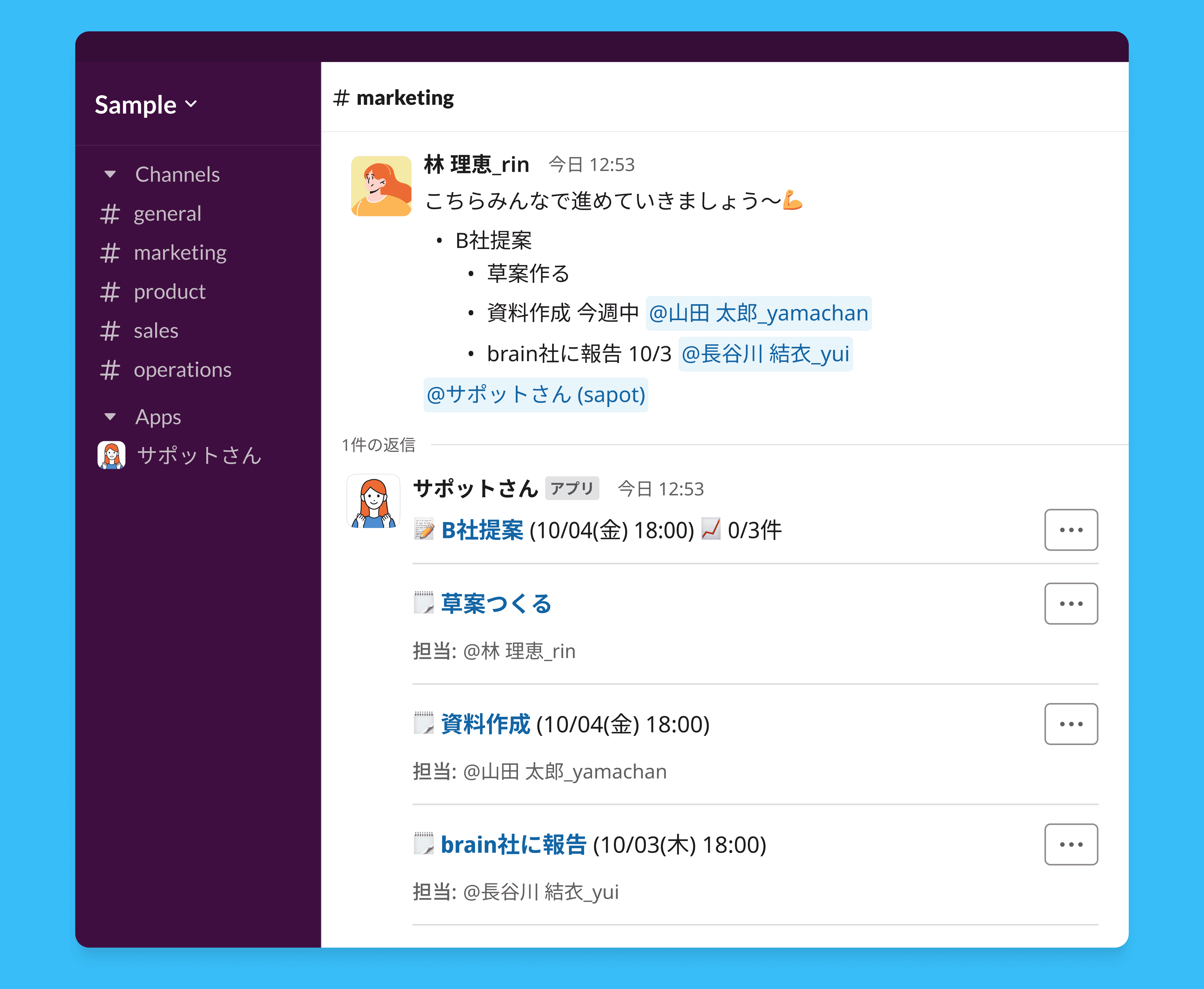
①Slackの依頼メッセージに、サポットさんへのメンションをつける
②専用の絵文字でリアクションする
それだけでAIが依頼内容を要約し、担当者と期限のついたタスクを自動で作ってくれます。
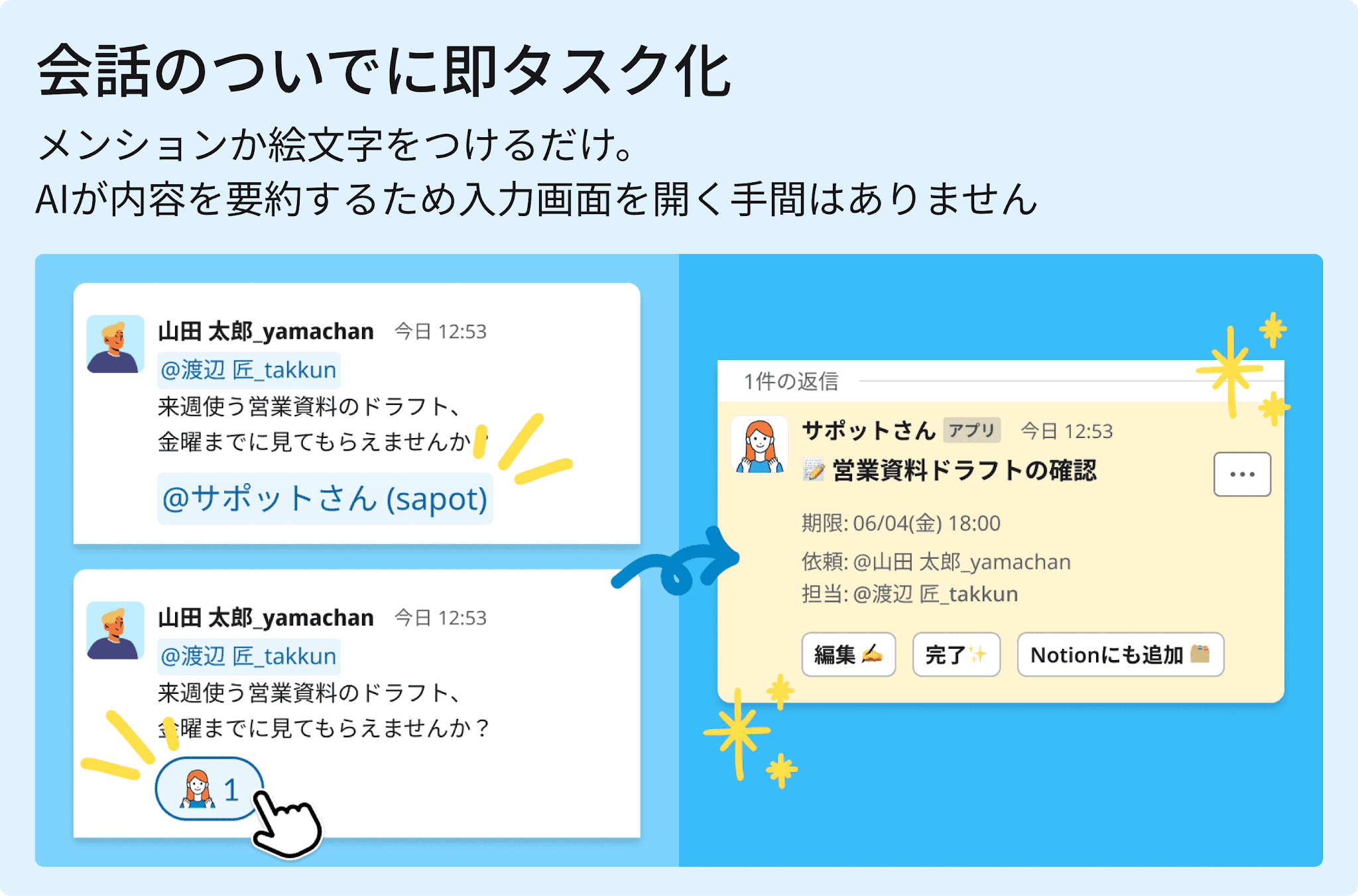
「これをお願いします!」というメッセージが、そのままタスクに変わって記録に残るのです。
だから、チャットの流れに依頼が埋もれません。
導入もSlackにアプリを追加するだけ。
チームへの説明は「依頼にはメンションをつけようね」だけで始められます。
AIが自動でリマインドを代行
メンバーに対するタスクの催促も、サポットさんにまるごと任せることが可能です。
タスクの期限が近づくと、担当者本人に自動でリマインドのDMを送ります。
人から催促されるのと違って角が立たないので、マネージャーもメンバーも精神的な負担がありません。
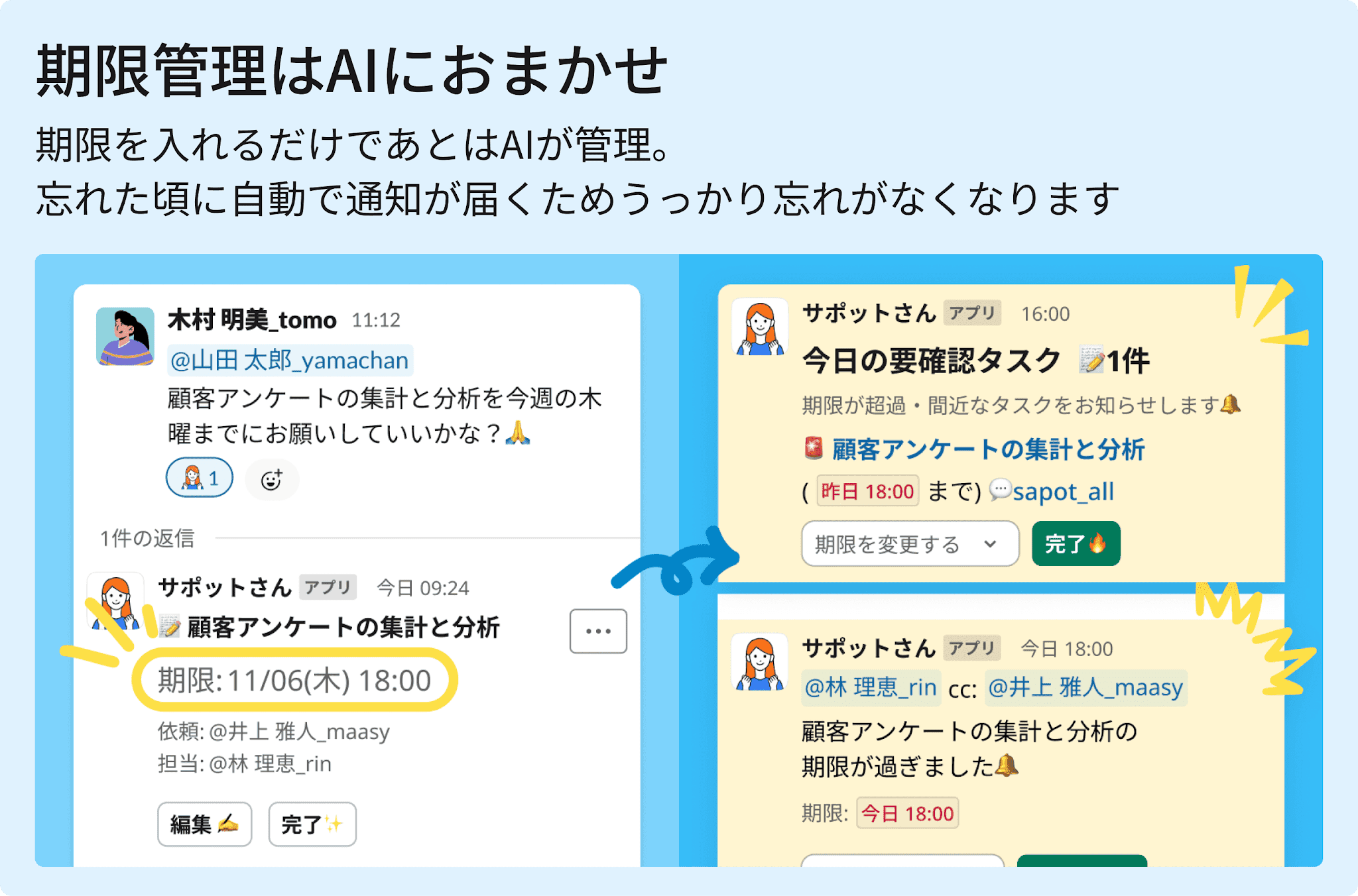
声をかけなくてもタスクが進む状態を作り、催促のストレスから抜け出しましょう。
ポータルでチーム全体の進捗を確認
Slack上でタスク化された依頼は、専用のポータルサイトに自動で集約されます。
誰がどのタスクをどこまで進めているか、チーム全体の状況をひと目で把握できるのです。
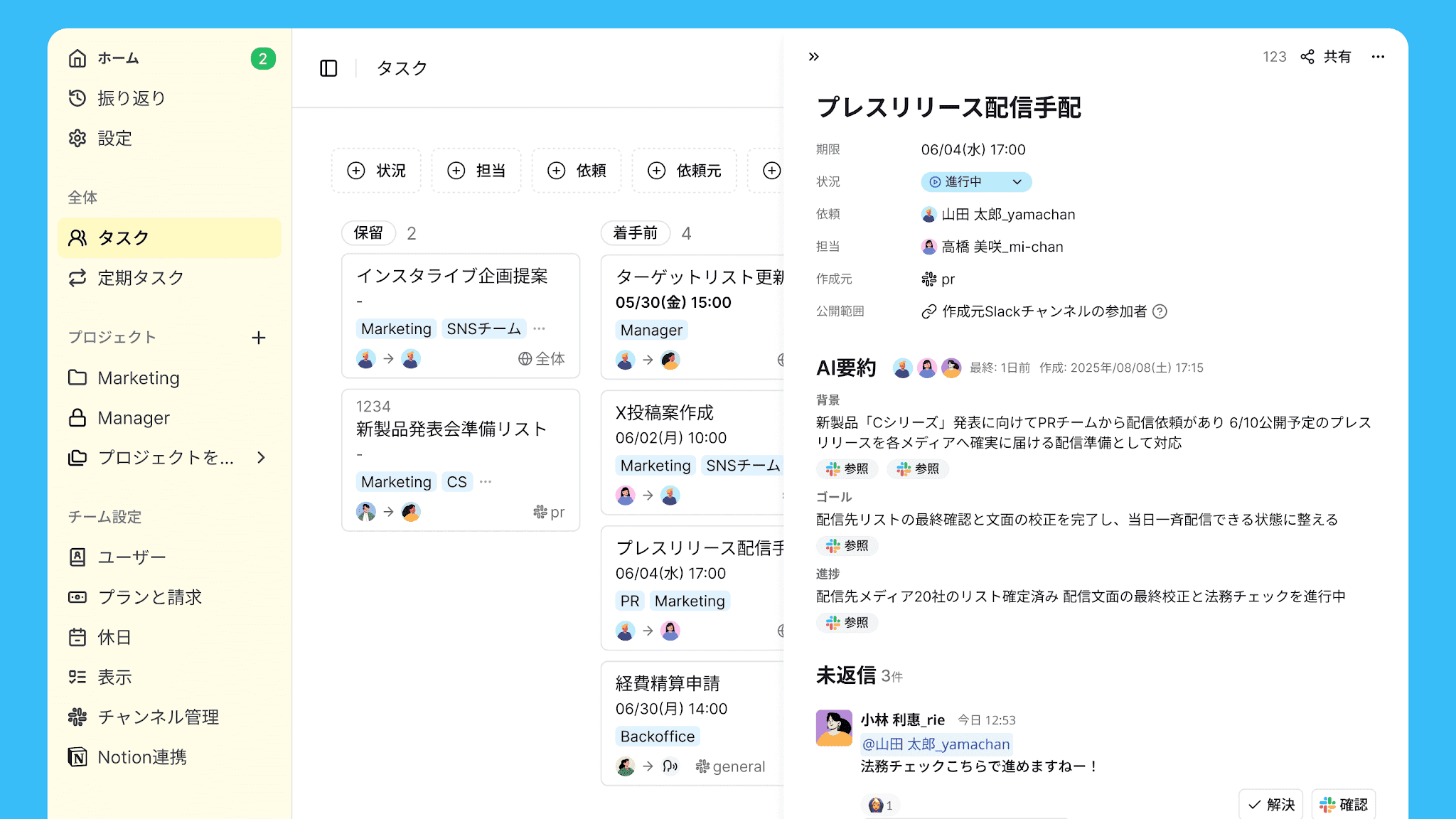
ポータルには次のような機能もあります。
タスクの背景・ゴール・進捗を、AIが整理して要約
返事がないままのタスク・期限切れのタスクを自動でリストアップ
Googleカレンダーと連携し、その日の予定とタスクをまとめて確認
確認のやり取りを減らし、チームのタスク全体がわかる状態がつくれるのです。
定期タスクと一括作成で「気づく仕事」を仕組み化
毎週・毎月くり返すタスクは、「定期タスク」に設定すれば自動で作成されます。
週次報告や勤怠の提出などを忘れないように設定できるのです。
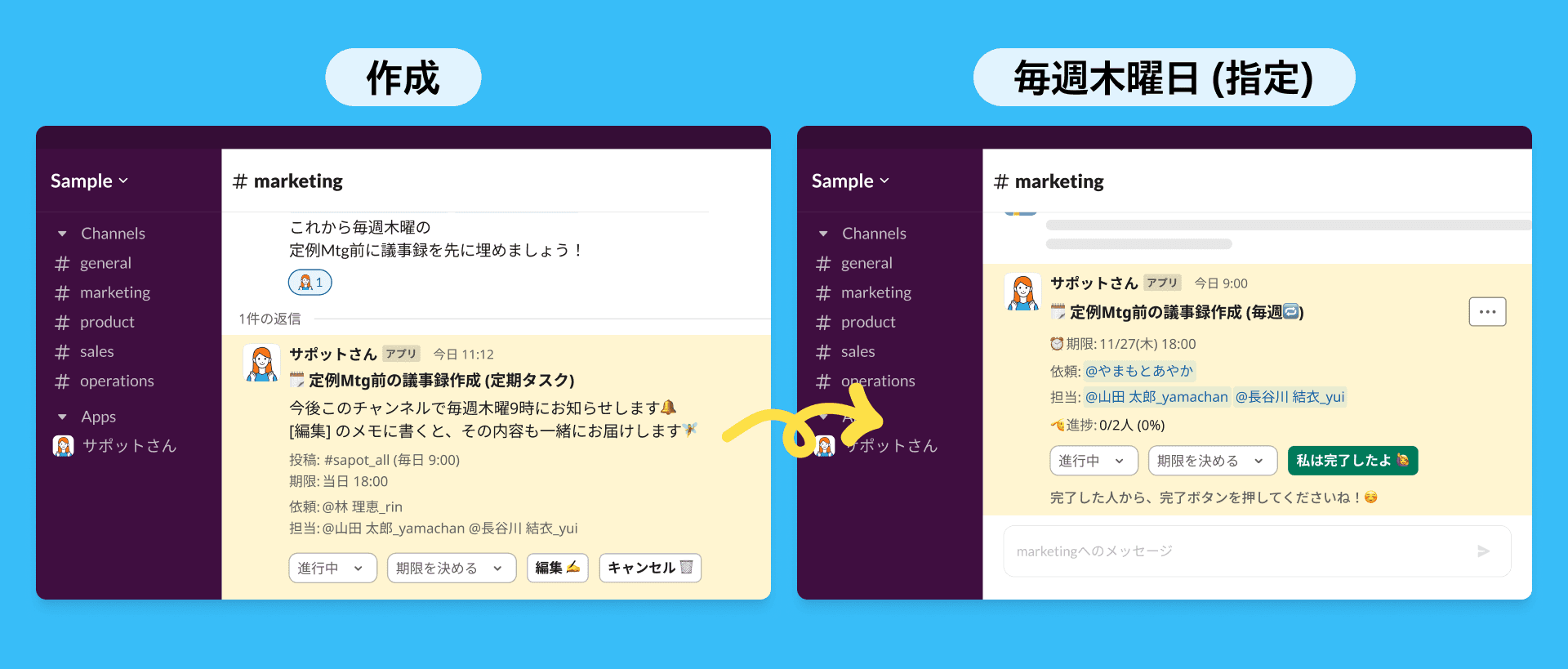
全員に向けた依頼は、「一斉タスク配信」でメンバー全員にまとめて割り振れます。
全員が完了するまで、AIがリマインドを続けてくれるので安心です。
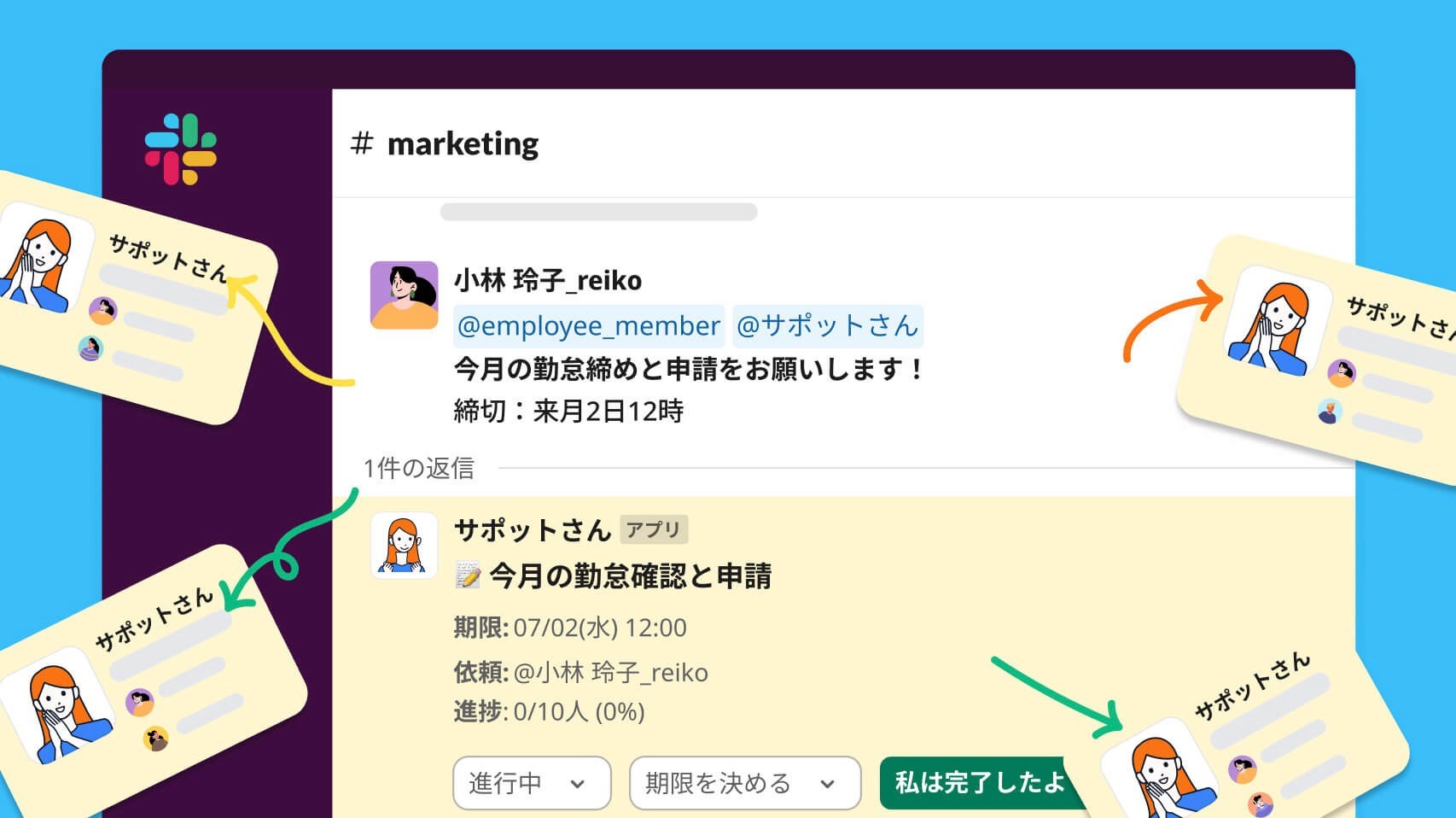
さらに箇条書きのタスクをサポットさんに伝えるだけで、AIが複数のタスクに自動で分解してくれます。
人の記憶や注意力に頼っていた管理を、仕組みが代わりに動かしてくれるのです。
ツールで業務の見える化を始めよう
この記事では、業務の見える化ツールについて解説しました。
まとめ
依頼の埋もれ・属人化・催促は、タスクが見える形で残っていないことが原因
「何を見える化したいか」を1つに絞り、目的とツールの種類を合わせることが大切
現場が無理なく使い続けられるか、いつもの業務に馴染むかを基準に選ぶ
「チームを楽にする」目的をメンバーと共有する
まずは無料トライアルで試し、合うと分かってから広げるのが安全
「Slackの依頼がいつも流れて消えてしまう…」
「タスクの催促ばかりしている状況はどう解決できるの?」
「チームの進捗が把握しきれず、まとめられない!」
もしこんな悩みがあるなら、全自動タスク管理アプリ「サポットさん」がオススメです。