Notionでのタスク管理はこれで完璧!プロが教えるチーム定着4ステップ
「Notionでタスク管理を始めたけれど、更新が大変…。」
「毎回入力を促すのが疲れる!」
「チームにNotionを定着させる方法は?」
Notionを導入したのにタスク入力が定着せず、結局マネージャーが進捗を確認して回る…。
この「管理のための管理」は、チームでのタスク管理でよく起こることです。
この記事を読めば、Notionでのタスク管理が失敗する原因・Notionをチームで使いこなせるようになるためのステップを理解できます。Notionと連携できるタスク管理アプリ「サポットさん」を使えば、タスク管理をさらに簡単に行えます。
Notionでのチームのタスク管理が定着しない3つの理由

「Notionを導入したものの、いつの間にかチームで使われなくなってしまった」ということはよくあります。
まずは、Notionでのタスク管理の継続がつまずきやすい原因を紹介します。
自由度が高すぎてルールが複雑化
Notionは自由度が高い反面、ルールを作り込みすぎるとチームの誰も入力してくれなくなります。
タスク入力でやることが多いと、面倒に感じて後回しにされてしまうからです。
入力項目がいくつもあるデータベース
何度もクリックしないとたどり着けないページ構造
これらは典型的な失敗パターンと言えます。
まずは必要最低限の項目だけで、迷わず使えるシンプルな設計からスタートしましょう。
更新が放置されて現状が分からなくなる
Notionなどのタスク管理ツールは、常に最新の状態に更新されていなければ意味がありません。
新しいタスクを入力したり、ステータスを完了に変更したりを忘れてしまうと、期限切れタスクだけが残り続けてしまいます。
こうなると、
「あのタスクってもう終わりましたか?」
「今ってどれくらいタスクを抱えてますか?」
と確認して回るようになり、二度手間が生じてしまうのです。
これを防ぐため、次のような工夫をするようにしましょう。
ワンクリックで状態を変更できる仕組みにして、更新のハードルを下げる
自動でリマインダーが飛ぶ仕組みを作る
Notion以外のツールに情報が分散
仕事の指示がチャットやメールなどに散らばっていると、後からの確認が大変になります。
情報が色々な場所にあると、どの会話が最新の決定事項だったか、誰がいつまでにやる予定だったかが分からなくなってしまうからです。
たとえばSlackで「これ、明日までにやっておいてください。」と頼まれた場合、そのままにしておくとチャットが流れて見失ってしまいます。
そのためチャットで頼まれた仕事も、必ずNotionにタスクとして登録する流れをチームで徹底しなければなりません。
すべての情報を必ずNotionにまとめるルールが大切です。
Notionでチームのタスク管理を成功させる4ステップ

チームでNotionを使いこなすには、機能だけでなく「どう運用していくか」のノウハウ理解が欠かせません。
運用を途中で挫折しないため、Notionでのタスク管理の手順を紹介します。
テンプレートを活用して構築の時間を削減
Notionでのタスク管理をスタートするときは、まずテンプレートを活用しましょう。
最初から完璧な設定を構築するよりも、テンプレートを使いながらチームに合うように微調整していく方が早いからです。
マーケットプレイスで「タスク管理」と検索するだけでも、多くのテンプレートが出てきます。
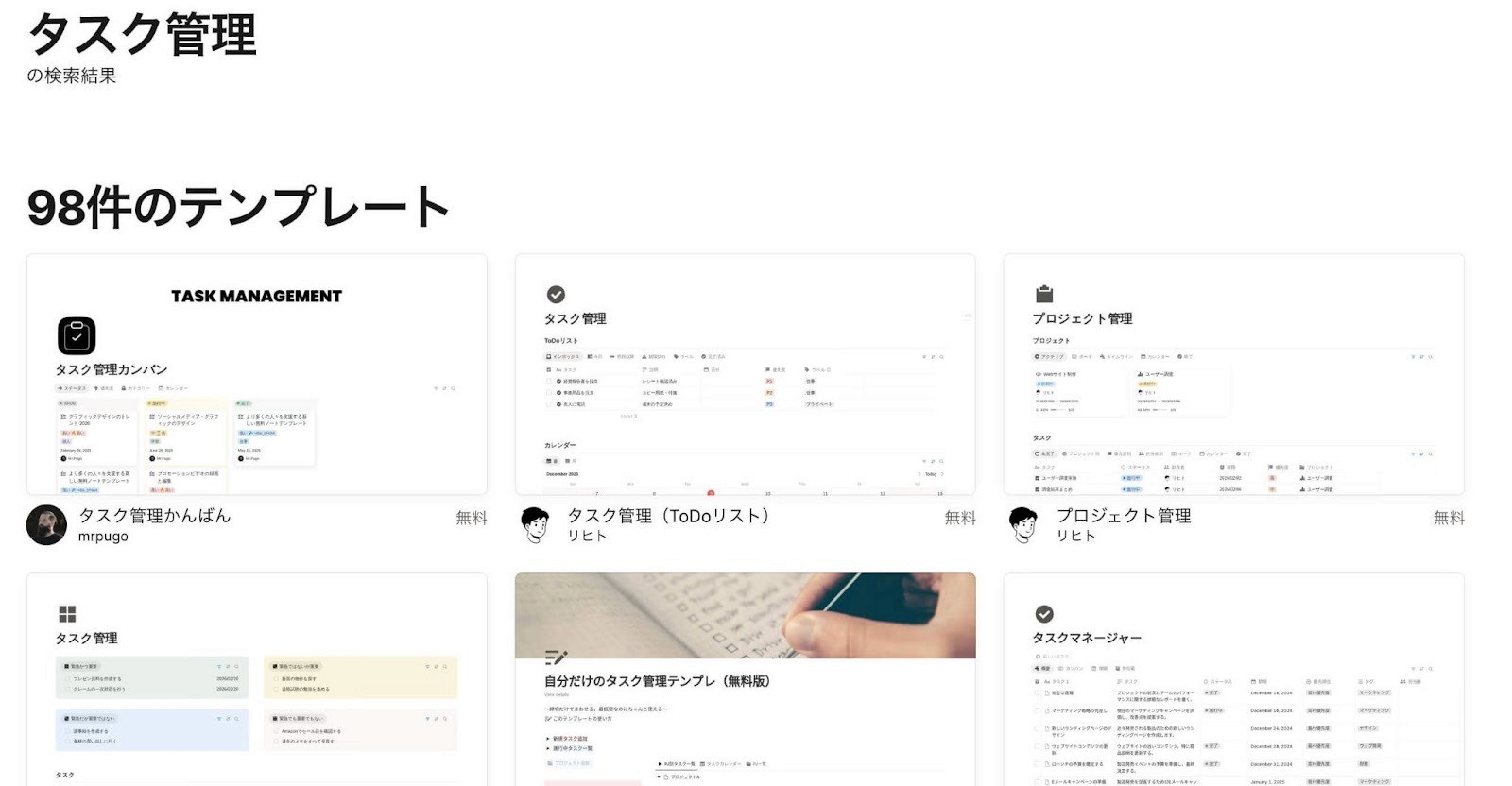
まずはテンプレートを導入して、使い勝手を試すテスト運用から始めてみましょう。
「カンバンボード」と「カレンダー」で直感的に利用
タスクを入力したり確認したりする画面は、パッと見て直感的に操作できるように工夫しましょう。
文字だらけの画面よりも、視覚的に進み具合がわかる方がステータス変更の面倒が減るからです。
代表的なのが、付箋を動かすような感覚で使えるカンバンボードです。
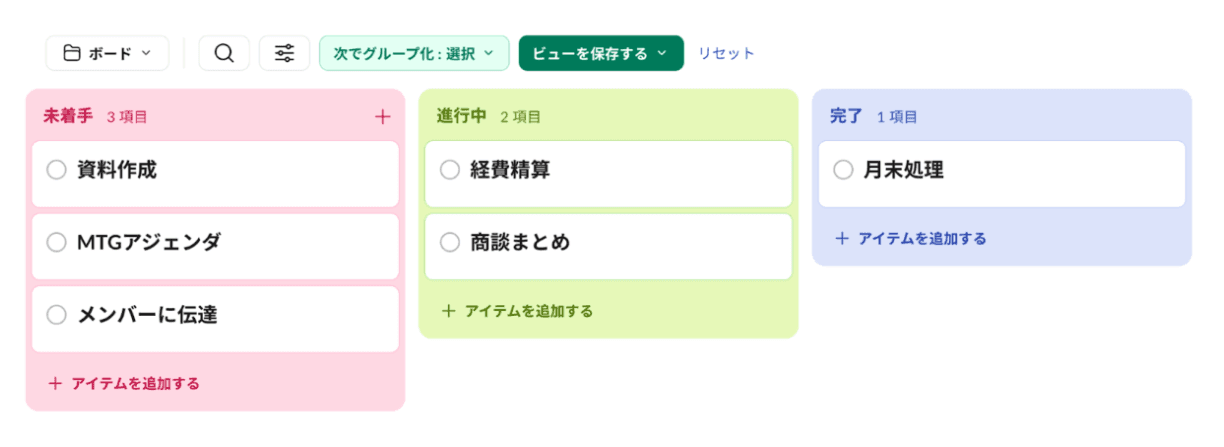
「未着手」「進行中」「完了」の列にカードをドラッグ&ドロップするだけで完了報告ができます。
またカレンダー表示にもできるようにすれば、いつまでに何をすべきか一目で確認可能です。
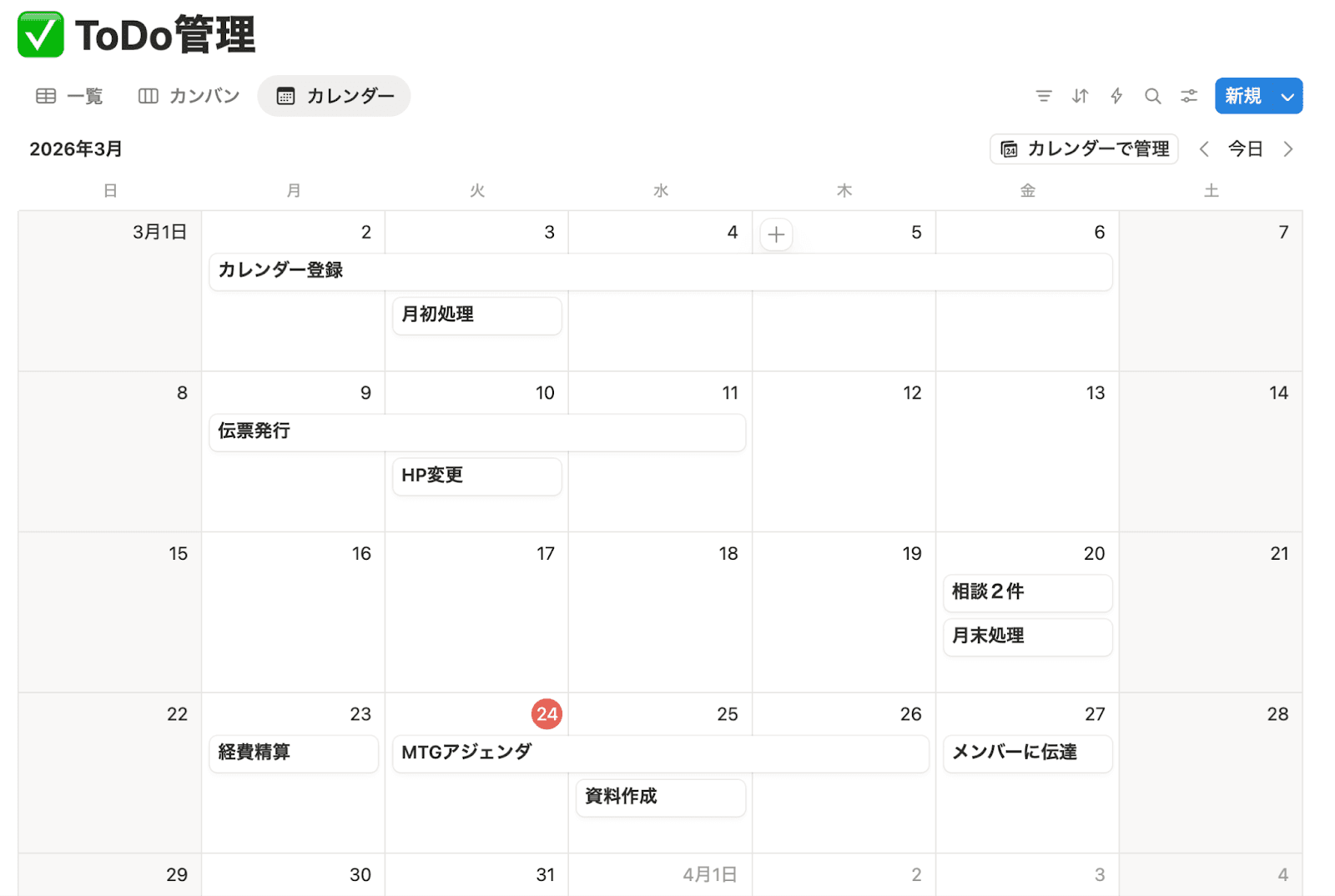
チームに合わせた画面設定を構築し、全体をすぐに把握できるようにしましょう。
リレーション機能でプロジェクトとタスクを紐づける
プロジェクトとタスクは、リレーション機能を使い紐づけて管理しましょう。
タスクをプロジェクトごとに管理できるので、どの作業が終わればプロジェクトが進むのかが分かるようになります。
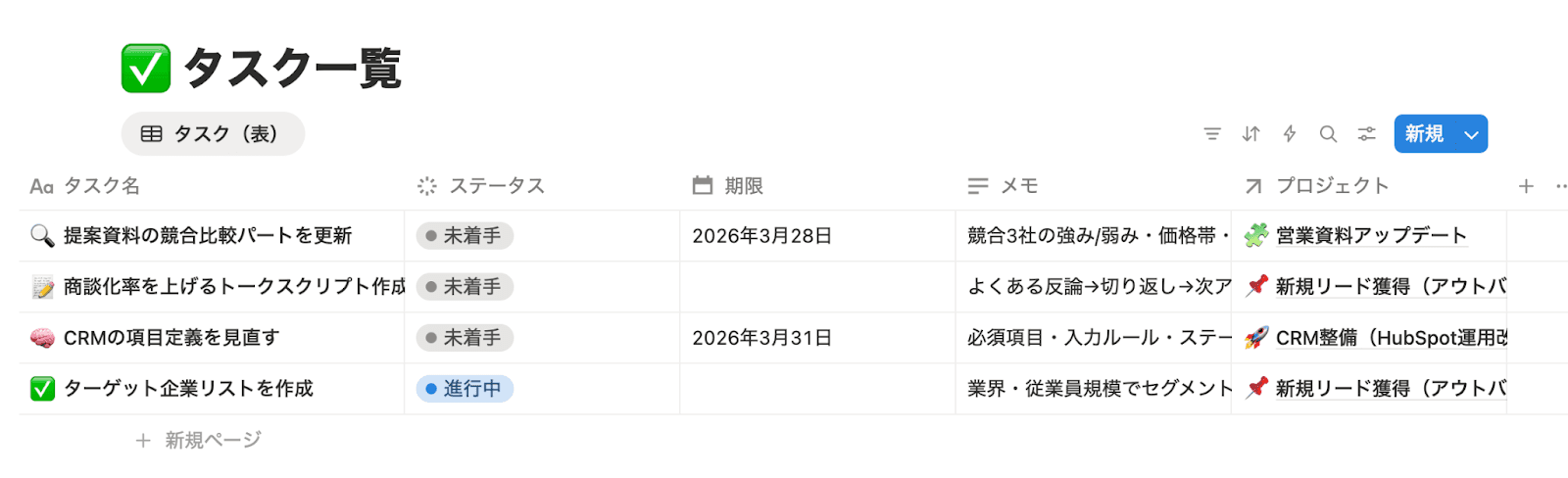
プロジェクトとタスクをセットで管理し、作業の抜け漏れを最小限に抑えましょう。
メンバー全員が守れるシンプルな運用ルールを策定
ツールの設定だけでなく、チームの運用ルールもセットで決めましょう。
優れた機能と見やすい画面を整えても、利用するメンバーの意識が揃っていなければ更新されなくなるからです。
ルールは複雑なものではなく、すぐに行動できる内容にするのがいいでしょう。
毎朝始業時にNotionを開き、今日の予定を確認する
退勤する前に、終わったタスクを完了に移動させる
このように、習慣として実行できるシンプルなルールが必要です。
Notion連携でタスクを全自動管理するアプリ「サポットさん」

「Notionで管理したいけれど、Slackのタスクを毎回登録するのが面倒…。」
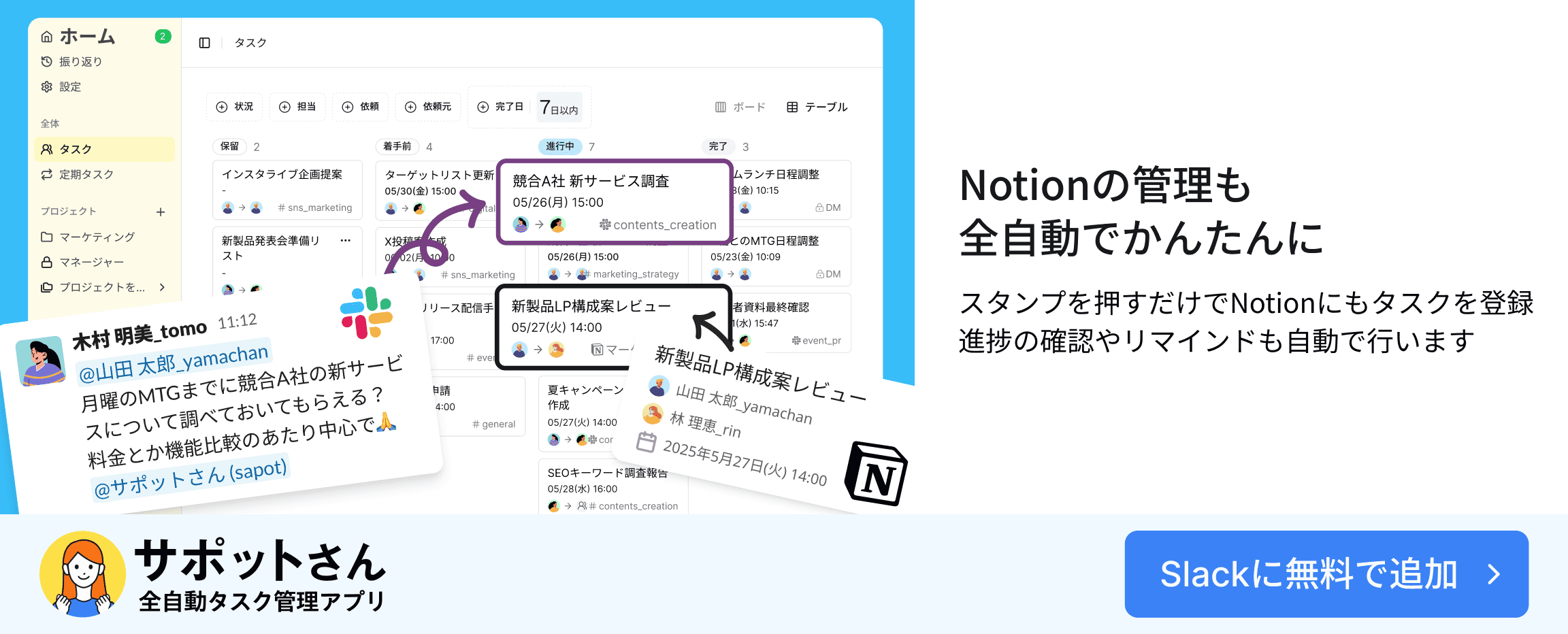
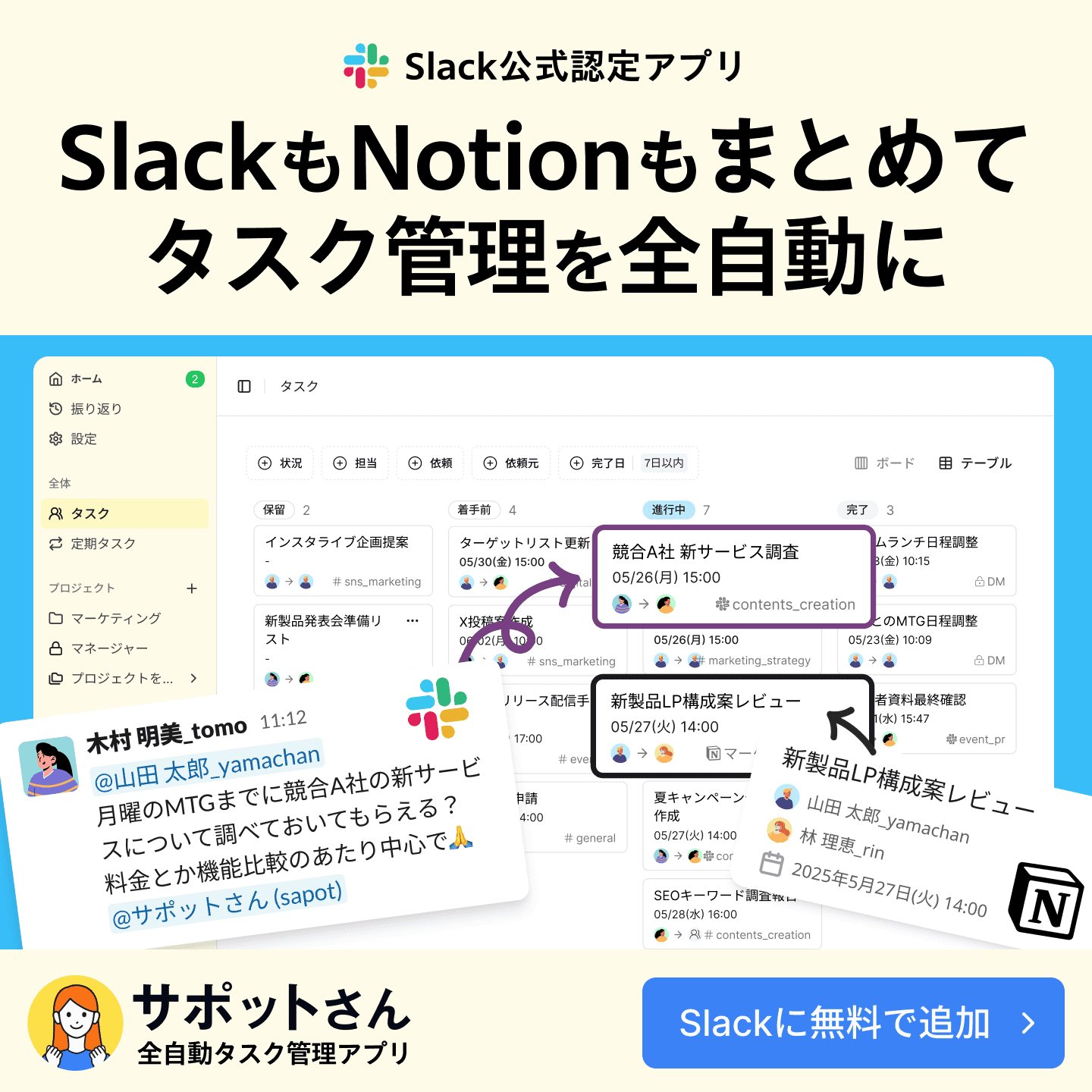
このような方には、SlackとNotionを連携できる全自動タスク管理アプリ「サポットさん」がオススメです。
サポットさんはSlackとNotionを双方向でつなげるので、どちらでタスクを入力しても両方に自動登録できます。
Slackのメッセージに絵文字でリアクションするだけで、文脈から自動でNotionにタスクを登録
Notion側で登録・更新した内容をSlackへ同期することも可能
また、タスク化と同時に期限を設定し、自動でリマインド通知も飛ばせます。
わざわざ個別に、進捗を確認して回る必要はありません。
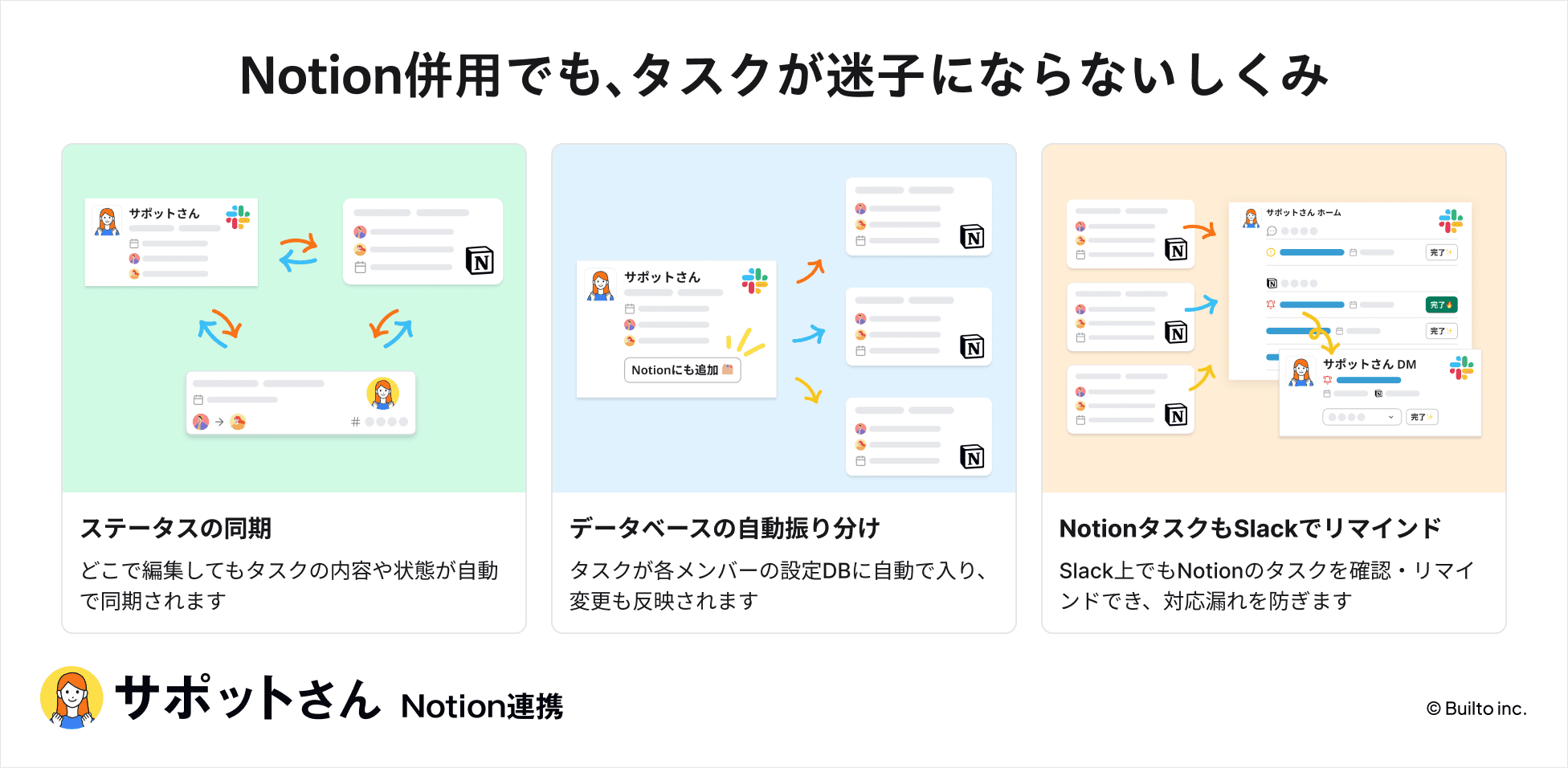
情報の集約先としてNotionを活用しつつ、タスク入力や確認作業はサポットさんに任せれば、チームのタスク管理はグンと楽になります。
Notionでチームのタスク管理を成功させよう
Notionを使ったタスク管理を、チームに定着させるコツについて解説しました。
まとめ
入力する項目は最低限に絞り、簡単に入力できる設計を目指す
仕事の指示や依頼はあちこちに分散させず、必ずNotionにまとめる
直感的にわかる画面、全員が毎日守れる簡単なルールを策定する
プロジェクトとタスクをセットにして遅れを防ぐ
「ルールを決めても、メンバーが更新を忘れてしまう…。」
「毎回進捗を確認して回るのに疲れた…。」
このようなお悩みがある場合は、全自動タスク管理アプリ「サポットさん」がおすすめです。
確認作業をせずにチームの成果を伸ばしたい方は、ぜひ無料トライアルで試してみてください。