Slackメッセージを自動でタスク化!抜け漏れをゼロにする方法を解説
「Slackでの依頼をまた見落としていた…」
「メッセージをタスク管理ツールに転記するのが面倒…」
「チーム全員がタスクを見られる仕組みってどう作ればいい?」
Slackは便利なコミュニケーションツールですが、「依頼メッセージが会話の中に埋もれてしまい、対応が遅れてしまった…」というのがよくあるお悩みです。
この記事では、Slack標準機能を使ったタスク化・NotionやAsanaとの外部連携・AIがメッセージを自動でタスクに変換してくれる方法など、Slackタスク管理の仕組みを解説します。
全自動タスク管理アプリ「サポットさん」は、SlackのメッセージからAIがタスク・担当者・期限・背景までを自動で読み取るので、入力の手間を無くすことが可能です。
Slack標準機能だけでメッセージをタスク化する方法

Slackには、メッセージをタスクとして扱える標準機能が備わっています。
これから紹介する機能を活用すれば、Slackのメッセージをタスク化する一歩目となるでしょう。
ブックマークで見落としをゼロにする
ブックマーク機能は、対応が必要なメッセージを後から見返すために保存する機能なので、見落としを防ぐ最も手軽な方法です。
Slackはメッセージがどんどん流れていくため、数時間も経てば重要な依頼も埋もれてしまう場合もあります。
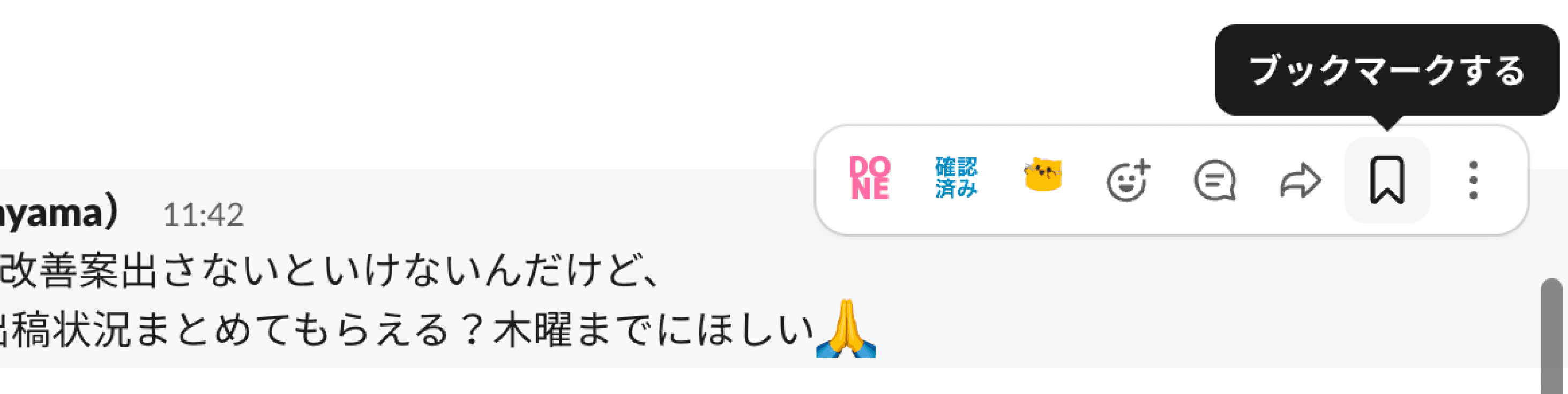
そこで、メッセージ右上のバーから「ブックマーク」を押して保存しておけば、左サイドバーの「後で」に集約することが可能です。
リマインダーを設定して通知を受け取ることもできます。
ただし、ブックマーク機能は自分にしか見えない仕組みのため、チーム全体の用途には向きません。
自分だけのToDoリストのように使いましょう。
Slackリストでチームの依頼を一元管理する
Slackリストを使えば、メッセージをそのままチーム共有のタスク表に変換できます。
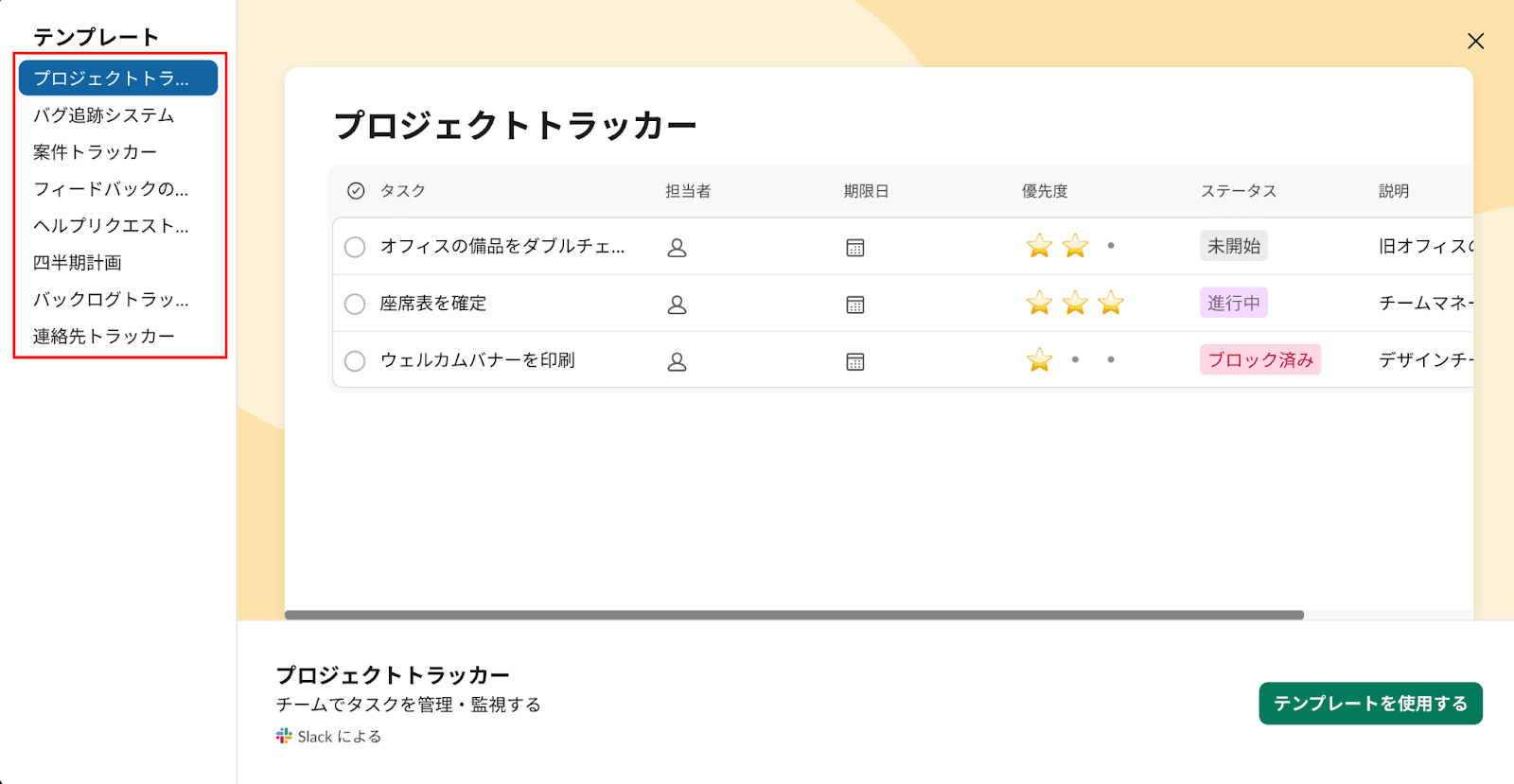
チャンネルやメンバーに紐づけて共有でき、担当者・期限・優先度・ステータスなどの項目を追加できるチーム用タスク表のようなものです。
これにより「誰が」「いつまでに」「何を」やるのかが全員に見える状態になり、進捗を一目で把握できます。
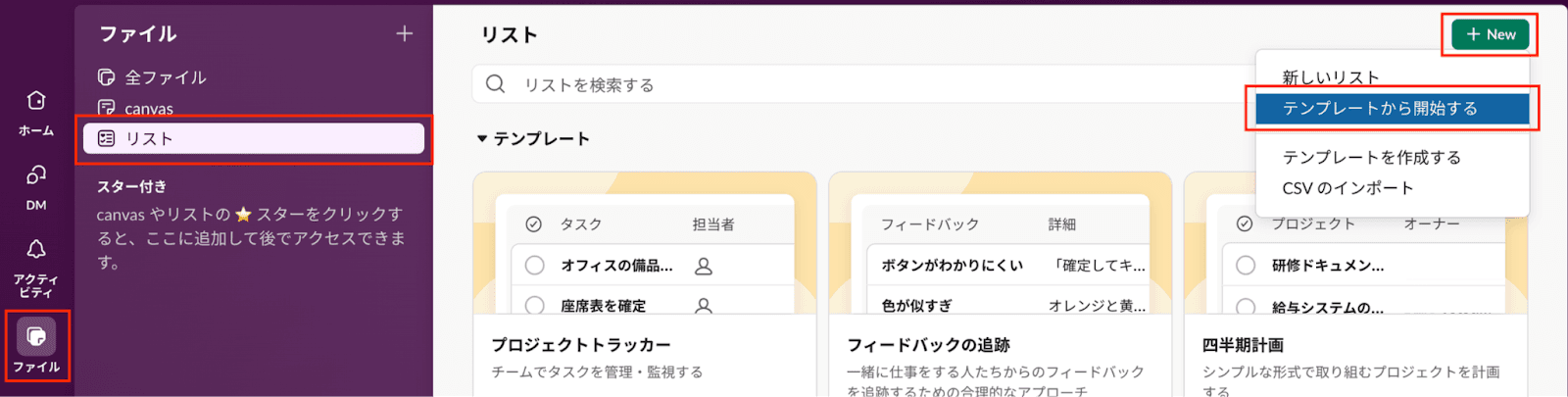
①サイドメニューから「ファイル」→「リスト」を選び、「+New」をクリックすると出てくる「テンプレートから開始する」を選択します。
②テンプレートから使いたいリストを選びましょう。
ただし、登録作業は人の手でやらないといけないため、依頼の数が増えるほど運用の負担も比例して大きくなる点は注意が必要です。
ピン留めで重要依頼を埋もれさせない
ピン留め機能は、緊急度・重要度の高い依頼をチャンネルの目立つ場所に貼り、目に入る状態を保つ機能です。
やり取りの多いチャンネルでは、重要な投稿も時間とともに押し流されてしまいます。
投稿の右上のバーからピン留めしたメッセージは、チャンネル上部の「ピン」タブに集まり、そのチャンネルに参加する全員がいつでもすぐ確認できるのです。
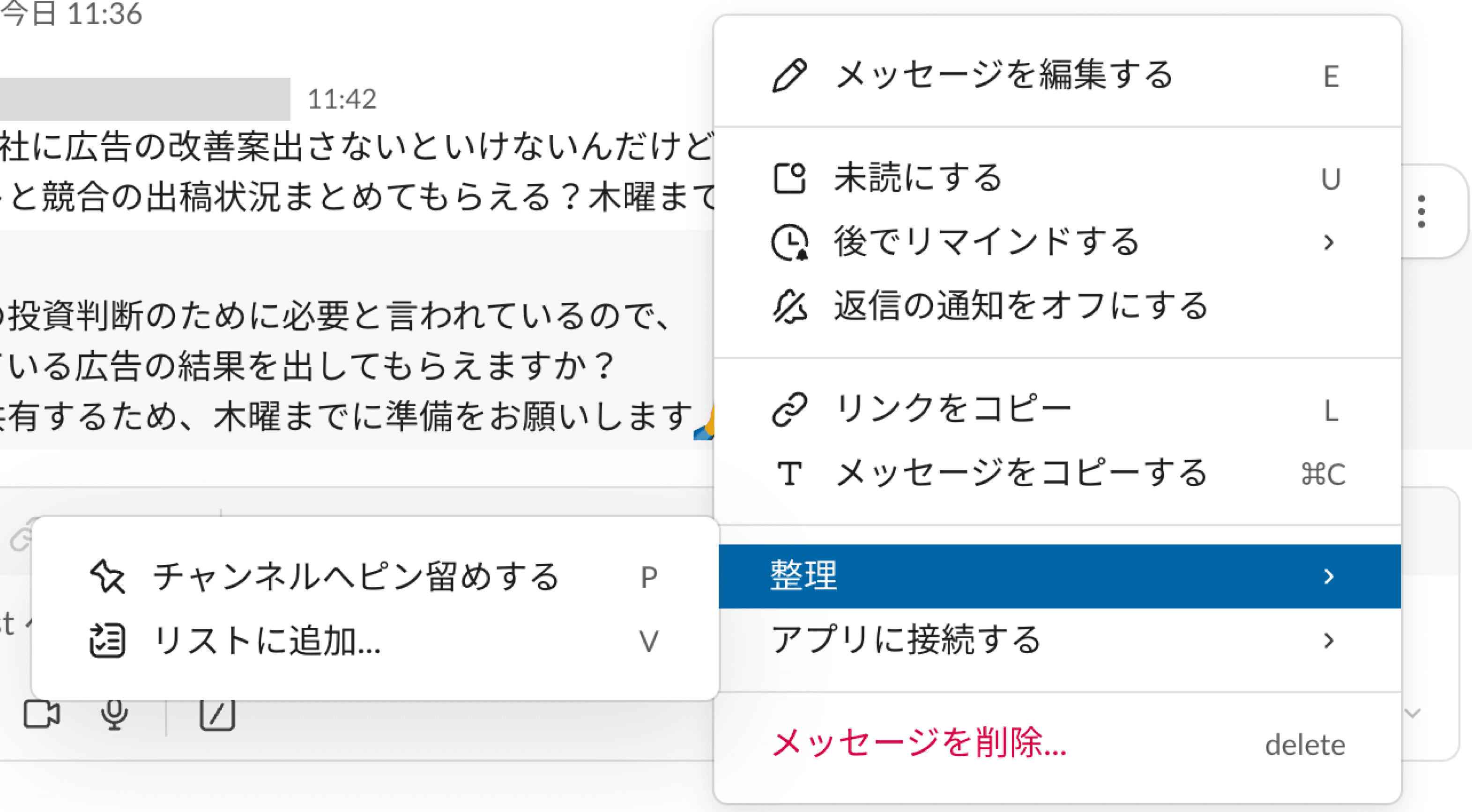
ただし、各チャンネルのピン留めできる件数に上限がありますし、増えすぎると見づらくなってしまいます。
ピン留めを活用するなら、定期的に古いものを棚卸しする習慣も作りましょう。
ワークフローで特定メッセージを自動起票する
Slackのワークフロービルダーを使うと、決まったきっかけで自動的にタスクを起票でき、登録の手間を大きく減らせます。
これはある条件を設定し、その条件をきっかけにメッセージ送信・担当者への通知などを自動で実行してくれる仕組みです。
特定のスタンプが押されたら
フォームが送信されたら
こういった条件を設定してタスク起票ができ、プログラミングの知識なしにオリジナルのワークフローを作成できます。
一方で、この仕組みは同じ形で繰り返される依頼に限られるので、文章の書き方や内容が毎回バラバラな依頼を読み取って整理することはできない、という限界もあります。
Slackメッセージのタスク化を自動で行うべき理由
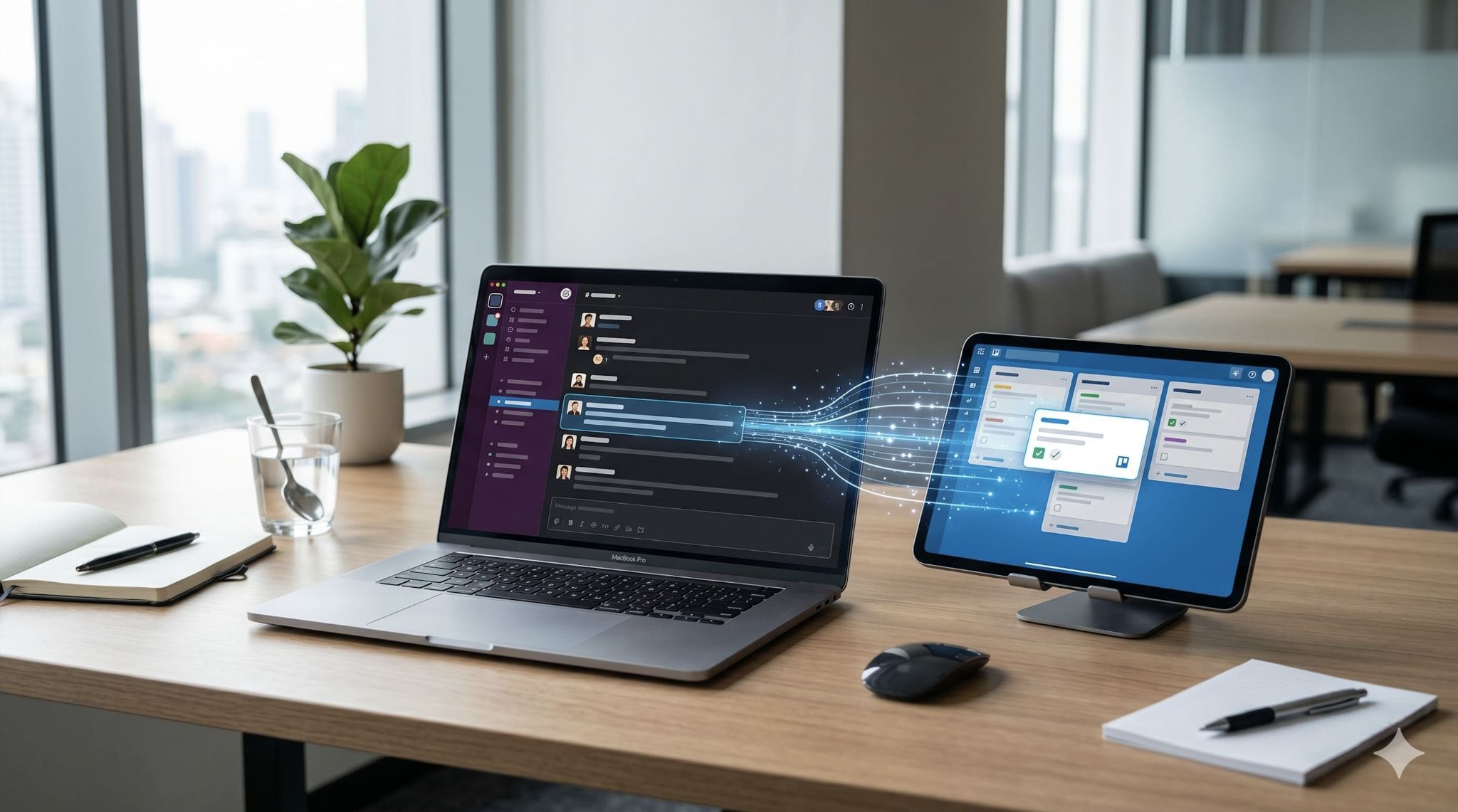
Slackの標準機能でのタスク管理は、人の手でタスク登録をすることが前提です。
この運用を続けていくと、必ず壁にぶつかります。
なぜ手動管理から自動化への転換が必要なのか、2つの観点から把握しておきましょう。
手動のタスク化では抜け漏れがゼロにならない
タスク登録を人の手に任せる限り、実行の抜け漏れをゼロにはできません。
人の注意力には限度があり、忙しい仕事現場では見落とし・作業手順の飛ばしが起きやすくなります。
つまり、タスクの見落としは「気をつけていれば防げる」という問題ではなく、ヒューマンエラーが起こる構造に原因があるのです。
「会議中に流れてきた依頼を、後で登録しようと思っているうちに忘れてしまっていた」
「タスクの担当者が休んだ日に届いた依頼が、そのまま放置されていた」
こういった場面は、どんな職場でも起こりえます。
抜け漏れをゼロに近づけるには、自動でタスク化される仕組みを取り入れることが解決のカギです。
チャンネルや担当者が多くなるほど管理ができなくなる
チャンネル・従業員・仕事の数が増えるほど確認が追いつかなくなり、人の手でのタスク管理は必ず限界をむかえます。
Slackのチャンネルや従業員が増えればそれだけ情報が分散し、どこで何が議論されているかを把握しきれなくなるからです。
この依頼は誰が持っているのか
どこまで進んでいるのか
こういった確認のやり取りが多くなり、Slackで進捗をマネージャーが追いかけることになってしまう事態がよく起きます。
組織が大きくなっても円滑なタスク管理を実現するには、自動化や外部ツールで情報が集約される仕組みをつくることが大切です。
Slackメッセージのタスク化を定着させる運用ルールのポイント
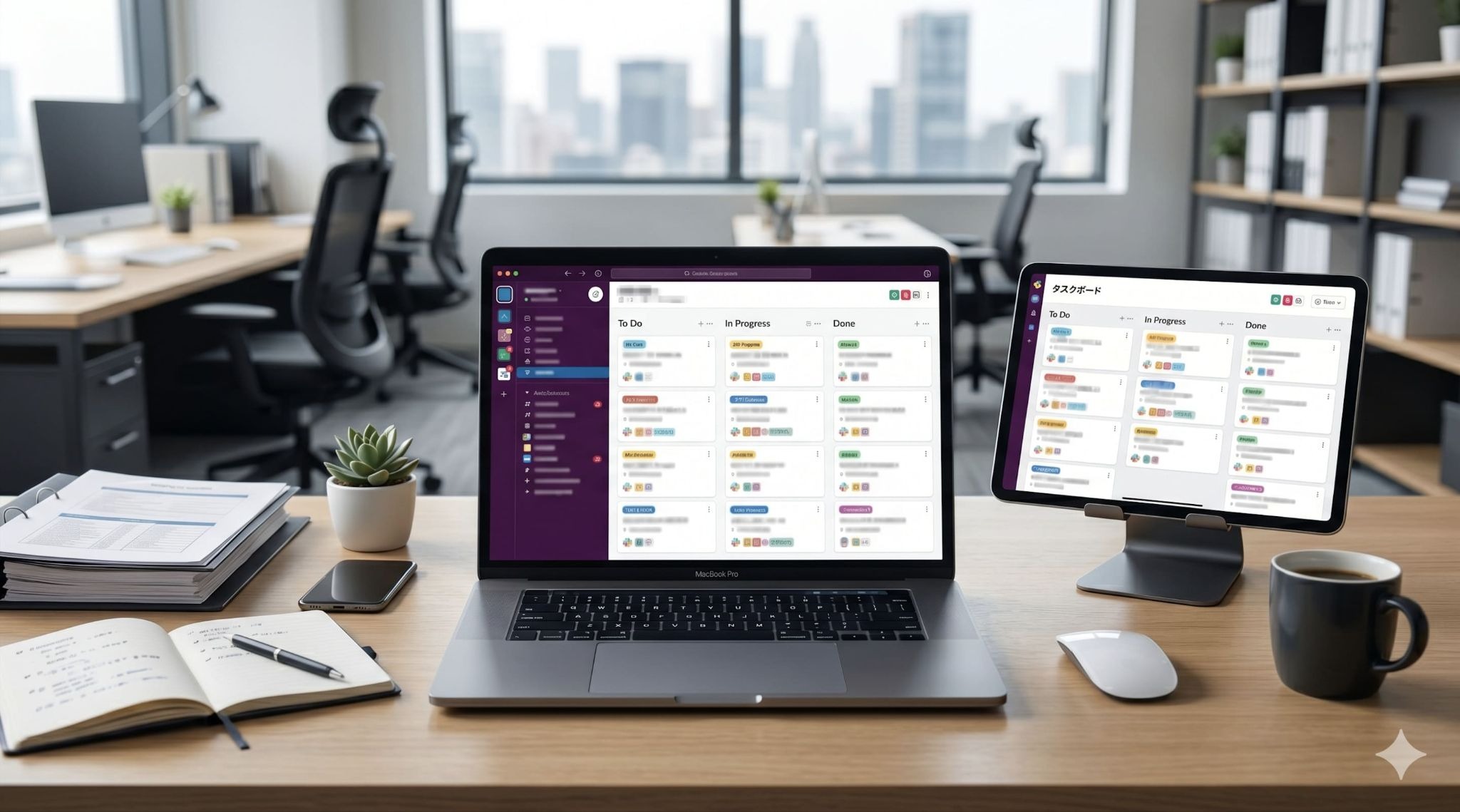
良いツールを導入しても、使い方のルールがあいまいなままでは誰も使わなくなってしまいます。
ここでは、導入前に押さえておきたい3つのポイントを確認しましょう。
依頼の書き方を標準化する
Slackメッセージのタスク化がうまく回るかどうかは、依頼の文章の書き方を揃えられるかに大きく左右されます。
曖昧な書き方の依頼は、受け取った人がタスク化するときに必要な情報を拾い出すのが難しくなり、認識違いや手戻りの原因になるのです。
「例の件、そろそろ進めておきたいので、時間あるときにお願いできると助かります!」
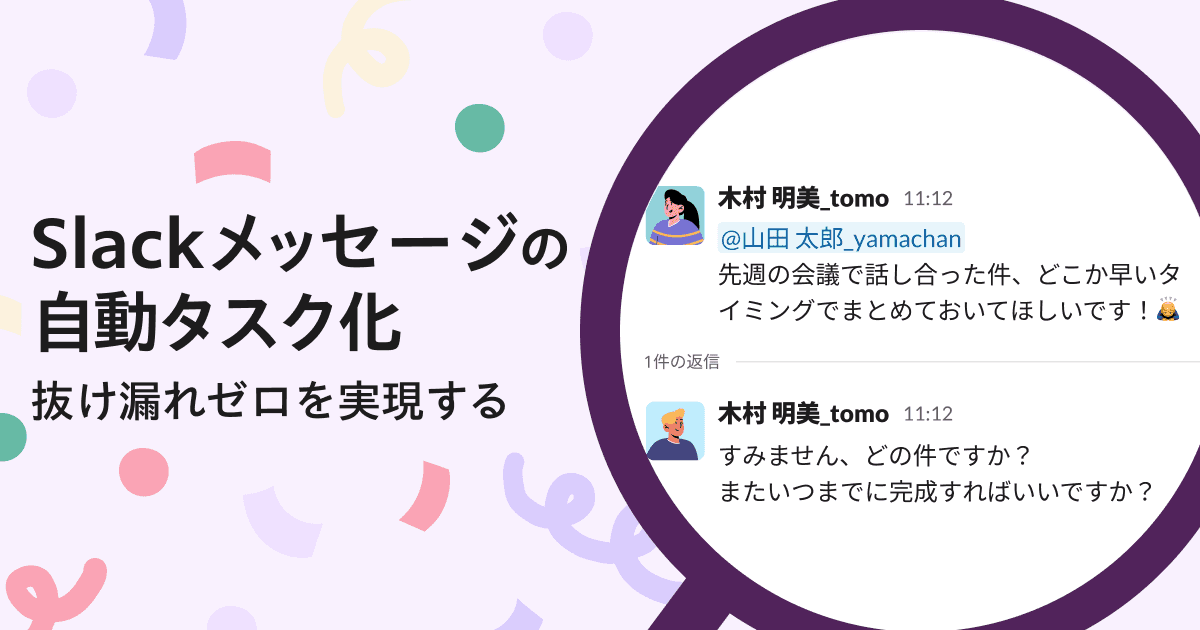
「先日の会議の提案書の件、どこか早いタイミングでまとめておいてほしいです。 」
「来週のイベントの資料作成、手が空いてる人お願いできますか?なるはやで! 」
このような依頼をしていると、担当者や期限が分からず放置されたり、むだなラリーが始まってしまいます。
「【依頼】担当:〇〇/期限:〇月〇日/内容:〜〜」といった形式をテンプレートとして決め、チャンネルのトピック欄に貼り出しておくのがおすすめです。
タスク化の担当と確認タイミングを決める
ツールを導入しても、誰がタスク化し、いつ進捗確認を行うかを決めておかないと、あっという間に運用されなくなってしまいます。
全員の共同作業にしてしまっても「誰かがやってくれるだろう」という空気が生まれ、結果として誰も手を付けないまま放置される依頼が生じてしまうのです。
確認するタイミングも決めておかなければ、タスクリストは更新されずに古くなり、見ても実態がわからない状態になってしまいます。
始業時と就業前に、担当者を週ごとのローテーションで確認する
定例会議の冒頭5分で、全員でタスクリストの棚卸しをする
このような具体的なリズムを決めておくといいでしょう。
担当と確認タイミングの設計は、ツール選びと同時に決めておくべきルールです。
これらを人の力で運用するのが難しいと感じるなら、やはりタスク化や確認を自動で行なってくれるツールを導入するのがいいでしょう。
ツール選びより先にどこで管理するかを決める
ツールの比較を始める前に、まずタスクの置き場所をどこにするかを決めておくことが、定着への近道です。
Slack・Notion・Asana・スプレッドシートなど、タスクの置き場所があいまいなままだと、どこを見れば今の状況を確認できるのかがわからなくなってしまいます。
管理場所を先に決め、そのあとで連携方法やツールを選ぶ。
この順序でタスク管理を定着させましょう。
Slackメッセージのタスク化を外部ツールで実現する方法
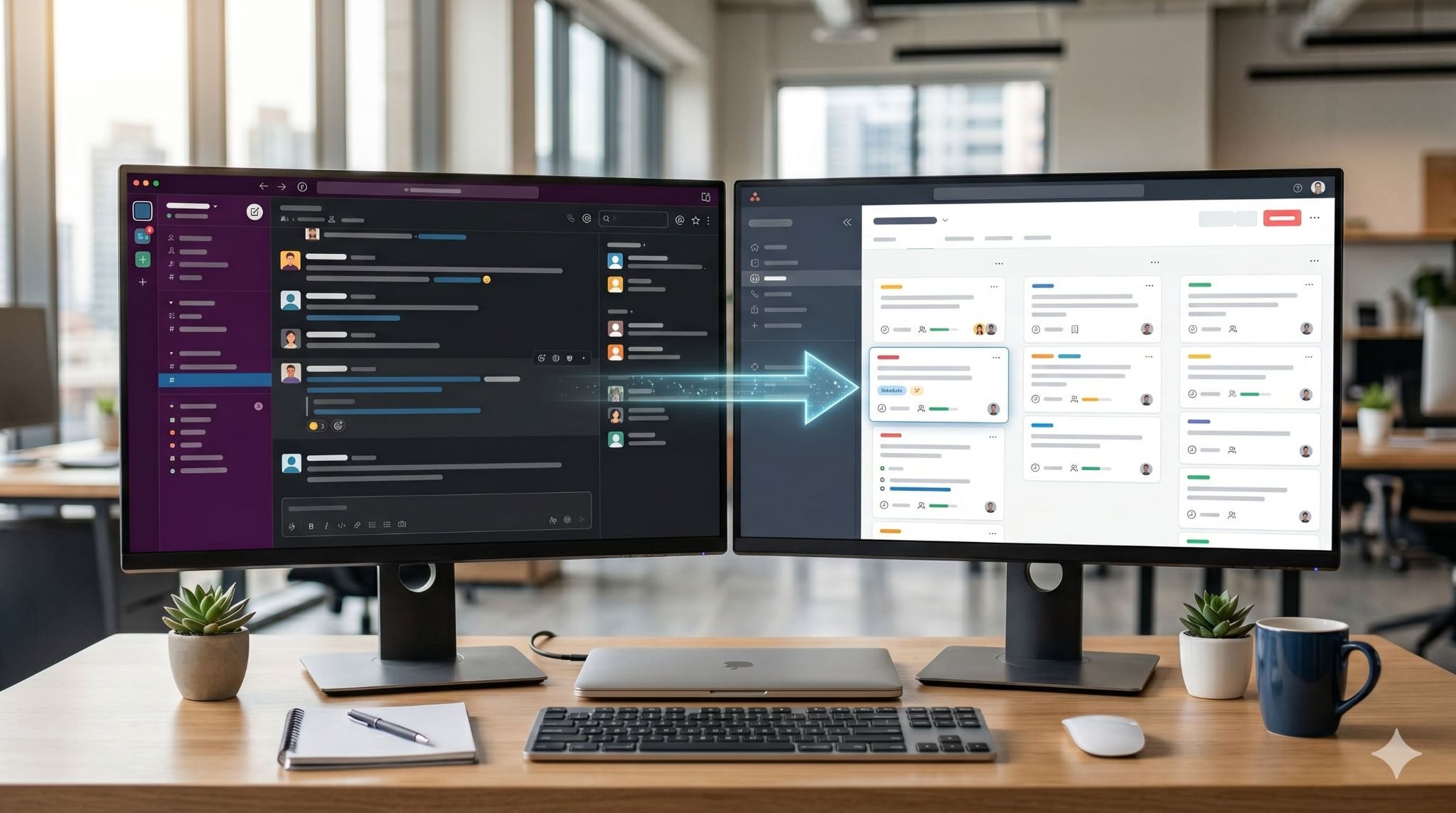
Slack内のメッセージをスムーズにタスク化するには、外部ツールと組み合わせてタスク化を強化するのがベストです。
いろんなタイプのツールがあるので、それぞれの特徴と使い分けを確認していきましょう。
【Notion】Notion AIでタスクを自動整理する
SlackとNotionを連携させると、SlackからNotion上にタスクを登録でき、タスクを一か所にまとめられます。
Notion AIに依頼すれば、次のようなことが可能です。
Slackから未対応タスクを検出し、優先度タグを自動で付与
過去のSlackのやり取りを検索
タスクの説明文を自動生成
一方で、タスク名・担当者・期限といった項目は手入力する必要があり、Slackの会話から情報を拾って転記する手間は発生します。
【Asana】Slack連携でタスクをすばやく起票する
Asanaはチームで進めるプロジェクトの担当・期限・進み具合を管理することに特化したツールです。
Slackとの連携により、会話に担当者・期限をひも付けてタスク化できます。
AsanaのプロジェクトをSlackのチャンネルにひも付けておけば、タスクが追加・完了されるたびに通知が流れるので、進捗確認のための声かけも不要です。
ただし、登録画面で設定できる項目はタスク名・担当者・期限などの基本情報に限られ、優先度やタグなどの情報はAsana側で設定し直す必要があります。
依頼が発生した際の手入力の負担は完全には消えません。
【サポットさん】タスク・担当・期限・背景を自動で抽出
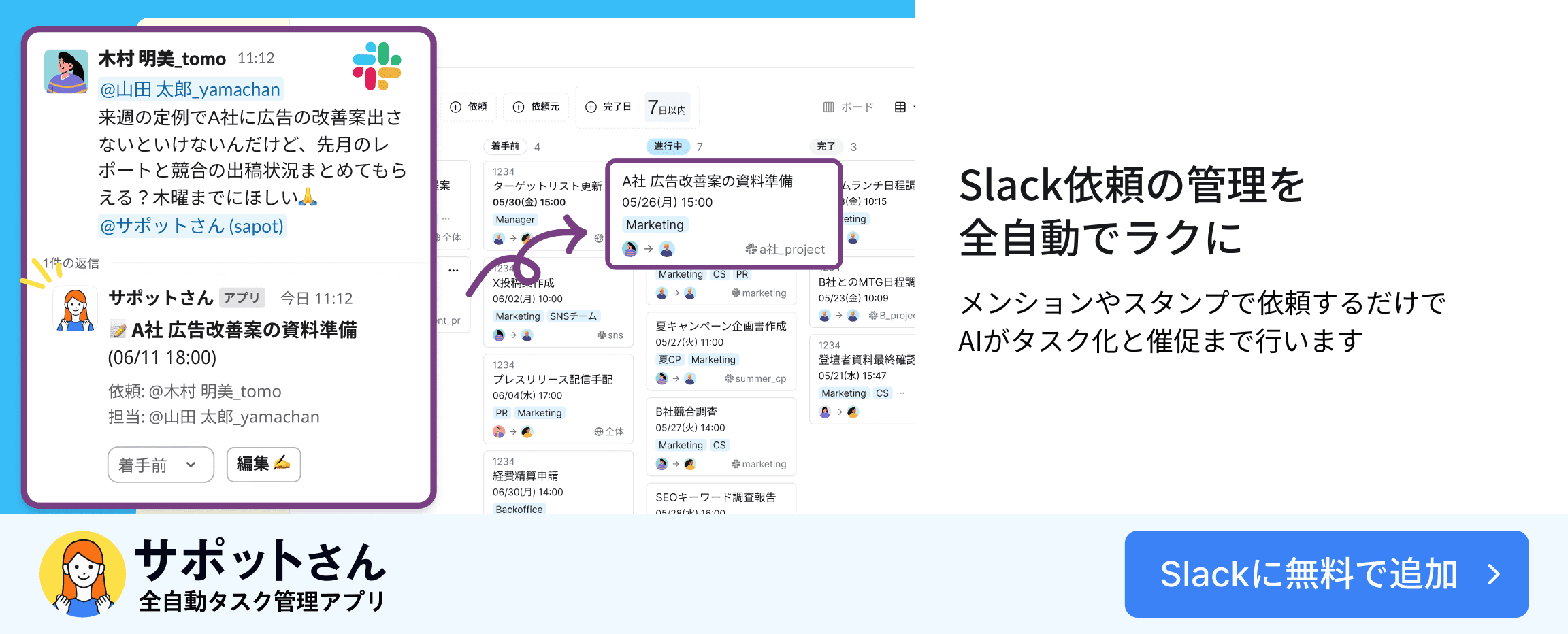
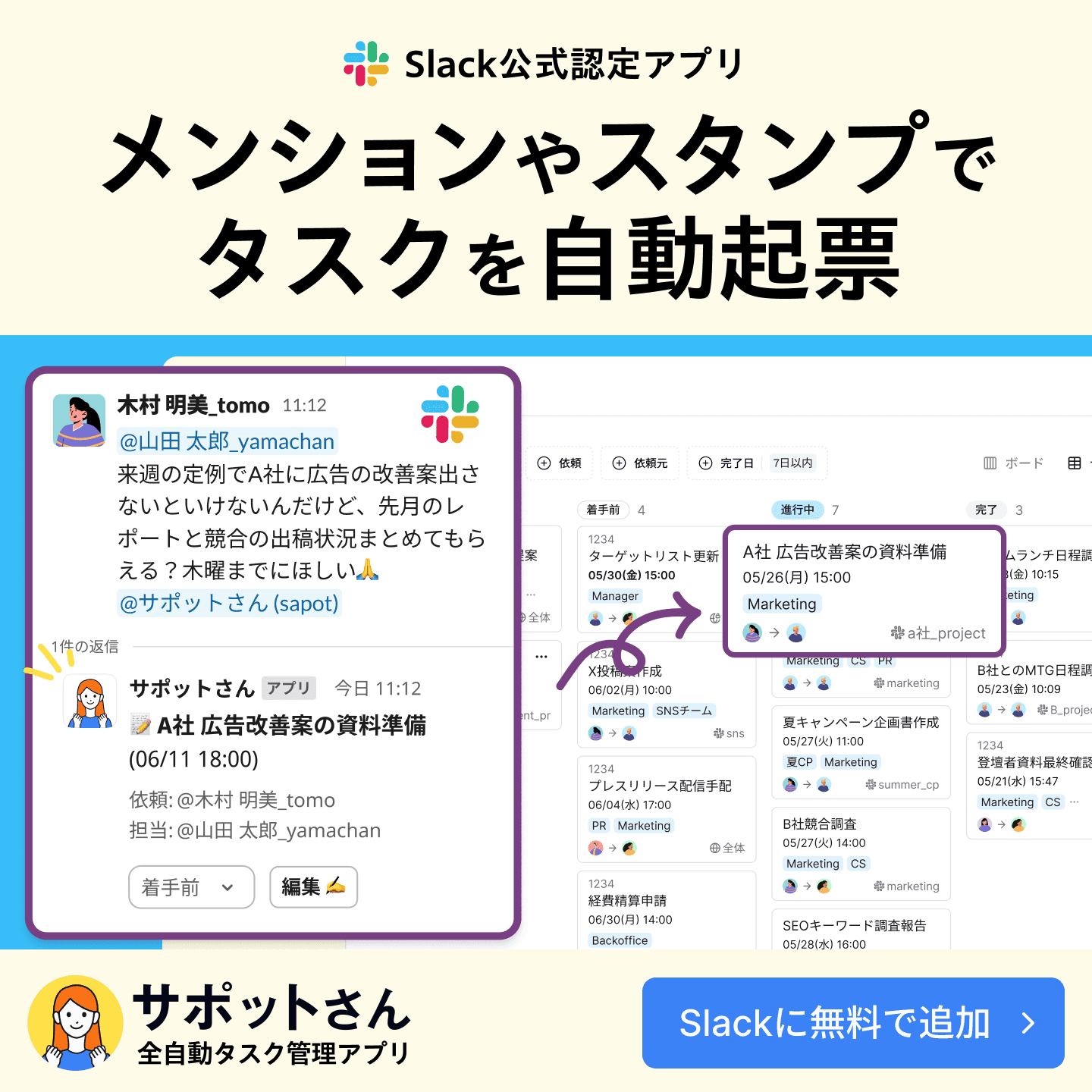
AIが全自動でタスク管理をしてくれる「サポットさん」なら、Slackのメッセージを自動で読み取り、手入力なしでタスクを登録できます。
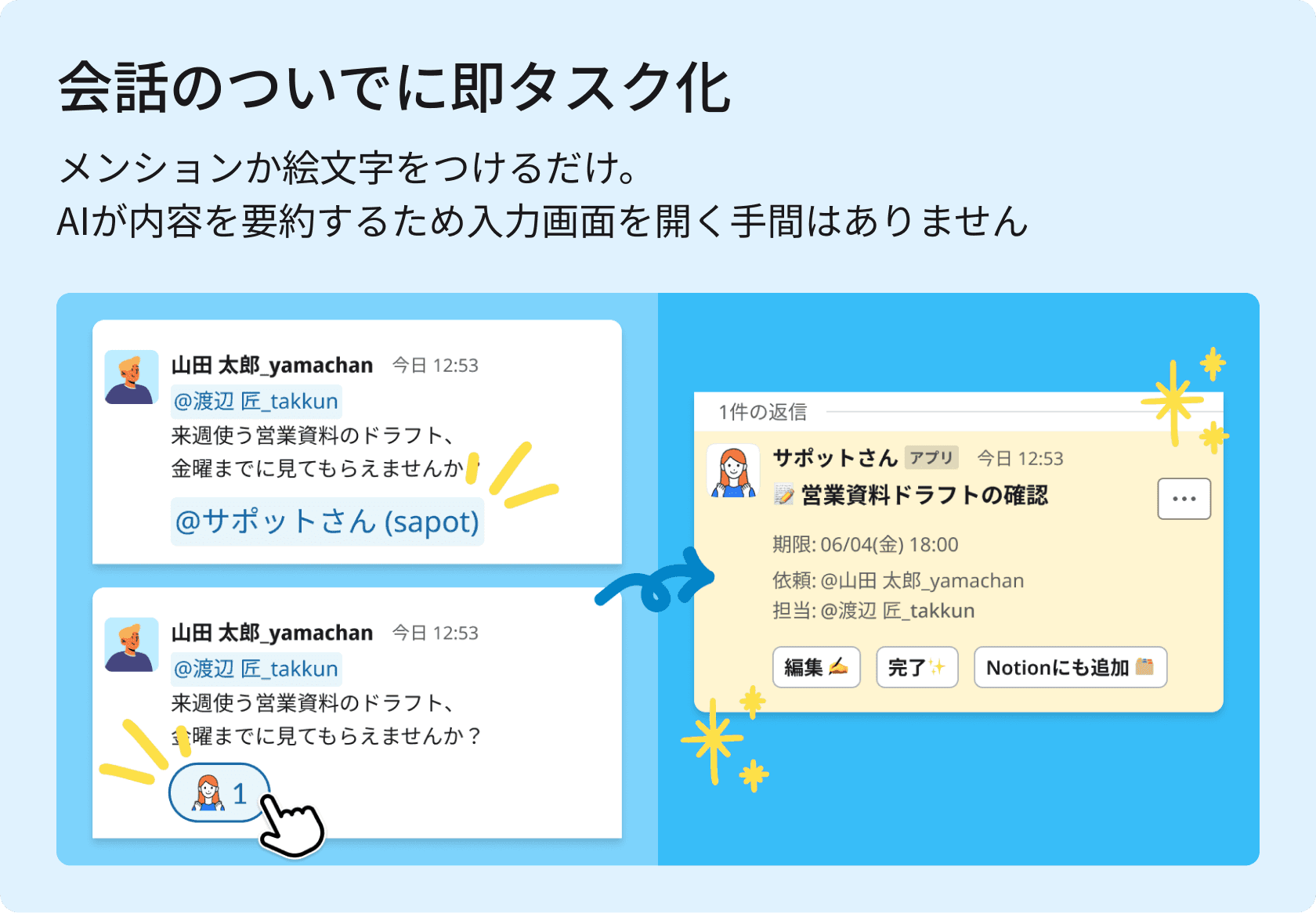
メンションやスタンプだけでAIが文脈を解釈し、整理されたタスクに変えてくれるのです。
担当者
期限
タスク名
依頼の経緯
文脈からこれらを汲み取り、自動で起票されます。
また期限の前後にはリマインドもしてくれるので、対応の抜け漏れも防げるのです。
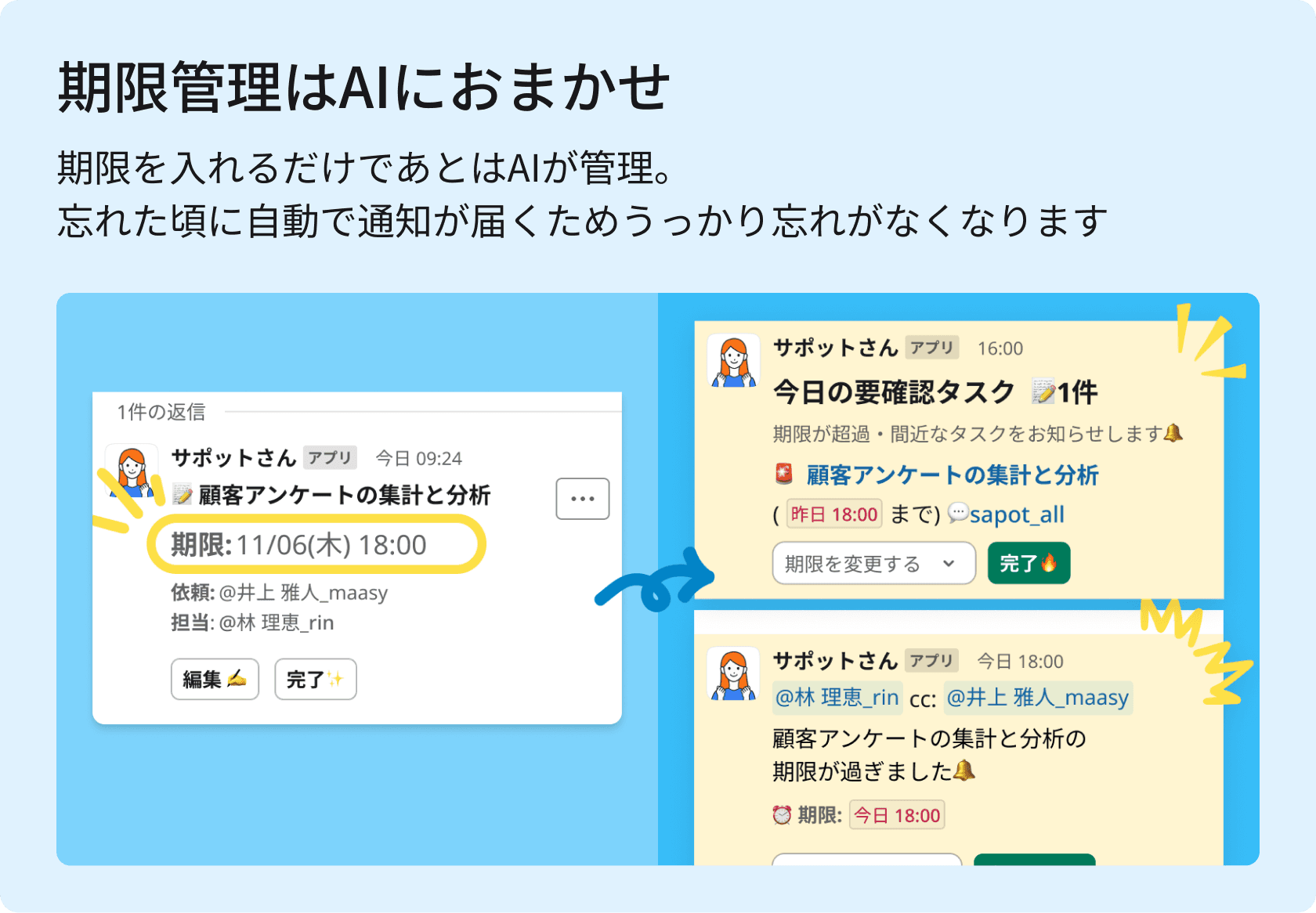
Slackからタスクを転記する負担をなくし、管理まで任せられるツールがサポットさんです。
SlackメッセージのタスクはAIと仕組みで管理
Slackでのメッセージをタスク化する方法を解説しました。
まとめ
登録を人の手に任せる仕組みには限界があり、どこかで必ず見落としが発生する
組織が大きくなると情報は分散するため、運用ルールを整えることが大切
依頼文の書き方を統一すれば、タスク化の精度と速さがアップ
担当と確認タイミングをセットで決めておかないと、ツールが形骸化することも
タスクの最終的な置き場所を一本化してからツールを選ぶ
「依頼のたびにタスク登録するのは面倒…」
「決まった書き方で依頼が来ないから、テンプレート化が難しい!」
「Slackでタスク進捗を追いかける状況を変えたい!」
そう感じている方には、AIが自由文からタスク・担当・期限・背景まで自動で読み取ってくれる「サポットさん」がおすすめです。