Slackでのプロジェクト管理術!5分で分かる定着ルールと自動化の方法
「Slackでプロジェクト管理するならどうしたらいい?」
「チーム全体のタスク管理ができない!」
「毎日進捗の確認やリマインドしてて疲れる…。」
チームでのプロジェクト管理はとても大切ですが、人の力だけで完璧に行うのは限界がありますよね。
この記事を読めば、Slack標準機能を使ったプロジェクト/タスク管理の方法、チームでのプロジェクト管理のルール、便利な管理ツールについて理解できます。
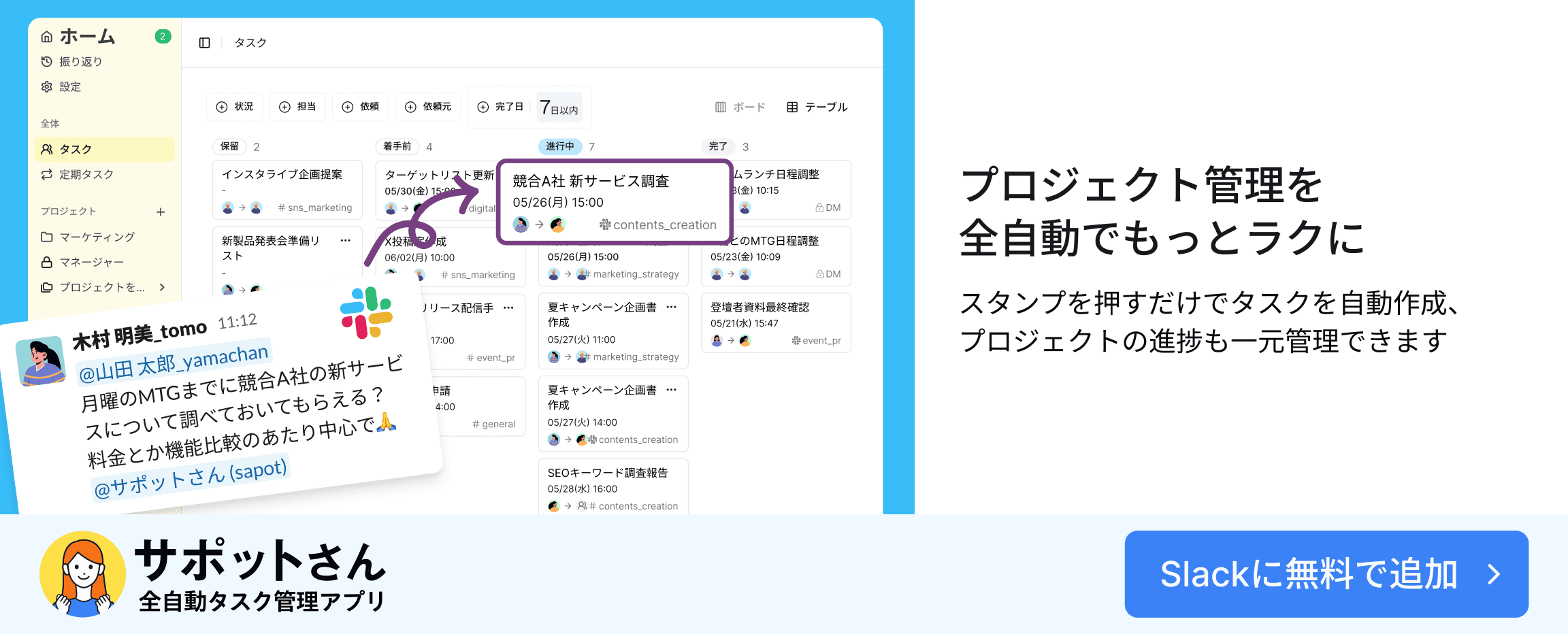
「自動でタスクやプロジェクトを管理したい!」という方には、全自動タスク管理アプリ「サポットさん」がオススメです。
Slackでのプロジェクト管理が失敗する原因と解決法

プロジェクト管理にSlackを使っているものの、うまくいかないチームも多くあります。
Slackでのプロジェクト管理がうまくいかなくなる原因と、解決の方向性を紹介しましょう。
チャットにタスクが流されてしまう
Slackは気軽にコミュニケーションが取れるツールですが、発生したタスクが流れてしまいがちです。
活発にやり取りをすればするほど、仕事の依頼が古い会話の中に埋もれてしまいます。
「雑談や報告が重なって、結局忘れてしまった…。」
このようになる前にチャットとタスクを切り分けることが、Slackを使ってプロジェクト管理をするのに必要と言えるでしょう。
各自の管理手法がバラバラ
各メンバーが違うやり方でタスク管理をしていると、チーム全体の状況が把握できず、管理に手間がかかってしまいます。
タスク管理アプリにもいろんな種類がありますが、統一されていないと進捗の報告が必要になってしまうのです。
もちろんSlackの活用も大事ですが、連携できるツールの活用も方法の一つになります。
全員のタスクをひとつの場所にまとめ、パッとひと目で進捗がわかる仕組みを作りましょう。
進捗確認するリーダーのメンタルと時間のコスト
メンバーの進捗をリーダーが直接確認し続ける方法は、いずれ限界を迎えてしまいます。
確認メッセージを送る側も送られる側もストレスを感じる
本来集中すべき仕事に取り組む時間が削られる
このようなデメリットが存在するからです。
管理するリーダーは疲弊してしまいますし、急かされるメンバーにもプレッシャーを与えてしまいます。
こうした確認作業をツール活用で手放し、自然と状況がわかる仕組みを整えられるかがカギです。
Slackの標準機能でプロジェクト管理を始めるステップ

まずはSlackの標準機能だけで、プロジェクト管理を整える方法を紹介します。
これらの機能を押さえれば、情報が消えていくストレスが軽減されるでしょう。
ステップ1:リスト機能でタスクの期日と担当者を見える化
Slackについているリスト機能を活用して、やるべきことを一カ所にまとめましょう。
Slackの画面内でそのままタスク管理ができるため、別のアプリを開く手間を省けます。
①サイドメニューから「ファイル」→「リスト」を選び、「+New」をクリックすると出てくる「テンプレートから開始する」を選択します。
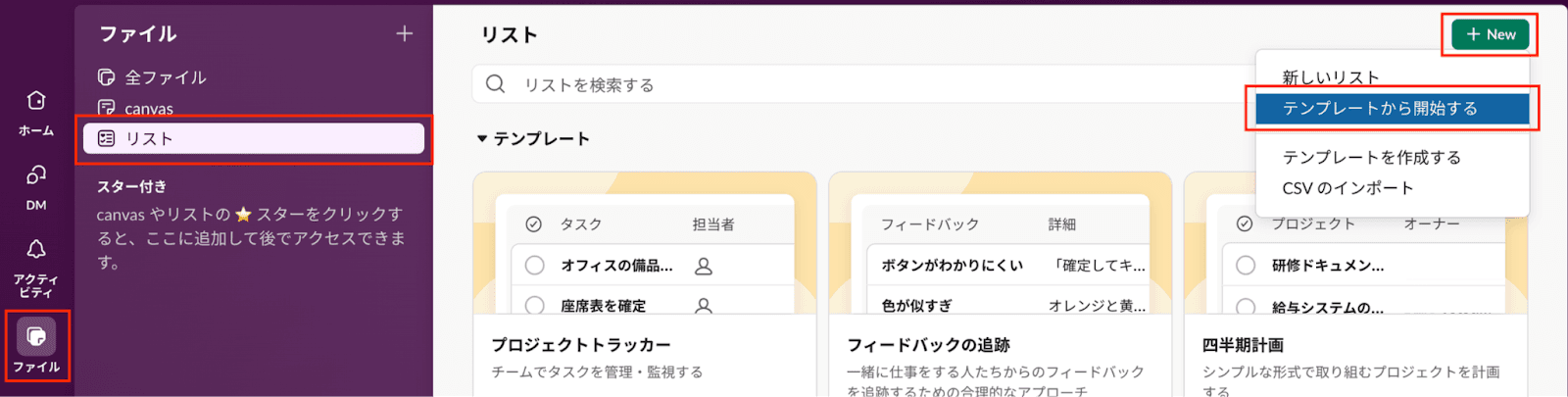
②テンプレートから使いたいリストを選びましょう。
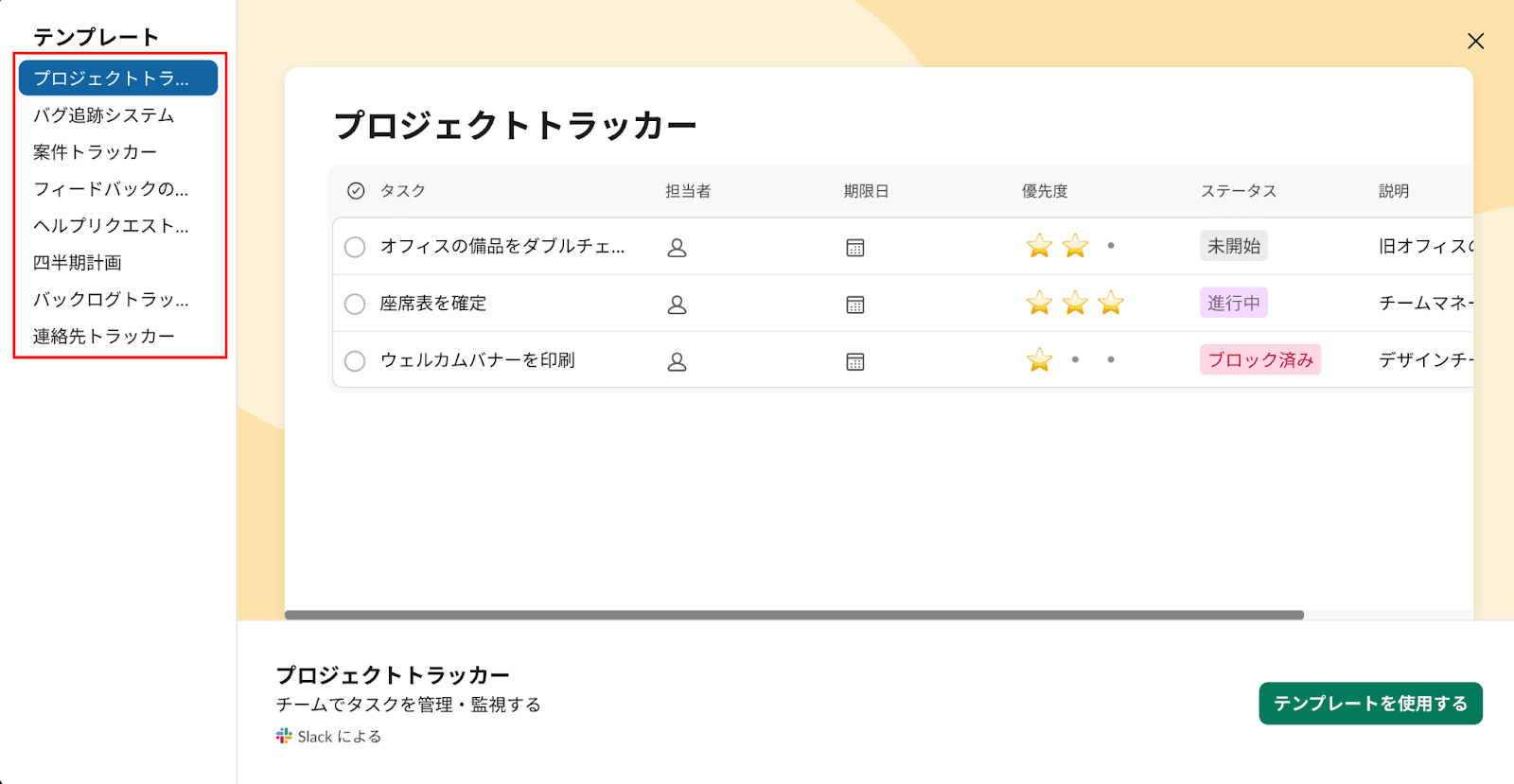
このリスト機能で、プロジェクト内で行われるタスクの管理ができます。
タスクの見える化を習慣づけ、管理をスムーズにしましょう。
ステップ2:チャンネルの命名規則とスレッド運用方法を決定
会話とタスク管理を切り分けることが大切とお伝えしましたが、そのために「Slackのどこで、何を話すのか」というルールをしっかり決めることも大切です。
話題ごとに書く場所が決まっていないと、後から検索して探すムダな時間が発生してしまいます。
#general-出退勤管理
#pj-〇〇-進行
このように、ひと目で何に関するやり取りをするチャンネルか分かるよう名前を統一します。
さらにそのタスクに関する相談や質問は、必ずスレッド内だけでおこないましょう。
やり取りが分散せず、大事な情報が見つけやすくなります。
使い方のルールをチームで守れば、プロジェクトと情報の管理にとても役立つのです。
ステップ3:ブックマークとcanvasを活用して情報を集約
議事録やマニュアルなど後から見返す情報は、ブックマークで見られるようにしておいたり、Canvas機能で固定しておくことが重要です。
過去のやり取りをわざわざ探す手間がなくなり、新しくプロジェクトに参加したメンバーでもすぐにアクセスできるからです。
ブックマークしたいチャットにカーソルを合わせ、「ブックマーク」を選びましょう。
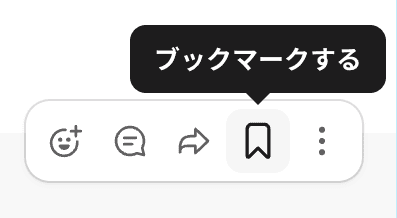
またCanvasの設定方法は以下の通りです。
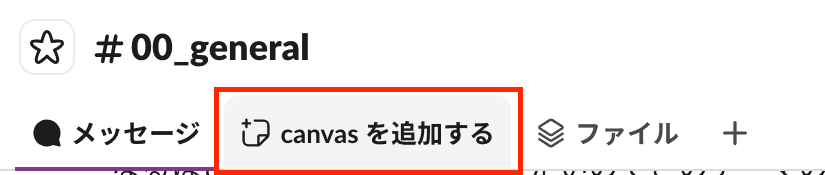
①Canvasを固定したいチャンネル・DMを選び、上部にある「canvasを追加する」をクリックします。
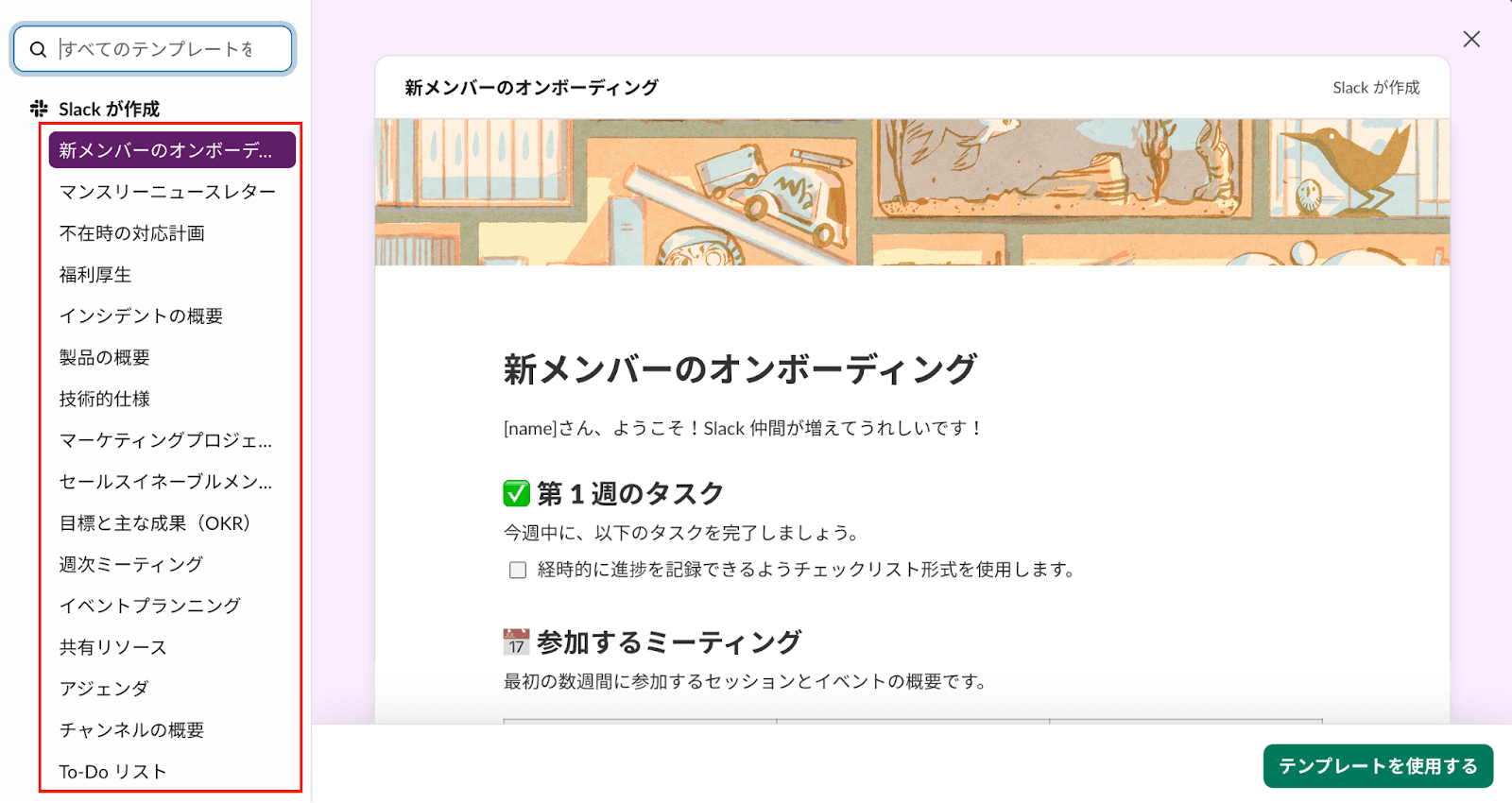
②Canvasのテンプレートが表示されるので、任意のものを選びましょう。自分で新しいテンプレートを作成することも可能です。
③チャンネルやDMにcanvasが固定されました。
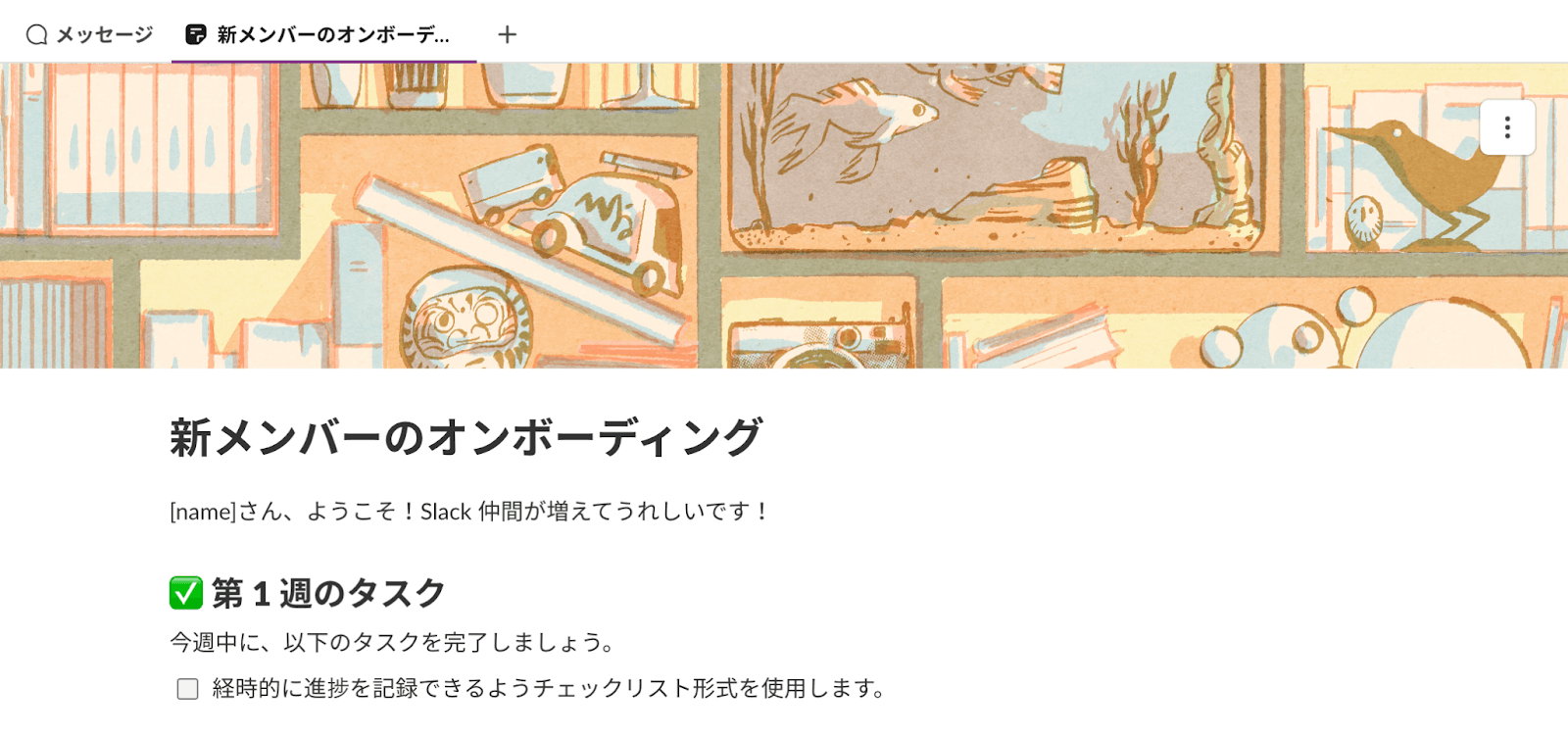
情報の固定場所を設ければ、すぐ情報にアクセスできるようになります。
Slackのプロジェクト管理を効率化する外部連携ツール

Slackの標準機能も便利ですが、外部ツールとの連携でプロジェクト進行がさらにスムーズになります。
ここでは、面倒な手入力や確認を減らし、チーム全体の管理を楽にしてくれるツールを紹介しましょう。
カンバン方式で直感的に進捗管理できる「Asana」
直感的な操作で、「誰が・何を・どこまで」進めているかをパッと把握できるのがAsanaです。
「未対応」「進行中」といった列に並んだタスクを、ふせんを貼り替える感覚で移動させて管理できるカンバン方式があります。
またAsanaとSlackの連携をすると、Slack のメッセージをタスクに変換したり、Slack内からタスクへのアクションを実行したりできます。
一方で、次のような注意点があるので把握しておきましょう。
便利な機能が多い分、チームで使いこなすまでに時間がかかってしまう
予定がズレたときは、日付を一つひとつ手作業で直さなければならない
チームの状態に合ったツールを選ぶことがとても大切です。
ドキュメントとタスクを統合する「Notion」
社内のいろんな情報・やるべきタスクをひとまとめに管理したいチームには、「Notion(ノーション)」がいいでしょう。
真っ白なページを自由にカスタマイズできるので、メモやマニュアルなどのドキュメントとタスクを、一つの画面内でつなぎ合わせられます。
「ミーティングの議事録を見ながら、その場で出たToDoをすぐ横のリストに追加したい!」
このような使い方も可能です。
ただし自由に形を変えられる分、どんな画面で管理するかを自分たちでゼロから設計する難しさもあります。
導入時の手間はありますが、いろんな場面で使える柔軟さがNotionの魅力です。
プロジェクトのタスクを全自動で管理する「サポットさん」
「プロジェクト内のタスクを全自動で管理したい!」
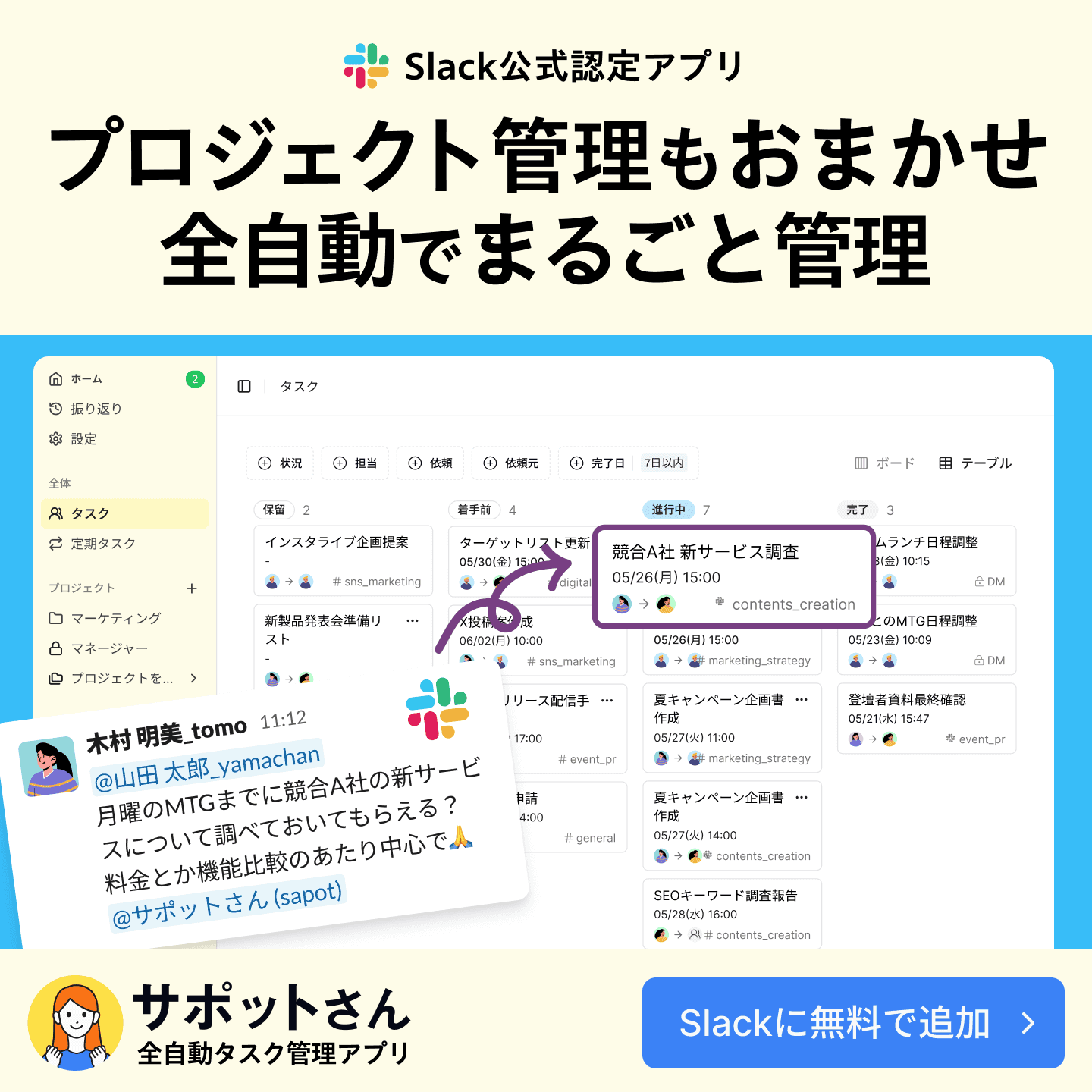
このような要望があるなら、全自動タスク管理アプリ「サポットさん」を活用しましょう。
サポットさんは、絵文字かメンション一つでタスクを作成・管理できるSlack連携アプリです。
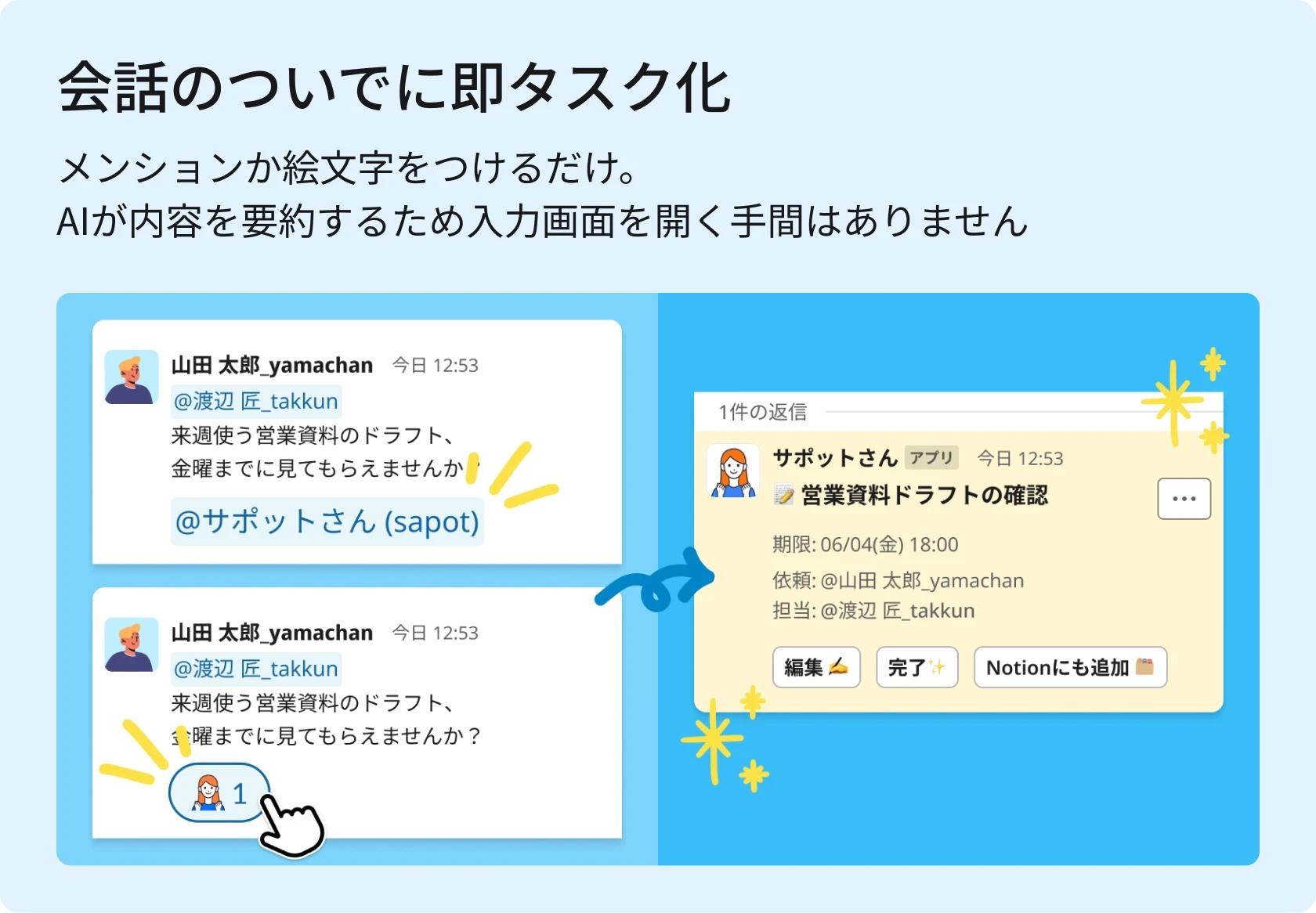
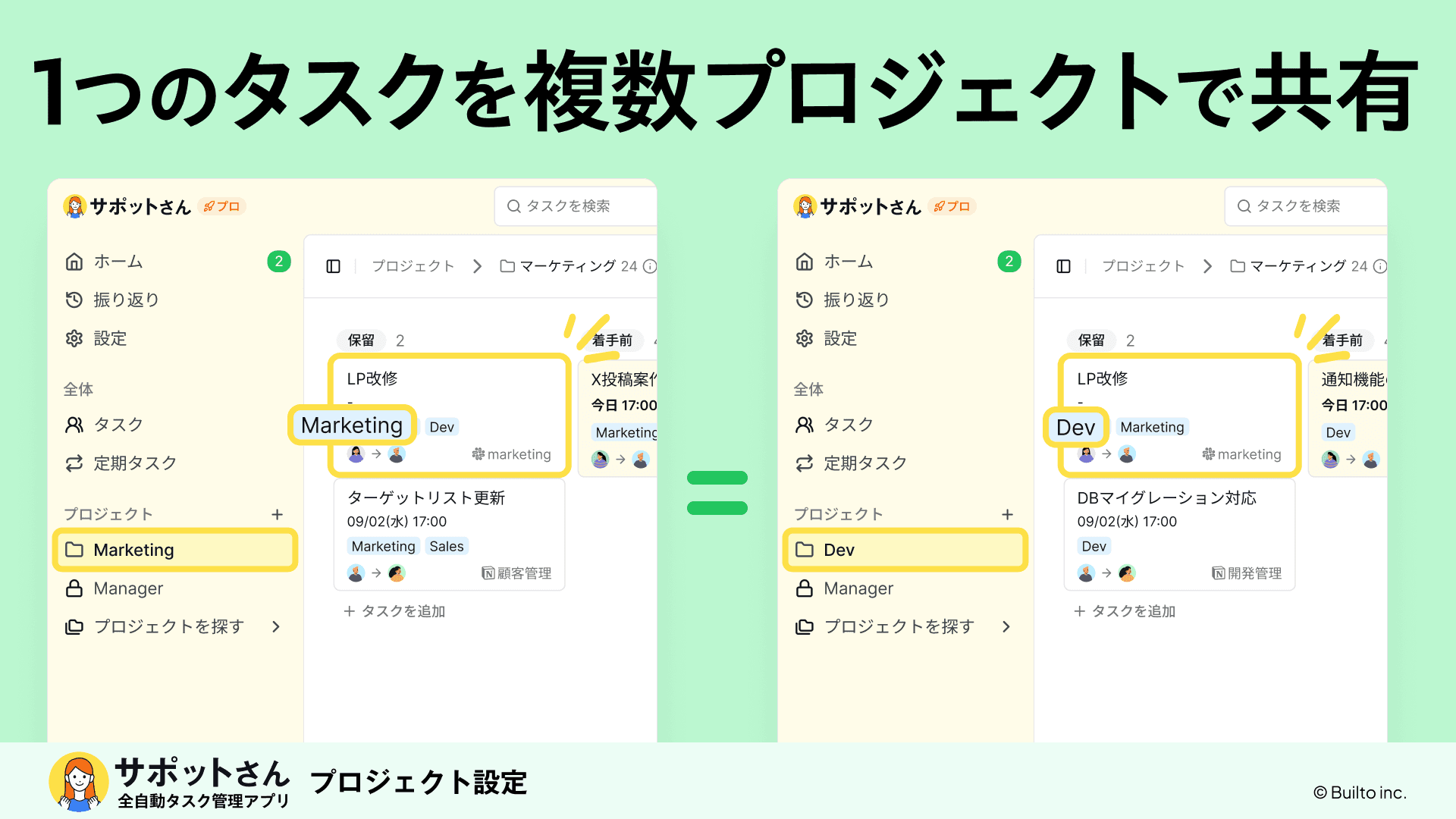
「プロジェクト設定」機能では、1つのタスクに複数のプロジェクトのタグを付け、どのプロジェクトからでもそのタスクを確認できるようになりました。
これにより、同じ内容のタスクをプロジェクトごとに作る必要が無くなります。
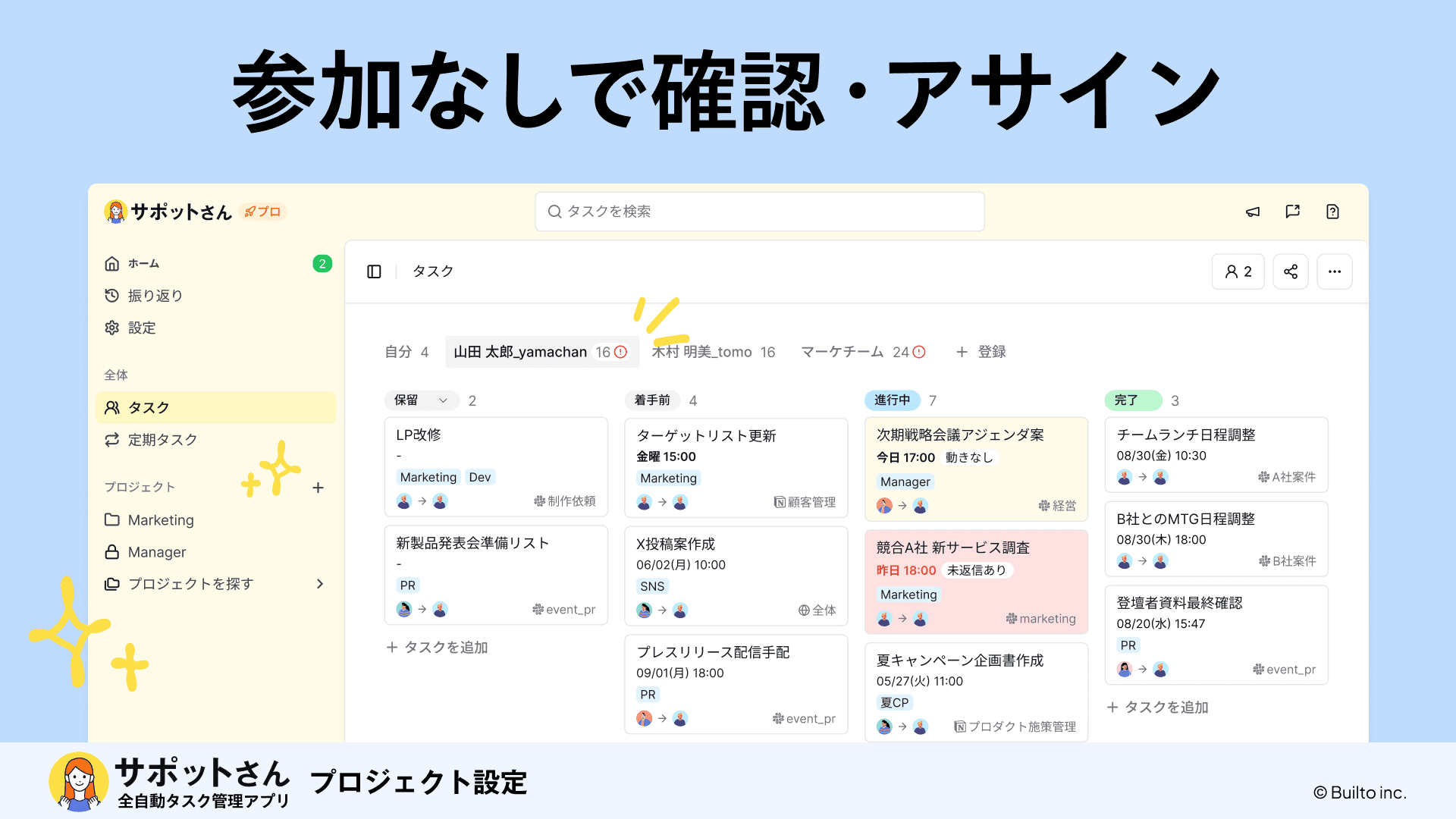
ポータルサイトでは複数のプロジェクト状況の確認が可能です。
公開されているプロジェクトなら、そのプロジェクトに参加していなくても担当者を割り振れます。
またSlackチャンネルやNotionのデータベースと連携すれば、そこで作成したタスクも自動でプロジェクトに追加されます。
どこでタスクを作成しても、サポットさんを見れば全てのタスクが確認できるのです。
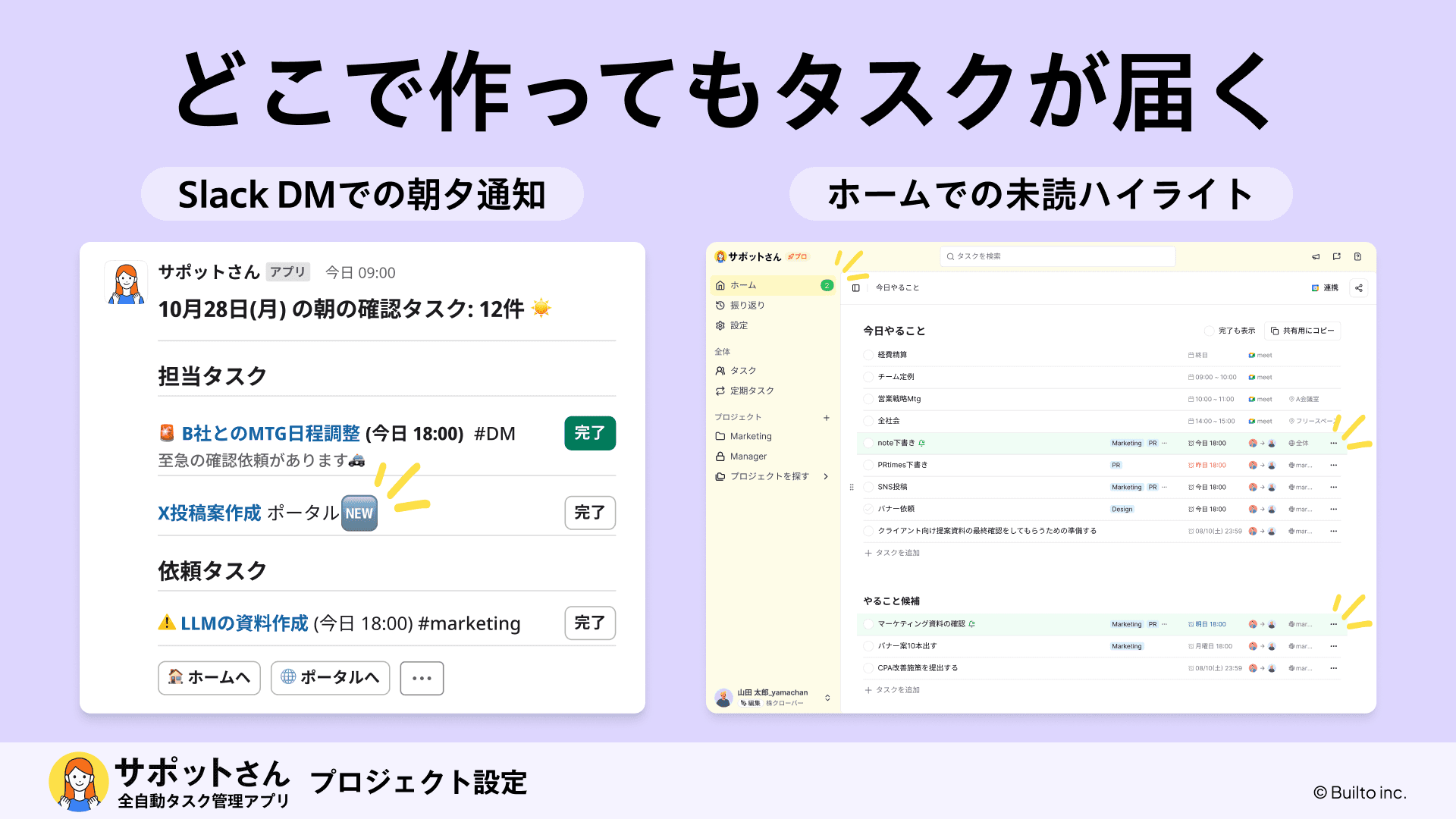
サポットさんに任せれば、プロジェクト管理を非常に効率的に成功させられます!
今なら無料トライアルで体験できるので、どれくらい楽になるか試してみませんか?
Slackのプロジェクト管理を定着させる運用ルール

せっかく便利なツールを導入しても、チームが使い続けてくれなければ意味がありません。
Slackでのプロジェクト管理ルールをメンバーが守り、社内にツールが根付くためのコツを紹介します。
依頼はワークフローで受け付ける仕組み作り
仕事の依頼はメッセージでのやり取りではなく、「ワークフロー」を使うルールに統一しましょう。
タスクの目的や締切日など入力項目がフォーマットで決まっていると、次のようなメリットがあります。
情報の伝え漏れを防げる
タスクの一覧表へ自動追加できる
たとえば「資料作成依頼フォーム」を作っておき、資料作成をチャンネルや個人に依頼したい時に起票すれば完了です。

ワークフローで依頼すれば、タスク発生をチーム全体でコントロールできるようになります。
絵文字でのステータス報告
絵文字スタンプで意思や進捗を伝えるようにすると、プロジェクト管理が非常にスムーズになります。
文字でのやり取りが増えると重要な情報が埋もれてしまい、確認作業がチームの負担になってしまうかもしれません。
以下のようなルールを決めておくと便利です。
絵文字 | 意味の例 |
👀(目のマーク) | 内容を確認しています。 |
✅(チェックマーク) | 完了しました。 |
❓(はてなマーク) | 相談させてもらえますか? |
入力の手間を減らせば、返信が面倒でなくなりストレスもなくなります。
定期的なタスクの棚卸し・リマインドの徹底
タスクリストを棚卸しするメンテナンス時間も、定期的に取るようにしましょう。
タスク入力を忘れたり、完了報告を忘れたりしてしまうということは、どうしても出てきてしまうものです。
見直しせずに運用するとリストに信ぴょう性がなくなり、さらに抜け漏れが多くなります。
終業間際の15分
金曜日の夕方
始業してすぐ
このようなタイミングに時間をとり、見直し作業をすることが大切です。
またツールを使えば管理がグンと楽になるので、業務負担とのバランスを考えて導入を検討しましょう。
Slackのプロジェクト管理にかかる負担を減らす選択肢
Slackを活用したプロジェクト管理を成功させるコツを解説しました。
まとめ
チャットの会話とタスクを切り離して管理することが大事
メンバーそれぞれの仕事を一つの場所に集めて見える化
便利なツールを連携させ、情報を一元管理する
スタンプ報告など、守りやすくて簡単なルールを作る
定期的にリストを棚卸しし、最新の状態を保つ
「簡単なルールを作ったのに、誰も入力してくれない…。」
「結局毎日リマインドしていて手間が減らない…。」
そんな悩みを、全自動タスク管理「サポットさん」が解決してくれます。
コマンド不要!スタンプひとつでタスク化
メッセージにスタンプを押すだけで、サポットさんが内容を読み取ってリマインダーをセットしてくれます。
期限前の通知もおまかせ
期限が近い/過ぎたタスクは、自動で担当者にメンションを飛ばしてリマインドします。
「なんとなく」の会話もAIが理解
「来週中にやっておいて」などの曖昧な指示でも、サポットさんが判断してベストな期限を設定してくれます。
今なら無料トライアルですぐに体験できます。
タスク管理をサポットさんに任せてみませんか?