Slackの進捗管理がうまくいかない原因と解決法|おすすめツールも紹介
「Slackで進捗管理してるけど、どうしても抜け漏れが出てしまう…」
「進捗をメンバーに聞いて回るのが手間…」
「メンバーのタスクの全体像が見えない…」
チーム全体を見ながら自分の業務もこなしていると、業務時間が圧迫されて手一杯になってしまいますよね。
この記事では、Slackでの進捗管理がうまくいかない原因と、その解決のための仕組み化と自動化のポイントを解説します。
また、全自動タスク管理アプリ「サポットさん」を使えば、これらの悩みをまとめて解決することが可能です。
Slackでの進捗管理が失敗する3つの原因

Slack内での進捗管理がうまく回らない原因は、Slackの仕組みや管理の構造に原因があることが多いです。
まず、Slackで進捗管理がうまくいかない原因を確認しましょう。
チャットの流れに依頼が埋もれて見つけにくくなる
Slackで進捗管理がうまくいかない理由のひとつは、依頼のメッセージが新しい投稿にどんどん流されてしまうSlackの特性にあります。
Slackはやり取りを時系列で流れていく仕組みのため、連絡や報告が増えるほど依頼メッセージが見えにくくなっていくのです。
「前日に『この資料の作成をお願い』と送っていたけど、翌日には何十件もメッセージが来て『どこで何を頼んだっけ?』と分からなくなる…。」
このようなことはよく起こります。
見落としを防ぐには、依頼だけをするチャンネルを用意したり、すぐタスク化したりできる環境が必要です。
案件の全体像がつかみにくい
Slackでは、進捗管理がメンバー一人ひとりの記憶頼りになり、案件全体が見えにくくなることがあります。
会話がチャンネル・スレッド・ダイレクトメッセージに散らばることが多いですし、またタスク進捗を一覧で見渡せる機能が標準のSlackにはないからです。
そのため、マネージャーが進捗を聞いて回らないといけない状況が生まれます。
タスク全体の進捗を確認できる仕組みを作っていないと、情報共有ができず、抜け漏れが多くなってしまうのです。
リマインドが人の力に依存してしまう
期限の催促をマネージャーが人力で行っていると、本来やるべき仕事の時間がどんどん削られていきます。
Slackにもリマインダー機能はありますが、自分や特定のチャンネル宛てに通知を送るための機能なので、チーム全体の期限を管理するには十分ではありません。
そのため、自動リマインドの仕組みがないままタスク管理をすると、マネージャーが仕事の流れを止める原因になってしまうのです。
自動でリマインドされ、人の手を使わずとも進捗管理ができる仕組みが大切だということを知っておきましょう。
Slackの標準機能でできる進捗管理

Slackには、進捗管理に活用できる標準機能が備わっています。
ここでは、タスクの進捗管理に使えるSlackの標準機能を紹介しましょう。
プロジェクト別・案件別でチャンネルとスレッドを分ける
進捗管理のスタートとして、プロジェクトごと・案件ごとにチャンネルを切り分けるやり方から試してみましょう。
案件や話題ごとに依頼する場所を分けておけば、別案件のやり取りに混ざって情報が見つけにくくなるのを防げます。
「#proj-サイトリニューアル」
「#proj-秋キャンペーン」
このように頭に「proj-」と付けておくと、一目でプロジェクト用のチャンネルだとわかり、集中して話を進められます。
ただし、案件が増えるたびにチャンネルを増やしていくと、今度は「どのチャンネルを見ればいいのか」を追うこと自体が負担になってしまいますので、定期的に棚卸しして管理しましょう。
リスト機能でタスクを一覧化する
Slackのリスト機能は、タスク名・担当者・期限などを表のように並べて管理できます。
会話とは別の場所にタスク一覧を作っておけるので、メッセージの流れに飲み込まれず進捗管理することが可能です。
①サイドメニューから「ファイル」→「リスト」を選び、「+New」をクリックして「テンプレートから開始する」を選択します。
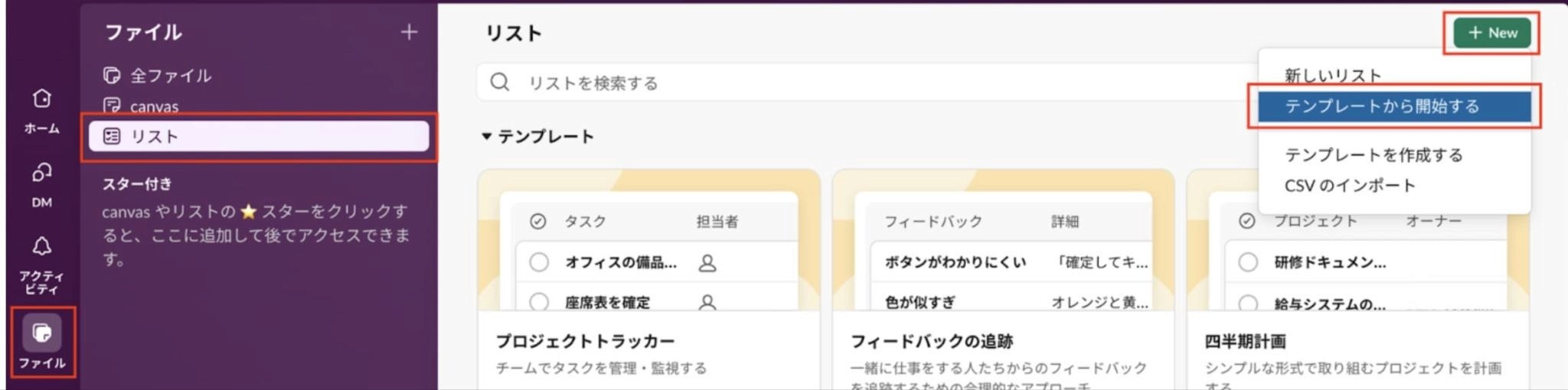
②テンプレートの中から、使いたいリストを選びましょう。
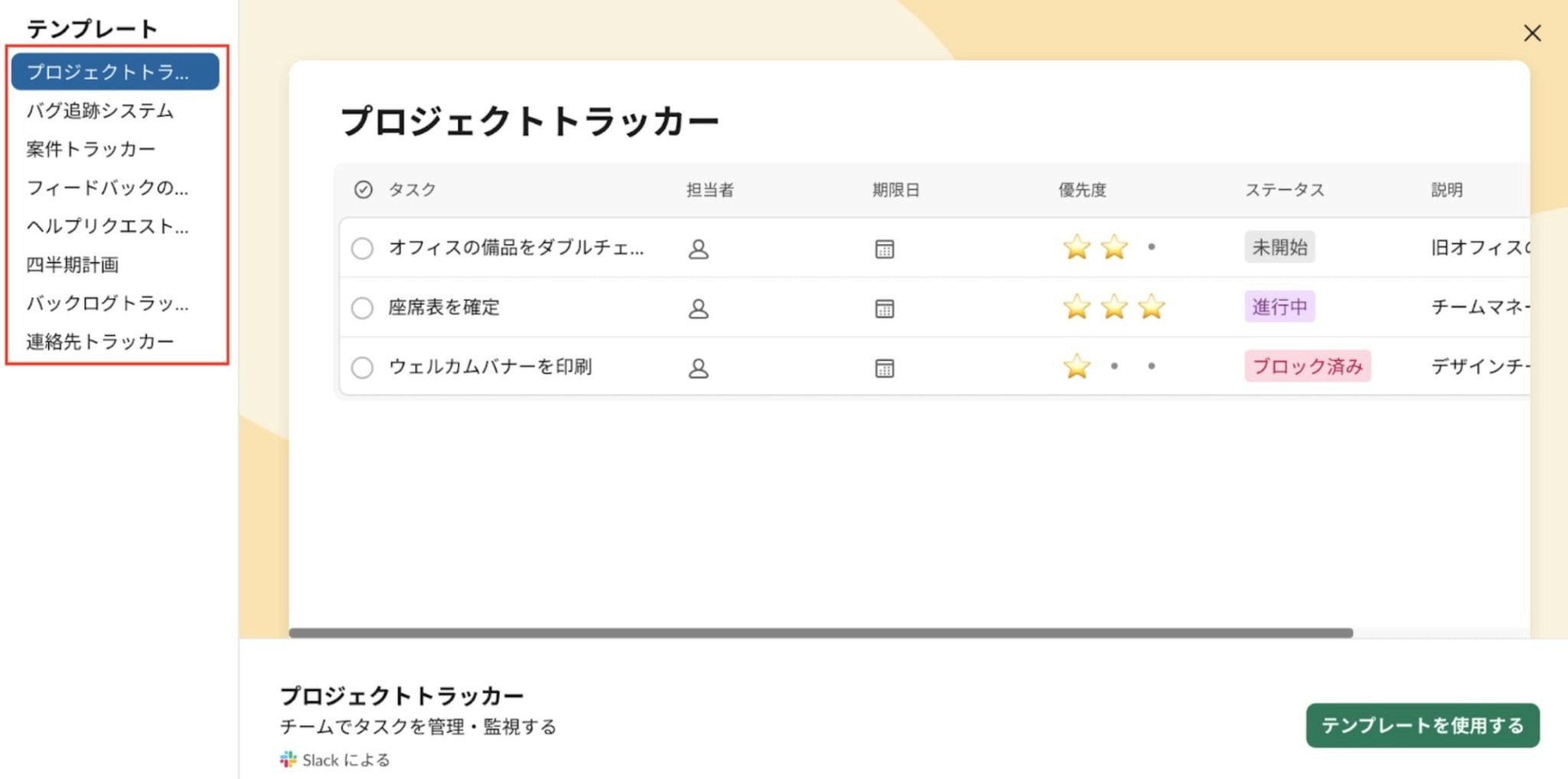
リストの注意点としては、タスク登録はユーザが手作業で行う必要があるため、忙しいときほど後回しになりやすいことです。
ワークフロービルダーで定型依頼を自動化する
毎回同じ手順での依頼や申請なら、ワークフロービルダーを使ってフォーム化しましょう。
決まった依頼項目を埋めて送るだけの形にしておけば、必要な情報が最初からそろうため、あとから追加で聞くなどの手間が減るからです。
有給の申請
デザインの修正依頼
社内ヘルプデスクへの問い合わせ
これら提携業務をフォームにしておけば、同じ形式でリクエストを出せます。
ただ、定型化できる業務のみ効果を発揮する機能のため、会話の中から発生するタスクなどは別で管理する必要があるので注意しましょう。
リマインダー・ブックマーク・ピン留めで参照しやすくする
リマインダー・ブックマーク・ピン留めなどの機能を活用すると、大事な情報をすぐ取り出せるようになります。
ピン留め
チャンネルの上部に重要なメッセージを固定する機能
チャンネル内のメンバー全員が見られるため、共有したい情報の周知に向いている
ブックマーク
自分専用のしおりとして、メッセージやファイルを保存しておく機能
他のメンバーには見えないため、個人的に後で見返したい情報の保管に使える
リマインダー
指定した日時にSlackbotから通知が届く機能
自分宛てだけでなく、他のメンバーや特定のチャンネル宛てにも設定できる
ただしこれらはあくまで補助的な機能ですので、しっかりと期限を追いかけたり進捗管理したりするには、別の仕組みやツールの導入がおすすめです。
Slackの進捗管理を仕組み化する3つのステップ

Slackで進捗管理を回すなら、そのための仕組み化をしっかり行う必要があります。
ここからは、その仕組みを組み立てるための3ステップを確認しましょう。
ステップ① 依頼するときのルールを統一する
まず、依頼を送るときの形式をチーム全員で統一しましょう。
「誰が・何を・いつまでに・どの状態になったら完了か」が曖昧な依頼は、受け取った側も追いかける側も、後から確認に手間取ってしまうからです。
依頼内容
担当者
期限日
完了の条件
これらを必ず記入する依頼テンプレートに沿って書くルールを決めておくと、後から見返したときにも内容がすぐ把握できます。
依頼の形を整えることが、その後の管理の手間を一気に減らすきっかけになるのです。
ステップ② 進捗確認の工数を減らす仕組みを組み込む
進捗確認の設計は、自動的にタスク状況が上がってくる形へ切り替えていきましょう。
マネージャーが一件ずつ催促していると、確認作業だけで時間が無くなってしまい、本来の業務の時間が削られてしまうのです。
期限が近づいたら担当者に自動で通知がくる仕組み
AIが進捗状況を読み取って要約してくれるツール
こういった仕組みやツールを取り入れると、確認の負担を軽減できます。
進捗管理の自動化を組み込めば、マネージャーは自身の業務に集中できるようになるのです。
ステップ③ 停滞・遅延の兆候を早期に検知する
期限が切れて進捗が停滞する前に、リマインドで兆候をつかめる仕組みを組み込んでおきましょう。
期限を過ぎてから対処しようとすると、人員増加や謝罪などの対応コストが膨らみ、リカバリーに大きな時間とエネルギーが必要になってしまうからです。
以下のような機能のついたツールを導入するなどして、期限を守れる環境を整えましょう。
期限直前タスクへの自動アラート
更新が長期間ないタスクの自動ピックアップ
返信が一定期間ないスレッドの抽出
担当者のアクションが止まっているタスクの見える化
早めに気づける仕組みが、抜け漏れのない進捗管理を成功させてくれるのです。
Slackでの進捗管理を補うツール選びの基準

外部の進捗管理ツールを組み合わせると、さらに楽に、精度高く管理ができるようになります。
ただし、せっかく導入しても使われずに終わってしまっては意味がありません。
ここではツール選びの基準を紹介していきます。
Slackと連携できるか
大前提ですが、Slackと連携できるかどうかを最初に確認しましょう。
毎日Slackを使う習慣があるのに、タスクの進捗管理を別で行う形だと手間に感じてしまうからです。
「タスクに進捗があるたび、Slackで報告し、外部ツールの画面でステータス変更するのが面倒…」
メンバーがこのように感じるようになると、外部ツールが更新されなくなってしまいます。
Slackと進捗管理を連動できるかどうかが、定着に大きく影響するのです。
自動でタスク化できるか
Slackでの会話や依頼を、自動的にタスク化できるかどうかも大事です。
Slackで発生する依頼の多くは、「ではこれをお願いしていいですか?」のような、その場の流れで生まれる非定型なものが多くあります。
それらを毎回タスクに変換して手入力していると、いつかタスク化の抜け漏れが生じる可能性が出てきてしまうのです。
たとえば、Slackの投稿にワンアクションするだけでタスク登録されるようなツールなら、普段の操作の延長でタスク管理ができます。
タスク化のハードルが低いツールほど、スムーズに進捗管理が行われていくでしょう。
自動でリマインドしてくれるか
近づいた期限の通知や、タスク実行の催促を自動でやってくれる機能は、マネージャーにとって大切なポイントです。
先述したように、「あの件はどうなってますか?」という声かけの手間が、マネージャーの業務を圧迫します。
ここを機械に任せられるかどうかが、マネージャーの負担軽減につながるのです。
自動化できる範囲が広いツールほど、減らせる仕事の量も大きくなります。
個人やチームのタスク全体を俯瞰で管理できるか
自分一人のタスクだけでなく、チーム全員のタスクを見渡せる画面があるかどうかもチェックしましょう。
「誰のところで仕事が止まっているか」「どこに負担が多くあるか」を一目で把握できないと、結局マネージャーが状況を聞いて回ることになってしまうからです。
たとえば、次のような見た目で判断できる機能があれば、やらなくてはいけないことがすぐ分かるようになるでしょう。
メンバーごとのタスク一覧
期限が近いタスクの強調表示
進捗が遅れているタスクの色分け
全体を確認できるツールを導入すれば、マネージャーは判断とサポートに時間を使えるようになります。
Slackの進捗管理を強化する全自動タスク管理アプリ「サポットさん」
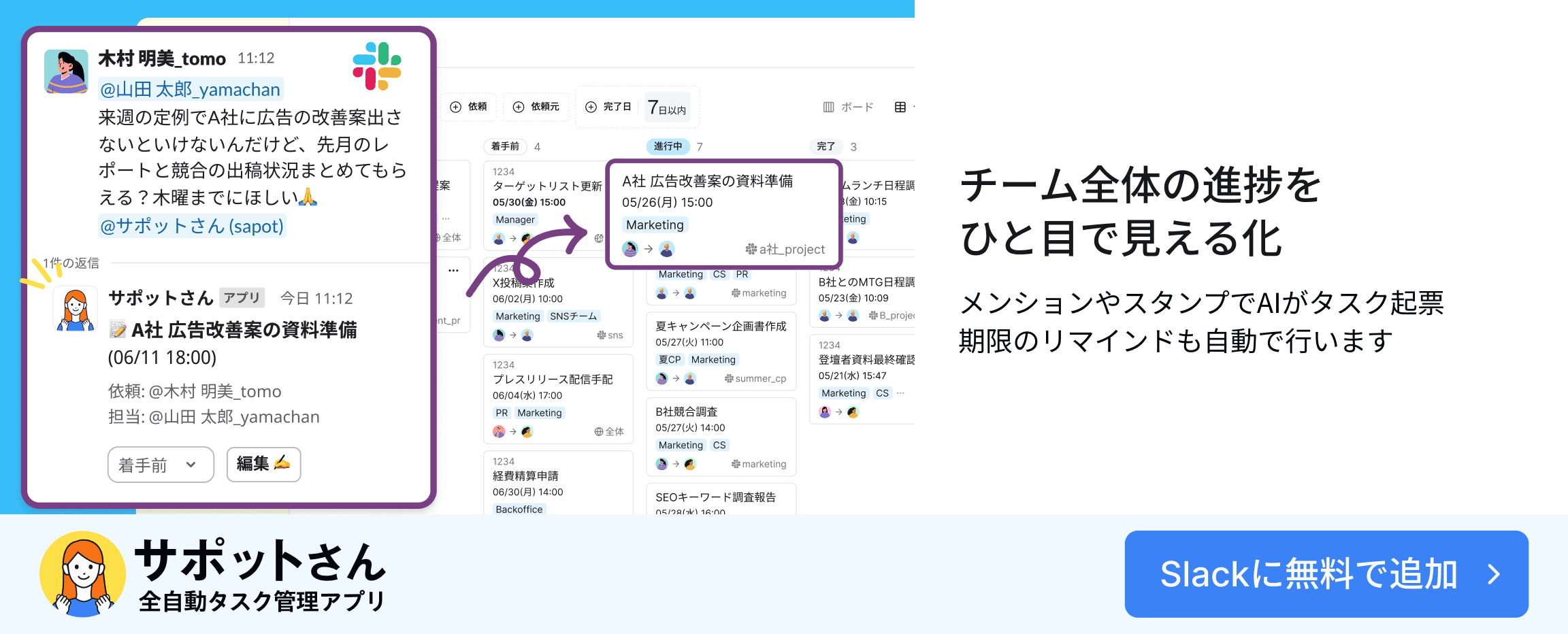
ここまで紹介してきた仕組み化と自動化を、Slack上でまとめて実現できるツールが「サポットさん」です。
どのような機能で、進捗管理の負担を軽くしてくれるのか紹介します。
絵文字・メンションだけで即タスク化
Slackメッセージに絵文字でリアクションするか、サポットさんをメンションするだけで、AIが文脈を読み取って自動でタスク化してくれます。
メッセージ内容をわざわざ管理ツールにタスクとして書き直す必要はありません。
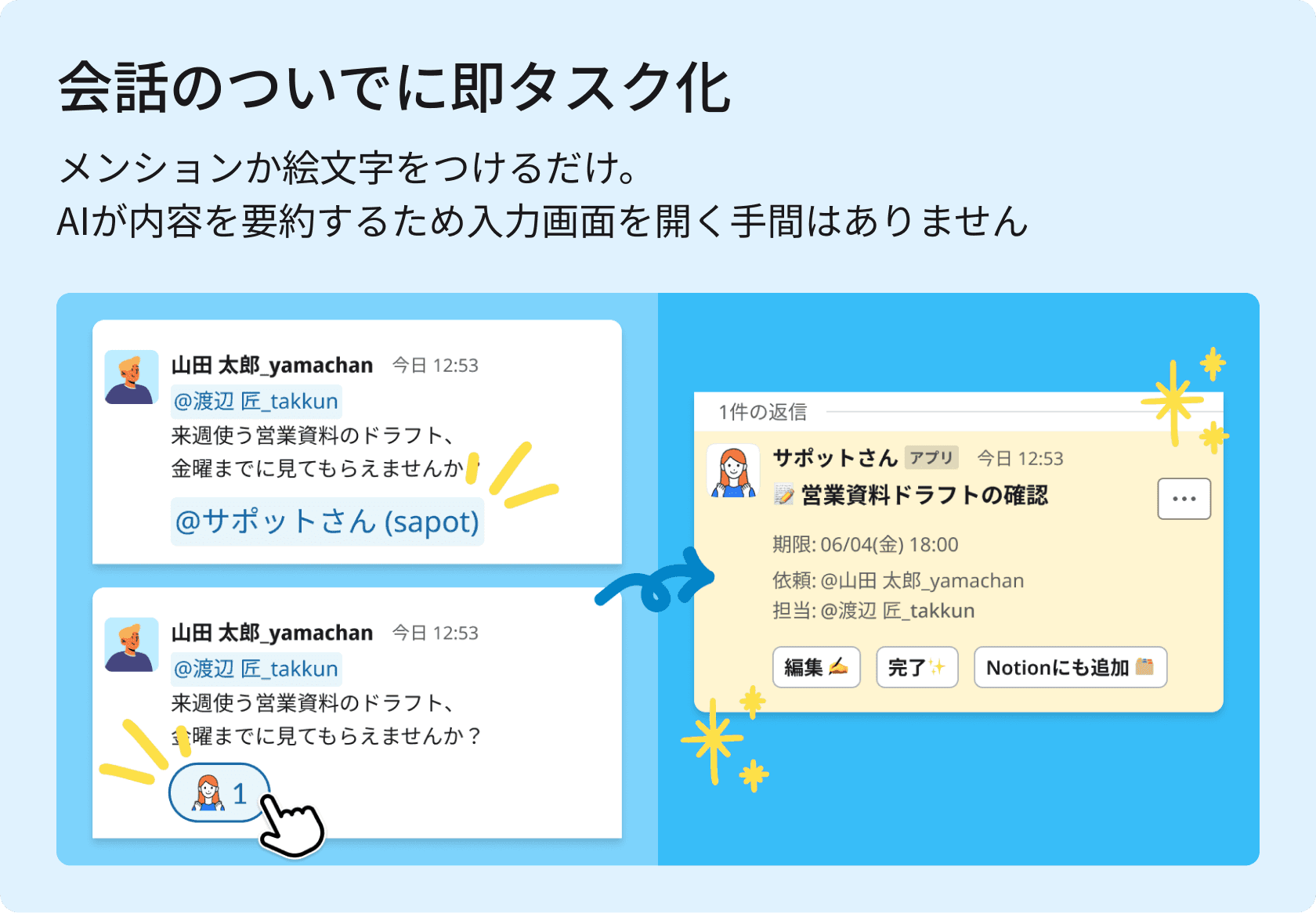
忙しいときほどタスク化は後回しになりやすく、依頼が抜け落ちてしまうものです。
普段の操作の延長でタスク化できるからこそ、現場で実際にムリなく使われ続けられます。
自動リマインドで催促の負担をゼロに
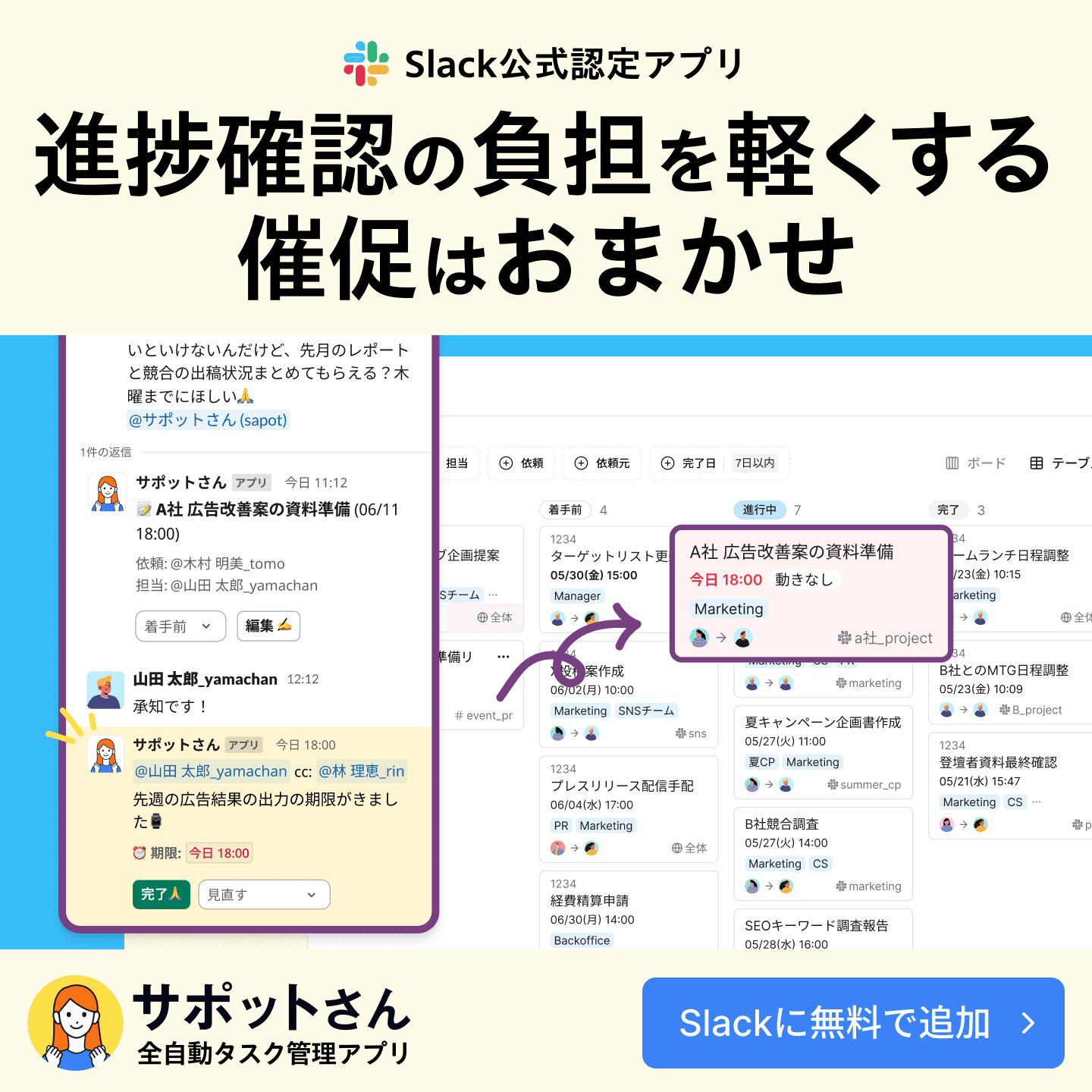
登録されたタスク期限の前後で、リマインド通知を自動で送る機能もあります。
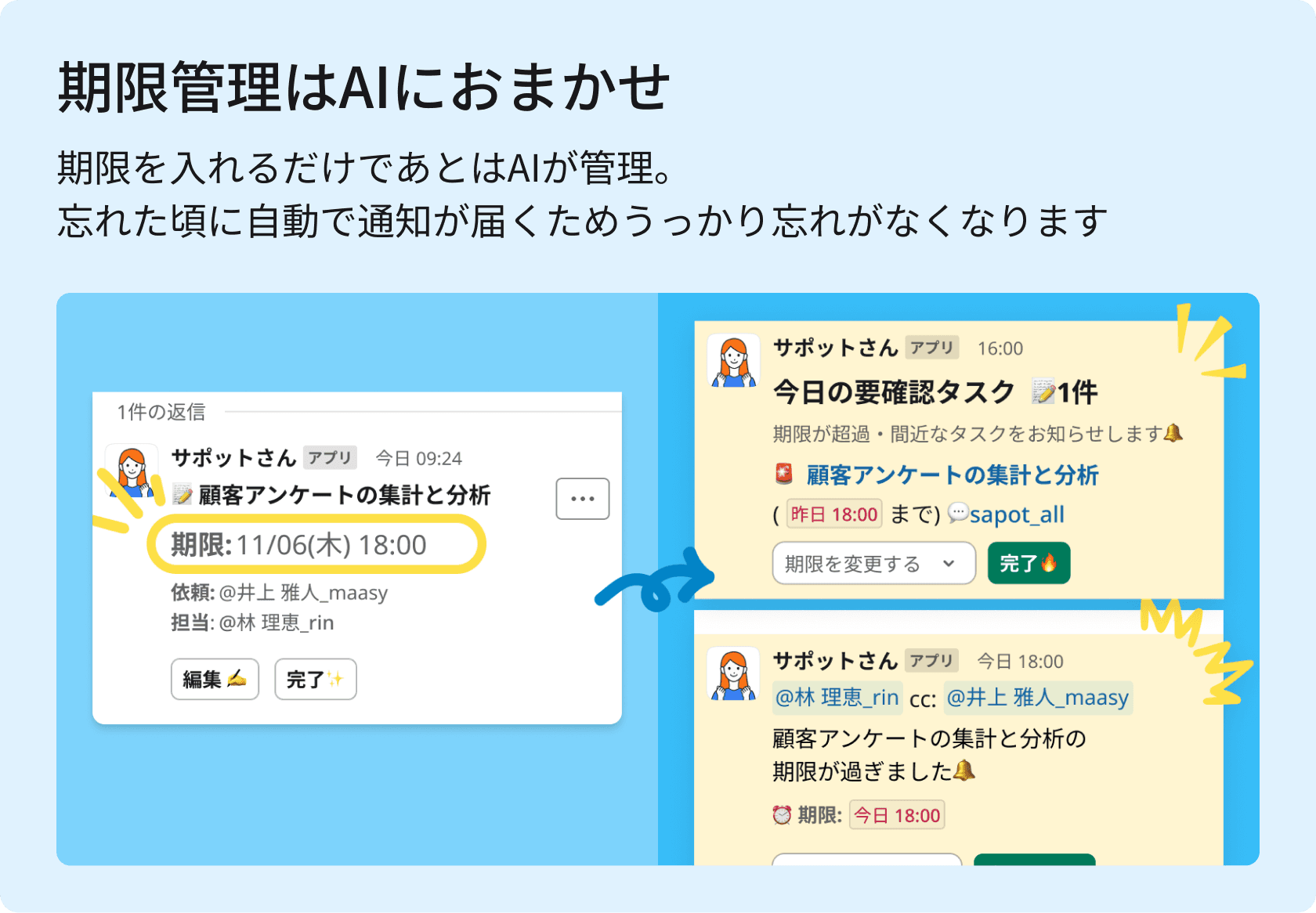
進捗管理のための催促は、言う方も言われる方も負担に感じるものです。
リマインドをツールに任せられれば、チームの雰囲気と進捗管理が円滑になり、マネージャーも本来の業務に集中できます。
ポータル画面でタスクを一覧管理
サポットさんには、進捗の確認・調整を一画面で行えるポータル画面があります。
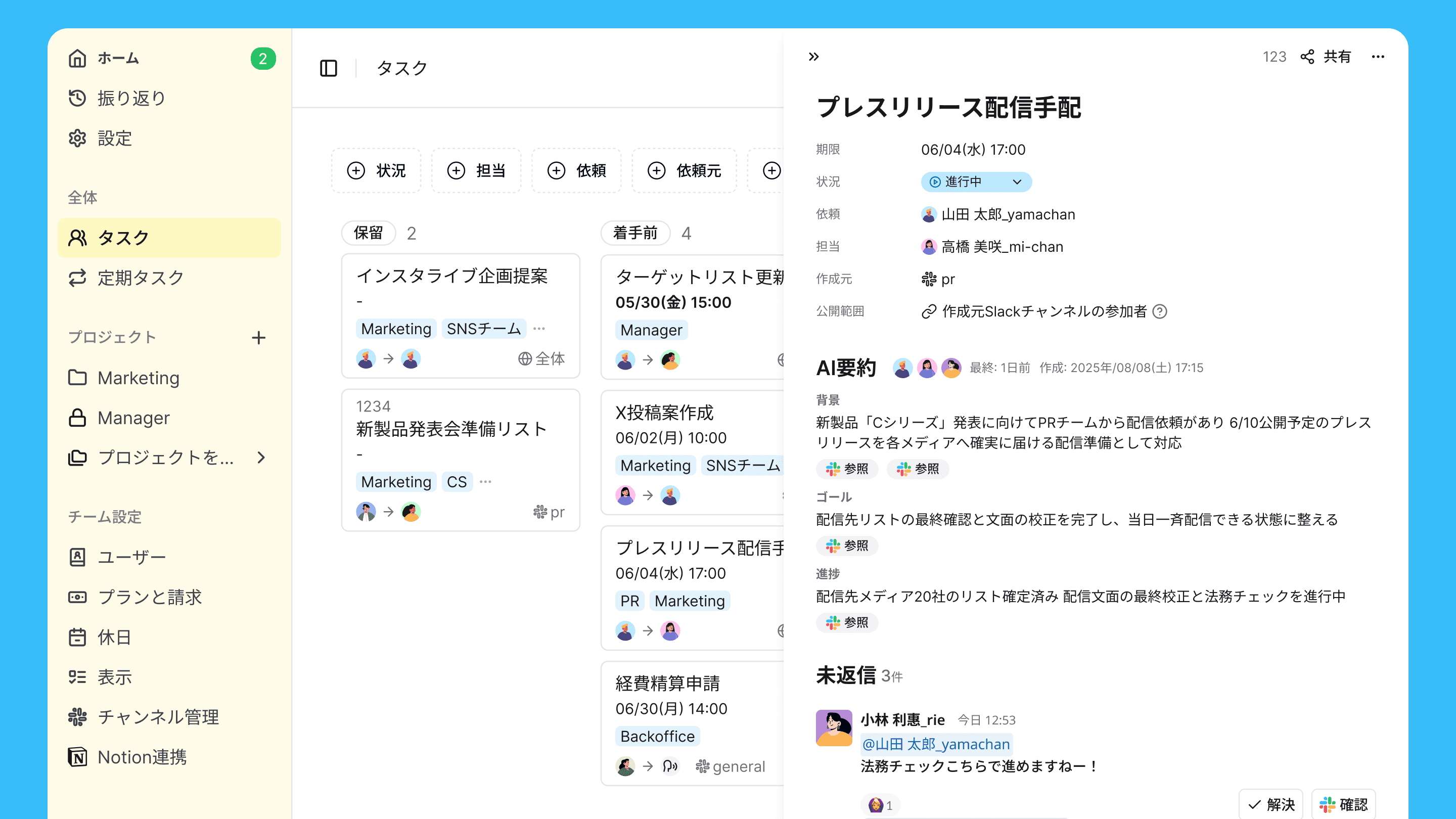
未対応の依頼を判別できたり、期限が近いタスクを一覧で確認することが可能です。
進捗管理のための確認作業を軽減し、マネージャーの時間を確保するのにとても役立ちます。
Slackの進捗管理は仕組み化・自動化で解決
Slackでの進捗管理がうまく回らない原因と、その解決のために押さえておきたいポイントを解説しました。
まとめ
依頼を送るときの形式を統一し、「誰が・何を・いつまでにやるか」を明確にする
会話とは別の場所に、タスクを保管できる仕組みを用意する
進捗確認は、自動で上がってくる設計に切り替えることが大切
遅延が発生する前の段階で検知できる仕組みを組み込む
ツールはSlackと連携でき、自動でタスク化・リマインドができるものを選ぶ
「依頼のルールを決めても、繁忙期には守られず崩れてしまう」
「自分が催促しないとプロジェクトが進まない…」
「メンバーの状況を聞いて回るだけで時間が過ぎてしまう…」
このような課題を感じている方には、Slack上でタスク化から催促まで自動で行ってくれる「サポットさん」がおすすめです。