【2026年版】進捗管理ツールおすすめ10選|選ぶ基準と定着のコツも解説
「進捗管理ツールってどれを選べばいいんだろう?」
「導入したのに使われないのを避けるには、どうしたらいい?」
「今のチームに本当にツールが必要なのか知りたい!」
チームを率いるマネージャーなら、こんなことを感じたことがあるのではないでしょうか。
毎日メンバーに進捗確認をしている
Slackで頼んだ依頼が流れて忘れられている
進捗管理が回らないこうした状況は、本当に辛いですよね。
この記事では、おすすめの進捗管理ツール・ツールが必要になるチームの基準・選び方・ツールが使われ続けるための方法など、進捗管理ツールの悩みを解決していきます。
【用途・チーム規模別】おすすめの進捗管理ツール10選

進捗管理ツールは、チームの規模・業務内容・使っているツールとの相性で、向き不向きが大きく分かれます。
まずは、用途別のおすすめ進捗管理ツール10選を紹介していきましょう。
①【サポットさん】マネージャーの催促をゼロにする全自動タスク管理アプリ
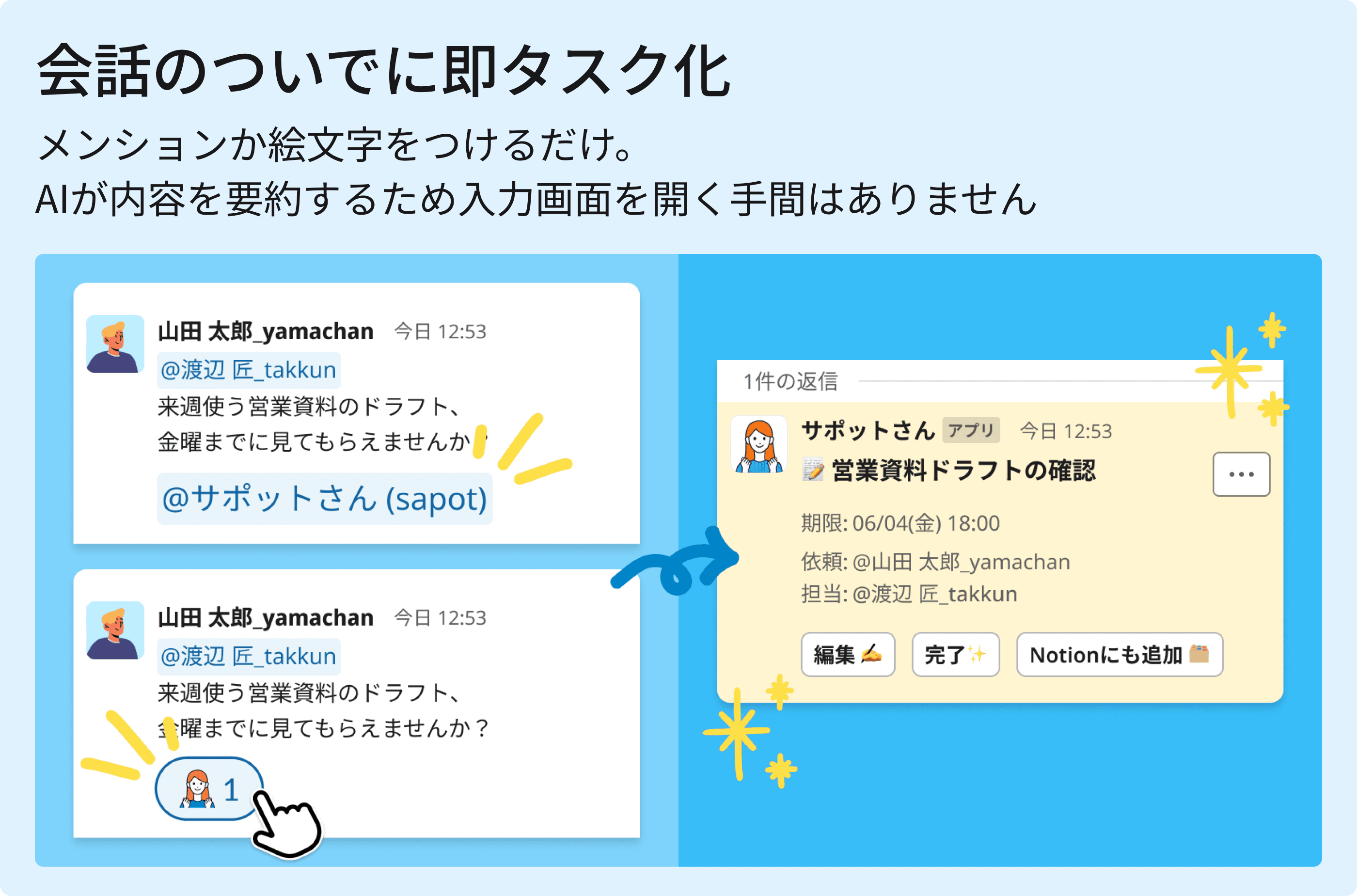
サポットさんは、Slack上の依頼やメッセージをそのままタスクに変えてくれる、全自動タスク管理アプリです。
メッセージにメンションか絵文字をするだけで、AIが内容を要約し、担当者と期限つきタスクを自動で作ってくれます。
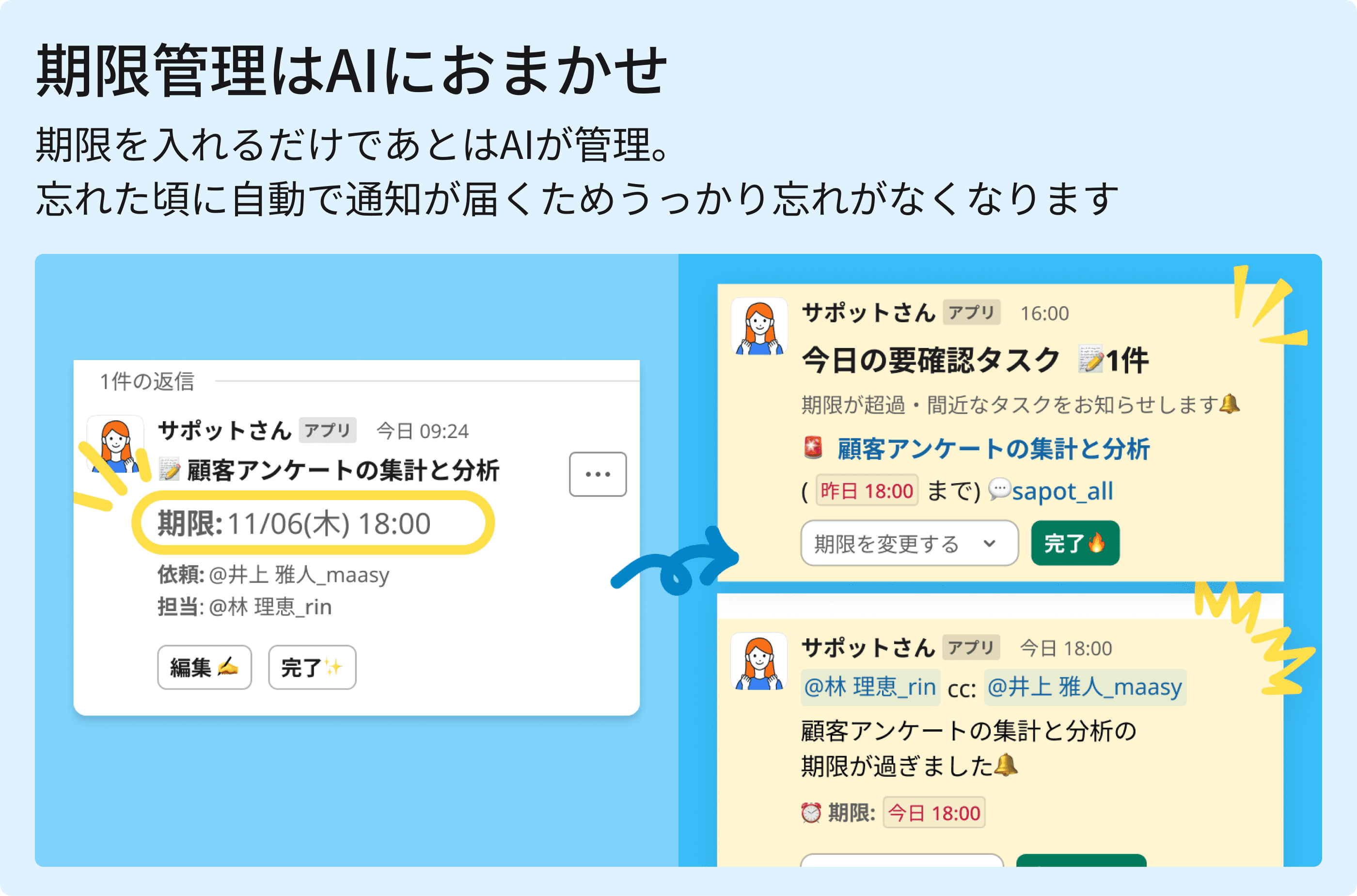
期限が近づくと自動でリマインドが届くので、マネージャーが催促する必要はありません。
また、タスクの種類によって登録の方法も分けられます。
定期タスク:日報や月次処理などの繰り返すタスク向け
一斉タスク:勤怠申請や経費精算など、全員にやってほしいタスクを登録
まとめてタスク:議事録のToDo箇条書きなどをAIが解析し、複数タスクに分解
そして登録されたタスクはすべて、専用のポータル画面で一元管理が可能です。
全員の進捗状況・誰がどれだけタスクを抱えているか・停滞している箇所など、あらゆるステータスを一画面で確認できます。
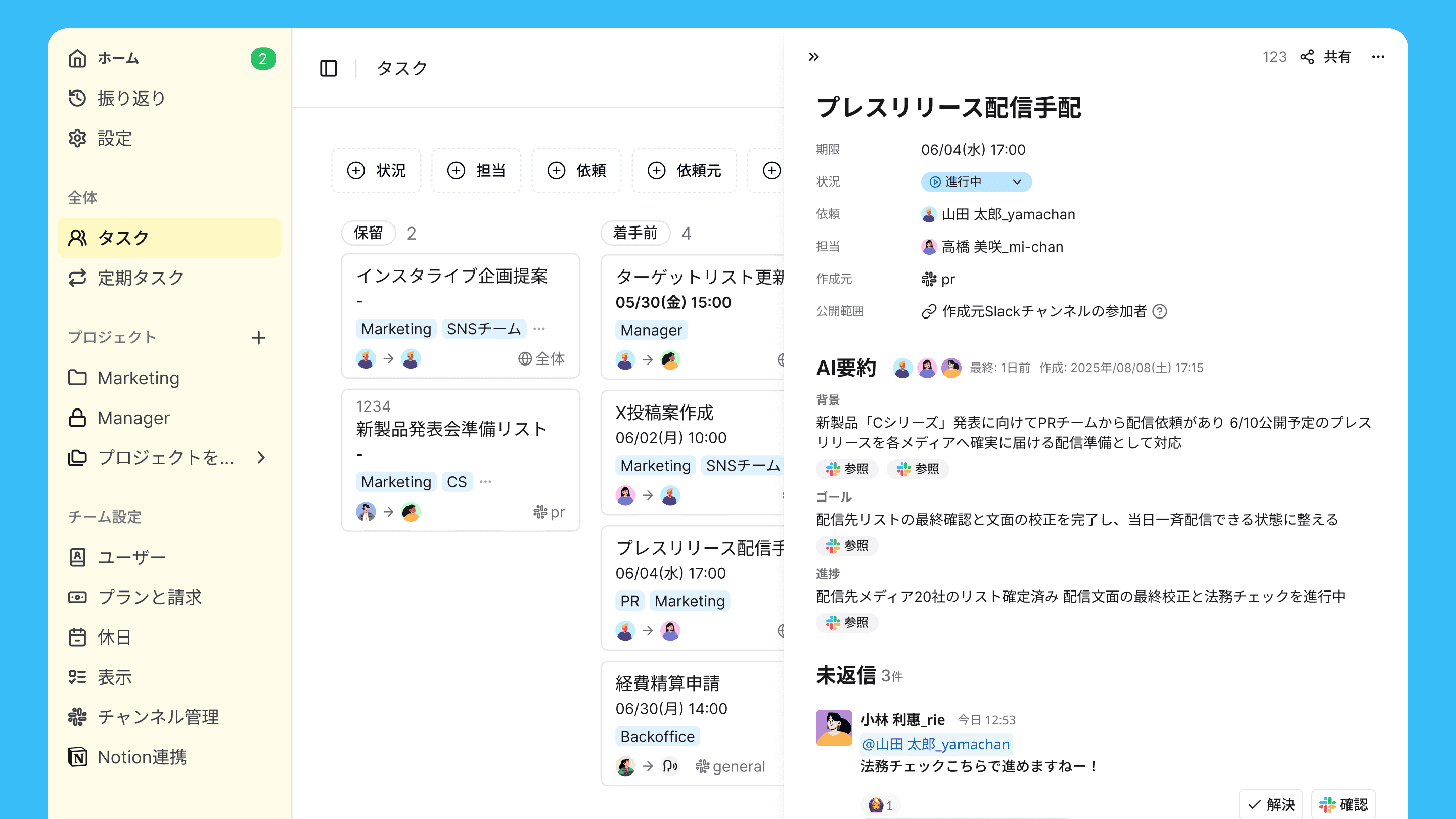
サポットさんは無料の30日間トライアルが可能です。
まずは小さく試して、自分のチームに合っているか確かめてみましょう。
②【Asana】タスクと組織目標をつなぐ・中〜大規模チーム向け
Asanaは、組織・部署の目標と、日々の業務を連動させて管理できる管理ツールです。
ゴール機能を使えば、会社全体の目標から各チーム・個人の業務までを階層構造でつなぎ、誰のどのタスクが、どの目標達成に貢献しているかを見える化できます。
ガントチャート・カンバン・カレンダーなどの表示方法に対応し、SlackやGoogle Workspaceなど100以上の外部ツールとも連携可能です。
会社の目標と日常業務を結びつけて管理したい、中〜大規模のチーム
部門をまたいだプロジェクトが多くある組織
このような場合に向いています。
機能が豊富なぶん、自社の業務に合わせた初期設定に工数がかかるため、担当者を1人決めてから導入するのが安心です。
③【Notion】情報とタスクを一元化
タスク管理だけでなく、議事録・仕様書・社内ドキュメント・ナレッジ共有などの情報を、1つの空間でまとめて扱えるのがNotionです。
データベース機能でタスクや情報を整理し、テーブル・カンバン・カレンダー・タイムラインなどの表示方法に切り替えながら使えます。
「プロジェクトごとに、議事録とそこのタスクを紐づけたい!」
「関連する資料を、同じページから参照したい!」
こういった要望に合わせ、自社のやり方に合わせて柔軟にカスタマイズできるのが大きな特徴です。
複数のツールに情報が散らばっていて、それを1か所にまとめたい中小〜中規模のチームに向いています。
自由度が高いので、どんな構造で運用するかを設計する必要があり、慣れるまでに時間がかかる場合もあります。
まずは小さく試して、できることを少しずつ確認しながら広げていきましょう。
④【Jira】開発チームの課題管理とスプリント管理
Jiraは、エンジニア組織のソフトウェア開発に特化したプロジェクト管理ツールです。
タスクを「チケット」として登録して優先順位をつけ、1〜4週間ほどの作業単位で区切り、進捗を管理できます。
短い期間で、開発・振り返りを繰り返して仕事を進めるエンジニアチーム
受託開発や自社プロダクト開発を行う組織
こういった場合に向いています。
機能や用語が開発向けに作られているため、営業やマーケティングなどの部署と共通で使うには、学習コストは高めです。
⑤【Trello】シンプルなカンバンで即日使い始める
Trelloは、タスクをカードとして並べて管理できる、カンバン式のタスク管理ツールです。
「未着手」「進行中」「完了」のような列を作り、直感的でわかりやすく使い始められます。
「タスクの数がそれほど多くなく、まずはチームの仕事を見える化したい」
「ツール導入は今回が初めてなので、わかりやすいものを使いたい」
このようなチームに向いています。
機能を絞り込んで作られているので、複雑なプロジェクト管理は難しいです。
小規模な業務や、見える化を始める最初のツールとして活用できるでしょう。
⑥【Backlog】日本語サポートが充実した国産ツール
Backlogは、タスク管理・ガントチャート・カンバン・バーンダウンチャート・Wiki(社内のマニュアルや議事録などをまとめておく機能)・ファイル共有を1つにまとめた、日本の管理ツールです。
シンプルな画面が特徴ですので、幅広い職種で利用できます。
エンジニア
デザイナー
マーケター
営業
事務 など
取引先ともプロジェクトを共有しやすく、Slackやチャットツールとの連携にも対応可能です。
ガントチャートやバーンダウンチャートは有料プランのみですので、本格的な進捗管理に使うなら有料プランを契約しましょう。
⑦【ClickUp】多機能オールインワンの管理ツール
いろんな機能を1つにまとめた、オールインワン型のツールがClickUpです。
タスク管理
ドキュメント
チャット
目標管理
ホワイトボード など
リスト・カンバン・ガントチャート・カレンダーなど35種類以上の表示方法から、業務に合うものを切り替えて使えます。
機能が非常に多いため、最初は「どこに何があるかわからない」と戸惑いやすいです。
言語も英語ベースのため、ITツールに慣れている中〜大規模チームに向いています。
⑧【Lychee Redmine】ガントチャートと工数管理に強い
進捗管理から収支管理までを1つにまとめられる、導入企業数7,000社以上のツールです。
ドラッグ&ドロップでスケジュールを組めるガントチャート
担当者ごとの予定工数と実績を、表やグラフで見られるリソース管理
プロジェクトを横断して品質・進捗・コストを青・黄・赤信号で表示するレポート
このような様々な機能を標準で備えています。
すべてを使いこなすためには、ツールを熟知した担当者を置くのがいいでしょう。
工数や予算管理まで一元化したい中〜大規模の組織、スケジュール・コストの両方をきちんと管理したいチームに向いています。
⑨【monday.com】カスタマイズ重視の柔軟な管理ツール
200種類以上のテンプレートと、35種類以上の項目を組み合わせて、現在の業務フローをmonday.comに再現できます。
自動化レシピ機能を使うと、次のような挙動をコードなしで作れるのも特徴です。
タスクの状態が変わったら担当者に通知する
タスクの期限が近づいたら本人に自動リマインドする
一方で、最初の設定にはある程度の時間が必要で、ユーザー数が増えると料金もやはり高くなります。
複数の部署・プロジェクトを同時に管理したい中〜大規模の組織、業務に合わせたツールを作りたいチームに向いているでしょう。
⑩【Wrike】レポートと自動化に強いプロジェクト管理
Wrikeは、プロジェクトの進捗をリアルタイムで反映するレポート機能と、繰り返し作業を自動化するワークフロー機能が特徴のツールです。
多様な表示方法でタスクを見える化でき、ダッシュボードを自分用にカスタマイズして、優先度の高い情報だけを一画面にまとめられます。
Microsoft・Google・Adobe・Salesforceなど、400以上の外部ツールと連携可能です。
複数プロジェクトを管理する中〜大規模のチーム、進捗・数値やグラフで報告することが多いマネージャーに向いています。
進捗管理ツールが必要になるチームの3つの基準

仕事量やチーム員が増えてくると、進捗管理ツールなしでは仕事が回らなくなってきます。
まずは、進捗管理ツールの導入を検討するべき基準を把握しましょう。
Excel・スプレッドシートで管理していて更新が止まっている
進捗管理のExcelの更新が止まっていて、最新情報が分からないと感じ始めたら、ツール導入を考えるサインです。
ファイルを開くのが面倒だったり、上書きの取り合いが起きたりと、Excelやスプレッドシートならではの管理の難しさはあります。
「自分が入力した内容が、別の人が古い版を上書き保存して消えてしまった…」
「『最新版ファイルが何個も作られ、誰のどれが本物か分からない!」
こういったトラブルは、Excelやスプレッドシートでの管理の典型的な失敗です。
メンバーがシートを更新しなくなり、週次報告のときに慌てて書き込む状態は、別の仕組みやツールに切り替えるタイミングといえるでしょう。
マネージャーが進捗を聞いて回る時間が多い
マネージャーの進捗確認・催促の時間が増えているなら、ツール導入を考えるべきサインです。
チーム全体の状況を一目で見られる仕組みがないと、一人ひとりに現場を聞いて回るしかありません。
たとえば朝礼や1on1ミーティングで、相談や議論ではなく進捗確認がメインテーマになってしまうと、チームの生産性も下がってしまいます。
マネージャーの仕事を催促から判断・相談にするために、進捗の見える化の仕組みを整えましょう。
「言った・言わない」「やったつもり」のタスク忘れが増えている
口頭で頼んだ仕事が、納期直前で「そんな話は聞いていない」と発覚するパターンは、多くのチームで起きています。
依頼内容・期限・担当者が記録に残っていないと、後から確かめる手段がなくなり、認識のズレを防げません。
「あれ?その依頼聞いてないんですけど…。」
「言われた通りやったつもりだったんですが…。」
このような行き違いが増えてきたら、管理の仕組みが限界を迎えているサインです。
依頼と進捗の記録がきちんと残る環境を整え、タスク忘れを減らしましょう。
進捗管理ツールでできる4つのこと

進捗管理ツールごとに、機能やできることが違います。
自社に合うツールを見極めるためには、そのツールにどんな機能があり、何を解決するのかを把握しましょう。
ここでは、進捗管理ツールで活用したい機能を紹介します。
担当・期限・ステータスを紐づけたタスク管理
進捗管理ツールに必要な機能は、「誰が・何のタスクを・いつまでに終わらせ・今どの段階か」をひとつの場所で確認できることです。
これらが分からないツールだと、次のようなことが頻繁に起こります。
担当者が不明で、誰も手をつけずに抜け漏れが発生する
期限が曖昧で、後回しになって遅延に気付きにくくなる
タスクの状態が分からず、今どこで止まっているのかの確認作業に追われる
上記4つの要素を把握できるかどうかが、ツールの候補を絞るときの最低ラインです。
ガントチャート・カンバンによる進捗の見える化
タスクを一覧表示だけでなく、チーム全体の流れを見渡せる「ガントチャート」「カンバン」といった形式で表示できることも大事です。
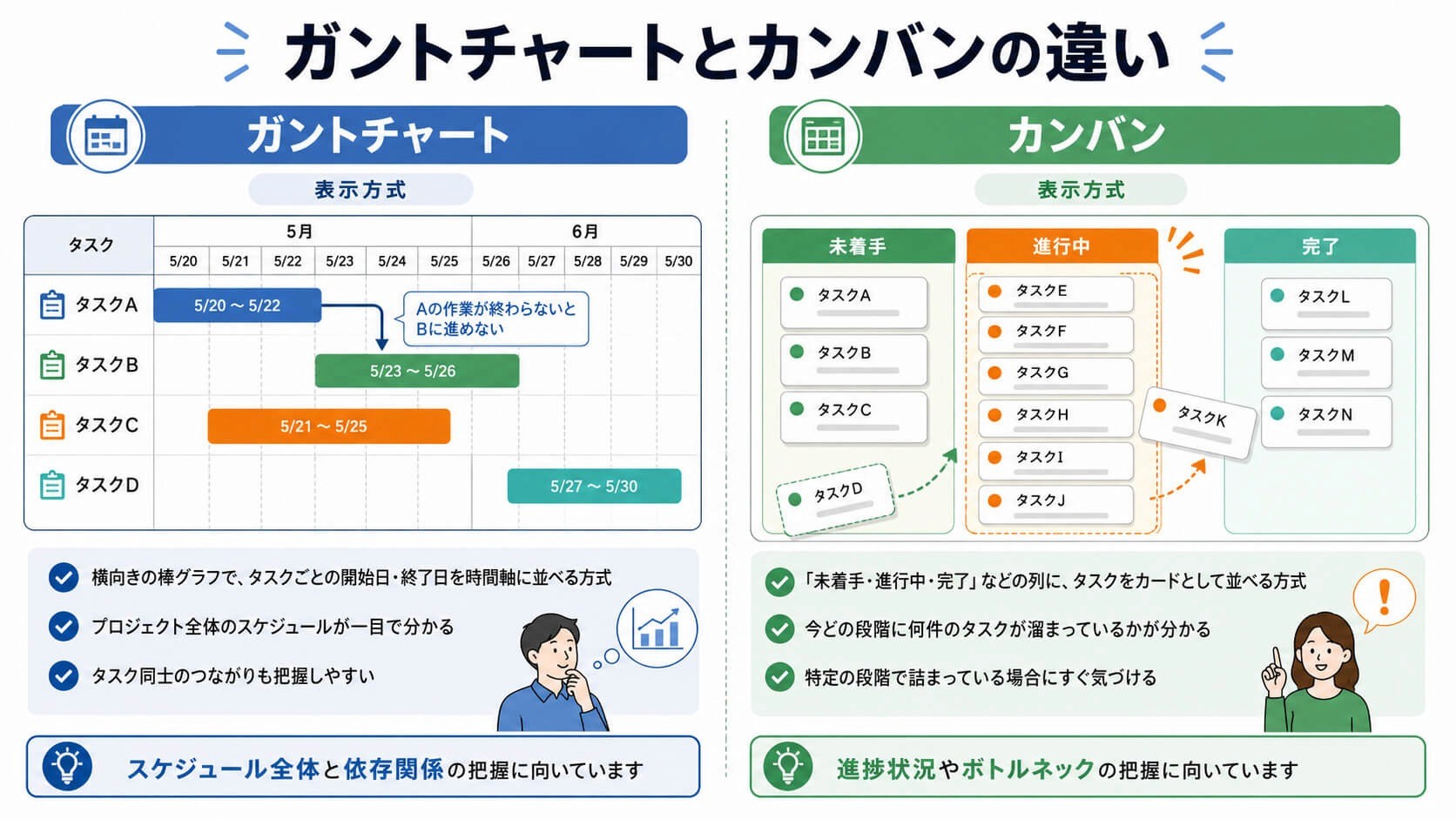
開始日・締切・前後関係がはっきりしている業務はガントチャート
未着手・進行中・完了と、段階的に進む業務はカンバン
このように、業務の種類によって向き不向きが異なります。
チームの仕事がどちらに近いかを考え、ベストな表示方法のツールを選びましょう。
自動通知・リマインド
登録したタスクの期限が通知・リマインドされるかで、期限通りに進むかどうかが変わってきます。
タスクが通知・リマインドされ、その経路(メール・プッシュ通知・チャットツールなど)をカスタマイズできるかが、ツールが定着するかどうかの分かれ目になるのです。
期限前日に予告通知
当日朝にリマインド
期日が過ぎたことを自動通知
こういった通知の仕組みが整っていれば、マネージャーが声をかける前にメンバーが動けます。
催促しなくても期限が守られる状態をつくるために、通知設計の有無を確認しましょう。
レポート・進捗分析
チーム全体の進捗状況を、数値・グラフで把握できるレポート機能が備わっている進捗管理ツールはとても便利です。
完了状況・業務が止まっている原因を見える化することで、素早い意思決定ができるようになります。
たとえば、次のような項目を数字で確認できると、「誰が抱えすぎているか」「どこの工程で止まるのか」が、感覚ではなくデータで分かるようになるのです。
完了率
メンバー別のタスク量
期限を過ぎてしまったタスクの割合
上司や経営層への報告資料を作るときや、チームの改善点を探したいときに、レポートは欠かせない機能でしょう。
進捗管理ツールを選ぶときの基準

機能の多さ・知名度だけで進捗管理ツールを選ぶと、使われずに終わるケースも少なくありません。
ここでは、進捗管理ツールの選定時にチェックしておきたい基準を紹介します。
使っているツールと連携できるか
進捗管理ツールを定着させるためには、社内で使っているツールと連携できるかどうかが大切です。
チャットツールやスケジュール管理ツールと連携できると、タスクや予定を共有しやすくなり、業務効率化につながります。
Slack連携:メッセージからそのままタスク登録できる
Googleカレンダー連携:期限がスケジュール表に自動で反映される
自社で使っているツールに連携できるかどうかを、必ず確認しておきましょう。
タスクの登録・更新・催促がメンバーの負担にならないか
メンバーがタスクを登録・更新するのが楽か、マネージャーに催促の負担がないかもチェックしましょう。
多機能だと現場が使いこなせなくなる恐れがあるため、シンプルで直感的に使えることが大切だからです。
1クリック・短い入力でタスクが作れるか
期限が近づいたら自動で通知されるか
これらを無料の段階で確かめ、進捗管理を続けられる作りかどうかを確認しましょう。
チーム全体のタスクを一画面で確認できるか
個人だけでなく、チーム全体のタスク進捗が確認できる機能も大切です。
■チーム全体のタスク量・進捗が見えるメリット
特定の人に仕事がかたよるのを防げる
進捗や負荷の状況をつかみやすくなり、声かけやサポートができる
全体を確認できるカンバン・ポータル画面で、チームの進捗が一画面で見渡せるかをチェックしましょう。
無料プランやトライアルで試せるか
いきなり全社で導入するのではなく、まずは無料プランやトライアルでお試し期間を設けることが、失敗を防ぐポイントになります。
まず1つの部署・1つのプロジェクトでツールを試し、メンバーから「使いやすい」「期限を守りやすくなった」という声が出たら、全体で導入しましょう。
あわせて、無料プラン・有料プランそれぞれで使える機能の違いも確認しておくと、導入後のズレを防げます。
試してから導入することを前提に、ツールの候補を絞ることが大切です。
進捗管理ツール導入後に使われない状況を防ぐ方法

「進捗管理ツールを契約はしたけど、社内で使いこなされていない」という失敗の原因は、導入後の運用設計にあることがほとんどです。
ツールが使われ続けるために押さえておきたい、3つの方法を紹介します。
全機能ではなくいくつかの機能から運用する
ツールをいきなりフル活用しようとするのではなく、代表的な機能1〜2個で進捗管理を始めましょう。
「あんな機能やこんな機能があって便利ですよ!」と詰め込むと、デジタルに慣れていないメンバーは「そんなに使いこなせないよ…」と感じてしまいます。
最初は1〜2つの機能だけに利用を絞り、慣れてきたら他の機能に広げていくのが効果的です。
まずは使う機能を制限してメンバーへの負荷を減らし、便利だと感じてもらうことを大切にしましょう。
更新ルールと運用リーダーを決めてから全体展開する
ツールを全社に広げる前に、更新ルールと運用リーダーを決めておくことが大切です。
タスクの粒度・更新頻度・記載方法などを決めずに始めると、各自がバラバラな使い方をして管理しづらくなります。
「タスクは依頼を受けたその日のうちに登録する」
「ステータスは毎週金曜の朝に必ず更新する」
こういったシンプルなルールを先に決め、それを指導する運用リーダーを1人決めておきましょう。
展開前にどれだけルールを設計できたかが、定着率に大きく影響します。
通知とリマインドを自動に切り替える
ツールが定着してきたら、マネージャーが声をかけなくても期限が守られる仕組みに切り替えていきましょう。
催促が必要な運用はマネージャーに負担をかけ、いずれ続かなくなるからです。
期限前に本人にリマインドが届く
過ぎたタスクは自動で再通知される
ツールの機能でこのような仕組みを作れば、マネージャーが催促して回らなくてもいい状態がつくれます。
催促しないですむ進捗管理サイクルを作れれば、ツール導入が定着したといえるでしょう。
進捗管理ツールの選択基準と導入後の設計が大切
おすすめの進捗管理ツール・ツールが必要になるときと選ぶときの基準・使われ続けるための方法を解説しました。
まとめ
Excel管理が止まる・催促時間が増える・タスク忘れが頻発する。これらはツール導入のサイン
担当・期限・ステータスを軸に、活用できる機能を確認する
既存ツールとの連携・メンバーの負荷・一画面での全体把握・無料トライアルを基準に選ぶ
自社の業務形態・規模・使っているツールに合うかどうかが、定着するツールを見極めるポイント
導入後はいくつかの機能から開始し、運用ルールと担当者を決め、催促自動化の仕組みに切り替えていく
「ツールを入れたのに、結局催促して回っている」
「Slackの依頼が流れに埋もれて、毎回探すのが大変…」
こんな状態を抜け出したいチームには、Slack上の依頼を自動でタスク化し、AIが期限を教えてくれる全自動タスク管理アプリ「サポットさん」がおすすめです。