【15分で完了】Slackの設定方法|基本とおすすめの設定を紹介
「Slackを導入したけど、何から設定すればいいんだろう…」
「通知が多すぎて、大事な連絡を見逃しそうで怖い!」
「チームの設定、このままで大丈夫なのかな?」
Slackを使い始めたばかりの方や管理者の方なら、こんな不安を感じたことがあるのではないでしょうか。
設定方法や何をするべきかが見えないと、どこから手をつければいいか迷ってしまいますよね。
この記事では、Slackの初期設定の手順、おすすめの通知設定、管理者向けの設定までを順番に解説します。
通知や権限を設定しても、タスク依頼の見逃しやタスクの抜け漏れまでは防ぎきれません。
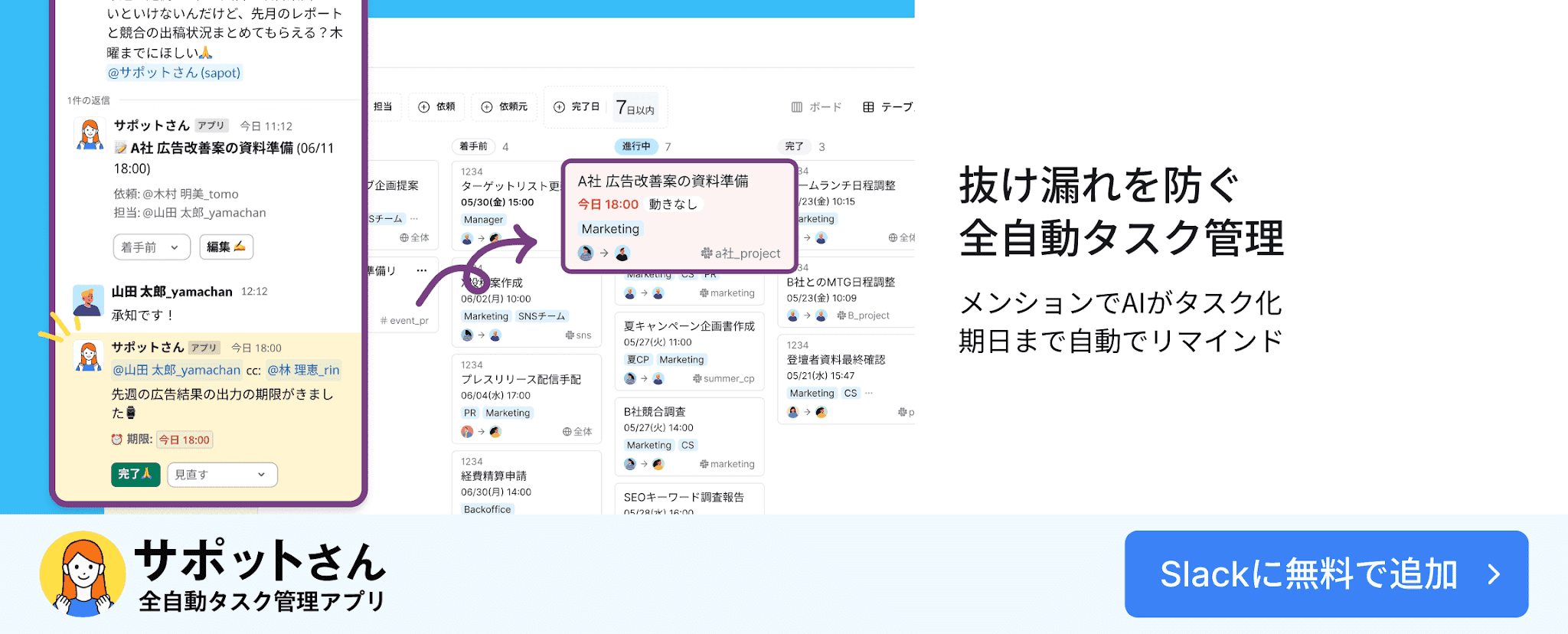
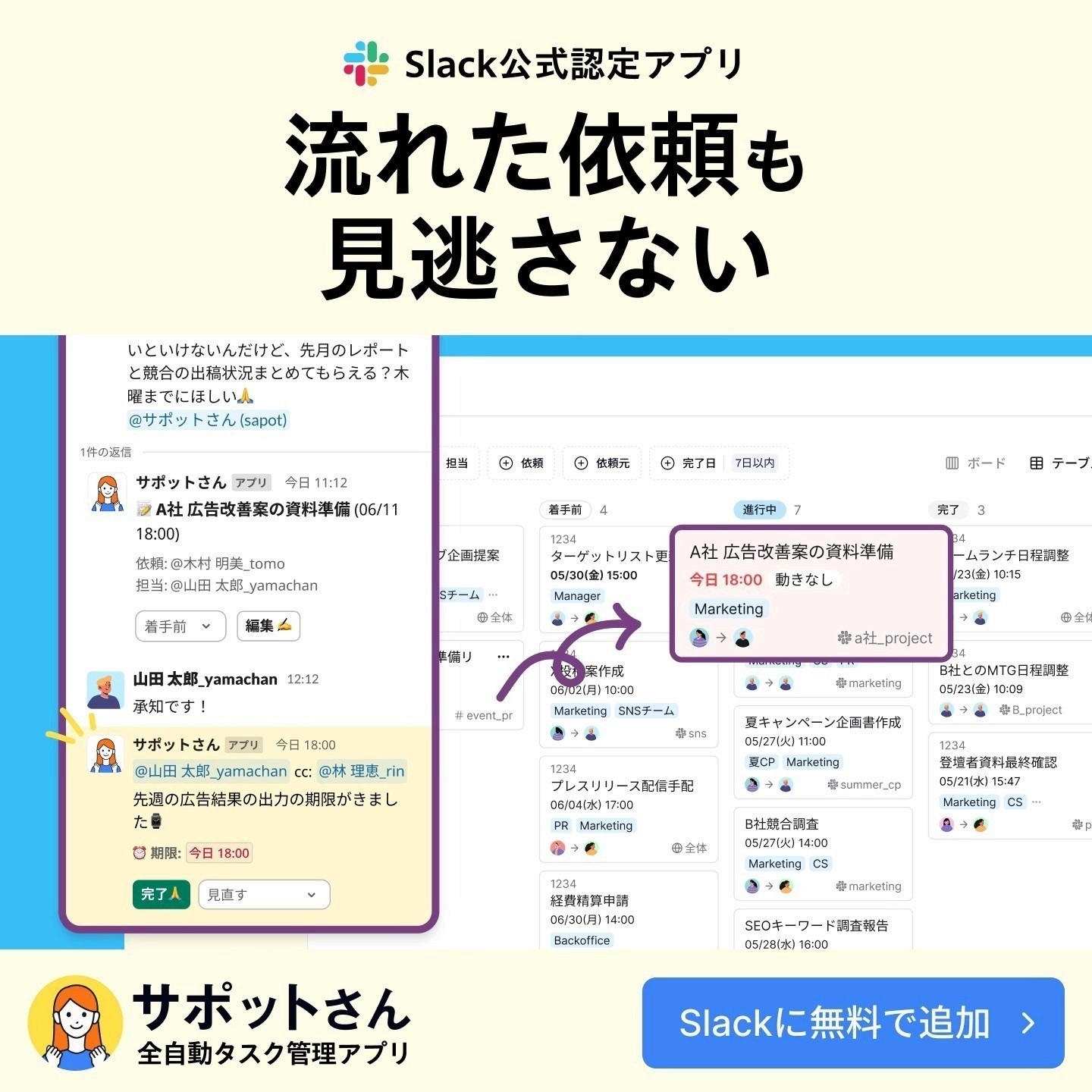
そんなときに頼りになるのが、Slack連携の全自動タスク管理アプリ「サポットさん」です。
メンションやスタンプだけで、依頼を即タスク化
期限が近づくと自動でリマインド
拾い忘れたタスク依頼も自動で発見
Slackの設定を始める前に知っておくべき3つの基本
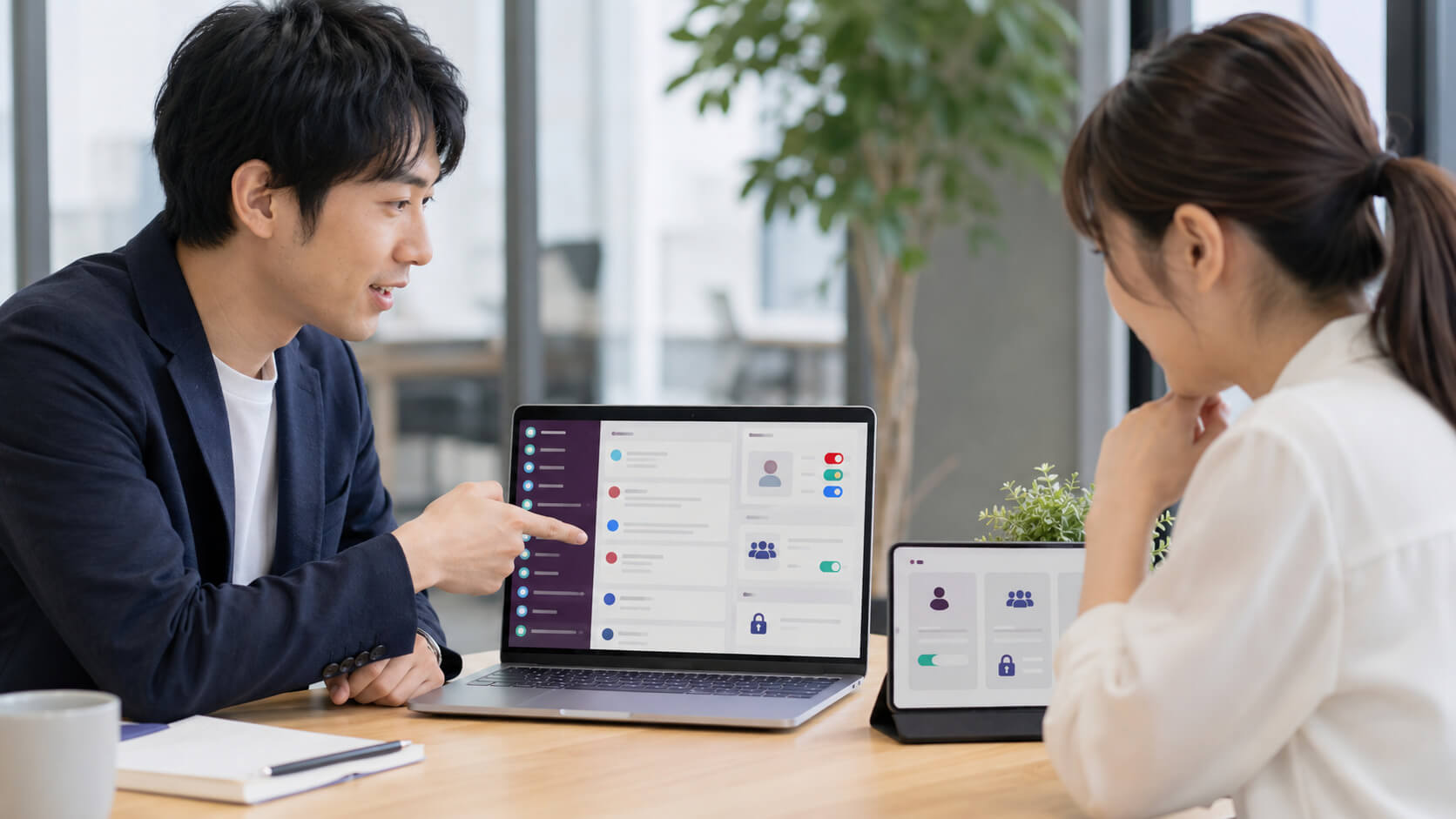
いきなりSlackの設定を始める前に、知っているだけで迷わなくなる基本事項があるのをご存じでしょうか。
まず、Slackの設定を始める前に押さえておきたい基本を確認しましょう。
ワークスペース・チャンネル・DMの関係を理解しよう
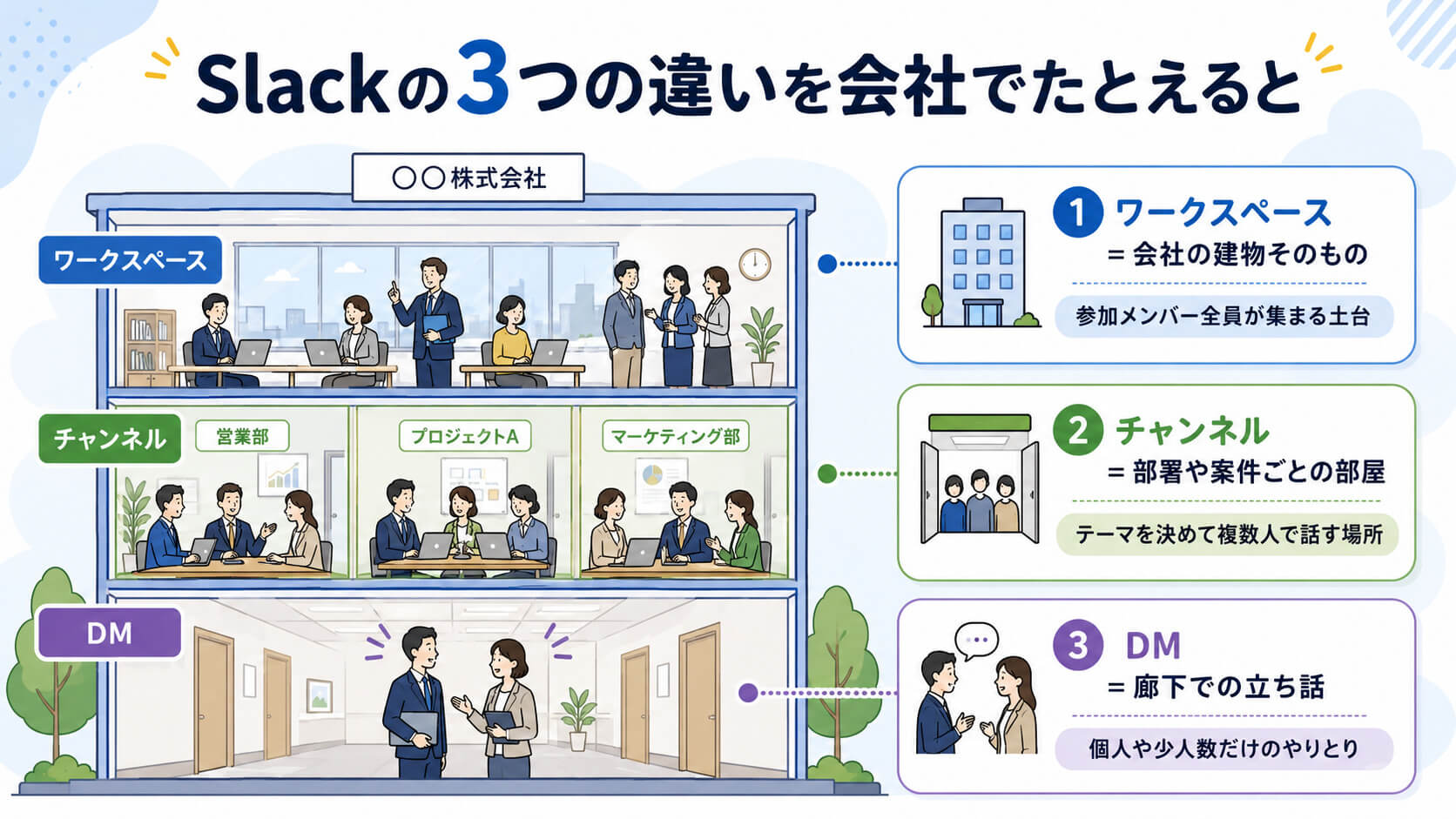
最初に、ワークスペース・チャンネル・DMという3つの関係をつかんでおきましょう。
それぞれの特徴を知らないと「どう使い分ければいいんだろう?」となり、設定が曖昧になりがちです。
会社にたとえると、イメージしやすいでしょう。
階層 | 会社にたとえると | 主な役割 |
ワークスペース | 建物そのもの | 参加メンバー全員が集まる場所 |
チャンネル | 部署や案件ごとの部屋 | テーマごとに複数人で話す空間 |
DM | 廊下での立ち話 | 個人や少人数だけでやりとり |
ワークスペースの中にチャンネルがあるという、入れ子の関係です。
ここが理解できていれば、この後の設定でつまずく場面が減ります。
個人の設定とワークスペース全体の設定は別もの
Slackの設定は2種類あります。
「自分だけに影響する設定」と「チーム全員に影響する設定」です。
とくに管理者権限に関わる設定は、変更前に一度立ち止まる価値があります。
自分専用の設定:通知音・テーマ・表示名
チーム全体に関わる設定:メンバーの管理者権限・既定チャンネル・ワークスペース名
どちらの設定をしているのか、確認しながら進めましょう。
無料プランでできる設定・できない設定
ここまで紹介した設定のほとんどが、無料プランでも変更できます。
有料プランのみで設定できる代表的な項目は、次の3つです。
項目 | 無料プラン | 有料プラン |
メッセージ履歴 | 直近90日分のみ閲覧可能 | 無制限に閲覧可能 |
外部アプリ連携 | 最大10件まで | 制限なし |
通話(ハドル) | 1対1のみ | 複数人での通話が可能 |
まずは無料プランで設定をして運用し、履歴や連携数が足りなくなったらアップグレードを検討しましょう。
【15分で終了】Slack初期設定5ステップ

ここからは、初めてでも迷わずSlackを設定できるよう、5つのステップで解説します。
実際に手を動かしながら読み進めれば、あっという間に設定が完了するでしょう。
ステップ1|アカウント作成とワークスペースへの参加
まずは、メールアドレスでのアカウント作成とワークスペースへの参加です。
新規でワークスペースを作る場合:メールアドレスを入力→認証コードを確認→氏名やパスワードを設定
招待リンクから参加する場合:受け取ったURLを開く→メールアドレスを入力→氏名を設定
どちらの入り口を通っても、数分でアカウント作成は完了するでしょう。
ここを済ませれば、スタートラインに立てたといえます。
ステップ2|プロフィールを設定
アカウントができたら、次に整えたいのが氏名・表示名・アイコン・役職などのプロフィールです。
この設定を後回しにすると、
「あれ、この人だれだっけ?」
「メンションしたいのに名前が出てこない…」
などの使いにくさが出てきてしまいます。
表示名の例:氏名+部署(例:田中 太郎|営業部)
アイコンの例:顔写真、または代わりになる素材
チームで表記ルールを統一しておけば、プロフィールを見ただけで相手が誰か分かります。プロフィールを整え、その後のやりとりをスムーズにしましょう。
ステップ3|通知の初期設定で気づく状態を作る
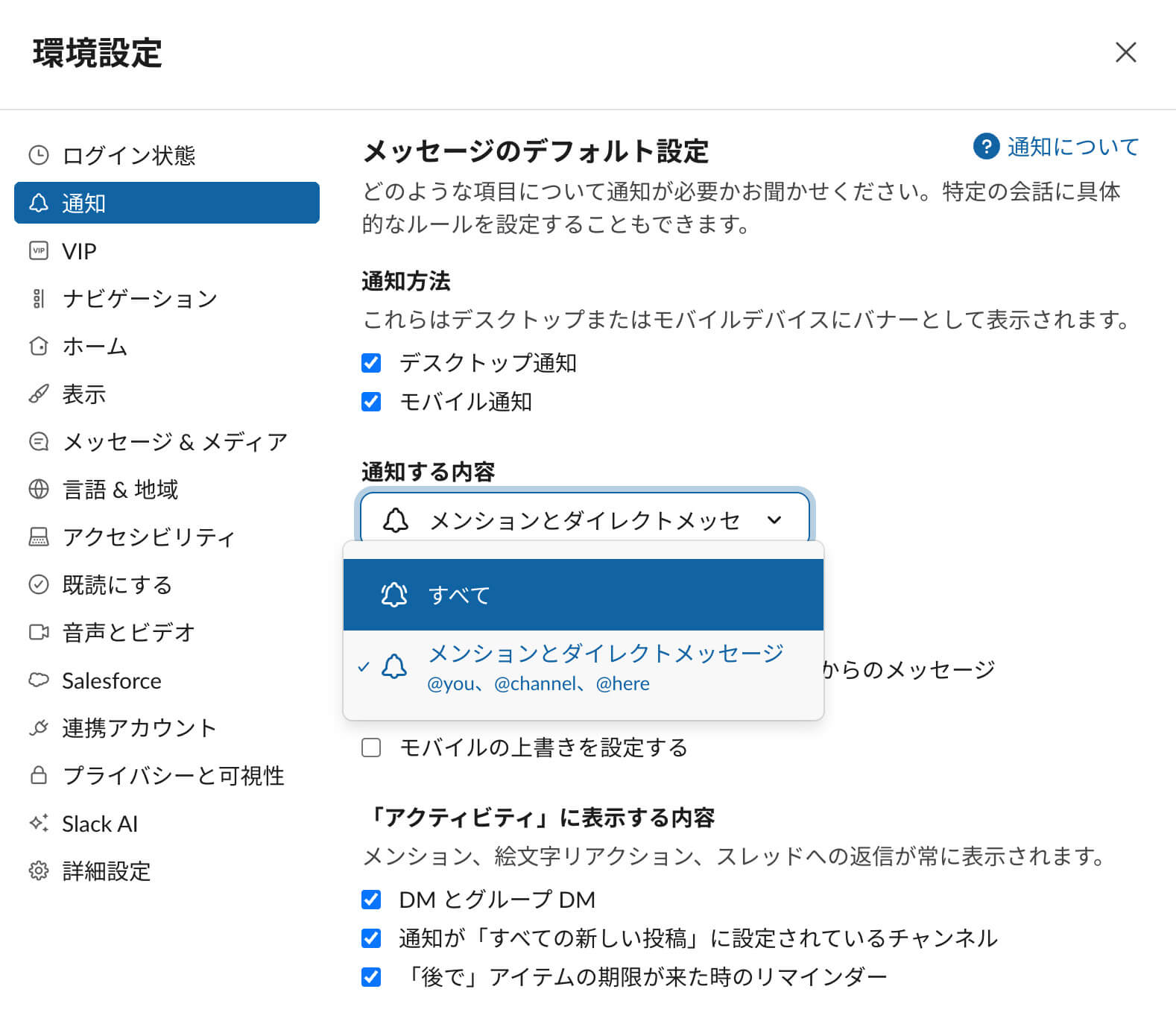
通知設定でまず決めておきたいのが、「すべて通知するか」「メンションだけ通知するか」です。
参加チャンネルが多いのに「すべて通知」にすると、たくさんの通知に疲れてしまうでしょう。
反対に絞りすぎると、急ぎの依頼に気付けなくなることも。
通知の対象:すべて/メンションとDMのみ/なし
通知のタイミング:即時/指定した時間にまとめて
モバイル通知:外出時にも受け取るかどうか
まずはおおまかな方針だけ決めておけば十分です。
細かい調整は、後ほど別の章で仕上げていきましょう。
ステップ4|チャンネル作成・参加ルールの決定
チャンネルは「目的ごとに作る」「命名のルールを決める」の2点が鉄則です。
何も考えずチャンネルを増やしていくと、管理しきれなくなり後で困ります。
たとえば部署名や案件名をプレフィックスにするだけでも、見た目の整理は大きく変わるでしょう。
部署単位:#sales、#marketing
案件単位:#proj-〇〇(プロジェクト名)
用途単位:#announce(全体連絡)、#random(雑談)
最初にルールを決めておけば、後から慌てて整理し直す手間がなくなります。
迷ったら、「誰が見ても目的が分かるチャンネル名か」を基準にするとよいでしょう。
ステップ5|スマホアプリでいつでも確認できるようにする
スマホアプリの導入とログインまで済ませておきましょう。
外出時に連絡を見逃すことがトラブルの元になるかもしれません。
アプリストアで「Slack」を検索してインストール
アプリを開き、QRコードでログイン(PC画面のQRを読み取るだけ)
モバイル通知の設定を確認・調整
PCとスマホの両方を整えておくことで、どこにいても連絡に気付ける体制ができあがります。
これで初期設定の5ステップはすべて完了です。
初期設定だけでは解決しない「依頼の見逃し・タスク漏れ」の解決策

初期設定の方法をお伝えしましたが、これでは防ぎきれない問題が残っています。
ここからは、初期設定だとカバーできない「依頼の抜け漏れ」の悩みと、その解決策を把握しましょう。
初期設定だけでは依頼の抜け漏れを防げない理由
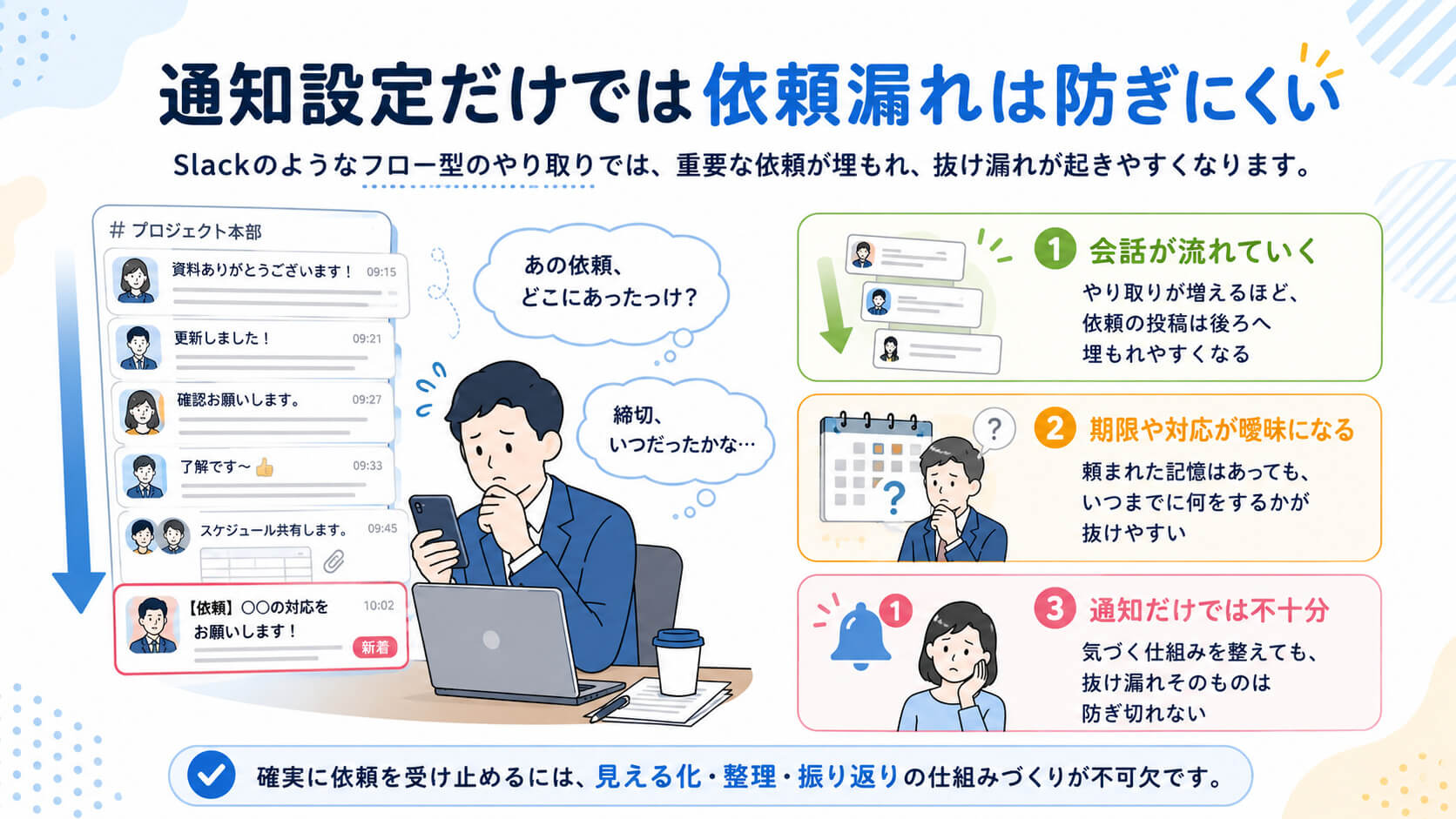
通知などの設定をしっかり行っても、「タスク依頼にきちんと対応し切れるか」は別の話です。
Slackは会話がどんどん流れていく、フロー型のツールだからです。
依頼メッセージも、スレッドの奥へどんどん埋もれていきます。
「あの件、結局どうなったんだっけ…」
「言われたのは覚えてるけど、いつまでだったか忘れてた」
こうしたうっかりは、忙しいマネージャーほど起こりやすいものでしょう。
通知設定を整えるだけでは、依頼の抜け漏れは防ぎきれないのです。
Slackの依頼を自動タスク化する「サポットさん」
ここまで設定したSlackに、全自動タスク管理アプリ「サポットさん」を連携すると、抜け漏れの悩みを減らせます。
主な機能は次の通りです。
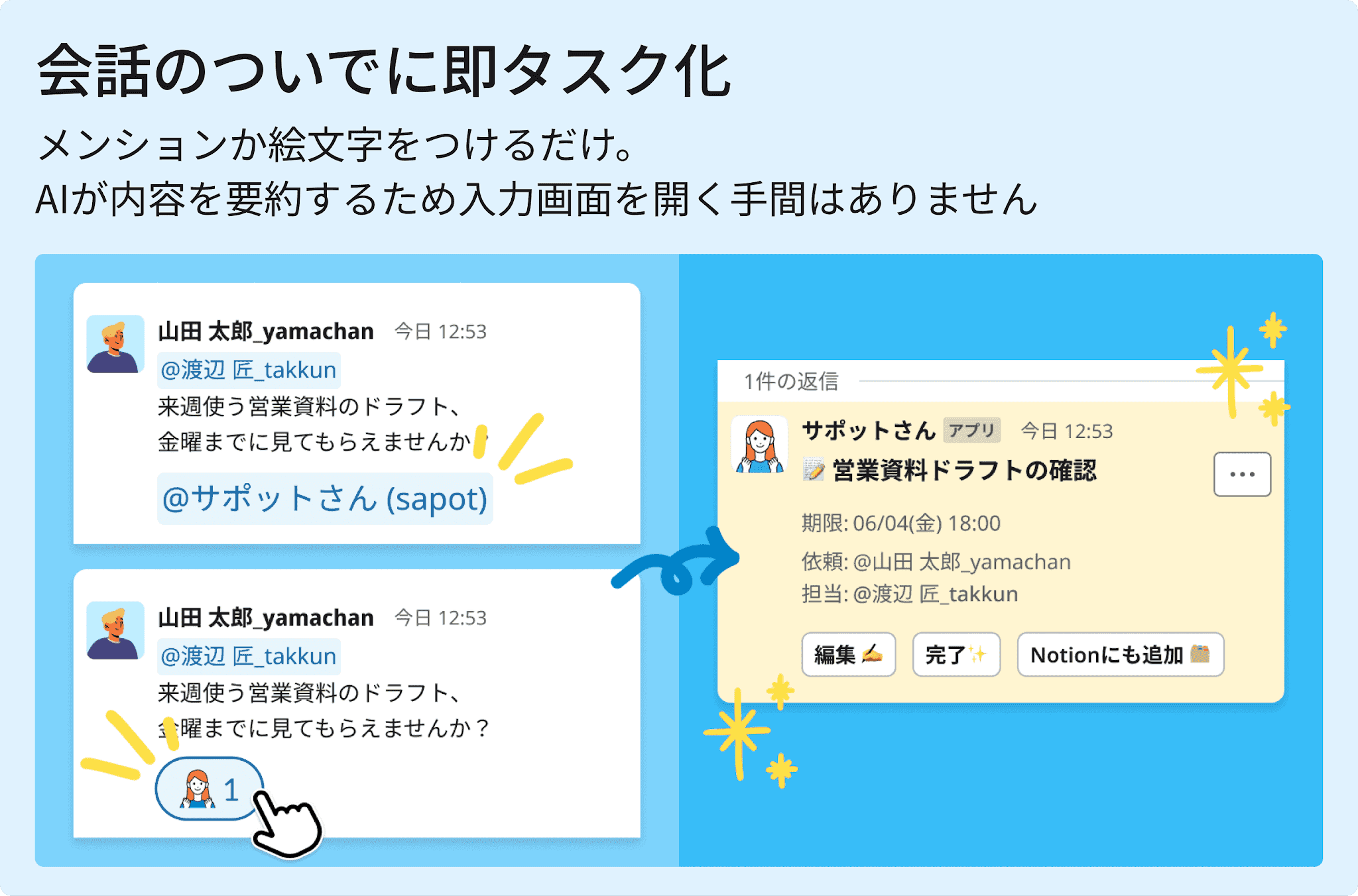
①メンションかスタンプだけで、自動タスク化
Slackの依頼メッセージにメンションかスタンプで反応するだけで、AIが内容・担当者・期限を自動で読み取ります。
タスク化を忘れる心配はなく、瞬時にタスクが出来上がるのです。
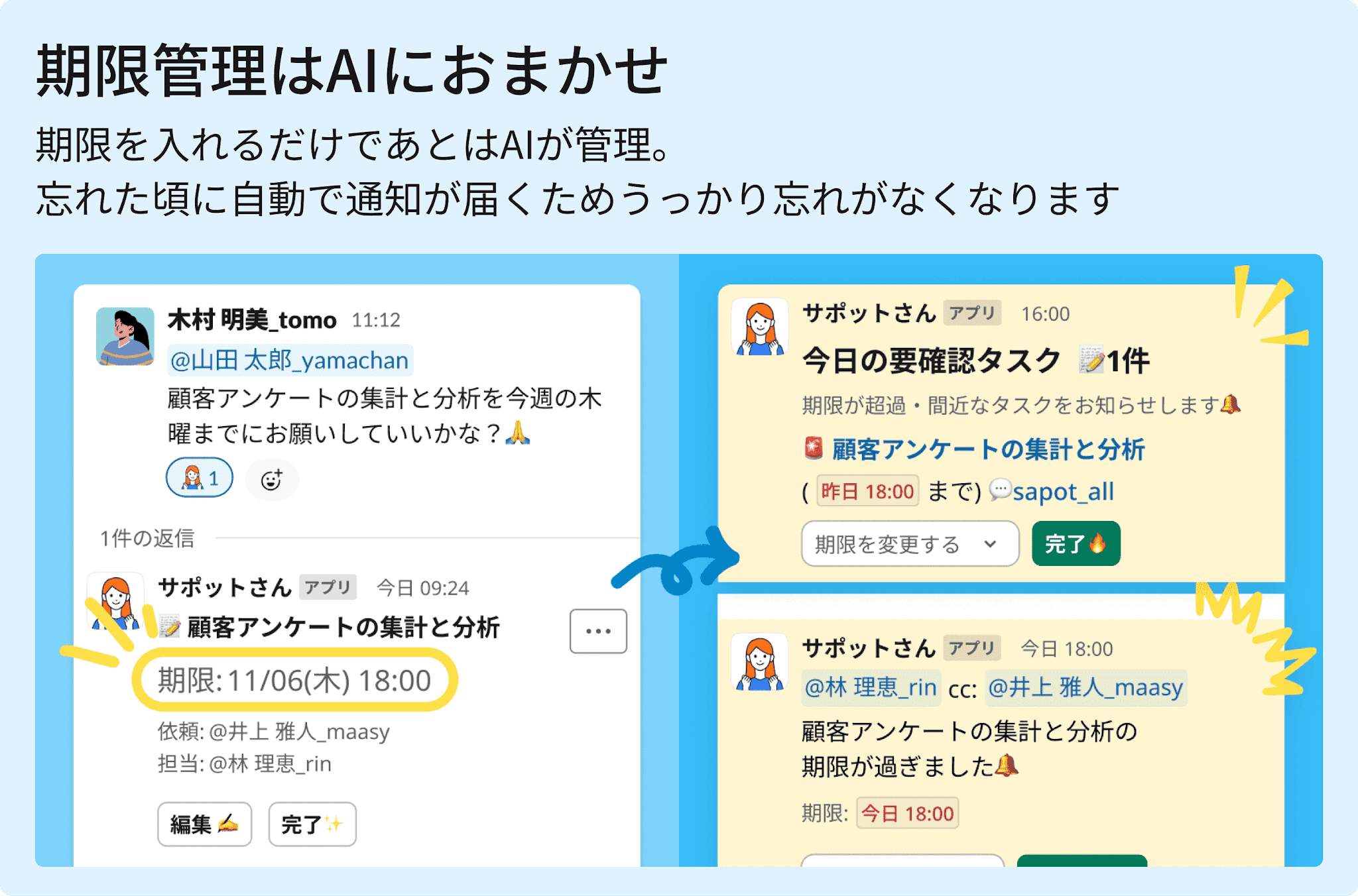
②期限が近づくと、朝夕に自動リマインド
期限前・期限切れのタスクを、サポットさんが自動でリマインドしてくれます。
声をかけて回る必要がなくなるため、マネージャーの負担がぐっと軽くなるでしょう。
③流れそうな依頼は「見逃しメッセージ」として検知
タスク化できていなかった依頼メッセージも、会話の流れから拾い上げて通知します。
「タスクを依頼されていたのに気づけなかった!」を防げる機能です。
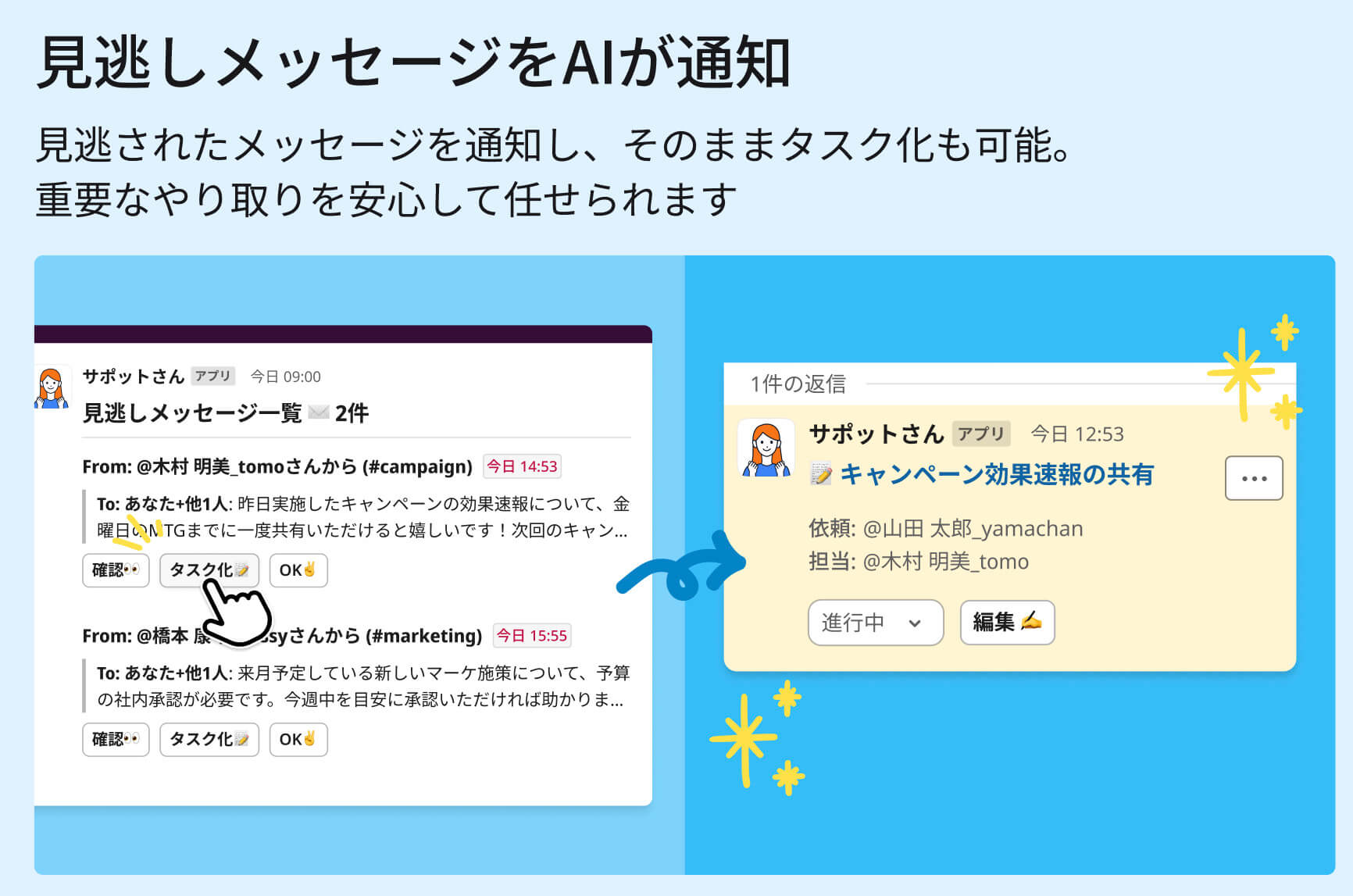
Slackの設定を整え、サポットさんで自動タスク化の仕組みも揃えれば、タスクの抜け漏れの心配はほぼなくなるでしょう。
ツールに頼る部分・運用ルールで守る部分を分ける
ツールによる自動化に加えて「チームの運用ルール」を決めておくと、よりタスクの抜け漏れ対策はやりやすくなります。
どちらか一方だけだと、人によって異なるクセや、例外のケースまでカバーしきれないからです。
サポットさんでいうと、次のようなルール決めになるでしょう。
役割 | 内容 |
ツール(例:サポットさん) | ・メンション・スタンプでの自動タスク化 |
運用ルール | 「タスクを振られたら必ずスタンプでタスク化する」という共通認識 |
ツールの自動化とルールが揃えば、設定したSlackを長く活用し続けられるのです。
Slackをさらに使いやすくする設定

Slackの初期設定からもう一歩踏み込むと、Slackはもっと快適に使えます。
ここからは、初期設定から先の便利な通知設定を紹介しましょう。
キーワード通知【重要なメッセージに気づける】
キーワード通知を設定しておくと、自分がメンションされていない話題にも自動で気付けるようになります。
◼︎キーワード通知とは?
設定したキーワードのいずれかを誰かが使うと通知が届き、そのキーワードが黄色でハイライトされます。
登録しておくと安心なキーワードの例です。
自分の氏名やニックネーム
担当している案件名・プロジェクト名
主要な取引先・顧客名
サイドバーの自分のアイコンをクリックし、「環境設定」→「通知」の中にある「チャンネルのキーワード」から登録します。
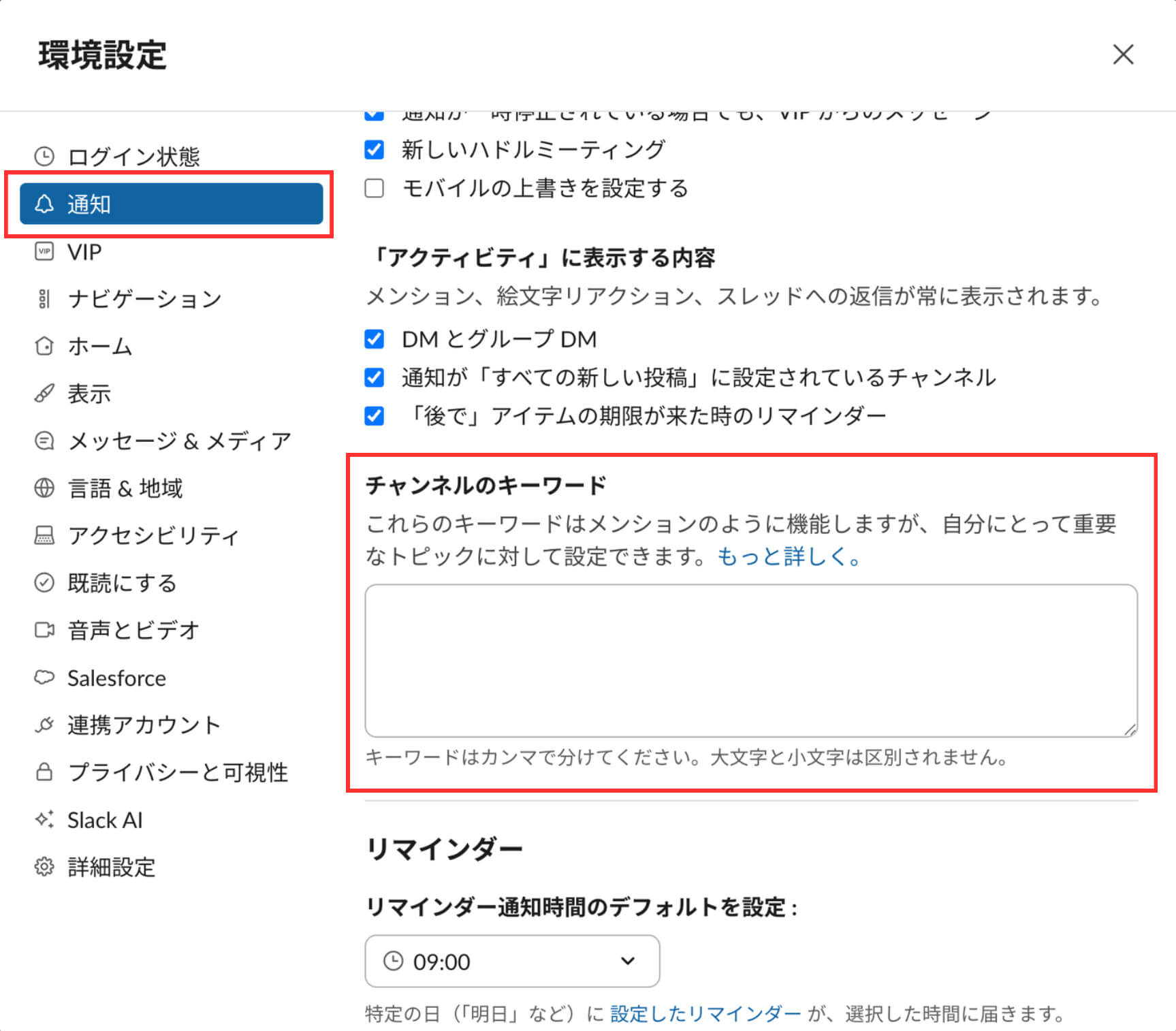
重要なキーワードに気付ける設定にしておけば、より見逃しなくタスク管理ができるでしょう。
ミュート・おやすみモード・通知スケジュール【通知の連続による疲れを防止】
通知を増やす一方で、減らす設定も同じくらい大切です。
通知が多すぎると、確認すべき大事なメッセージまで埋もれてしまうかもしれません。
次のような機能で、通知を上手に減らしましょう。
機能 | できること |
チャンネルのミュート | 閲覧専用のチャンネルなどの通知を止める |
おやすみモード | 業務時間外や休憩中は通知を一時停止 |
通知スケジュール | 決まった時間だけ通知が来る設定 |
この通知の引き算ができると、集中したい時間と反応すべき連絡を両立できるようになります。
管理者がやっておくべきワークスペース設定4選

個人の設定だけでなく、管理者側の設定も見ておきましょう。
こちらも整えておくと、ワークスペース全体の使いやすさや安全性がアップします。
メンバー招待と権限の設定
まず取り組みたいのが、「誰がメンバー招待・チャンネル作成をできるようにするか」という権限設計です。
ここが曖昧なままだと、無駄なチャンネルが増えたり、外部の人物を招いてしまったりする恐れがあります。
Slackにおける権限は、大きく次のような区別です。
種別 | できること |
管理者 | メンバー招待、チャンネル管理、ワークスペース設定の変更 |
通常メンバー | チャンネルへの参加・投稿、基本的な招待(設定により制限可) |
ゲスト | 招待されたチャンネルのみ閲覧・投稿可(有料プラン限定) |
権限の設定は、管理画面の「メンバー管理」から変更できます。
この権限を先に決めておけば、ワークスペース内が荒れることはないでしょう。
既定チャンネルとワークスペースのカスタマイズ
新メンバーが参加する「既定チャンネル」を設定しておくのも、管理者の大切な仕事です。
入社直後のメンバーがどこを見ればいいかわからない状態が続くと、タスク確認の抜け漏れが生じるかもしれません。
全体連絡用チャンネルや部署のチャンネルを既定に設定しておけば、新メンバーは招待された時から、必要なチャンネルにアクセスできます。
以下が設定方法です。
サイドバーのワークスペース名をクリック
「設定と管理者」→「ワークスペースの設定」を選択
「デフォルトのチャンネル」の横にある「開く」をクリック
新しいメンバーをデフォルトで参加するチャンネルを追加
[保存] をクリック
受け入れ準備が整っていると、新メンバーの立ち上がりをスムーズにできます。
セキュリティ設定|2段階認証とアクセス管理
ビジネスでSlackを使うなら、2段階認証の導入を検討すべきです。
◼︎2段階認証とは
パスワードに加え、スマホの認証コードも入力する仕組みのこと。
万が一パスワードが外部に漏れても、スマホを持つ本人以外はログインできなくなります。
Slackには顧客とのやり取りや社外秘の情報が集まりやすく、乗っ取り被害が起きた場合の影響が大きいのです。
個人での設定:自分のプロフィールから「2段階認証を設定する」を選び、認証アプリまたはSMSで登録
全体への必須化:管理画面のセキュリティ設定から、全メンバーに2段階認証を強制するモードをオン
セキュリティ設定は最初に一度やっておけば、その後は特に意識しなくても良いので、初期段階で設定してしまいましょう。
外部ツール連携の方針を決める
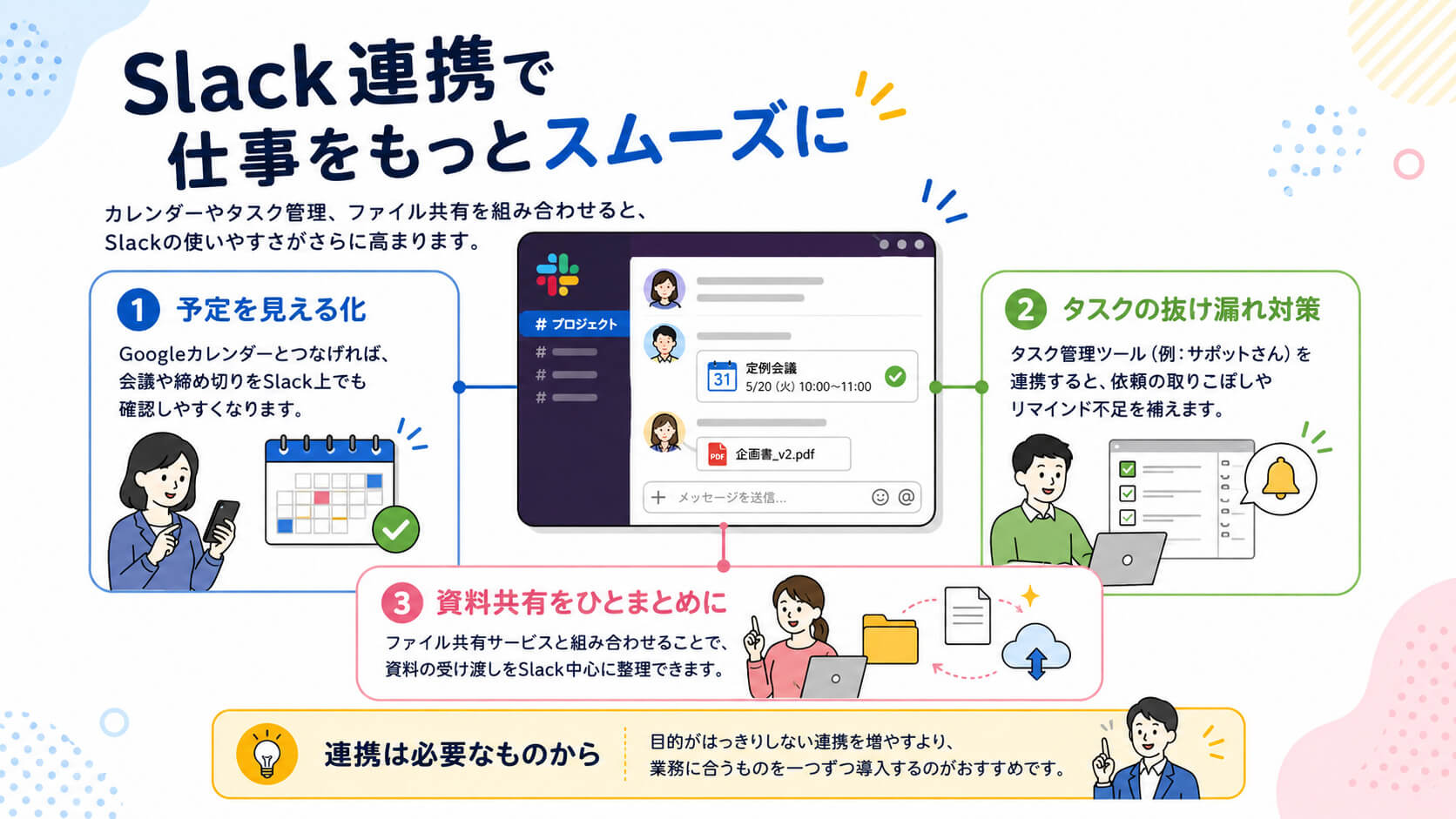
カレンダー・タスク管理などの外部アプリとSlackを連携させると、さらに使い勝手が上がります。
Slackだけではカバーできない機能をプラスして、さらに効率的にタスクや仕事を実行しましょう。
代表的な連携先には、次のようなものがあります。
Googleカレンダー:予定や締め切りをSlack上でも確認できる
タスク管理アプリ(サポットさんなど):タスク見逃しやリマインドをカバー
ファイル共有サービス:資料のやり取りをSlack上に集約できる
目的が曖昧な連携は増やさず、必要なものから一つずつ揃えていきましょう。
Slackの設定はチームで整えて初めて効果が出る
この記事では、Slack設定の基本・タスク抜け漏れの対策・通知設定のコツ・管理者向けの設定までを一通り解説しました。
まとめ
ワークスペース・チャンネル・DMの役割を理解し、設定に取りかかる
初期設定を一通り終わらせ、通知や権限は後から細かく調整
通知の増やす・減らすのバランスを意識し、チームでルールを共有
権限・セキュリティ・外部連携までを、最初に整えておく
ここまで設定を整えても、こんな悩みが残っていないでしょうか。
「通知設定を整理したのに、タスク依頼の抜け漏れがある…」
「メンバーが今何をやっているのか、毎回聞かないと分からない!」
「催促するのが気まずくて、つい後回しにしてしまう…」
こうした悩みには、Slack連携の全自動タスク管理アプリ「サポットさん」が役立ちます。
メンション・スタンプだけ即タスク化
期限が近づくと自動でリマインド
拾い忘れたタスク依頼も自動で発見
Slackにインストールするだけで、すぐに使い始められます。
全機能を20日間無料で試せるトライアル期間がありますので、まずは気軽に試してみてください。